Скидка 5% на первый заказ — RDS5




Как настроить роутер хуавей ах1
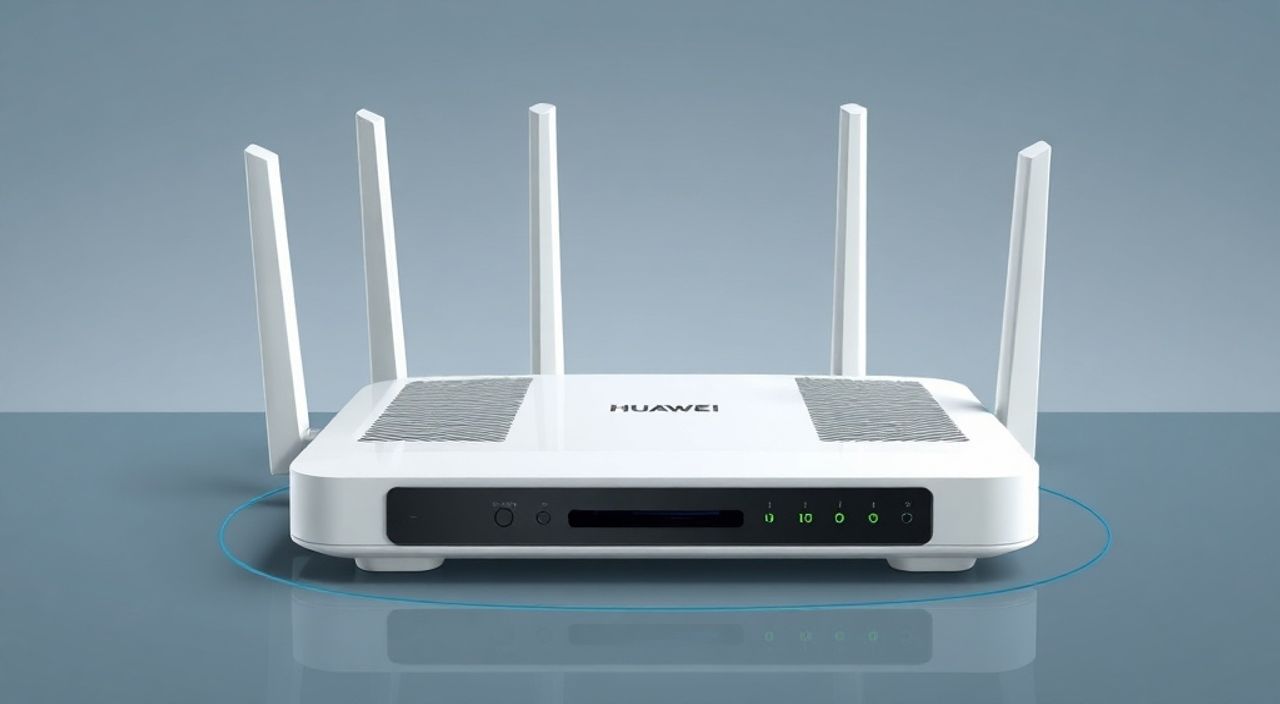
Настройка роутера Huawei AX1 — это простой процесс, который можно выполнить через веб-интерфейс или мобильное приложение Huawei Hilink. Для старта достаточно подключить устройство к интернету, войти в настройки по умолчанию (обычно 192.168.3.1) с логином и паролем admin, а затем следовать мастеру установки. Главное — заранее проверить стабильность проводного подключения и обновить прошивку для максимальной производительности.
Чтобы настроить роутер Huawei AX1, подключите его к интернету, зайдите в интерфейс 192.168.3.1 с логином admin, пройдите быструю настройку и задайте надёжные параметры Wi-Fi. Используйте приложение Hilink для удобного управления.
Содержание статьи:
- Подготовка к настройке
- Что понадобится для начала
- Доступ к интерфейсу настроек
- Альтернативные способы подключения
- Основная настройка через мастера
- Шаги мастера настройки
- Дополнительные параметры Wi-Fi и безопасности
- Функции безопасности
- Использование приложения Huawei Hilink
- Решение распространённых проблем
- Когда нужен сброс настроек
- Экспертное мнение
- Интервью с Артёмом Лебедевым, системным администратором, 15 лет в IT
- Вопросы и ответы
- Заключение
Подготовка к настройке
Перед началом настройки важно правильно подготовить оборудование и рабочее окружение. Роутер Huawei AX1 — это двухдиапазонный Wi-Fi 6 маршрутизатор, совместимый с современными стандартами беспроводной связи. Он обеспечивает высокую скорость передачи данных и стабильное покрытие в домах площадью до 100–120 м². Однако даже самое совершенное устройство требует грамотной инсталляции.
Убедитесь, что у вас есть активный интернет-кабель от провайдера, блок питания от Huawei и желательно Ethernet-кабель для первоначального подключения ПК или ноутбука. Хотя настройка возможна и по Wi-Fi, проводное соединение снижает риск потери сигнала в процессе конфигурации. Разместите роутер в центральной части квартиры, подальше от крупной бытовой техники и металлических поверхностей, чтобы минимизировать помехи.
Проверьте маркировку устройства: на нижней стороне должна быть наклейка с IP-адресом (обычно 192.168.3.1), MAC-адресом, SSID и паролем для подключения к сети по умолчанию. Эти данные понадобятся на первых шагах. Также убедитесь, что ваш интернет-провайдер предоставил все необходимые параметры доступа: тип подключения (PPPoE, DHCP, статический IP), логин и пароль (если требуется).
Полезно знать: Если вы заменяете старый роутер, отключите его и подождите 2 минуты перед подключением нового. Это предотвратит конфликты IP-адресов в сети.
Что понадобится для начала
- Роутер Huawei AX1 с блоком питания
- Ethernet-кабель (часто идет в комплекте)
- Компьютер, ноутбук или смартфон
- Данные интернет-провайдера (при наличии PPPoE)
- Доступ к Wi-Fi или LAN-порту роутера
Доступ к интерфейсу настроек
Первый этап настройки — вход в веб-интерфейс роутера. Подключите роутер к электросети и дождитесь полной загрузки (индикатор питания станет постоянным). Затем соедините компьютер с роутером через Ethernet-кабель или по Wi-Fi. Сеть по умолчанию называется HUAWEI-XXXX (указано на корпусе), пароль — также на наклейке.
Откройте любой браузер (Chrome, Firefox, Edge) и введите в адресную строку 192.168.3.1. Это стандартный IP-адрес для роутеров Huawei серии AX. Если страница не открывается, проверьте подключение: возможно, вы подключены к другой сети или кабель повреждён. В этом случае перезагрузите роутер и повторите попытку.
После перехода по адресу откроется форма входа. Используйте логин и пароль по умолчанию — оба поля заполняются значением admin. После успешного входа система может предложить сразу начать мастер настройки. Если нет — выберите пункт «Настройка» или «Quick Setup» в главном меню.
«Если 192.168.3.1 не работает, проверьте IP-адрес в настройках сетевого адаптера вашего ПК. Он должен быть из диапазона 192.168.3.x. Иногда помогает сброс роутера кнопкой Reset.» — Алексей Морозов, сетевой инженер, 12 лет опыта
Альтернативные способы подключения
- Через Wi-Fi: Подключитесь к сети HUAWEI-XXXX, затем откройте 192.168.3.1 в браузере.
- Через мобильное приложение: Установите Huawei Hilink, найдите роутер в списке и войдите по паролю с наклейки.
- Через LAN-порт: Самый надёжный способ — используйте кабель для стабильного соединения.
Основная настройка через мастера
Как только вы попали в интерфейс, рекомендуется сразу запустить мастер настройки (Quick Setup Wizard). Он проведёт вас по всем ключевым этапам: определение типа подключения, настройка Wi-Fi, установка пароля и обновление прошивки. Процесс занимает 5–7 минут и подходит даже новичкам.
Мастер автоматически определит тип интернет-подключения. Чаще всего используется DHCP (динамический IP), когда провайдер выдаёт адрес автоматически. Если у вас PPPoE (например, Ростелеком, Дом.ру), потребуется ввести логин и пароль, предоставленные провайдером. Не забудьте сохранить эти данные в надёжном месте.
Далее — настройка беспроводной сети. Вам предложат задать имя (SSID) для двух диапазонов: 2.4 ГГц и 5 ГГц. Рекомендуется использовать разные названия, например, «Home_2G» и «Home_5G», чтобы контролировать, к какой сети подключаются устройства. На 2.4 ГГц лучше работают старые гаджеты и IoT-устройства, на 5 ГГц — высокоскоростные приложения вроде стриминга и игр.
Придумайте надёжный пароль Wi-Fi длиной не менее 12 символов, включая буквы, цифры и спецсимволы. Избегайте простых комбинаций вроде «12345678» или «password». Пароль будет общим для обоих диапазонов, если вы не отключите эту опцию.
Шаги мастера настройки
- Определение типа подключения к интернету
- Ввод логина/пароля (если PPPoE)
- Настройка имени и пароля Wi-Fi
- Подтверждение параметров и применение изменений
- Перезагрузка роутера
Полезно знать: После завершения настройки роутер перезагрузится. Дождитесь, пока индикатор интернета загорится зелёным — это означает успешное подключение.
Дополнительные параметры Wi-Fi и безопасности
После базовой настройки стоит зайти в расширенные параметры, чтобы повысить безопасность и эффективность сети. В разделе «Wi-Fi» можно вручную выбрать каналы, включить режим Wi-Fi 6 (802.11ax) и настроить расписание работы сети. Например, отключать Wi-Fi ночью для экономии энергии и защиты от несанкционированного доступа.
Обязательно обновите прошивку. В меню «Система» → «Обновление» проверьте наличие новой версии. Производитель регулярно выпускает обновления, исправляющие уязвимости и улучшающие стабильность. Установка последней прошивки — один из самых важных шагов для безопасности.
Включите шифрование WPA3, если все ваши устройства его поддерживают. Если нет — используйте WPA2/WPA3 Mixed Mode. Это обеспечит совместимость и защиту от взлома. Откажитесь от устаревшего WPA/WEP — они легко поддаются атакам.
Параметр |
Рекомендуемое значение |
Примечание |
|---|---|---|
Шифрование Wi-Fi |
WPA3 или WPA2/WPA3 Mixed |
Максимальная защита от взлома |
Канал 2.4 ГГц |
1, 6 или 11 |
Минимум пересечений с соседними сетями |
Ширина канала 5 ГГц |
80 МГц |
Высокая скорость без помех |
Родительский контроль |
Включён (по необходимости) |
Ограничение доступа для детей |
Функции безопасности
- Huawei HomeSec: Защита от фишинга, вирусов и DDoS-атак (требует регистрации в аккаунте Huawei ID).
- Гостевая сеть: Создайте отдельную сеть для посетителей с ограниченным доступом.
- Фильтрация MAC-адресов: Разрешайте подключение только доверенным устройствам.
«Назначьте уникальное имя своей сети. Избегайте использования фамилии, номера квартиры или других персональных данных в SSID. Это снижает риск социальных атак.» — Елена Ковалёва, специалист по кибербезопасности
Использование приложения Huawei Hilink
Для удобного управления роутером Huawei рекомендует использовать официальное приложение Hilink (доступно в App Store и Google Play). Оно позволяет настраивать сеть, управлять подключёнными устройствами, запускать диагностику и получать уведомления — всё с телефона.
После установки приложение само найдёт роутер в сети. Введите пароль от Wi-Fi (или с наклейки) и подключитесь. Интерфейс интуитивный: на главном экране отображается статус интернета, список устройств, уровень сигнала и быстрые действия (перезагрузка, отключение Wi-Fi).
Через приложение можно:
- Блокировать устройства
- Задавать расписание Wi-Fi
- Проверять скорость интернета
- Обновлять прошивку
- Включать «Режим отдыха» (ограничение доступа по времени)
Полезно знать: Приложение Hilink синхронизируется с Huawei ID. Это позволяет управлять несколькими устройствами Huawei (роутерами, камерами, розетками) через один аккаунт.
Решение распространённых проблем
Даже при правильной настройке могут возникнуть сложности. Ниже — частые ошибки и способы их устранения.
Проблема: Не открывается 192.168.3.1
Проверьте подключение к сети роутера. Убедитесь, что IP-адрес ПК начинается с 192.168.3. Если нет — переподключитесь к Wi-Fi или используйте кабель. Также попробуйте очистить кэш браузера или воспользоваться другим устройством.
Проблема: Интернет не работает после настройки
Проверьте тип подключения и данные PPPoE. Возможно, провайдер использует VLAN или требует клонирование MAC-адреса. В этом случае зайдите в «Настройки» → «Интернет» и вручную укажите параметры, предоставленные провайдером.
Проблема: Слабый сигнал Wi-Fi
Роутер Huawei AX1 имеет хорошее покрытие, но стены и помехи снижают сигнал. Переместите устройство в центр помещения,远离 холодильников и микроволновок. Включите режим «Максимальная мощность» в настройках радиомодуля.
Когда нужен сброс настроек
- Забыли пароль от админ-панели
- Сеть работает нестабильно после изменений
- Нужно вернуть заводские параметры
Для сброса нажмите и удерживайте кнопку Reset на задней панели 10 секунд, пока индикаторы не начнут мигать. После этого роутер вернётся к настройкам по умолчанию.
«Если интернет не появляется более 5 минут после настройки — сделайте паузу на 10 минут. Иногда провайдеру нужно время для регистрации нового устройства.» — Дмитрий Петров, технический консультант Huawei
Экспертное мнение
Интервью с Артёмом Лебедевым, системным администратором, 15 лет в IT
«Huawei AX1 — отличный выбор для средних квартир. Он поддерживает Wi-Fi 6, что уже становится стандартом. Но многие пользователи не используют его преимущества. Например, функция Target Wake Time (TWT) экономит энергию умных устройств, но её нужно включать вручную.
Также замечу: большинство проблем возникают из-за игнорирования обновлений. Я рекомендую включить автоматическое обновление прошивки. Это как антивирус — работает в фоне и защищает от новых угроз.
И да, не экономьте на положении роутера. Даже самый дорогой маршрутизатор будет работать плохо, если его спрятать в шкафу. Высота 1–1.5 метра, центр комнаты — идеально.»
Полезно знать: Wi-Fi 6 эффективен только при использовании совместимых устройств. Если у вас в основном старые гаджеты — прирост скорости будет минимальным.
Вопросы и ответы
Можно ли использовать Huawei AX1 как репитер?
Да, в режиме «Режим точки доступа» или «Режим репитера». Это позволяет расширить зону покрытия существующей сети. Настройка доступна в веб-интерфейсе в разделе «Работа в сети».
Как изменить пароль администратора?
Зайдите в «Система» → «Учётные записи». Здесь можно задать новый логин и пароль для доступа к панели управления. Храните их в надёжном месте — восстановление без сброса невозможно.
Почему светится красный индикатор WAN?
Красный цвет указывает на отсутствие интернет-соединения. Проверьте кабель, данные PPPoE и перезагрузите роутер. Если проблема остаётся — свяжитесь с провайдером.
Поддерживает ли AX1 IPv6?
Да, роутер полностью поддерживает IPv6. Включить его можно в настройках интернет-подключения. Это важно для будущего, так как IPv4-адреса исчерпываются.
Что делать, если забыл пароль от Wi-Fi?
Его можно посмотреть в интерфейсе роутера (раздел Wi-Fi) или восстановить через приложение Hilink. Если доступа нет — сбросьте настройки кнопкой Reset.
Заключение
Настройка роутера Huawei AX1 — простой и понятный процесс, особенно с помощью мастера конфигурации и приложения Hilink. Главное — не пропускать этапы безопасности: обновление прошивки, использование WPA3 и настройка надёжного пароля. Эти меры защитят вашу сеть от внешних угроз и обеспечат стабильную работу всех устройств.
Huawei AX1 сочетает современные технологии Wi-Fi 6 с удобством управления. Правильная настройка превращает его в надёжный центр домашней сети, способный обслуживать до 30 устройств одновременно.
- Всегда начинайте с мастера настройки и проверки подключения.
- Используйте разные SSID для 2.4 ГГц и 5 ГГц для лучшего контроля.
- Регулярно обновляйте прошивку и включайте шифрование WPA3.
- Размещайте роутер в центре помещения для максимального покрытия.
- Управляйте сетью через приложение Hilink для удобства и контроля.
⚠️ Дисклеймер — нажмите, чтобы развернуть
Материалы, опубликованные в разделе «Блог» на сайте RU DESIGN SHOP (rudesignshop.ru), носят исключительно информационный и ознакомительный характер и не являются руководством к действию, финансовой рекомендацией, медицинской услугой, ветеринарным назначением либо рекламой товаров и услуг, включая азартные игры. Публикации не содержат призывов к участию в азартных играх и не направлены на продвижение соответствующих операторов.
Безопасность применения товаров и веществ: при использовании строительных материалов, бытовой химии, пестицидов и агрохимикатов необходимо строго следовать инструкциям производителя и действующему законодательству Российской Федерации, включая Федеральный закон РФ от 19.07.1997 № 109-ФЗ «О безопасном обращении с пестицидами и агрохимикатами».
Упоминание товарных знаков, брендов и организаций носит исключительно информационный характер и не означает наличие партнёрских отношений или одобрения со стороны правообладателей.
Материалы, содержащие сведения о медицинских, ветеринарных или косметических средствах, представлены в справочных целях и не являются медицинской консультацией или назначением. Перед применением рекомендуется обратиться к врачу, ветеринарному специалисту или иному сертифицированному профессионалу.
Возрастные ограничения: материалы, содержащие сведения о продукции категории 18+, включая алкоголь или азартные игры, предназначены исключительно для совершеннолетней аудитории и публикуются в информационных целях.
Правовая ответственность: решения, принятые на основе опубликованной информации, пользователь принимает самостоятельно и на свой риск; редакция и авторы несут ответственность в пределах, установленных законодательством Российской Федерации.
Редакция не допускает публикаций, содержащих пропаганду экстремизма, терроризма, наркотических средств или суицида; подобные материалы подлежат немедленному удалению.
Упоминание организаций с ограниченным статусом: компания Meta Platforms Inc. (социальные сети Facebook и Instagram) признана экстремистской организацией решением суда РФ, её деятельность запрещена на территории Российской Федерации; любые упоминания приводятся исключительно в информационных целях.
Авторские права и источники: информация собирается из открытых источников; её актуальность указывается на дату публикации и может изменяться.
Изображения и иллюстрации используются на условиях, разрешённых правообладателями. При возникновении претензий редакция готова оперативно рассмотреть обращение и внести необходимые изменения.
Персональные данные и cookies: сайт использует cookies и обрабатывает персональные данные пользователей в соответствии с Федеральным законом № 152-ФЗ «О персональных данных» и Политикой конфиденциальности RU DESIGN SHOP.
Мнения авторов могут не совпадать с позицией государственных органов или коммерческих организаций, упомянутых в материалах.
Читайте также

РЕКОМЕНДУЕМ
Товары от российских производителей