Скидка 5% на первый заказ — RDS5




Как настроить роутер через другой роутер
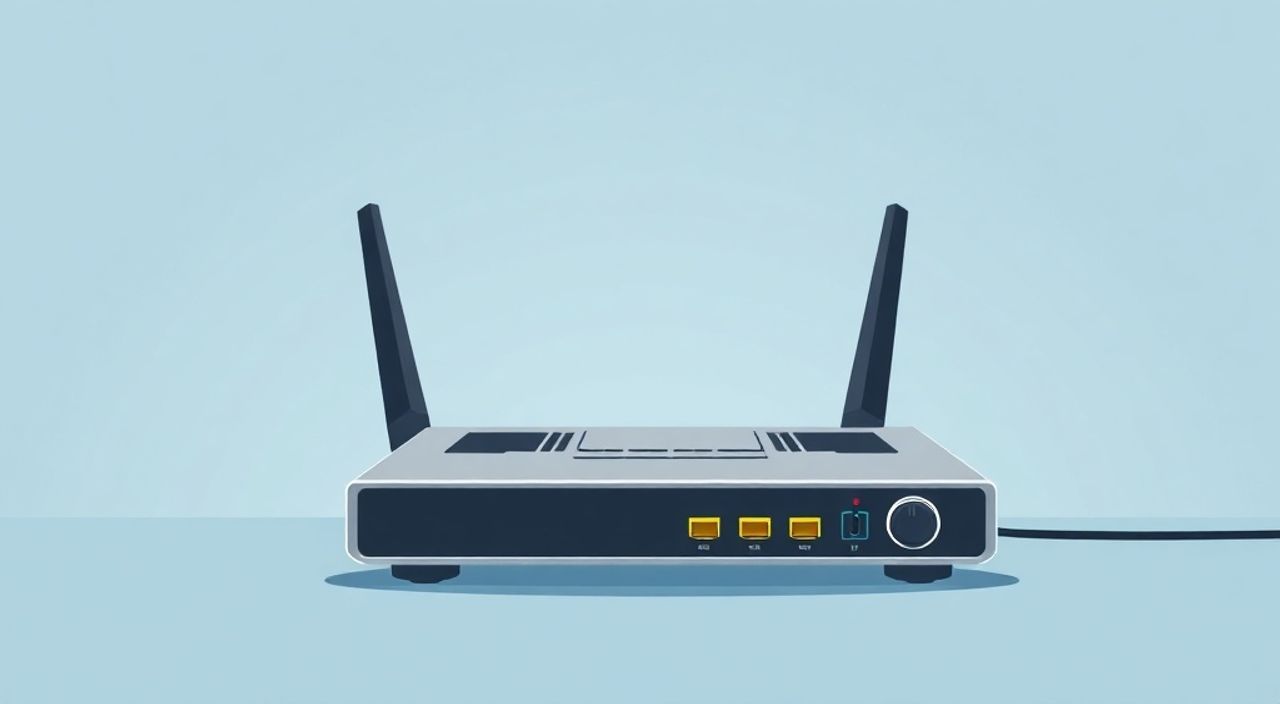
Подключение и настройка сетевого оборудования — важный этап в организации стабильного интернет-соединения. Когда основной роутер не справляется с покрытием сигнала или требуется расширить функциональность сети, возникает задача подключения второго роутера. Это может быть как дополнительное устройство для усиления Wi-Fi, так и полноценный маршрутизатор, выполняющий роль шлюза или точки доступа. Процесс настройки одного роутера через другой требует понимания принципов работы сетей, IP-адресации и режимов работы оборудования.
Чтобы настроить роутер через другой роутер, подключите их по кабелю LAN-WAN или LAN-LAN, настройте IP-адрес второго устройства в той же подсети, но без конфликта адресов, и выберите подходящий режим работы (режим точки доступа, повторителя или моста). Главное — избежать дублирования DHCP-серверов.
Содержание статьи:
Зачем нужно подключать второй роутер?
Расширение зоны покрытия Wi-Fi — самая частая причина использования двух роутеров в одной сети. Особенно актуально это в больших квартирах, частных домах или офисах с толстыми стенами. Первый роутер, установленный у провайдера, может не доставать сигнала до отдалённых комнат. Второй роутер позволяет ликвидировать «мёртвые зоны» и обеспечить стабильное соединение по всему помещению.
Кроме увеличения покрытия, второй роутер может выполнять и другие функции. Например, создание отдельной гостевой сети, поддержка более старых стандартов Wi-Fi (802.11n), обеспечение проводного подключения для техники без Wi-Fi модуля. Также он может служить резервным шлюзом или использоваться для организации VLAN-сетей в продвинутых конфигурациях.
Использование второго роутера даёт гибкость. Вы можете оставить первый роутер в режиме модема или основного шлюза, а второй настроить как точку доступа. Это позволяет сохранить все текущие настройки (например, проброс портов, родительский контроль) на основном устройстве, не перенастраивая всю сеть с нуля.
Полезно знать: Если ваш первый роутер слабый или устаревший, его можно оставить в роли DSL-модема, а весь контроль над сетью передать более современному второму роутеру.
Основные способы подключения роутера через роутер
Существует два принципиальных способа объединения двух роутеров: проводной и беспроводной. Каждый из них имеет свои преимущества и ограничения. Проводное подключение обеспечивает максимальную стабильность и пропускную способность, особенно если используется кабель категории Cat 5e или выше. Беспроводное — проще в реализации, но может снижать скорость соединения вдвое из-за двойной передачи данных.
Проводное соединение предполагает использование Ethernet-кабеля между LAN-портом первого роутера и WAN- или LAN-портом второго. При этом важно правильно выбрать режим работы второго устройства. Если использовать подключение LAN-WAN, второй роутер будет работать как независимый маршрутизатор с собственной подсетью. Если LAN-LAN — как точка доступа в рамках одной сети.
Беспроводное объединение возможно в режимах Repeater (повторитель), Bridge (мост) или Mesh. Режим повторителя наиболее прост в настройке: второй роутер ловит сигнал от первого и ретранслирует его. Однако производительность при этом падает. Мостовое соединение объединяет две сети в одну, часто используется для соединения зданий. Mesh-системы — современное решение, где несколько устройств работают как единая сеть с автоматическим выбором канала и роумингом.
Способ подключения |
Преимущества |
Недостатки |
|---|---|---|
LAN-WAN (проводной) |
Стабильность, изоляция подсетей, возможность гибкой настройки |
Необходим кабель, возможны сложности с доступом между подсетями |
LAN-LAN (проводной) |
Единая сеть, простота доступа к устройствам, нет потерь скорости |
Нужно отключать DHCP на втором роутере, требуется настройка IP |
Repeater (беспроводной) |
Не нужен кабель, простая настройка |
Снижение скорости до 50%, возможны задержки |
Bridge (беспроводной) |
Объединение сетей, поддержка разных стандартов |
Сложнее настраивать, зависит от совместимости |
«Выбор способа зависит от ваших целей. Для домашнего использования чаще всего оптимально проводное подключение в режиме точки доступа. Это даёт стабильность и высокую скорость.» — Алексей Смирнов, сетевой инженер, 12 лет опыта
Шаг за шагом: настраиваем точку доступа
Режим точки доступа (Access Point) — один из самых эффективных способов использовать второй роутер. Он превращается в «удлинитель» Wi-Fi, работая в той же сети, что и первый роутер, но без дублирования функций маршрутизации.
- Подключите второй роутер к компьютеру с помощью Ethernet-кабеля. Запустите браузер и зайдите в интерфейс управления (обычно 192.168.0.1 или 192.168.1.1).
- В настройках найдите раздел «Режим работы» и выберите «Точка доступа» (AP Mode). Если такой опции нет, продолжайте вручную.
- Измените IP-адрес второго роутера, чтобы он был в той же подсети, что и первый, но не конфликтовал. Например, если первый — 192.168.1.1, установите второй — 192.168.1.2.
- Отключите DHCP-сервер на втором роутере. Это предотвратит конфликты при раздаче IP-адресов.
- Настройте имя (SSID) и пароль Wi-Fi. Можно сделать то же имя, что и у первого роутера, для удобства роуминга, или разное — для ручного выбора сети.
- Отключите второй роутер от компьютера и подключите Ethernet-кабель от LAN-порта первого роутера к LAN-порту второго. Не используйте WAN-порт.
- Включите питание. Устройства должны автоматически обменяться данными.
После подключения проверьте, виден ли Wi-Fi от второго роутера. Подключитесь к нему с телефона или ноутбука. Откройте сайт, например, yandex.ru — если интернет работает, значит, настройка прошла успешно.
Полезно знать: Если вы используете одинаковые SSID на обоих роутерах, устройства будут переключаться между ними автоматически. Но качество переключения зависит от производителя и модели.
Настройка режима «Повторитель» (Repeater)
Режим повторителя подходит, когда прокладка кабеля невозможна. Второй роутер подключается к сети первого по Wi-Fi и ретранслирует сигнал дальше. Этот метод прост, но менее эффективен с точки зрения скорости.
Для настройки:
- Разместите второй роутер в зоне уверенного приёма сигнала от первого (не менее 70%).
- Зайдите в его веб-интерфейс и выберите режим «Repeater», «WDS» или «Удлинитель диапазона».
- Система предложит сканирование доступных сетей. Найдите свою сеть по имени (SSID) и введите пароль.
- Сохраните настройки. Роутер перезагрузится и начнёт работу как повторитель.
- После подключения измените имя Wi-Fi, если хотите отличать сигнал второго роутера, или оставьте то же — для единой сети.
Одним из недостатков этого режима является снижение пропускной способности. Поскольку роутер одновременно принимает и передаёт данные, реальная скорость может составлять около 50% от исходной. Также возможны задержки, особенно при работе с онлайн-играми или видеоконференциями.
«Если вы используете режим повторителя, лучше выбирать роутеры одного производителя. Так выше шанс совместимости и стабильной работы.» — Марина Петрова, специалист по корпоративным сетям
Особенности беспроводного объединения роутеров
Беспроводное объединение роутеров — это компромисс между удобством и производительностью. Современные технологии, такие как WDS (Wireless Distribution System) и 802.11k/v/r (для роуминга), позволяют создавать более устойчивые соединения. Однако не все роутеры их поддерживают.
WDS позволяет нескольким роутерам работать как единая сеть, сохраняя MAC-адреса клиентов. Это полезно для систем видеонаблюдения или IoT-устройств. Настройка WDS требует указания MAC-адресов всех участников сети и ручной настройки каналов. Желательно фиксировать канал на основном роутере, чтобы избежать скачков.
Mesh-сети — более продвинутое решение. Они используют специализированные алгоритмы для самоорганизации, выбора лучшего пути передачи данных и быстрого переключения между узлами. Хотя полноценные Mesh-системы продаются комплектами, некоторые роутеры позволяют создавать Mesh-подобные сети вручную.
Полезно знать: Для беспроводного моста рекомендуется использовать диапазон 5 ГГц — он менее загружен, чем 2.4 ГГц, и обеспечивает более высокую скорость.
Типичные ошибки и как их исправить
Одна из самых распространённых ошибок — включение DHCP-сервера на втором роутере при подключении в режиме точки доступа. Это приводит к конфликту IP-адресов и нестабильной работе сети. Решение — отключить DHCP на втором устройстве.
Ещё одна проблема — неправильное подключение по кабелю. Если вы используете режим AP, кабель должен идти в LAN-порт, а не в WAN. Подключение к WAN-порту активирует маршрутизацию, что создаёт отдельную подсеть. В результате устройства не смогут общаться между собой.
Иногда пользователи забывают изменить IP-адрес второго роутера. Если он совпадает с первым (например, оба 192.168.1.1), доступ к интерфейсу управления становится невозможным. Исправление — временно подключиться напрямую и сменить IP.
Также частая ошибка — использование одинаковых SSID и каналов на близко расположенных роутерах. Это вызывает интерференцию. Лучше назначать разные каналы (например, 1, 6, 11 для 2.4 ГГц) и контролировать уровень сигнала.
«Перед настройкой всегда сбрасывайте второй роутер к заводским настройкам. Это исключает влияние старых конфигураций.» — Дмитрий Козлов, технический консультант по сетевому оборудованию
Экспертное мнение
«Сегодня многие пользователи сталкиваются с необходимостью расширения сети, но не всегда понимают, как это сделать правильно. Самый надёжный способ — проводное подключение в режиме точки доступа. Оно даёт максимальную скорость и минимум проблем. Беспроводные решения стоит использовать только тогда, когда кабель проложить невозможно.»
— Елена Васильева, руководитель отдела сетевых решений, 15 лет в IT
Она также отмечает, что важно учитывать возраст и модель роутеров. «Старые устройства могут не поддерживать современные стандарты безопасности или режимы работы. Перед покупкой второго роутера проверьте его совместимость с вашей сетью. Идеальный вариант — взять модель того же производителя, что и основной роутер.»
Вопросы и ответы
Можно ли подключить два роутера от разных производителей?
Да, можно. Совместимость обеспечивается стандартами Wi-Fi и Ethernet. Однако для режимов WDS или Repeater желательно использовать устройства одного бренда, чтобы избежать проблем с настройкой.
Почему после подключения второй роутер не раздаёт интернет?
Чаще всего причина — конфликт IP-адресов или включённый DHCP. Проверьте, отключён ли DHCP на втором роутере, и находится ли его IP в той же подсети, что и у первого, но не совпадает с ним.
Какой способ подключения самый быстрый?
Проводное подключение в режиме точки доступа. Оно не теряет скорость на двойной передаче сигнала, как в режиме повторителя, и обеспечивает стабильное соединение.
Можно ли использовать второй роутер как обычный коммутатор?
Да. Отключите на нём Wi-Fi, DHCP и маршрутизацию, подключите по LAN-LAN — и он будет работать как сетевой хаб с несколькими портами.
Нужно ли обновлять прошивку роутера перед настройкой?
Желательно. Актуальная прошивка устраняет уязвимости, добавляет новые функции и улучшает стабильность. Обновляйте прошивку через официальный сайт производителя.
Заключение
Настройка роутера через другой роутер — задача, требующая внимания к деталям, но вполне выполнимая даже для начинающих. Главное — чётко понимать цель: расширить зону покрытия, создать проводную сеть или организовать гостевой доступ. Выбор способа подключения зависит от условий: если возможна прокладка кабеля, отдайте предпочтение проводному режиму точки доступа. Если нет — рассмотрите режим повторителя или WDS.
Успешная настройка начинается с планирования. Определите место установки второго роутера, выберите режим работы, проверьте совместимость и следуйте пошаговой инструкции. Не забывайте о базовых правилах: избегайте конфликтов IP, отключайте лишние DHCP-серверы и используйте безопасные пароли.
- Для максимальной скорости используйте проводное подключение в режиме точки доступа.
- Всегда отключайте DHCP на втором роутере при использовании LAN-LAN подключения.
- При беспроводном объединении выбирайте устройства одного производителя для лучшей совместимости.
- Регулярно обновляйте прошивку роутеров для стабильности и безопасности.
- Тестируйте сеть после настройки: проверяйте скорость, пинг и доступ к интернету с разных устройств.
⚠️ Дисклеймер — нажмите, чтобы развернуть
Материалы, опубликованные в разделе «Блог» на сайте RU DESIGN SHOP (rudesignshop.ru), носят исключительно информационный и ознакомительный характер и не являются руководством к действию, финансовой рекомендацией, медицинской услугой, ветеринарным назначением либо рекламой товаров и услуг, включая азартные игры. Публикации не содержат призывов к участию в азартных играх и не направлены на продвижение соответствующих операторов.
Безопасность применения товаров и веществ: при использовании строительных материалов, бытовой химии, пестицидов и агрохимикатов необходимо строго следовать инструкциям производителя и действующему законодательству Российской Федерации, включая Федеральный закон РФ от 19.07.1997 № 109-ФЗ «О безопасном обращении с пестицидами и агрохимикатами».
Упоминание товарных знаков, брендов и организаций носит исключительно информационный характер и не означает наличие партнёрских отношений или одобрения со стороны правообладателей.
Материалы, содержащие сведения о медицинских, ветеринарных или косметических средствах, представлены в справочных целях и не являются медицинской консультацией или назначением. Перед применением рекомендуется обратиться к врачу, ветеринарному специалисту или иному сертифицированному профессионалу.
Возрастные ограничения: материалы, содержащие сведения о продукции категории 18+, включая алкоголь или азартные игры, предназначены исключительно для совершеннолетней аудитории и публикуются в информационных целях.
Правовая ответственность: решения, принятые на основе опубликованной информации, пользователь принимает самостоятельно и на свой риск; редакция и авторы несут ответственность в пределах, установленных законодательством Российской Федерации.
Редакция не допускает публикаций, содержащих пропаганду экстремизма, терроризма, наркотических средств или суицида; подобные материалы подлежат немедленному удалению.
Упоминание организаций с ограниченным статусом: компания Meta Platforms Inc. (социальные сети Facebook и Instagram) признана экстремистской организацией решением суда РФ, её деятельность запрещена на территории Российской Федерации; любые упоминания приводятся исключительно в информационных целях.
Авторские права и источники: информация собирается из открытых источников; её актуальность указывается на дату публикации и может изменяться.
Изображения и иллюстрации используются на условиях, разрешённых правообладателями. При возникновении претензий редакция готова оперативно рассмотреть обращение и внести необходимые изменения.
Персональные данные и cookies: сайт использует cookies и обрабатывает персональные данные пользователей в соответствии с Федеральным законом № 152-ФЗ «О персональных данных» и Политикой конфиденциальности RU DESIGN SHOP.
Мнения авторов могут не совпадать с позицией государственных органов или коммерческих организаций, упомянутых в материалах.
РЕКОМЕНДУЕМ
Товары от российских производителей