Скидка 5% на первый заказ — RDS5




Как настроить дома вай фай роутер
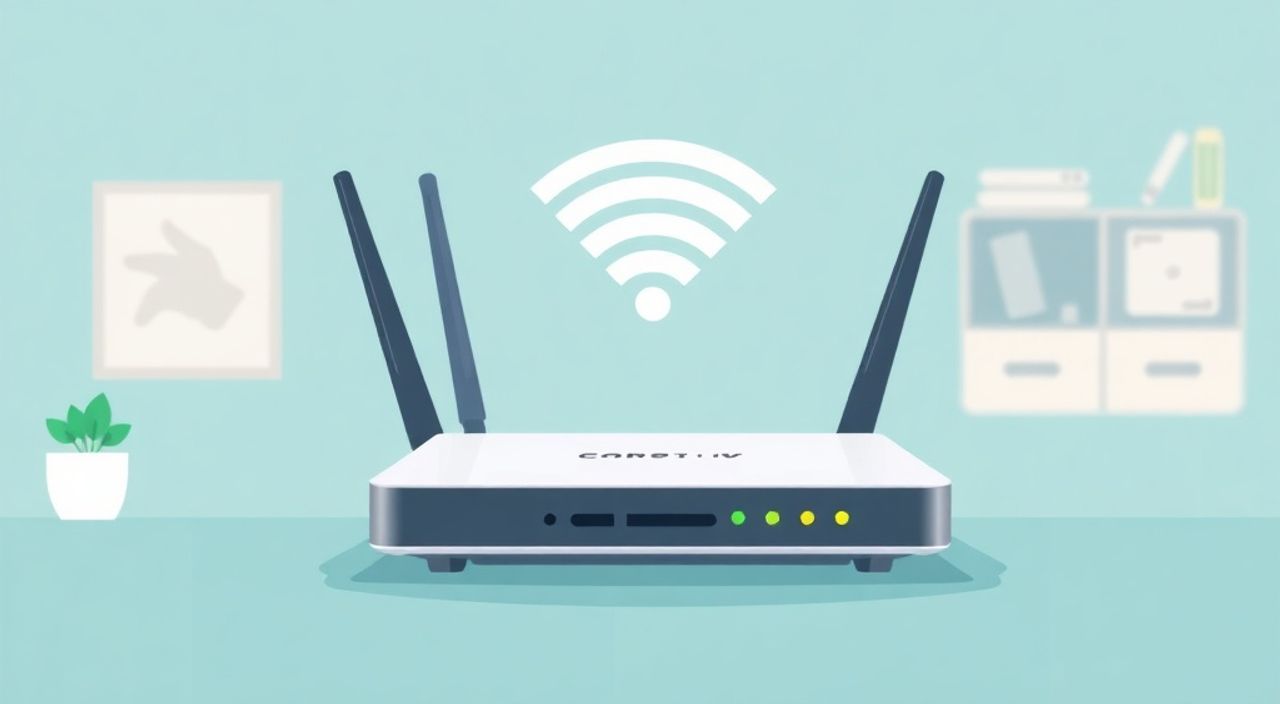
Настроить домашний Wi-Fi роутер может практически любой пользователь, даже без технического бэкграунда. Главное — следовать четкой инструкции: подключить устройство к питанию и интернет-кабелю, зайти в настройки через браузер, задать имя сети (SSID) и надежный пароль, выбрать оптимальный канал и режим работы. Важно также обновить прошивку и активировать шифрование WPA2 или WPA3 для безопасности.
Чтобы быстро настроить Wi-Fi дома, подключите роутер к сети и провайдерскому кабелю, зайдите в интерфейс управления по адресу 192.168.0.1 или 192.168.1.1, введите логин и пароль с наклейки устройства, затем укажите данные от интернета (если нужны), задайте имя и пароль для своей сети. Обязательно измените пароль администратора и включите шифрование.
Содержание статьи:
- Выбор и подключение оборудования
- Типы подключения к интернету
- Доступ к интерфейсу управления
- Сброс настроек: когда и как
- Основные настройки Wi-Fi сети
- Выбор диапазона: 2.4 ГГц или 5 ГГц?
- Оптимизация сигнала и безопасность
- Меры безопасности
- Проблемы и их решение
- Нет интернета, но Wi-Fi подключен
- Слабый сигнал в дальних комнатах
- Роутер зависает или перезагружается
- Экспертное мнение
- Интервью с сетевым инженером
- Вопросы и ответы
- Заключение
Выбор и подключение оборудования
Перед тем как приступить к настройке, важно правильно выбрать роутер и корректно его подключить. Современные модели поддерживают стандарты Wi-Fi 5 (802.11ac), Wi-Fi 6 (802.11ax) и даже Wi-Fi 7 (802.11be). Если у вас квартира до 100 м², достаточно роутера с Wi-Fi 5. Для больших помещений, частных домов или многокомнатных квартир рекомендуется Wi-Fi 6 или использование mesh-системы.
Подключение начинается с размещения устройства. Оптимальное положение — центр жилого пространства, на возвышении, подальше от металлических предметов, холодильников и микроволновок. Антенны должны быть направлены вертикально. Это минимизирует помехи и обеспечит равномерное покрытие.
Далее подключите роутер к электросети с помощью блока питания. Затем вставьте кабель от провайдера (WAN-порт) в соответствующий разъем на роутере — он обычно выделен другим цветом (чаще желтым). LAN-порты используются для подключения компьютеров или телевизоров по кабелю. Если используется PPPoE (например, при подключении через Ростелеком), логин и пароль потребуется указать позже.
Полезно знать: Не используйте удлинители и сетевые фильтры низкого качества — они могут вызывать перебои в питании и работе роутера.
- Проверьте комплектацию: роутер, блок питания, Ethernet-кабель, документация.
- Убедитесь, что провайдер активировал ваш интернет-доступ.
- Если есть модем (особенно DSL), роутер подключается к нему через LAN-порт.
- Некоторые провайдеры предоставляют гибридные устройства — модем + роутер в одном корпусе.
Типы подключения к интернету
Роутеры поддерживают несколько типов подключения, выбор зависит от технологии провайдера:
Тип подключения |
Когда используется |
Что нужно указать |
|---|---|---|
DHCP (динамический IP) |
Большинство провайдеров по кабелю (например, Дом.ру) |
Ничего — автоматически |
PPPoE |
Ростелеком, МТС, Билайн (DSL или оптика) |
Логин и пароль от аккаунта |
Статический IP |
Редко, для бизнеса или особых тарифов |
IP, маска, шлюз, DNS |
L2TP / PPTP |
Устаревшие протоколы, почти не используются |
Адрес сервера, логин, пароль |
«Если вы не знаете тип подключения — позвоните в службу поддержки провайдера. Уточните, нужен ли PPPoE и какие данные использовать.» — Алексей Смирнов, сетевой инженер, 12 лет опыта
Доступ к интерфейсу управления
После физического подключения необходимо войти в веб-интерфейс роутера. Большинство производителей (TP-Link, D-Link, Asus, Keenetic) используют стандартные IP-адреса: 192.168.0.1, 192.168.1.1 или my.keenetic.io. Адрес и данные для входа указаны на наклейке снизу устройства.
Откройте любой браузер (Chrome, Firefox, Edge) и введите IP-адрес в строку поиска. Нажмите Enter. Откроется страница авторизации. Введите логин и пароль — чаще это admin/admin или admin/пароль с наклейки. После входа вы попадете в панель управления.
Если доступ не открывается:
- Проверьте, подключен ли компьютер к роутеру (по Wi-Fi или кабелю).
- Убедитесь, что IP-адрес введен правильно и без http://.
- Перезагрузите роутер и попробуйте снова.
- Иногда помогает сброс настроек кнопкой Reset (удерживать 10 секунд).
Сброс настроек: когда и как
Сброс (Reset) восстанавливает заводские настройки. Это полезно, если:
- Вы забыли пароль от админки.
- Роутер работает нестабильно после экспериментов.
- Планируется продажа или переезд.
Процедура:
- Удерживайте кнопку Reset (обычно маленькая, с помощью скрепки) 10–15 секунд.
- Дождитесь перезагрузки (все индикаторы мигнут).
- Подключитесь заново по Wi-Fi (данные на наклейке).
- Зайдите в интерфейс и начните настройку с нуля.
Полезно знать: После сброса все настройки, включая Wi-Fi имя и пароль, будут удалены. Сохраните актуальные параметры заранее, если возможно.
Основные настройки Wi-Fi сети
Теперь пора настроить беспроводную сеть. Перейдите в раздел «Беспроводная сеть» (Wireless) или аналогичный. Здесь нужно задать два ключевых параметра: SSID (имя сети) и пароль.
SSID — это имя, которое будет отображаться в списке доступных сетей. Выберите понятное название, например «Дома» или «Семья Ивановых». Избегайте использования личных данных (фамилий, адресов). Можно создать две сети: 2.4 ГГц (для стабильности) и 5 ГГц (для скорости).
Пароль должен быть надежным: не менее 12 символов, с цифрами, буквами и специальными знаками. Например: MyHomeNet@2025!. Не используйте простые комбинации вроде 12345678 или password.
Выбор диапазона: 2.4 ГГц или 5 ГГц?
Wi-Fi работает в двух диапазонах:
- 2.4 ГГц — лучше пробивает стены, но медленнее и подвержен помехам (микроволновки, Bluetooth).
- 5 ГГц — выше скорость, меньше помех, но хуже проходит через перегородки.
Рекомендация: включите оба диапазона. Назовите сети по-разному, например «Home_2G» и «Home_5G», чтобы пользователи могли выбирать вручную. Для смартфонов и ноутбуков рядом с роутером используйте 5 ГГц. Для IoT-устройств (часы, колонки) — 2.4 ГГц.
«Если роутер поддерживает Wi-Fi 6, включите его — он снижает задержки и повышает эффективность при одновременной работе множества устройств.» — Екатерина Петрова, эксперт по домашним сетям, Cisco Certified Network Associate
Оптимизация сигнала и безопасность
Хорошее покрытие — залог стабильного интернета. Помогут правильный выбор канала и режима работы. В диапазоне 2.4 ГГц всего 13 каналов, из них только 1, 6 и 11 не пересекаются. Используйте анализатор Wi-Fi (приложения NetSpot, Wi-Fi Analyzer) или встроенный сканер роутера, чтобы выбрать наименее загруженный канал.
Для 5 ГГц доступно больше каналов (от 36 до 165), помех меньше. Лучше включить автоматический выбор (Auto) или зафиксировать канал 36–48. Также установите режим работы: для 2.4 ГГц — Mixed или 802.11n/g; для 5 ГГц — 802.11ac или ax.
Меры безопасности
Безопасность начинается с изменения пароля администратора. Стандартные логины (admin/admin) известны всем. Перейдите в раздел «Система» → «Администратор» и задайте сложный пароль.
Активируйте шифрование:
- WPA2-PSK (AES) — стандарт де-факто.
- WPA3 — новее, безопаснее, но не все старые устройства его поддерживают.
- Никогда не используйте WEP — он взламывается за минуты.
Дополнительные меры:
- Отключите WPS — уязвимость для атак.
- Включите фильтрацию MAC-адресов, если хотите ограничить доступ.
- Обновите прошивку — производители регулярно выпускают патчи безопасности.
- Отключите удаленный доступ к интерфейсу управления (Remote Management).
Полезно знать: Роутер — это мини-компьютер. Как и ПК, он нуждается в обновлениях. Проверяйте наличие новой прошивки раз в 3–6 месяцев.
Проблемы и их решение
Даже при правильной настройке могут возникать сбои. Ниже — частые проблемы и способы их устранения.
Нет интернета, но Wi-Fi подключен
- Проверьте WAN-подключение: горит ли индикатор на роутере?
- Убедитесь, что выбран правильный тип подключения (PPPoE, DHCP).
- Перезагрузите роутер и модем (если есть).
- Проверьте, работает ли интернет на другом устройстве напрямую через кабель.
Слабый сигнал в дальних комнатах
- Переместите роутер в центр квартиры.
- Уберите препятствия: зеркала, кафель, металлические шкафы.
- Используйте Wi-Fi репитер или переходите на mesh-систему.
- Настройте QoS (приоритезацию трафика), чтобы видео и игры не тормозили.
Роутер зависает или перезагружается
- Обновите прошивку.
- Проверьте температуру — перегрев может вызывать сбои.
- Отключите ненужные функции (родительский контроль, торрент-клиент).
- Уменьшите количество одновременных подключений (лимит 20–30 устройств).
«Если после всех настроек интернет «плавает» — свяжитесь с провайдером. Возможно, проблема на их стороне: перегрузка узла или обрыв кабеля.» — Дмитрий Козлов, техподдержка крупного ISP, 8 лет опыта
Экспертное мнение
Интервью с сетевым инженером
Мы поговорили с Татьяной Волковой, сертифицированным специалистом по сетям (CCNP), о современных трендах в домашних Wi-Fi сетях.
— Сегодня среднестатистическая семья имеет более 10 устройств онлайн: смартфоны, телевизоры, умные колонки, камеры. Старых роутеров на 802.11n уже недостаточно. Я рекомендую Wi-Fi 6 как минимум. Он обеспечивает лучшую работу в условиях плотной застройки.
— Что делать, если в доме плохое покрытие?
— Для квартир до 80 м² достаточно одного мощного роутера. Для больших площадей — только mesh. Это не роскошь, а необходимость. Системы вроде TP-Link Deco или Xiaomi Mi Mesh работают стабильнее репитеров.
— Какие ошибки чаще всего допускают пользователи?
— Первая — не меняют пароль администратора. Вторая — ставят роутер в шкаф или за телевизор. Третья — игнорируют обновления. Четвертая — используют одинаковые пароли для Wi-Fi и других сервисов.
— Совет на миллион?
— Настройте гостевую сеть. Это изолированная Wi-Fi сеть для друзей и родственников. Она защищает вашу основную сеть и IoT-устройства.
Вопросы и ответы
Как узнать, какой роутер мне нужен?
Оцените площадь и количество устройств. До 50 м² и 10 устройств — Wi-Fi 5. От 80 м² или более 15 устройств — Wi-Fi 6 или mesh. Для игр и 4K-стриминга важна низкая задержка — выбирайте модели с MU-MIMO и QoS.
Можно ли настроить роутер через телефон?
Да, большинство производителей предлагают мобильные приложения: TP-Link Tether, Keenetic, ASUS Router. Они упрощают настройку, но не всегда дают доступ ко всем функциям.
Почему мой Wi-Fi медленный, хотя тариф 100 Мбит/с?
Скорость зависит от многих факторов: расстояния до роутера, помех, типа устройства, загруженности канала. Проверьте скорость по кабелю — если она ниже заявленной, звоните провайдеру.
Нужно ли отключать Wi-Fi ночью?
С точки зрения безопасности — да, особенно если есть дети. С точки зрения удобства — нет. Лучше настройте расписание в интерфейсе роутера: Wi-Fi будет отключаться автоматически.
Что такое двунаправленный Wi-Fi и зачем он нужен?
Речь, скорее всего, о Wi-Fi 6 с технологией OFDMA. Она позволяет передавать данные нескольким устройствам одновременно, снижая задержки. Полезно при видеозвонках и онлайн-играх.
Заключение
Настроить домашний Wi-Fi роутер — задача, которая под силу каждому. Главное — действовать по шагам: подключить оборудование, зайти в интерфейс, задать имя и пароль сети, выбрать правильные каналы и режимы, а затем позаботиться о безопасности и стабильности. Современные технологии позволяют создать надежную сеть даже в больших домах.
Не бойтесь экспериментировать с настройками, но делайте это осознанно. Регулярное обновление прошивки, смена паролей и мониторинг подключенных устройств — основа безопасного и быстрого интернета.
- Правильно выбирайте и размещайте роутер — это 50% успеха.
- Используйте WPA2 или WPA3, никогда — WEP.
- Меняйте пароль администратора и обновляйте прошивку.
- Для больших помещений предпочтительнее mesh-системы.
- При проблемах — проверяйте подключение, каналы и связывайтесь с провайдером.
⚠️ Дисклеймер — нажмите, чтобы развернуть
Материалы, опубликованные в разделе «Блог» на сайте RU DESIGN SHOP (rudesignshop.ru), носят исключительно информационный и ознакомительный характер и не являются руководством к действию, финансовой рекомендацией, медицинской услугой, ветеринарным назначением либо рекламой товаров и услуг, включая азартные игры. Публикации не содержат призывов к участию в азартных играх и не направлены на продвижение соответствующих операторов.
Безопасность применения товаров и веществ: при использовании строительных материалов, бытовой химии, пестицидов и агрохимикатов необходимо строго следовать инструкциям производителя и действующему законодательству Российской Федерации, включая Федеральный закон РФ от 19.07.1997 № 109-ФЗ «О безопасном обращении с пестицидами и агрохимикатами».
Упоминание товарных знаков, брендов и организаций носит исключительно информационный характер и не означает наличие партнёрских отношений или одобрения со стороны правообладателей.
Материалы, содержащие сведения о медицинских, ветеринарных или косметических средствах, представлены в справочных целях и не являются медицинской консультацией или назначением. Перед применением рекомендуется обратиться к врачу, ветеринарному специалисту или иному сертифицированному профессионалу.
Возрастные ограничения: материалы, содержащие сведения о продукции категории 18+, включая алкоголь или азартные игры, предназначены исключительно для совершеннолетней аудитории и публикуются в информационных целях.
Правовая ответственность: решения, принятые на основе опубликованной информации, пользователь принимает самостоятельно и на свой риск; редакция и авторы несут ответственность в пределах, установленных законодательством Российской Федерации.
Редакция не допускает публикаций, содержащих пропаганду экстремизма, терроризма, наркотических средств или суицида; подобные материалы подлежат немедленному удалению.
Упоминание организаций с ограниченным статусом: компания Meta Platforms Inc. (социальные сети Facebook и Instagram) признана экстремистской организацией решением суда РФ, её деятельность запрещена на территории Российской Федерации; любые упоминания приводятся исключительно в информационных целях.
Авторские права и источники: информация собирается из открытых источников; её актуальность указывается на дату публикации и может изменяться.
Изображения и иллюстрации используются на условиях, разрешённых правообладателями. При возникновении претензий редакция готова оперативно рассмотреть обращение и внести необходимые изменения.
Персональные данные и cookies: сайт использует cookies и обрабатывает персональные данные пользователей в соответствии с Федеральным законом № 152-ФЗ «О персональных данных» и Политикой конфиденциальности RU DESIGN SHOP.
Мнения авторов могут не совпадать с позицией государственных органов или коммерческих организаций, упомянутых в материалах.
РЕКОМЕНДУЕМ
Товары от российских производителей