Скидка 5% на первый заказ — RDS5




Как настроить роутер через кабель интернета
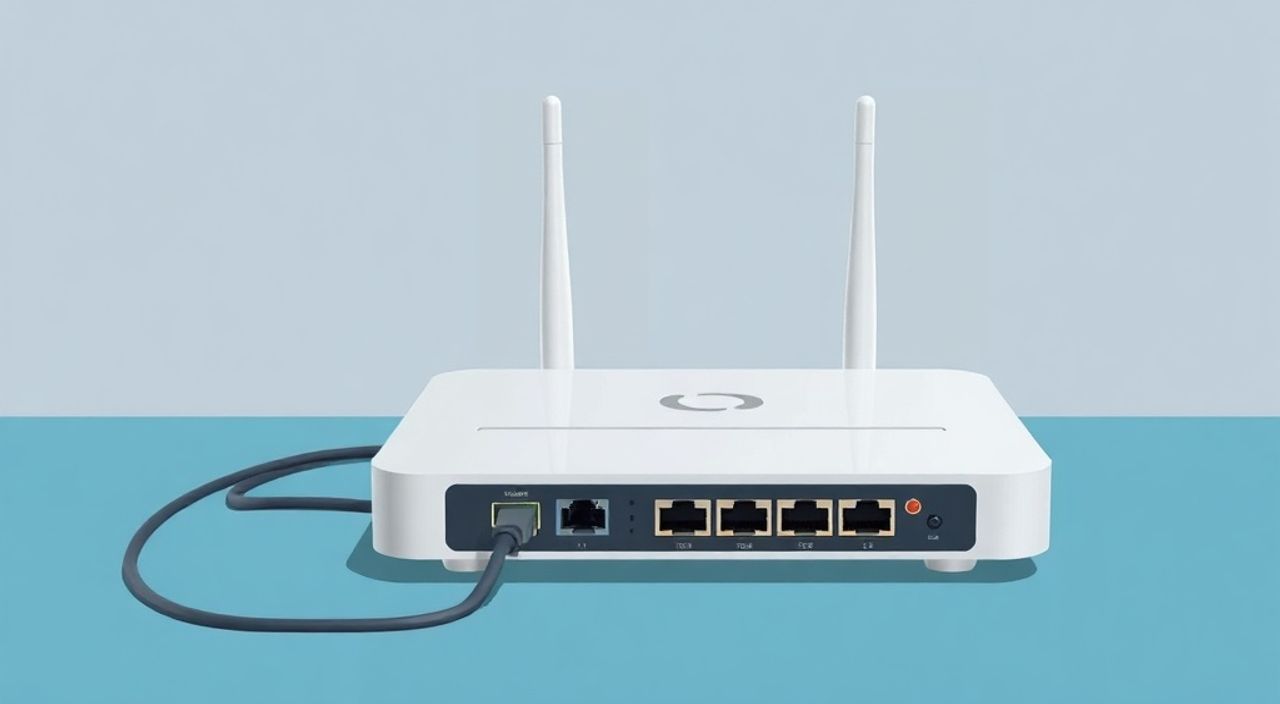
Подключение роутера через кабель — это основа стабильного домашнего интернета. Многие пользователи сталкиваются с трудностями при первоначальной настройке: от неправильного подключения до сложностей с доступом в веб-интерфейс устройства. Процесс может показаться сложным, особенно если у вас новый роутер или вы меняете провайдера. Однако, следуя четким инструкциям и понимая принципы работы сетевого оборудования, настроить роутер по кабелю можно за 15–20 минут без привлечения специалистов.
Чтобы настроить роутер через кабель, подключите его к компьютеру с помощью патч-корда, зайдите в веб-интерфейс по адресу из инструкции (например, 192.168.1.1), введите логин и пароль администратора, затем выберите тип подключения (PPPoE, DHCP или статический IP) в зависимости от условий вашего провайдера.
Содержание статьи:
- Подготовка к настройке: что нужно знать и иметь
- Проверка совместимости и актуальности прошивки
- Физическое подключение роутера: шаг за шагом
- Проверка соединения на уровне кабеля
- Как зайти в настройки роутера: доступ к веб-интерфейсу
- Обходные методы доступа
- Настройка подключения к интернету через кабель
- Тестирование соединения
- Настройка Wi-Fi и защита сети
- Типичные ошибки и как их исправить
- Не открываются сайты после настройки
- Нет доступа к веб-интерфейсу роутера
- Интернет работает только по кабелю, но не по Wi-Fi
- Экспертное мнение: советы от сетевого инженера
- Вопросы и ответы
- Заключение
Подготовка к настройке: что нужно знать и иметь
Перед тем как начать настройку роутера, важно собрать всю необходимую информацию и подготовить оборудование. Это сэкономит время и минимизирует ошибки. Вам потребуется сам роутер, блок питания, патч-корд (сетевой кабель), компьютер или ноутбук с Ethernet-портом, а также данные от интернет-провайдера. Некоторые модели поставляются с диском установки, но сегодня он практически не используется — всё делается через браузер.
Особое внимание уделите данным от провайдера. В зависимости от технологии подключения, вам могут понадобиться: тип соединения (PPPoE, DHCP, L2TP, PPTP), логин и пароль (если требуется), IP-адрес, маска подсети, шлюз и DNS-серверы. Эти параметры часто указываются в договоре или отправляются по SMS/email после подключения услуги. Если вы не знаете свои данные, свяжитесь со службой поддержки провайдера.
Также проверьте маркировку на самом роутере. На нижней части корпуса обычно указаны модель, заводские логин и пароль для входа в интерфейс, а также IP-адрес управления (часто 192.168.0.1 или 192.168.1.1). Убедитесь, что роутер поддерживает стандарты, используемые вашим провайдером (например, VLAN для некоторых сетей).
Полезно знать: Перед началом настройки отключите все другие сетевые устройства, которые могут мешать — например, старый роутер или модем. Это предотвратит конфликты IP-адресов.
Проверка совместимости и актуальности прошивки
Некоторые провайдеры используют специфические настройки, такие как VLAN-тегирование (например, Ростелеком, Дом.ру). Убедитесь, что ваш роутер поддерживает эти функции. Современные модели от TP-Link, D-Link, Keenetic, ASUS и Zyxel обычно имеют такую поддержку. Если вы сомневаетесь, проверьте сайт производителя и документацию к устройству.
Если роутер бывший в употреблении, рекомендуется выполнить сброс настроек до заводских. Это делается с помощью кнопки Reset на задней панели — удерживайте её 10–15 секунд, пока индикаторы не начнут мигать. После этого устройство вернётся к исходным параметрам, и вы сможете настраивать его «с чистого листа».
«Всегда обновляйте прошивку роутера перед настройкой, особенно если он новый. Производители регулярно выпускают обновления для устранения уязвимостей и улучшения совместимости с провайдерами.» — Алексей Смирнов, сетевой инженер, 12 лет опыта
Физическое подключение роутера: шаг за шагом
Правильное физическое подключение — основа успешной настройки. Ошибка на этом этапе — частая причина проблем с доступом к интернету. Подключение выполняется в строгой последовательности.
- Отключите питание всех устройств: роутера, компьютера и, если есть, оптического терминала (ONT).
- Подключите один конец патч-корда в LAN-порт компьютера, а другой — в любой LAN-порт роутера (обычно желтого цвета).
- Возьмите кабель от провайдера (от стены или ONT) и подключите его в WAN-порт роутера (обычно синего цвета и подписан как Internet).
- Подключите блок питания к роутеру и включите его в розетку.
- Включите компьютер и дождитесь полной загрузки системы.
После включения роутера подождите 2–3 минуты, чтобы он полностью загрузился. Индикаторы должны перестать мигать хаотично и стабилизироваться. Например, индикатор WAN должен гореть постоянно, если кабель подключен правильно и есть сигнал от провайдера.
Полезно знать: Не используйте поврежденные или слишком длинные кабели (более 15 метров без усилителей). Качество кабеля влияет на стабильность связи.
Проверка соединения на уровне кабеля
Чтобы убедиться, что кабель работает, посмотрите на индикаторы на роутере. При правильном подключении:
- WAN-порт должен показывать активность (горит или мигает);
- LAN-порт, к которому подключен компьютер, также должен быть активен;
- питание — горит постоянно.
Если индикаторы не горят, проверьте:
- Правильно ли вставлены коннекторы (до щелчка);
- Не перекручены ли кабели;
- Работает ли сетевая карта на компьютере (проверьте в «Диспетчере устройств»).
Как зайти в настройки роутера: доступ к веб-интерфейсу
После физического подключения необходимо получить доступ к веб-интерфейсу роутера. Это делается через браузер на подключенном компьютере. Откройте любой браузер (Chrome, Firefox, Edge) и введите в адресную строку IP-адрес управления роутером. Самые распространённые адреса:
- 192.168.0.1
- 192.168.1.1
- 192.168.10.1
- router.asus.com (для ASUS)
- tplinklogin.net (для TP-Link)
Если страница не открывается, проверьте:
- IP-адрес компьютера — он должен быть в той же подсети, что и роутер (например, 192.168.1.x);
- Подключение по кабелю — убедитесь, что используется LAN, а не WAN-порт;
- Антивирус или брандмауэр — временно отключите их для проверки.
После перехода по адресу откроется форма входа. Введите логин и пароль. По умолчанию это чаще всего admin/admin или admin/пароль. Эти данные указаны на наклейке роутера. Если вы не можете войти, сделайте сброс (Reset) и попробуйте снова.
«Если стандартный IP не работает, откройте командную строку (Win + R → cmd) и введите ipconfig. Найдите строку «Шлюз по умолчанию» — это и есть IP-адрес вашего роутера.» — Ирина Петрова, технический консультант, IT-Solutions
Обходные методы доступа
Некоторые современные роутеры используют облачные сервисы (Keenetic Cloud, ASUS Router App). В этом случае можно настроить устройство через мобильное приложение, даже если веб-интерфейс недоступен. Однако для первоначальной настройки по кабелю веб-доступ остаётся самым надёжным способом.
Настройка подключения к интернету через кабель
После входа в интерфейс роутера перейдите в раздел настройки интернета (часто называется «WAN», «Интернет» или «Сеть»). Здесь нужно выбрать тип подключения. Основные варианты:
Тип подключения |
Когда используется |
Требуемые данные |
|---|---|---|
DHCP (динамический IP) |
Большинство провайдеров, особенно в новых домах |
Ничего — автоматически |
PPPoE |
Ростелеком, МТС, Билайн и др. |
Логин, пароль |
Статический IP |
Выделенный IP, корпоративные сети |
IP, маска, шлюз, DNS |
Выберите подходящий тип. Для PPPoE введите логин и пароль, предоставленные провайдером. Убедитесь, что нет лишних пробелов. Сохраните настройки и перезагрузите роутер.
После перезагрузки проверьте статус подключения. В интерфейсе должно быть указано «Подключено» или «Online». Также проверьте, получил ли роутер внешний IP-адрес (в разделе «Статус» или «Сеть»).
Полезно знать: Некоторые провайдеры требуют включения VLAN. Например, Ростелеком часто использует VLAN ID 200. Эта настройка находится в разделе WAN или VLAN. Уточните параметры у своего провайдера.
Тестирование соединения
Чтобы убедиться, что интернет работает, подключите к роутеру устройство (по Wi-Fi или кабелю) и попробуйте открыть сайт, например, yandex.ru. Также можно выполнить ping до шлюза провайдера или 8.8.8.8 (Google DNS) через командную строку.
Настройка Wi-Fi и защита сети
После настройки интернета обязательно настройте беспроводную сеть. Перейдите в раздел «Беспроводная сеть» (Wi-Fi). Укажите имя сети (SSID) — выберите уникальное, но понятное название. Избегайте использования личных данных (фамилии, номера квартиры).
Выберите режим безопасности: WPA2-PSK (AES) — самый надёжный вариант для домашних сетей. WPA3 — новее, но не все устройства его поддерживают. Задайте надёжный пароль: минимум 12 символов, комбинация букв, цифр и знаков.
Рекомендуется использовать две сети: 2.4 ГГц (для стабильности и дальности) и 5 ГГц (для скорости, но меньшего радиуса). Назовите их по-разному, чтобы легче было переключаться.
«Никогда не оставляйте Wi-Fi без пароля. Открытая сеть — это риск для всех ваших устройств: злоумышленник может использовать ваш канал, атаковать локальную сеть или перехватывать трафик.» — Дмитрий Козлов, специалист по кибербезопасности
Типичные ошибки и как их исправить
Даже при точном следовании инструкции могут возникнуть проблемы. Ниже — частые ошибки и решения.
Не открываются сайты после настройки
- Проверьте, подключён ли кабель от провайдера в WAN-порт.
- Убедитесь, что выбран правильный тип подключения (PPPoE, DHCP).
- Попробуйте сменить DNS на 8.8.8.8 и 8.8.4.4.
Нет доступа к веб-интерфейсу роутера
- Проверьте IP-адрес роутера через ipconfig.
- Отключите VPN и антивирус.
- Сбросьте настройки роутера.
Интернет работает только по кабелю, но не по Wi-Fi
- Проверьте, включена ли Wi-Fi сеть в настройках.
- Убедитесь, что пароль введён правильно.
- Перезагрузите роутер.
Экспертное мнение: советы от сетевого инженера
«Многие пользователи забывают о важности регулярного обслуживания роутера. Раз в месяц перезагружайте устройство, обновляйте прошивку и проверяйте список подключенных устройств. Это помогает избежать сбоев и повысить безопасность.» — Сергей Николаев, главный инженер сети, провайдер «СвязьТех»
Также эксперт рекомендует использовать гостевую сеть для посетителей и IoT-устройств. Это изолирует основную сеть от потенциально ненадёжных подключений.
Вопросы и ответы
Можно ли настроить роутер без компьютера?
Да, но только если у него есть мобильное приложение и вы можете подключиться к нему по Wi-Fi сразу после включения. Однако для гарантии лучше использовать кабель.
Что делать, если провайдер не даёт логин и пароль?
Возможно, используется DHCP. Попробуйте выбрать этот тип подключения. Если не работает — обратитесь в поддержку.
Зачем нужен сброс роутера перед настройкой?
Чтобы удалить старые настройки, которые могут конфликтовать с новым подключением.
Как узнать, какой тип подключения у моего провайдера?
Позвоните в техподдержку или посмотрите на сайте провайдера раздел «Настройка оборудования».
Можно ли использовать два роутера в одной сети?
Да, но второй нужно настраивать в режиме точки доступа (AP), чтобы избежать конфликтов.
Заключение
Настройка роутера через кабель — это простой, но ответственный процесс, от которого зависит качество всего домашнего интернета. Главное — действовать пошагово: проверить подключение, зайти в интерфейс, правильно указать параметры провайдера и защитить сеть. Большинство проблем решаются элементарными действиями: перезагрузкой, сбросом или проверкой кабеля.
Следуя этой инструкции, вы сможете самостоятельно настроить любой роутер, независимо от модели и провайдера. Главное — не спешить и проверять каждый этап.
- Всегда подключайте кабель провайдера в WAN-порт.
- Используйте актуальные данные от провайдера (тип подключения, логин/пароль).
- Защищайте Wi-Fi с помощью надёжного пароля и WPA2.
- При ошибках — проверяйте индикаторы, IP-адрес и настройки DNS.
- Регулярно обновляйте прошивку роутера.
⚠️ Дисклеймер — нажмите, чтобы развернуть
Материалы, опубликованные в разделе «Блог» на сайте RU DESIGN SHOP (rudesignshop.ru), носят исключительно информационный и ознакомительный характер и не являются руководством к действию, финансовой рекомендацией, медицинской услугой, ветеринарным назначением либо рекламой товаров и услуг, включая азартные игры. Публикации не содержат призывов к участию в азартных играх и не направлены на продвижение соответствующих операторов.
Безопасность применения товаров и веществ: при использовании строительных материалов, бытовой химии, пестицидов и агрохимикатов необходимо строго следовать инструкциям производителя и действующему законодательству Российской Федерации, включая Федеральный закон РФ от 19.07.1997 № 109-ФЗ «О безопасном обращении с пестицидами и агрохимикатами».
Упоминание товарных знаков, брендов и организаций носит исключительно информационный характер и не означает наличие партнёрских отношений или одобрения со стороны правообладателей.
Материалы, содержащие сведения о медицинских, ветеринарных или косметических средствах, представлены в справочных целях и не являются медицинской консультацией или назначением. Перед применением рекомендуется обратиться к врачу, ветеринарному специалисту или иному сертифицированному профессионалу.
Возрастные ограничения: материалы, содержащие сведения о продукции категории 18+, включая алкоголь или азартные игры, предназначены исключительно для совершеннолетней аудитории и публикуются в информационных целях.
Правовая ответственность: решения, принятые на основе опубликованной информации, пользователь принимает самостоятельно и на свой риск; редакция и авторы несут ответственность в пределах, установленных законодательством Российской Федерации.
Редакция не допускает публикаций, содержащих пропаганду экстремизма, терроризма, наркотических средств или суицида; подобные материалы подлежат немедленному удалению.
Упоминание организаций с ограниченным статусом: компания Meta Platforms Inc. (социальные сети Facebook и Instagram) признана экстремистской организацией решением суда РФ, её деятельность запрещена на территории Российской Федерации; любые упоминания приводятся исключительно в информационных целях.
Авторские права и источники: информация собирается из открытых источников; её актуальность указывается на дату публикации и может изменяться.
Изображения и иллюстрации используются на условиях, разрешённых правообладателями. При возникновении претензий редакция готова оперативно рассмотреть обращение и внести необходимые изменения.
Персональные данные и cookies: сайт использует cookies и обрабатывает персональные данные пользователей в соответствии с Федеральным законом № 152-ФЗ «О персональных данных» и Политикой конфиденциальности RU DESIGN SHOP.
Мнения авторов могут не совпадать с позицией государственных органов или коммерческих организаций, упомянутых в материалах.
РЕКОМЕНДУЕМ
Товары от российских производителей
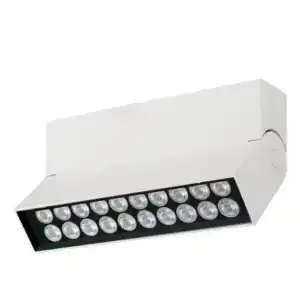
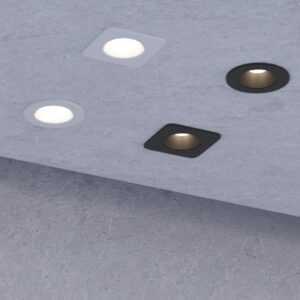
Светильник DOT Forstlight
Диапазон цен: 6890 руб. – 7230 руб.