Скидка 5% на первый заказ — RDS5




Как настроить интернет через роутер tp link
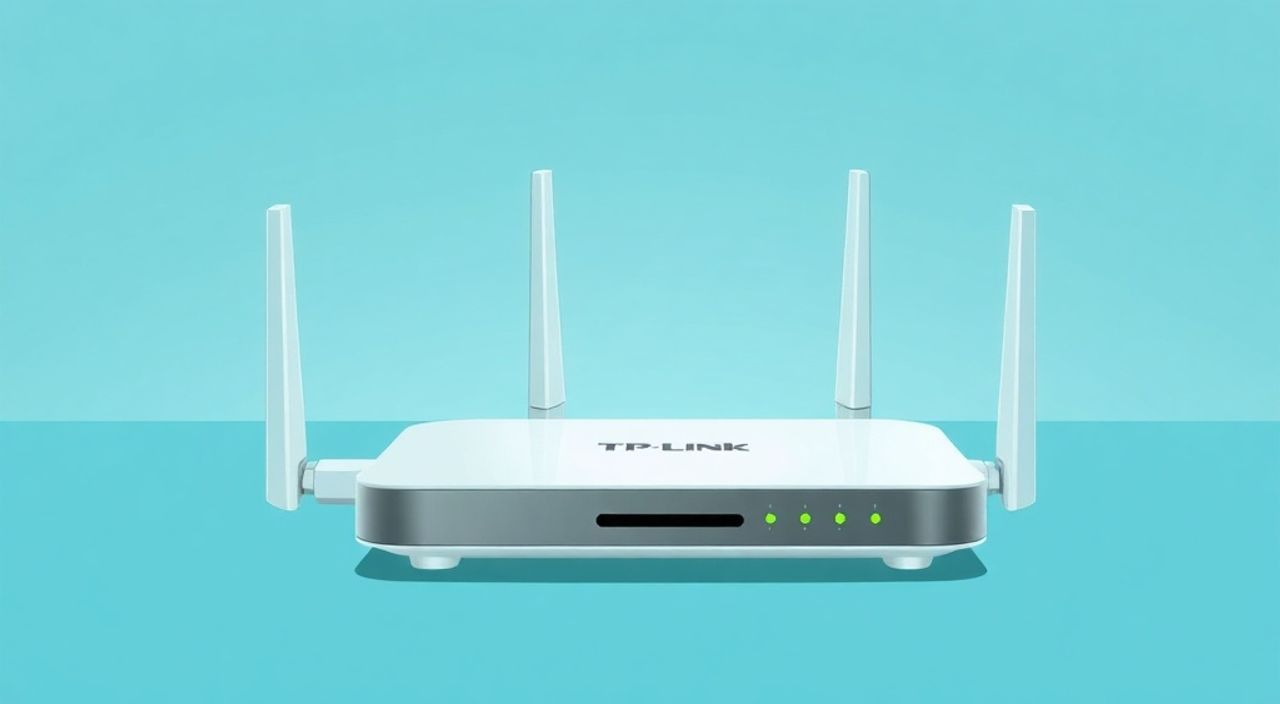
Подключение интернета через роутер TP-Link — задача, с которой сталкиваются миллионы пользователей при настройке домашней сети. Современные модели TP-Link оснащены интуитивно понятным интерфейсом и мастером быстрой настройки, что значительно упрощает процесс даже для новичков. Однако без четкого понимания типов подключения, параметров провайдера и особенностей конкретной модели можно столкнуться с ошибками или нестабильной работой сети.
Чтобы настроить интернет на роутере TP-Link, подключите устройство к питанию и модему, зайдите в веб-интерфейс по адресу tplinklogin.net, запустите мастер настройки и выберите тип соединения (PPPoE, DHCP или статический IP), указав данные от провайдера при необходимости.
Содержание статьи:
- Подготовка к настройке: что нужно знать и проверить
- Проверка физического подключения провайдера
- Определение модели роутера
- Подключение роутера: от розетки до кабеля
- Доступ к интерфейсу роутера: как зайти в настройки
- Альтернативные способы доступа
- Мастер быстрой настройки (Setup Wizard): пошаговая инструкция
- Типы подключения к интернету: PPPoE, DHCP, Static IP
- Как узнать свой тип подключения?
- Настройка Wi-Fi сети: имя, пароль, канал
- Расширенные настройки: родительский контроль, гостевая сеть, QoS
- Гостевая сеть
- Родительский контроль
- QoS (Quality of Service)
- Часто встречающиеся ошибки и их решение
- Обновление прошивки: зачем и как это делать
- Экспертное мнение
- Вопросы и ответы
- Заключение
Подготовка к настройке: что нужно знать и проверить
Перед тем как начать настройку роутера TP-Link, важно собрать всю необходимую информацию. Во-первых, убедитесь, что ваш провайдер предоставил доступ к интернету по технологии, совместимой с маршрутизатором. Большинство современных роутеров TP-Link поддерживают широкий спектр протоколов, но лучше заранее уточнить у провайдера тип подключения: PPPoE, динамический IP (DHCP) или статический IP.
Во-вторых, подготовьте учётные данные, если они требуются. Например, при использовании PPPoE вам понадобятся логин и пароль от интернет-провайдера. Эти данные часто указаны в договоре или письме от провайдера. Если вы их потеряли, обратитесь в службу поддержки — восстановление обычно занимает не более 10 минут.
Также проверьте комплектацию роутера. Стандартный набор включает сам маршрутизатор, блок питания, Ethernet-кабель (витая пара) и инструкцию. Убедитесь, что все элементы на месте и исправны. Особенно важен сетевой кабель — повреждённая изоляция или перегнутые контакты могут стать причиной нестабильного сигнала.
Полезно знать: Перед началом настройки отключите все устройства от роутера, кроме одного компьютера или ноутбука, чтобы избежать конфликтов IP-адресов.
Проверка физического подключения провайдера
Убедитесь, что кабель от провайдера (оптоволоконный, коаксиальный или Ethernet) надёжно подключён к входному порту. В большинстве случаев это WAN-порт, выделенный цветом (часто жёлтым) и обозначенный на корпусе. Если используется внешний модем (например, ADSL или оптический терминал), он должен быть включён и находиться в режиме передачи данных.
Определение модели роутера
TP-Link выпускает десятки моделей, от простых Archer C54 до топовых Archer AX73. Каждая имеет свои особенности интерфейса и функциональности. Модель указана на наклейке снизу устройства. Знание точной модели поможет найти актуальную инструкцию и прошивку на официальном сайте.
Подключение роутера: от розетки до кабеля
Правильное физическое подключение — основа стабильной работы. Начните с размещения роутера в центральной части квартиры или дома. Это обеспечит равномерное покрытие Wi-Fi. Избегайте установки рядом с микроволновками, холодильниками и металлическими предметами — они экранируют сигнал.
Подключите блок питания к роутеру и вставьте в розетку. Дождитесь полной загрузки устройства — это займёт 30–60 секунд. На передней панели загорятся индикаторы питания, WAN и LAN. Если WAN-индикатор не светится, проверьте подключение кабеля от провайдера.
- Красный или оранжевый порт — WAN (входящее соединение от провайдера).
- Жёлтые порты — LAN (локальная сеть, для подключения ПК, ТВ, принтеров).
- Wi-Fi антенны (если есть) должны быть развёрнуты вертикально.
Подключите один конец Ethernet-кабеля к WAN-порту роутера, а другой — к выходу модема или кабельному разъёму от провайдера. Для первоначальной настройки подключите компьютер к одному из LAN-портов с помощью второго кабеля. Это гарантирует стабильное соединение с интерфейсом настройки.
«Всегда используйте оригинальный или качественный Ethernet-кабель категории Cat 5e или выше. Дешёвые кабели с плохой экранировкой могут вызывать потери пакетов и снижение скорости.» — Алексей Петров, сетевой инженер, 12 лет опыта
Доступ к интерфейсу роутера: как зайти в настройки
После подключения роутера к сети откройте любой браузер на подключённом компьютере (Chrome, Firefox, Edge). В адресной строке введите один из стандартных адресов: tplinklogin.net или 192.168.1.1. Оба адреса ведут к веб-интерфейсу TP-Link.
Если страница не загружается, проверьте:
- Подключение кабеля между ПК и роутером.
- Назначение IP-адреса по DHCP (обычно 192.168.1.x).
- Блокировку антивирусом или фаерволом.
При первом входе система предложит создать учётную запись или войти временно. Рекомендуется зарегистрироваться — это позволит использовать облачные функции (TP-Link Tether), управлять роутером удалённо и получать уведомления.
Альтернативные способы доступа
Если веб-интерфейс недоступен, используйте мобильное приложение TP-Link Tether. Оно работает на iOS и Android, позволяет настраивать роутер по Wi-Fi и упрощает процесс для новичков. Приложение автоматически определяет устройство и предлагает начать настройку.
Мастер быстрой настройки (Setup Wizard): пошаговая инструкция
После входа в интерфейс активируется мастер настройки. Он проведёт вас через все этапы — от выбора типа подключения до настройки Wi-Fi. Процесс занимает 5–10 минут.
- Выбор языка: установите русский язык для удобства.
- Определение типа подключения: роутер автоматически попробует определить тип соединения. Вы можете выбрать вручную: PPPoE, Dynamic IP или Static IP.
- Ввод данных провайдера: при выборе PPPoE укажите логин и пароль. Их можно найти в договоре или в Личном кабинете провайдера.
- Настройка Wi-Fi: задайте имя сети (SSID) и надёжный пароль (не менее 8 символов, с цифрами и буквами).
- Сохранение настроек: после завершения мастер применит конфигурацию и перезагрузит роутер.
Полезно знать: После перезагрузки роутер может изменить IP-адрес. Если вы потеряли доступ, попробуйте tplinklogin.net или сбросьте устройство кнопкой Reset.
Типы подключения к интернету: PPPoE, DHCP, Static IP
Понимание типов подключения помогает избежать ошибок. Ниже приведена таблица с ключевыми характеристиками:
Тип подключения |
Когда используется |
Требуемые данные |
Пример провайдеров |
|---|---|---|---|
PPPoE |
ADSL, оптика с авторизацией |
Логин и пароль |
Ростелеком, Дом.ру, МТС |
DHCP (Dynamic IP) |
Кабельный интернет без авторизации |
Ничего не требуется |
Beeline, SkyLink |
Static IP |
Выделенная линия, серверы |
IP, маска, шлюз, DNS |
Корпоративные сети |
PPPoE — наиболее распространённый тип. Роутер каждый раз «логинится» в сеть провайдера, как пользователь. DHCP — самый простой: роутер получает IP-адрес автоматически. Static IP — ручная настройка, используется редко, в основном в бизнес-сегменте.
Как узнать свой тип подключения?
Если вы не знаете, какой тип использует ваш провайдер, проверьте:
- Личный кабинет на сайте провайдера.
- Инструкции по подключению, отправленные по email.
- Связь с техподдержкой (часто достаточно назвать ФИО и адрес).
Настройка Wi-Fi сети: имя, пароль, канал
После подключения к интернету важно правильно настроить беспроводную сеть. В интерфейсе роутера перейдите в раздел «Wireless» (Беспроводной режим). Здесь можно задать:
- SSID — имя вашей Wi-Fi сети. Избегайте использования личных данных (ФИО, адреса).
- Пароль — используйте WPA2-PSK (AES), это самый безопасный вариант для домашнего использования.
- Канал — в 2.4 ГГц выбирайте менее загруженный (1, 6, 11). В 5 ГГц каналов больше, помех меньше.
Для двухдиапазонных роутеров (2.4 ГГц и 5 ГГц) рекомендуется задать разные SSID, например «Home_WiFi_2G» и «Home_WiFi_5G». Это даёт контроль, к какой сети подключается устройство.
«Чтобы минимизировать помехи, используйте анализатор Wi-Fi (например, inSSIDer или WiFi Analyzer). Он покажет, какие каналы заняты соседями, и поможет выбрать оптимальный.» — Екатерина Смирнова, специалист по беспроводным сетям, 8 лет опыта
Расширенные настройки: родительский контроль, гостевая сеть, QoS
TP-Link предлагает множество функций для управления сетью. Они доступны в меню «Advanced» (Расширенные настройки).
Гостевая сеть
Позволяет создать отдельную Wi-Fi сеть для гостей. Она изолирована от основной, поэтому гости не смогут получить доступ к вашим файлам или устройствам. Включается в разделе «Guest Network». Можно ограничить время доступа и скорость.
Родительский контроль
Помогает контролировать использование интернета детьми. Можно заблокировать сайты, задать расписание доступа или фильтровать контент по категориям. Настройка осуществляется через профили устройств.
QoS (Quality of Service)
Приоритизация трафика. Полезна, если кто-то в доме играет онлайн, а другой смотрит 4K-видео. QoS позволяет назначить приоритет определённым устройствам или приложениям (например, VoIP или стриминг).
Часто встречающиеся ошибки и их решение
Даже при правильной настройке могут возникнуть проблемы. Ниже — частые ошибки и способы их устранения.
- Нет доступа к tplinklogin.net: проверьте подключение кабеля, перезагрузите роутер, убедитесь, что ПК получил IP-адрес из диапазона 192.168.1.x.
- Интернет не работает, но Wi-Fi подключается: проверьте тип подключения и данные PPPoE. Возможно, пароль введён с ошибкой.
- Низкая скорость Wi-Fi: поменяйте канал, обновите прошивку, проверьте расположение роутера.
- Роутер не сохраняет настройки: проблема может быть в повреждённой прошивке. Выполните сброс и настройте заново.
Полезно знать: Кнопка Reset на роутере сбрасывает все настройки до заводских. Удерживайте её 5–10 секунд, пока не мигнут все индикаторы.
Обновление прошивки: зачем и как это делать
Прошивка — программное обеспечение роутера. Производитель регулярно выпускает обновления для улучшения стабильности, безопасности и добавления функций. Устаревшая прошивка может быть уязвима к атакам и работать нестабильно.
Чтобы обновить прошивку:
- Зайдите на сайт tp-link.com/ru/support.
- Найдите свою модель роутера.
- Скачайте последнюю версию прошивки (файл .bin).
- В интерфейсе роутера перейдите в «System Tools» → «Firmware Upgrade».
- Загрузите файл и дождитесь завершения процесса (не выключайте роутер!).
«Обновляйте прошивку каждые 3–6 месяцев. Это защитит от известных уязвимостей и улучшит производительность.» — Дмитрий Козлов, эксперт по кибербезопасности
Экспертное мнение
«Сегодня многие пользователи считают, что роутер — это просто “коробка”, которую нужно включить и забыть. Но правильная настройка — это не только подключение к интернету, а создание безопасной, быстрой и управляемой сети. Я рекомендую всегда менять пароль администратора, отключать WPS (он уязвим) и использовать гостевую сеть. Также следите за обновлениями — TP-Link оперативно реагирует на угрозы.» — Анна Волкова, руководитель отдела сетевых решений в IT-компании, 15 лет опыта
Вопросы и ответы
Можно ли настроить роутер TP-Link без кабеля?
Да, через Wi-Fi и мобильное приложение TP-Link Tether. Однако при первой настройке рекомендуется использовать кабель для надёжности.
Что делать, если забыл пароль от роутера?
Выполните сброс кнопкой Reset. Все настройки будут удалены, и вы сможете войти с заводскими данными (admin/admin).
Почему роутер периодически перезагружается?
Возможные причины: перегрев, нестабильное питание, устаревшая прошивка. Проверьте вентиляцию и обновите ПО.
Как увеличить зону покрытия Wi-Fi?
Установите роутер в центре помещения, обновите прошивку, используйте Wi-Fi репитер или Mesh-систему.
Можно ли использовать роутер TP-Link с другим провайдером?
Да, почти все модели универсальны. Главное — правильно указать тип подключения и данные авторизации.
Заключение
Настройка интернета через роутер TP-Link — процесс, который может быть простым и быстрым при соблюдении базовых шагов. Ключевые моменты: правильное физическое подключение, выбор типа соединения, настройка Wi-Fi и безопасность. Современные роутеры TP-Link предлагают интуитивный интерфейс и мощные функции, которые позволяют не только подключиться к интернету, но и эффективно управлять сетью.
Главное — не торопиться и следовать инструкции. Даже сложные задачи становятся простыми при пошаговом подходе.
- Всегда начинайте с проверки подключения и данных провайдера.
- Используйте мастер настройки для быстрого старта.
- Настройте надёжный Wi-Fi с уникальным паролем и правильным каналом.
- Регулярно обновляйте прошивку для безопасности и стабильности.
- Используйте расширенные функции: гостевую сеть, QoS и родительский контроль.
⚠️ Дисклеймер — нажмите, чтобы развернуть
Материалы, опубликованные в разделе «Блог» на сайте RU DESIGN SHOP (rudesignshop.ru), носят исключительно информационный и ознакомительный характер и не являются руководством к действию, финансовой рекомендацией, медицинской услугой, ветеринарным назначением либо рекламой товаров и услуг, включая азартные игры. Публикации не содержат призывов к участию в азартных играх и не направлены на продвижение соответствующих операторов.
Безопасность применения товаров и веществ: при использовании строительных материалов, бытовой химии, пестицидов и агрохимикатов необходимо строго следовать инструкциям производителя и действующему законодательству Российской Федерации, включая Федеральный закон РФ от 19.07.1997 № 109-ФЗ «О безопасном обращении с пестицидами и агрохимикатами».
Упоминание товарных знаков, брендов и организаций носит исключительно информационный характер и не означает наличие партнёрских отношений или одобрения со стороны правообладателей.
Материалы, содержащие сведения о медицинских, ветеринарных или косметических средствах, представлены в справочных целях и не являются медицинской консультацией или назначением. Перед применением рекомендуется обратиться к врачу, ветеринарному специалисту или иному сертифицированному профессионалу.
Возрастные ограничения: материалы, содержащие сведения о продукции категории 18+, включая алкоголь или азартные игры, предназначены исключительно для совершеннолетней аудитории и публикуются в информационных целях.
Правовая ответственность: решения, принятые на основе опубликованной информации, пользователь принимает самостоятельно и на свой риск; редакция и авторы несут ответственность в пределах, установленных законодательством Российской Федерации.
Редакция не допускает публикаций, содержащих пропаганду экстремизма, терроризма, наркотических средств или суицида; подобные материалы подлежат немедленному удалению.
Упоминание организаций с ограниченным статусом: компания Meta Platforms Inc. (социальные сети Facebook и Instagram) признана экстремистской организацией решением суда РФ, её деятельность запрещена на территории Российской Федерации; любые упоминания приводятся исключительно в информационных целях.
Авторские права и источники: информация собирается из открытых источников; её актуальность указывается на дату публикации и может изменяться.
Изображения и иллюстрации используются на условиях, разрешённых правообладателями. При возникновении претензий редакция готова оперативно рассмотреть обращение и внести необходимые изменения.
Персональные данные и cookies: сайт использует cookies и обрабатывает персональные данные пользователей в соответствии с Федеральным законом № 152-ФЗ «О персональных данных» и Политикой конфиденциальности RU DESIGN SHOP.
Мнения авторов могут не совпадать с позицией государственных органов или коммерческих организаций, упомянутых в материалах.
РЕКОМЕНДУЕМ
Товары от российских производителей

Светильник ROCK GARDEN Forstlight
Диапазон цен: 60830 руб. – 66920 руб.
Светильник DUKE Forstlight
Диапазон цен: 26440 руб. – 29080 руб.
-3%
