Скидка 5% на первый заказ — RDS5




Как настроить роутер через модем
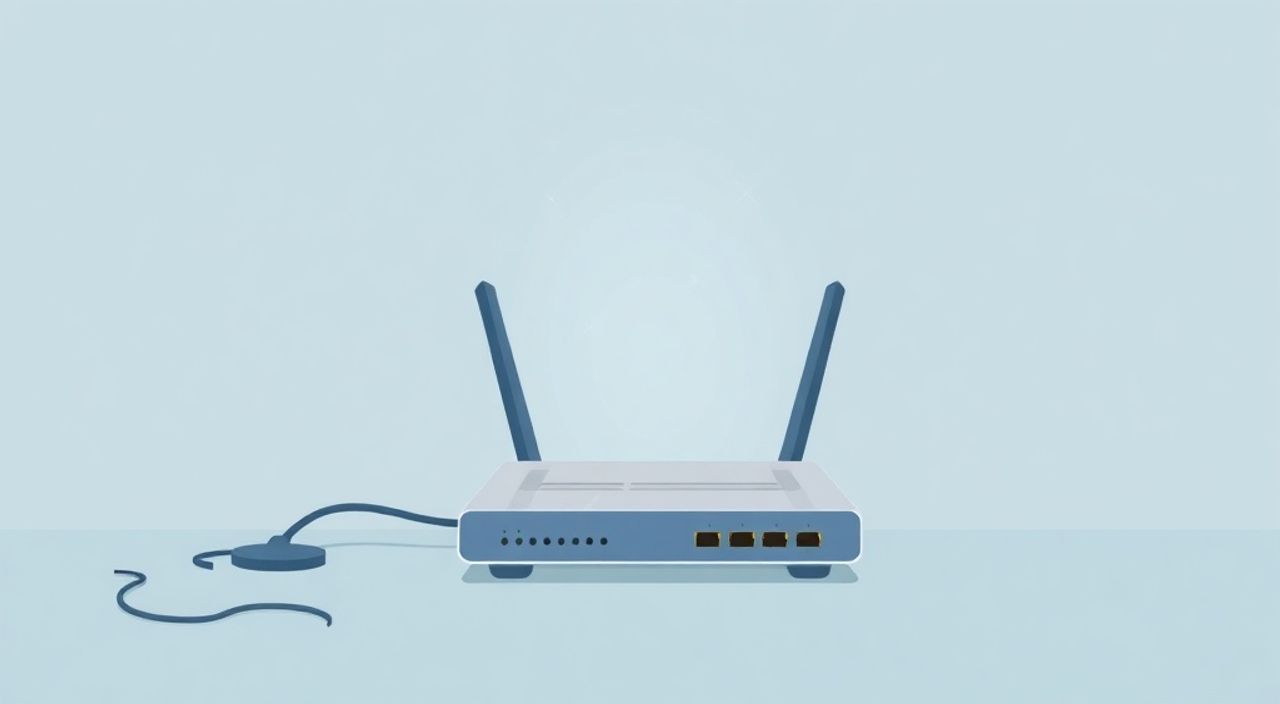
Настроить роутер через модем можно, объединив их в единую сеть. Это особенно актуально при использовании внешнего DSL- или кабельного модема, где роутер берет на себя функции распределения интернета по Wi-Fi и проводным подключениям. Главное — правильно выбрать режим работы (роутер или мост), подключить устройства по Ethernet и настроить сетевые параметры.
Чтобы настроить роутер через модем, подключите их по кабелю LAN-WAN, отключите DHCP на модеме или переведите его в режим моста, а затем настройте роутер как основной шлюз. Убедитесь, что IP-адреса не конфликтуют, и активируйте NAT и Wi-Fi.
Содержание статьи:
- Как это работает: модем, роутер и ваша сеть
- Подготовка к подключению: что нужно проверить
- Чек-лист перед началом
- Пошаговая настройка роутера через модем
- Шаг 1: Физическое подключение
- Шаг 2: Вход в интерфейс роутера
- Шаг 3: Выбор типа подключения
- Шаг 4: Настройка локальной сети (LAN)
- Шаг 5: Настройка Wi-Fi
- Шаг 6: Перезагрузка и проверка
- Режим мост или роутер: за и против
- Типичные ошибки и как их избежать
- Ошибка 1: Конфликт IP-адресов
- Ошибка 2: Двойной NAT
- Ошибка 3: Неправильный тип WAN-подключения
- Ошибка 4: Подключение к LAN-порту модема
- Ошибка 5: Устаревшая прошивка
- Экспертное мнение
- Вопросы и ответы
- Заключение
Как это работает: модем, роутер и ваша сеть
Модем и роутер выполняют разные, но взаимосвязанные функции. Модем отвечает за подключение к интернету — он преобразует сигнал от провайдера (по телефонной линии, коаксиальному кабелю или оптоволокну) в цифровой формат, понятный вашим устройствам. Роутер, в свою очередь, управляет внутренней сетью: распределяет интернет между устройствами, создает Wi-Fi, обеспечивает маршрутизацию трафика и защищает сеть через брандмауэр.
Когда вы используете внешний модем (например, DSL-модем от провайдера), он может работать как автономное устройство с базовыми функциями роутинга. Однако такие встроенные функции часто ограничены: слабый Wi-Fi, устаревшая прошивка, отсутствие QoS или родительского контроля. Чтобы получить более стабильную и гибкую сеть, рекомендуется использовать отдельный роутер.
Подключение роутера через модем позволяет вам взять под контроль всю сеть. Модем остается «прозрачным» звеном, передающим интернет напрямую на роутер, который становится центральным узлом. Такая схема дает больше возможностей для настройки, повышает скорость Wi-Fi и улучшает безопасность.
Полезно знать: Если ваш модем уже имеет встроенный роутер, его нужно либо отключить, либо перевести в режим моста (bridge mode), чтобы избежать двойного NAT и конфликтов IP-адресов.
Подготовка к подключению: что нужно проверить
Перед тем как начать настройку, важно убедиться, что все оборудование совместимо и готово к работе. Начните с проверки модели модема и роутера. Уточните у вашего интернет-провайдера, поддерживает ли ваш модем режим моста (bridge mode). Не все провайдеры позволяют это, особенно если модем выдан ими на прокат.
Далее проверьте сетевые интерфейсы. На модеме должен быть хотя бы один LAN-порт (RJ-45), а на роутере — WAN-порт. Соединение осуществляется по стандартному Ethernet-кабелю (витая пара категории 5e или выше). Если кабеля нет, его стоит приобрести — лучше взять экранированный для снижения помех.
Также подготовьте данные от провайдера: тип подключения (PPPoE, DHCP, статический IP), логин и пароль (если требуется PPPoE). Эти параметры понадобятся при настройке роутера. Иногда они указаны на наклейке самого модема или в договоре с провайдером.
Чек-лист перед началом
- Проверьте наличие Ethernet-кабеля между модемом и роутером.
- Убедитесь, что модем подключен к питанию и интернету (индикаторы ONLINE и LAN горят стабильно).
- Найдите данные для входа в интерфейс роутера (IP, логин, пароль — обычно на корпусе).
- Выясните у провайдера тип подключения и необходимые учетные данные.
- Отключите все лишние устройства от модема — оставьте только роутер.
«Перед настройкой обязательно перезагрузите модем. Это очистит старые соединения и гарантирует чистый старт.» — Алексей Петров, системный администратор, 12 лет опыта
Пошаговая настройка роутера через модем
Процесс настройки занимает 10–20 минут и требует доступа к веб-интерфейсу роутера. Ниже — подробная инструкция для большинства современных роутеров (TP-Link, ASUS, D-Link, Keenetic и др.).
Шаг 1: Физическое подключение
Отключите модем от питания. Подключите один конец Ethernet-кабеля к LAN-порту модема, а другой — к WAN-порту роутера. Включите модем и дождитесь полной загрузки (обычно 1–2 минуты). Затем включите роутер.
Шаг 2: Вход в интерфейс роутера
Подключитесь к роутеру по Wi-Fi или по кабелю. Откройте браузер и введите IP-адрес управления (чаще всего 192.168.1.1 или 192.168.0.1). Введите логин и пароль (по умолчанию admin/admin или указаны на корпусе).
Шаг 3: Выбор типа подключения
В разделе «Сеть» → «WAN» выберите тип подключения:
- PPPoE — если провайдер требует логин и пароль.
- DHCP — если интернет выдается автоматически.
- Статический IP — редкий случай, когда IP фиксирован.
Если используется PPPoE, введите логин и пароль от провайдера. Сохраните настройки.
Шаг 4: Настройка локальной сети (LAN)
Перейдите в раздел LAN. Убедитесь, что IP-адрес роутера не совпадает с IP модема. Например, если модем имеет 192.168.100.1, установите роутеру 192.168.1.1. Это предотвратит конфликты.
Активируйте DHCP-сервер, чтобы роутер сам назначал IP-адреса устройствам. Укажите диапазон адресов (например, от 192.168.1.100 до 192.168.1.199).
Шаг 5: Настройка Wi-Fi
Перейдите в «Беспроводная сеть». Задайте имя сети (SSID) и надежный пароль (WPA2-PSK или WPA3). Выберите канал — для 2.4 ГГц лучше использовать 1, 6 или 11, чтобы минимизировать помехи от соседних сетей.
Полезно знать: Используйте разные SSID для 2.4 ГГц и 5 ГГц, чтобы контролировать, к какой частоте подключаются устройства.
Шаг 6: Перезагрузка и проверка
Сохраните все настройки и перезагрузите роутер. После загрузки проверьте подключение: откройте сайт, например, yandex.ru. Если интернет есть — настройка прошла успешно.
- Подключите роутер к модему по Ethernet.
- Войдите в интерфейс роутера.
- Настройте WAN-подключение (PPPoE/DHCP).
- Измените LAN-IP, если нужно.
- Настройте Wi-Fi и безопасность.
- Перезагрузите и проверьте соединение.
Режим мост или роутер: за и против
Ключевой вопрос при настройке — должен ли модем работать как роутер или в режиме моста? От этого зависит производительность и стабильность сети.
В режиме роутера модем сам управляет подключением к интернету и может раздавать Wi-Fi. Но если вы подключаете внешний роутер, это создает «двойной NAT» — два уровня маршрутизации, которые могут вызывать задержки, проблемы с онлайн-играми и VoIP.
В режиме моста (bridge mode) модем лишь передает интернет-трафик напрямую, не обрабатывая его. Вся работа по маршрутизации, DHCP и безопасности ложится на ваш роутер. Это предпочтительный вариант, так как он упрощает сеть и повышает контроль.
Критерий |
Модем в режиме роутера |
Модем в режиме моста |
|---|---|---|
Контроль над сетью |
Ограниченный (через модем) |
Полный (через роутер) |
NAT |
Двойной NAT (проблемы с P2P) |
Одинарный NAT (оптимально) |
Wi-Fi качество |
Зависит от модема |
Зависит от роутера (лучше) |
Настройка QoS, родительский контроль |
Часто недоступны |
Доступны на роутере |
Сложность настройки |
Просто |
Требует знаний |
«Всегда выбирайте режим моста, если ваш роутер качественный. Это даст вам максимум гибкости и уберет лишние уровни абстракции.» — Марина Соколова, сетевой инженер, ISP Solutions
Чтобы включить режим моста, войдите в интерфейс модема (часто 192.168.100.1), найдите раздел «Режим работы» и выберите «Bridge Mode» или «Passthrough». Перезагрузите модем.
Типичные ошибки и как их избежать
Даже опытные пользователи допускают ошибки при настройке роутера через модем. Знание этих проблем поможет сэкономить время.
Ошибка 1: Конфликт IP-адресов
Если модем и роутер имеют одинаковый LAN-IP (например, оба 192.168.1.1), сеть не будет работать. Решение — изменить IP роутера на уникальный в его интерфейсе.
Ошибка 2: Двойной NAT
Происходит, когда и модем, и роутер работают как шлюзы. Это мешает торрентам, видеозвонкам и некоторым онлайн-сервисам. Избегайте, отключая роутинг на модеме или переводя его в bridge mode.
Ошибка 3: Неправильный тип WAN-подключения
Если вы выбрали DHCP вместо PPPoE (или наоборот), интернет не появится. Проверьте требования провайдера. При сомнении — позвоните в техподдержку.
Ошибка 4: Подключение к LAN-порту модема
Иногда пользователи подключают роутер к LAN-порту модема, хотя тот работает в режиме роутера. Это создает петлю. Всегда используйте WAN-порт роутера и LAN-порт модема.
Ошибка 5: Устаревшая прошивка
Старая версия прошивки может содержать баги, мешающие подключению. Проверьте на сайте производителя актуальную версию и обновите роутер.
Полезно знать: Если интернет пропадает через некоторое время, проверьте, не включена ли функция «Автоподключение» на модеме. Она может конфликтовать с PPPoE на роутере.
Экспертное мнение
«За последние пять лет я видел сотни случаев, когда пользователи пытались использовать модем как основной роутер. В 80% случаев это приводило к медленному Wi-Fi, разрывам соединения и невозможности настроить QoS. Переход на внешний роутер с режимом моста решает эти проблемы кардинально.» — Дмитрий Ковалев, руководитель отдела поддержки клиентов, NetPro
По словам эксперта, ключевая ошибка — экономия на оборудовании. «Многие думают, что если модем уже есть, зачем покупать роутер? Но хороший роутер — это инвестиция в стабильность. Современные модели поддерживают Wi-Fi 6, MU-MIMO, DFS-каналы и родительский контроль. Эти функции недоступны в типовых провайдерских модемах.»
Кроме того, Дмитрий отмечает важность регулярных обновлений. «Роутеры от TP-Link, ASUS или MikroTik получают обновления прошивки каждые 3–6 месяцев. Это критично для безопасности. У провайдерских модемов обновления редки, а уязвимости остаются открытыми годами.»
Вопросы и ответы
Можно ли использовать два роутера одновременно?
Да, но только один должен быть основным шлюзом. Второй можно настроить как точку доступа (AP mode), отключив DHCP и подключив по LAN-LAN. Это расширит зону покрытия Wi-Fi.
Что делать, если интернет не работает после настройки?
Проверьте порядок запуска: сначала модем, потом роутер. Перезагрузите оба. Убедитесь, что кабель подключен правильно (WAN на роутере). Проверьте логин/пароль PPPoE. Если не помогает — временно подключите компьютер напрямую к модему, чтобы убедиться, что интернет есть.
Нужно ли отключать Wi-Fi на модеме?
Да, если вы используете внешний роутер. Иначе будут две Wi-Fi сети с одинаковым именем, и устройства могут переключаться между ними, теряя связь. Отключите Wi-Fi на модеме в его настройках.
Как проверить, работает ли режим моста?
Если после настройки роутер получает публичный IP-адрес (не 10.x.x.x или 192.168.x.x), значит, режим моста активен. Проверить можно в статусе WAN на роутере.
Можно ли настроить IPv6 через модем?
Да, если провайдер поддерживает IPv6 и ваш роутер его поддерживает. В настройках WAN выберите тип IPv6 (passthrough, native, 6to4). Однако IPv6 пока не везде стабилен — тестируйте внимательно.
Заключение
Настройка роутера через модем — это эффективный способ улучшить качество домашней сети. Правильная конфигурация позволяет избежать двойного NAT, повысить скорость Wi-Fi и взять под контроль все аспекты интернет-подключения. Ключевые шаги — физическое подключение, выбор режима моста на модеме, настройка WAN и LAN на роутере, а также корректная конфигурация Wi-Fi.
Главное — не спешить. Каждый этап требует внимания: от проверки кабелей до ввода учетных данных. Ошибки легко исправить, если действовать пошагово и использовать проверенные методы.
- Подключайте роутер к модему через WAN-порт по Ethernet.
- Переводите модем в режим моста, чтобы избежать конфликтов.
- Настройте тип подключения (PPPoE, DHCP) согласно данным провайдера.
- Измените LAN-IP роутера, если он совпадает с IP модема.
- Обновляйте прошивку роутера для стабильности и безопасности.
⚠️ Дисклеймер — нажмите, чтобы развернуть
Материалы, опубликованные в разделе «Блог» на сайте RU DESIGN SHOP (rudesignshop.ru), носят исключительно информационный и ознакомительный характер и не являются руководством к действию, финансовой рекомендацией, медицинской услугой, ветеринарным назначением либо рекламой товаров и услуг, включая азартные игры. Публикации не содержат призывов к участию в азартных играх и не направлены на продвижение соответствующих операторов.
Безопасность применения товаров и веществ: при использовании строительных материалов, бытовой химии, пестицидов и агрохимикатов необходимо строго следовать инструкциям производителя и действующему законодательству Российской Федерации, включая Федеральный закон РФ от 19.07.1997 № 109-ФЗ «О безопасном обращении с пестицидами и агрохимикатами».
Упоминание товарных знаков, брендов и организаций носит исключительно информационный характер и не означает наличие партнёрских отношений или одобрения со стороны правообладателей.
Материалы, содержащие сведения о медицинских, ветеринарных или косметических средствах, представлены в справочных целях и не являются медицинской консультацией или назначением. Перед применением рекомендуется обратиться к врачу, ветеринарному специалисту или иному сертифицированному профессионалу.
Возрастные ограничения: материалы, содержащие сведения о продукции категории 18+, включая алкоголь или азартные игры, предназначены исключительно для совершеннолетней аудитории и публикуются в информационных целях.
Правовая ответственность: решения, принятые на основе опубликованной информации, пользователь принимает самостоятельно и на свой риск; редакция и авторы несут ответственность в пределах, установленных законодательством Российской Федерации.
Редакция не допускает публикаций, содержащих пропаганду экстремизма, терроризма, наркотических средств или суицида; подобные материалы подлежат немедленному удалению.
Упоминание организаций с ограниченным статусом: компания Meta Platforms Inc. (социальные сети Facebook и Instagram) признана экстремистской организацией решением суда РФ, её деятельность запрещена на территории Российской Федерации; любые упоминания приводятся исключительно в информационных целях.
Авторские права и источники: информация собирается из открытых источников; её актуальность указывается на дату публикации и может изменяться.
Изображения и иллюстрации используются на условиях, разрешённых правообладателями. При возникновении претензий редакция готова оперативно рассмотреть обращение и внести необходимые изменения.
Персональные данные и cookies: сайт использует cookies и обрабатывает персональные данные пользователей в соответствии с Федеральным законом № 152-ФЗ «О персональных данных» и Политикой конфиденциальности RU DESIGN SHOP.
Мнения авторов могут не совпадать с позицией государственных органов или коммерческих организаций, упомянутых в материалах.
Читайте также

РЕКОМЕНДУЕМ
Товары от российских производителей