Скидка 5% на первый заказ — RDS5




Как настроить роутер pppoe
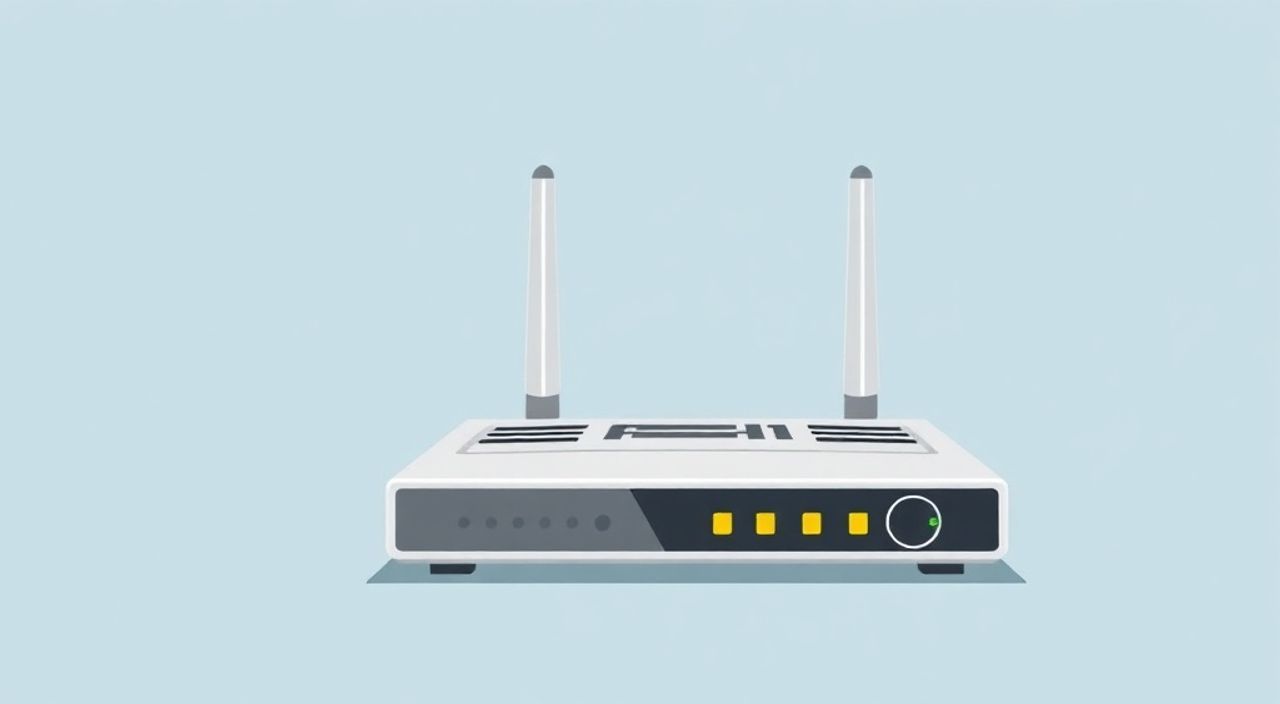
Настроить роутер для подключения по PPPoE можно в несколько простых шагов: подключите оборудование, зайдите в веб-интерфейс роутера через браузер, найдите раздел настройки интернета, выберите тип подключения PPPoE и введите логин и пароль от провайдера. Убедитесь, что данные введены верно, сохраните настройки и перезагрузите устройство.
Для успешной настройки PPPoE на роутере достаточно знать логин и пароль от интернет-провайдера, зайти в интерфейс управления (обычно 192.168.1.1), выбрать тип подключения PPPoE и корректно ввести учетные данные. После сохранения настроек соединение установится автоматически.
Содержание статьи:
- Что такое PPPoE и зачем он нужен
- Как работает PPPoE: этапы установления соединения
- Подготовка к настройке: что нужно знать и проверить
- Где взять логин и пароль от провайдера
- Как определить модель роутера
- Пошаговая инструкция по настройке PPPoE на роутере
- Особенности настройки для разных брендов
- Распространённые ошибки и как их исправить
- Почему не работает интернет после ввода логина и пароля
- Как проверить физическое подключение
- Дополнительные настройки и оптимизация PPPoE
- VLAN и PPPoE: когда это нужно
- Автоматическое переподключение
- Экспертное мнение
- Вопросы и ответы
- Заключение
Что такое PPPoE и зачем он нужен
PPPoE (Point-to-Point Protocol over Ethernet) — это сетевой протокол, который позволяет организовать соединение между пользователем и интернет-провайдером через Ethernet-сеть. Он широко используется в домашних и офисных сетях, особенно в сегментах DSL и кабельного интернета. Протокол обеспечивает аутентификацию, шифрование и управление сессиями, что делает его надёжным решением для провайдеров, предоставляющих доступ к интернету по выделенным каналам.
Основная задача PPPoE — создать виртуальное точечное соединение поверх физической сети. Это позволяет провайдеру контролировать подключение каждого пользователя, управлять трафиком и применять тарифные планы. В отличие от DHCP, где IP-адрес выдаётся автоматически, PPPoE требует ввода уникальных учётных данных — логина и пароля. Эти данные выдаются провайдером при подключении услуги.
Протокол работает на втором уровне модели OSI (канальный уровень), что даёт ему преимущество в стабильности и совместимости с различными типами оборудования. PPPoE активно используется в России, странах СНГ и Европе, особенно среди провайдеров, работающих в многоквартирных домах. Благодаря своей простоте и эффективности, он остаётся актуальным даже в эпоху гигабитных подключений.
Полезно знать: PPPoE не влияет напрямую на скорость интернета, но неправильная настройка может вызывать задержки или разрывы соединения.
Как работает PPPoE: этапы установления соединения
Процесс подключения по PPPoE состоит из нескольких этапов. Первый — Discovery, когда роутер ищет сервер провайдера в сети. На этом этапе происходит обмен специальными пакетами (PADI, PADO, PADR, PADS), в результате которого устанавливается сессия. Второй этап — сессионный, когда начинается передача данных по установленному каналу. Роутер отправляет и получает пакеты, используя уникальный идентификатор сессии.
Если соединение прерывается, PPPoE может автоматически перезапустить процесс аутентификации, что обеспечивает устойчивость подключения. Многие современные роутеры поддерживают функцию «Keep Alive», которая периодически проверяет состояние канала и при необходимости переподключается.
Подготовка к настройке: что нужно знать и проверить
Перед тем как приступать к настройке PPPoE, важно собрать всю необходимую информацию и подготовить оборудование. Во-первых, убедитесь, что у вас есть действующий договор с интернет-провайдером и вы получили логин и пароль для подключения. Эти данные могут быть указаны в письме, SMS, личном кабинете или на бумажном договоре. Без них настройка невозможна.
Во-вторых, проверьте комплектацию роутера. Вам понадобятся сам маршрутизатор, блок питания, LAN-кабель и, возможно, телефонный кабель (если используется ADSL). Убедитесь, что роутер поддерживает PPPoE — практически все современные модели имеют такую функцию. Также стоит проверить версию прошивки: иногда проблемы возникают из-за устаревшего ПО.
Подключите роутер к электросети и дождитесь полной загрузки (обычно 1–2 минуты). Подключите WAN-порт роутера к магистральному кабелю от провайдера с помощью Ethernet-кабеля. Компьютер или смартфон подключите к роутеру по Wi-Fi или через LAN-порт, чтобы получить доступ к веб-интерфейсу.
«Перед началом настройки обязательно перезагрузите роутер и отключите другие активные устройства, которые могут мешать диагностике.» — Алексей Петров, сетевой инженер, опыт 12 лет
Где взять логин и пароль от провайдера
Учётные данные могут находиться в разных местах. Чаще всего они приходят по SMS после подключения услуги. Также их можно найти в личном кабинете на сайте провайдера. Если вы не можете их найти, позвоните в техподдержку — сотрудники помогут восстановить доступ или продублируют данные. Некоторые провайдеры используют в качестве логина номер договора или лицевого счёта.
Как определить модель роутера
Модель указана на наклейке снизу или сзади устройства. Например, TP-Link Archer C54, D-Link DIR-825, Keenetic Giga. Знание модели важно для поиска правильного адреса входа в интерфейс и скачивания актуальной прошивки. Для некоторых моделей используются мобильные приложения (например, Keenetic ON, TP-Link Tether), которые упрощают настройку.
Полезно знать: Не используйте стандартные логин/пароль (admin/admin), если вы меняли их ранее. В случае утери — сделайте сброс до заводских настроек кнопкой Reset.
Пошаговая инструкция по настройке PPPoE на роутере
Настройка PPPoE на большинстве роутеров выполняется по единому алгоритму, независимо от производителя. Различия могут быть только в дизайне интерфейса и названиях пунктов меню. Ниже приведена универсальная пошаговая инструкция, подходящая для устройств TP-Link, D-Link, Zyxel, Keenetic, Asus и других.
- Подключите роутер к питанию и дождитесь, пока загорятся все индикаторы.
- Подключите компьютер или ноутбук к роутеру по Wi-Fi или LAN-кабелю.
- Откройте браузер и введите IP-адрес роутера (чаще всего 192.168.1.1 или 192.168.0.1).
- Войдите в интерфейс, используя логин и пароль (по умолчанию — admin/admin, если не менялись).
- Выберите режим настройки — «Быстрая настройка» или «Setup Wizard».
- Найдите раздел «Интернет», «WAN» или «Подключение к сети».
- Выберите тип подключения — PPPoE.
- Введите логин и пароль от вашего интернет-провайдера.
- Укажите имя соединения (необязательно, можно оставить по умолчанию).
- Сохраните настройки и перезагрузите роутер.
После перезагрузки роутер попытается установить соединение с сервером провайдера. Если всё сделано правильно, индикатор интернета (обычно синий или зелёный) станет статичным. Вы можете проверить подключение, открыв любой сайт в браузере.
Особенности настройки для разных брендов
- TP-Link: после входа в интерфейс выберите «Quick Setup» → «Internet Connection Type» → «PPPoE». Введите данные и завершите мастер.
- Keenetic: в панели управления откройте «Интернет» → «Подключение» → «Новое подключение» → выберите PPPoE, укажите логин/пароль.
- Zyxel Keenetic: аналогично, но интерфейс более детализированный. Можно настроить VLAN, если требуется.
- D-Link: в меню «Setup» → «Internet Setup» → выберите PPPoE, введите учётные данные.
- Asus: в мастере настройки выберите «PPPoE (Username/Password)», заполните поля, сохраните.
Полезно знать: Некоторые провайдеры требуют указания VLAN ID. Эту информацию нужно уточнять в техподдержке — она вводится в дополнительных настройках WAN.
Распространённые ошибки и как их исправить
Даже при правильной последовательности действий могут возникнуть проблемы с подключением. Ниже — список самых частых ошибок и способы их устранения.
Ошибка |
Возможная причина |
Решение |
|---|---|---|
Нет интернета после настройки |
Неверный логин/пароль, обрыв кабеля |
Проверьте учётные данные, перезагрузите роутер, замените кабель |
Ошибка 691 / Authentication failed |
Неправильный логин или пароль |
Убедитесь в регистре букв, удалите лишние пробелы |
Ошибка 678 / No answer from server |
Проблемы с линией или оборудованием провайдера |
Позвоните в поддержку, проверьте физическое подключение |
IP-адрес не получен |
Неправильно выбран тип подключения |
Убедитесь, что выбран PPPoE, а не DHCP или другой тип |
Интернет пропадает через время |
Неустойчивое соединение, устаревшая прошивка |
Обновите прошивку, настройте повторное подключение |
Почему не работает интернет после ввода логина и пароля
Самая частая причина — ошибка при вводе учётных данных. Пароль чувствителен к регистру, а логин может содержать символы подчёркивания или точки. Убедитесь, что клавиша Caps Lock выключена. Также проверьте, не истёк ли срок действия тестового доступа. Иногда провайдер временно блокирует подключение при нескольких неудачных попытках входа — подождите 15–30 минут.
Как проверить физическое подключение
Убедитесь, что кабель плотно вставлен в WAN-порт роутера и в розетку провайдера. Проверьте индикаторы: если светится красный или мигающий жёлтый — проблема с линией. Попробуйте использовать другой кабель или подключить роутер напрямую к источнику (минуя удлинители).
«Если интернет не работает, начните диагностику с самого простого — перезагрузите роутер и проверьте кабель. В 70% случаев проблема именно в этом.» — Ольга Смирнова, технический консультант, ISP Solutions
Дополнительные настройки и оптимизация PPPoE
После базовой настройки можно улучшить стабильность и безопасность подключения. Например, настроить автоматическое переподключение при обрыве, изменить MTU (Maximum Transmission Unit) или включить QoS (управление качеством трафика).
MTU по умолчанию для PPPoE — 1492 байта (вместо стандартных 1500). Это связано с добавлением заголовков PPPoE. Если значение слишком большое, возможны потери пакетов. Убедитесь, что в настройках WAN установлено правильное значение MTU. Обычно оно выставляется автоматически, но в ручную можно указать 1492.
Также можно настроить расписание работы интернета, ограничить доступ для определённых устройств или включить родительский контроль. В разделе «Безопасность» рекомендуется изменить пароль администратора роутера и отключить внешний доступ к интерфейсу управления (Remote Management).
VLAN и PPPoE: когда это нужно
Некоторые провайдеры (например, Ростелеком, Дом.ру, МТС в определённых регионах) используют VLAN для разделения трафика. В этом случае в настройках WAN нужно указать VLAN ID (например, 200, 836, 1001). Эту информацию предоставляет провайдер. Без правильного VLAN ID подключение не установится.
Автоматическое переподключение
В настройках PPPoE можно выбрать режим:
- Always On — постоянное подключение;
- On Demand — подключение по требованию (экономит ресурсы);
- Connect Manually — вручную.
Для домашнего использования лучше выбрать «Always On». Также можно настроить таймер переподключения, если соединение часто рвётся.
Полезно знать: Изменение MTU может повлиять на работу онлайн-игр и видеосвязи. Тестируйте изменения постепенно.
Экспертное мнение
«Сегодня PPPoE остаётся одним из самых стабильных способов подключения, особенно в условиях высокой нагрузки на сеть. Главная ошибка пользователей — игнорирование обновлений прошивки. Производители регулярно выпускают патчи, которые улучшают работу PPPoE-сессий и устраняют уязвимости.» — Дмитрий Ковалёв, руководитель отдела сетевых решений, IT-Profi, 15 лет опыта
По его словам, около 40% обращений в техподдержку связаны с устаревшей прошивкой или неправильным вводом учётных данных. Он рекомендует всегда проверять актуальность ПО на официальном сайте производителя. Также эксперт отмечает, что использование VLAN становится стандартом для крупных провайдеров, и пользователи должны быть готовы к таким настройкам.
Вопросы и ответы
Можно ли использовать PPPoE без роутера?
Да, но тогда подключаться по PPPoE придётся напрямую с компьютера. В Windows это делается через «Сетевые подключения» → «Новое подключение». Однако роутер удобнее — он позволяет раздавать интернет на несколько устройств и обеспечивает дополнительную защиту.
Почему PPPoE медленнее DHCP?
PPPoE не медленнее — разница в скорости незаметна для пользователя. Дополнительные накладные расходы минимальны (около 8 байт на пакет). Реальная скорость зависит от тарифа и качества линии.
Что делать, если провайдер сменил параметры подключения?
Обратитесь в техподдержку за новыми данными. Возможно, изменился VLAN ID, логин или сервер аутентификации. Обновите настройки в роутере.
Можно ли настроить PPPoE на мобильном приложении?
Да, некоторые бренды (Keenetic, TP-Link) позволяют настроить подключение через мобильное приложение. Это удобно, если нет доступа к компьютеру.
Нужно ли перенастраивать роутер после смены провайдера?
Да, если новый провайдер использует другой тип подключения (например, DHCP или L2TP), нужно изменить настройки WAN. При переходе на другого PPPoE-провайдера — просто введите новые логин и пароль.
Заключение
Настройка PPPoE на роутере — это простой и понятный процесс, который можно выполнить самостоятельно за 10–15 минут. Главное — иметь на руках правильные учётные данные от провайдера, подключить оборудование и следовать пошаговой инструкции. Современные роутеры предлагают интуитивные интерфейсы, которые значительно упрощают настройку.
Помните, что стабильность интернета зависит не только от правильной настройки, но и от качества кабеля, прошивки роутера и условий подключения от провайдера. Регулярно обновляйте оборудование и проверяйте актуальность настроек.
- PPPoE — надёжный и распространённый способ подключения к интернету через роутер.
- Для настройки нужны логин и пароль от провайдера, доступ к веб-интерфейсу роутера и Ethernet-кабель.
- Типичные ошибки — неверные учётные данные, неправильный VLAN ID, устаревшая прошивка.
- Оптимизация MTU, включение Keep Alive и обновление прошивки повышают стабильность соединения.
- При проблемах — начинайте с перезагрузки роутера и проверки физического подключения.
⚠️ Дисклеймер — нажмите, чтобы развернуть
Материалы, опубликованные в разделе «Блог» на сайте RU DESIGN SHOP (rudesignshop.ru), носят исключительно информационный и ознакомительный характер и не являются руководством к действию, финансовой рекомендацией, медицинской услугой, ветеринарным назначением либо рекламой товаров и услуг, включая азартные игры. Публикации не содержат призывов к участию в азартных играх и не направлены на продвижение соответствующих операторов.
Безопасность применения товаров и веществ: при использовании строительных материалов, бытовой химии, пестицидов и агрохимикатов необходимо строго следовать инструкциям производителя и действующему законодательству Российской Федерации, включая Федеральный закон РФ от 19.07.1997 № 109-ФЗ «О безопасном обращении с пестицидами и агрохимикатами».
Упоминание товарных знаков, брендов и организаций носит исключительно информационный характер и не означает наличие партнёрских отношений или одобрения со стороны правообладателей.
Материалы, содержащие сведения о медицинских, ветеринарных или косметических средствах, представлены в справочных целях и не являются медицинской консультацией или назначением. Перед применением рекомендуется обратиться к врачу, ветеринарному специалисту или иному сертифицированному профессионалу.
Возрастные ограничения: материалы, содержащие сведения о продукции категории 18+, включая алкоголь или азартные игры, предназначены исключительно для совершеннолетней аудитории и публикуются в информационных целях.
Правовая ответственность: решения, принятые на основе опубликованной информации, пользователь принимает самостоятельно и на свой риск; редакция и авторы несут ответственность в пределах, установленных законодательством Российской Федерации.
Редакция не допускает публикаций, содержащих пропаганду экстремизма, терроризма, наркотических средств или суицида; подобные материалы подлежат немедленному удалению.
Упоминание организаций с ограниченным статусом: компания Meta Platforms Inc. (социальные сети Facebook и Instagram) признана экстремистской организацией решением суда РФ, её деятельность запрещена на территории Российской Федерации; любые упоминания приводятся исключительно в информационных целях.
Авторские права и источники: информация собирается из открытых источников; её актуальность указывается на дату публикации и может изменяться.
Изображения и иллюстрации используются на условиях, разрешённых правообладателями. При возникновении претензий редакция готова оперативно рассмотреть обращение и внести необходимые изменения.
Персональные данные и cookies: сайт использует cookies и обрабатывает персональные данные пользователей в соответствии с Федеральным законом № 152-ФЗ «О персональных данных» и Политикой конфиденциальности RU DESIGN SHOP.
Мнения авторов могут не совпадать с позицией государственных органов или коммерческих организаций, упомянутых в материалах.
Читайте также

РЕКОМЕНДУЕМ
Товары от российских производителей