Скидка 5% на первый заказ — RDS5




Как настроить роутер через приложение tether
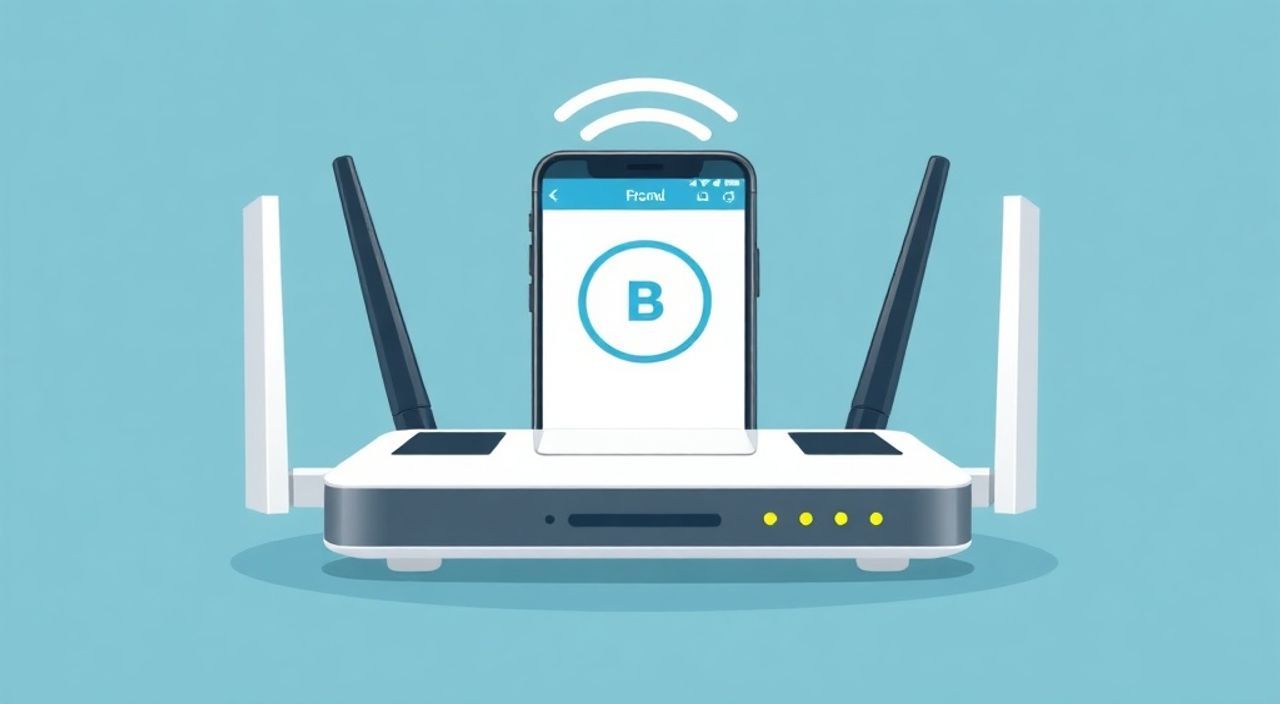
Настроить роутер через приложение TP-Link Tether — простой и удобный способ управлять домашней сетью без необходимости ввода IP-адресов или поиска паролей. Достаточно установить приложение на смартфон, подключиться к Wi-Fi роутера и следовать инструкциям на экране. Процесс занимает 5–10 минут и подходит даже новичкам.
Настройка роутера через приложение TP-Link Tether возможна за несколько минут: скачайте приложение, подключитесь к сети роутера и следуйте мастеру установки. Главное — использовать актуальную версию Tether и иметь доступ к базовым параметрам интернет-подключения от провайдера.
Содержание статьи:
- Подготовка к настройке: что нужно знать и проверить
- Установка и запуск приложения TP-Link Tether
- Подключение к роутеру через приложение
- Пошаговая настройка интернета и Wi-Fi через мастер Tether
- Расширенные настройки роутера через приложение
- Типичные ошибки и как их решить
- Ошибка: «Не удалось подключиться к роутеру»
- Ошибка: «Неверный логин или пароль»
- Интернет не работает после настройки
- Экспертное мнение
- Вопросы и ответы
- Заключение
Подготовка к настройке: что нужно знать и проверить
Перед тем как начать настройку роутера через приложение Tether, важно правильно подготовиться. Некоторые пользователи пропускают этот этап и сталкиваются с ошибками, которые легко избежать. Подготовка включает проверку оборудования, подключения и информации от интернет-провайдера.
Убедитесь, что ваш роутер совместим с приложением TP-Link Tether. Большинство современных моделей TP-Link (серии Archer, Deco, TL-WR, RE, EAP) поддерживают управление через мобильное приложение. Однако устаревшие модели могут не иметь этой функции. Проверьте маркировку на корпусе устройства — например, Archer C50, C60, AX10, Deco X20 и другие.
Необходимо также определить тип интернет-подключения. Уточните у вашего провайдера, какой метод используется: PPPoE, DHCP, статический IP или L2TP. Это особенно важно для PPPoE, где потребуются логин и пароль. Без этих данных настройка интернета завершится ошибкой.
Полезно знать: Если вы только что получили роутер, убедитесь, что он подключён к питанию и кабель от провайдера вставлен в WAN-порт (обычно он выделен цветом — жёлтый или синий).
Проверьте, включена ли точка доступа Wi-Fi на роутере. На большинстве моделей она активируется автоматически после включения. Имя сети (SSID) и пароль указаны на наклейке снизу или сбоку устройства. Стандартное имя может быть вроде «TP-Link_XXXX», а пароль — комбинация из букв и цифр.
Также рекомендуется обновить прошивку роутера до последней версии. Хотя это можно сделать позже через приложение, наличие свежей прошивки снижает риск конфликтов и повышает стабильность работы. Обновления часто содержат исправления уязвимостей и улучшения производительности.
Установка и запуск приложения TP-Link Tether
Первый шаг — установка приложения TP-Link Tether на ваш смартфон или планшет. Приложение доступно бесплатно в официальных магазинах: Google Play для Android и App Store для iOS. Поищите «TP-Link Tether» — убедитесь, что разработчик указан как TP-LINK Technologies Co., Ltd.
Скачайте и установите приложение. После установки откройте его. На первом экране вы увидите краткое описание возможностей: настройка нового роутера, управление сетью, контроль родительского контроля, мониторинг устройств и т.д. Нажмите «Начать» или «Продолжить», чтобы перейти дальше.
«Всегда скачивайте приложение Tether только из официальных источников. Поддельные приложения могут собирать данные или блокировать доступ к роутеру.» — Алексей Миронов, системный администратор, 12 лет опыта
При первом запуске приложение запросит разрешения: доступ к местоположению (для сканирования Wi-Fi сетей), к файлам и сетям. Разрешите их — иначе приложение не сможет обнаружить роутер. На Android 10 и выше доступ к местоположению обязателен для работы с Wi-Fi, даже если сама геолокация не используется.
После получения разрешений приложение начнёт автоматическое сканирование доступных устройств TP-Link в радиусе действия. Оно покажет список найденных роутеров, репитеров или точек доступа. Выберите своё устройство по имени (оно должно совпадать с SSID, указанным на наклейке).
Если роутер не появился в списке, убедитесь, что вы подключены к его Wi-Fi сети. Иногда приложение не видит устройство, если телефон уже подключён к другой сети. Отключитесь от всех Wi-Fi и перезапустите сканирование.
Подключение к роутеру через приложение
Чтобы приложение могло управлять роутером, необходимо подключиться к его локальной сети. Самый простой способ — соединиться с Wi-Fi роутера с помощью пароля, указанного на наклейке. Например, SSID: TP-Link_8A3F, пароль: 87654321.
Откройте настройки Wi-Fi на телефоне и выберите сеть вашего роутера. Введите пароль и дождитесь подключения. После этого вернитесь в приложение Tether. Оно само определит, что вы в нужной сети, и предложит войти в интерфейс управления.
В первый раз система запросит пароль для входа в веб-интерфейс роутера. По умолчанию это admin/admin или admin/пароль. Но если вы ранее меняли пароль, используйте его. Если не помните — воспользуйтесь сбросом до заводских настроек (удерживайте кнопку Reset 8–10 секунд).
Полезно знать: После подключения к роутеру через Wi-Fi, приложение Tether работает как полноценная панель управления. Вы можете настраивать Wi-Fi, контролировать устройства, включать родительский контроль и обновлять прошивку — всё без браузера.
После успешного входа вы попадёте на главный экран приложения. Здесь отображаются: статус интернет-подключения, список подключённых устройств, уровень сигнала и быстрые действия (перезагрузка, отключение Wi-Fi и др.). Теперь можно переходить к основной настройке.
Если вы настраиваете новый роутер, приложение само предложит запустить мастер настройки. Если нет — нажмите на значок шестерёнки (настройки) и выберите «Настроить роутер» или «Мастер установки».
Пошаговая настройка интернета и Wi-Fi через мастер Tether
Мастер настройки в приложении Tether значительно упрощает процесс. Он задаёт понятные вопросы и автоматически применяет нужные параметры. Ниже — подробный алгоритм действий.
- Выбор типа подключения. Приложение предложит выбрать тип WAN-подключения: DHCP (автоматический), PPPoE (логин/пароль), Static IP (статический адрес). Выберите тот, который предоставил провайдер.
- Настройка PPPoE (если требуется). Введите логин и пароль от интернета. Эти данные вы получали при подключении услуги. Убедитесь, что вводите их без пробелов и с правильным регистром.
- Настройка Wi-Fi сети. Задайте новое имя (SSID) и надёжный пароль. Рекомендуется использовать WPA2-PSK [AES] — самый безопасный режим шифрования. Избегайте простых паролей вроде 12345678.
- Настройка гостевой сети (опционально). Вы можете включить гостевой Wi-Fi, чтобы друзья или соседи пользовались интернетом без доступа к вашим устройствам. Пароль для гостевой сети лучше сделать отдельным.
- Завершение настройки. Приложение применит изменения и перезагрузит роутер. После перезагрузки проверьте подключение: откройте браузер или YouTube.
Параметр |
Рекомендуемое значение |
Комментарий |
|---|---|---|
Шифрование Wi-Fi |
WPA2-PSK [AES] |
Безопасный стандарт, поддерживается всеми устройствами |
Пароль Wi-Fi |
не менее 12 символов, с цифрами и буквами |
Избегайте слов из словаря |
Гостевая сеть |
Включить (рекомендуется) |
Разделяет трафик, повышает безопасность |
Режим работы |
Роутер (Router Mode) |
Не путать с режимом точки доступа (AP Mode) |
«При настройке Wi-Fi старайтесь выбирать имя, которое не раскрывает модель роутера или вашу личную информацию. Лучше использовать нейтральное название, например „Home_Network“ вместо „ArcherC60_Ivanov“.» — Елена Костина, эксперт по кибербезопасности
После завершения мастера приложение покажет сообщение об успешной настройке. Интернет должен работать. Проверьте подключение на нескольких устройствах: телефоне, ноутбуке, Smart TV.
Расширенные настройки роутера через приложение
После базовой настройки вы можете оптимизировать работу сети. Приложение Tether позволяет управлять многими функциями без углубления в сложные интерфейсы.
Одна из полезных функций — роутинг по расписанию. Вы можете настроить, чтобы Wi-Fi отключался ночью или в рабочее время. Это помогает детям сосредоточиться на учёбе или экономит энергию. Перейдите в раздел «Родительский контроль» → «Расписание» и создайте правило.
Другая важная возможность — мониторинг устройств. В приложении отображаются все подключённые устройства: телефоны, компьютеры, умные колонки. Вы можете увидеть, кто потребляет больше всего трафика, и при необходимости ограничить скорость или заблокировать доступ.
Также доступны:
- Обновление прошивки в один клик;
- Настройка портов (Port Forwarding) для игр и серверов;
- Управление LED-подсветкой (включение/отключение индикаторов);
- Создание профилей QoS для приоритета трафика (например, видеозвонки выше торрентов).
Полезно знать: Функция «Приоритет устройств» позволяет выделить одно устройство (например, ноутбук) как главное. Его соединение будет стабильнее при высокой нагрузке на сеть.
Для продвинутых пользователей доступен режим мульти-роутинга в системах Deco. Если у вас несколько точек доступа, приложение объединяет их в единую сеть с одним именем и паролем, обеспечивая бесшовный переход между комнатами.
Типичные ошибки и как их решить
Даже при использовании простого приложения Tether могут возникнуть проблемы. Ниже — частые ошибки и способы их устранения.
Ошибка: «Не удалось подключиться к роутеру»
- Проверьте, подключены ли вы к Wi-Fi роутера.
- Убедитесь, что роутер включён и горят индикаторы питания и WAN.
- Перезагрузите роутер и телефон.
- Попробуйте подключиться вручную: в приложении выберите «Добавить устройство» → «Ввести IP-адрес». Обычно это 192.168.0.1 или 192.168.1.1.
Ошибка: «Неверный логин или пароль»
- Введите стандартные данные: admin / admin.
- Если не подходит — сделайте hard reset роутера (Reset 8–10 сек).
- После сброса повторите подключение.
Интернет не работает после настройки
- Проверьте, правильно ли выбран тип подключения (PPPoE, DHCP и т.д.).
- Убедитесь, что кабель провайдера вставлен в WAN-порт.
- Попробуйте перезагрузить роутер и модем (если используется отдельно).
- Свяжитесь с провайдером — возможно, требуется MAC-клонирование.
Экспертное мнение
«За последние годы TP-Link существенно улучшил UX своих приложений. Tether — один из лучших примеров того, как сложные сетевые настройки можно превратить в простой процесс. Особенно ценю автоматическое определение типа подключения и чёткие подсказки. Для 90% пользователей это замена веб-интерфейсу.» — Дмитрий Романов, IT-консультант, директор по технологиям в SmartHome Lab
Он также отмечает: «Однако важно понимать границы. Приложение не позволяет настроить VLAN, IPv6 или сложные правила firewall. Для таких задач всё равно придётся использовать веб-панель. Но для обычной семьи Tether — идеальный выбор.»
Вопросы и ответы
Можно ли настроить роутер через Tether без интернета?
Да, приложение работает в локальной сети. Для настройки интернета вам не нужен активный доступ в сеть, только данные от провайдера.
Поддерживает ли Tether двухдиапазонные роутеры (2.4 ГГц и 5 ГГц)?
Да, приложение позволяет настроить оба диапазона отдельно: задать разные SSID и пароли или объединить в одну сеть с автоматическим выбором частоты.
Безопасно ли приложение Tether?
Да, при условии, что вы используете официальную версию. Все команды передаются по зашифрованному каналу. Не устанавливайте модифицированные версии из сторонних источников.
Что делать, если приложение не видит мой роутер?
Попробуйте: перезагрузить роутер, подключиться к его Wi-Fi, обновить приложение, проверить модель на совместимость. Если ничего не помогает — обратитесь в поддержку TP-Link.
Можно ли управлять роутером через Tether удалённо?
Да, если включена функция облачного управления (TP-Link ID). Тогда вы сможете управлять сетью из любой точки мира через интернет.
Заключение
Настройка роутера через приложение TP-Link Tether — это быстрый, безопасный и интуитивно понятный процесс, доступный каждому. Благодаря простому интерфейсу, автоматическому определению параметров и пошаговому мастеру, даже пользователь без технического опыта справится за 10 минут.
Главное — подготовиться: проверить совместимость, узнать тип подключения у провайдера и иметь под рукой пароль от Wi-Fi. После настройки не забывайте обновлять прошивку и использовать безопасные пароли.
- Приложение Tether подходит для большинства роутеров TP-Link.
- Настройка проходит в 5 простых шагов через мастер установки.
- Поддерживается управление Wi-Fi, устройствами, безопасностью и расписанием.
- Типичные ошибки решаются проверкой подключения и сбросом настроек.
- Для удалённого доступа включите облачное управление через TP-Link ID.
⚠️ Дисклеймер — нажмите, чтобы развернуть
Материалы, опубликованные в разделе «Блог» на сайте RU DESIGN SHOP (rudesignshop.ru), носят исключительно информационный и ознакомительный характер и не являются руководством к действию, финансовой рекомендацией, медицинской услугой, ветеринарным назначением либо рекламой товаров и услуг, включая азартные игры. Публикации не содержат призывов к участию в азартных играх и не направлены на продвижение соответствующих операторов.
Безопасность применения товаров и веществ: при использовании строительных материалов, бытовой химии, пестицидов и агрохимикатов необходимо строго следовать инструкциям производителя и действующему законодательству Российской Федерации, включая Федеральный закон РФ от 19.07.1997 № 109-ФЗ «О безопасном обращении с пестицидами и агрохимикатами».
Упоминание товарных знаков, брендов и организаций носит исключительно информационный характер и не означает наличие партнёрских отношений или одобрения со стороны правообладателей.
Материалы, содержащие сведения о медицинских, ветеринарных или косметических средствах, представлены в справочных целях и не являются медицинской консультацией или назначением. Перед применением рекомендуется обратиться к врачу, ветеринарному специалисту или иному сертифицированному профессионалу.
Возрастные ограничения: материалы, содержащие сведения о продукции категории 18+, включая алкоголь или азартные игры, предназначены исключительно для совершеннолетней аудитории и публикуются в информационных целях.
Правовая ответственность: решения, принятые на основе опубликованной информации, пользователь принимает самостоятельно и на свой риск; редакция и авторы несут ответственность в пределах, установленных законодательством Российской Федерации.
Редакция не допускает публикаций, содержащих пропаганду экстремизма, терроризма, наркотических средств или суицида; подобные материалы подлежат немедленному удалению.
Упоминание организаций с ограниченным статусом: компания Meta Platforms Inc. (социальные сети Facebook и Instagram) признана экстремистской организацией решением суда РФ, её деятельность запрещена на территории Российской Федерации; любые упоминания приводятся исключительно в информационных целях.
Авторские права и источники: информация собирается из открытых источников; её актуальность указывается на дату публикации и может изменяться.
Изображения и иллюстрации используются на условиях, разрешённых правообладателями. При возникновении претензий редакция готова оперативно рассмотреть обращение и внести необходимые изменения.
Персональные данные и cookies: сайт использует cookies и обрабатывает персональные данные пользователей в соответствии с Федеральным законом № 152-ФЗ «О персональных данных» и Политикой конфиденциальности RU DESIGN SHOP.
Мнения авторов могут не совпадать с позицией государственных органов или коммерческих организаций, упомянутых в материалах.
Читайте также

РЕКОМЕНДУЕМ
Товары от российских производителей

-20%
Настенный светильник ForkWall GLODE
Диапазон цен: 26100 руб. – 55500 руб.

-3%
