Скидка 5% на первый заказ — RDS5




Как настроить роутер после сброса настроек tp link
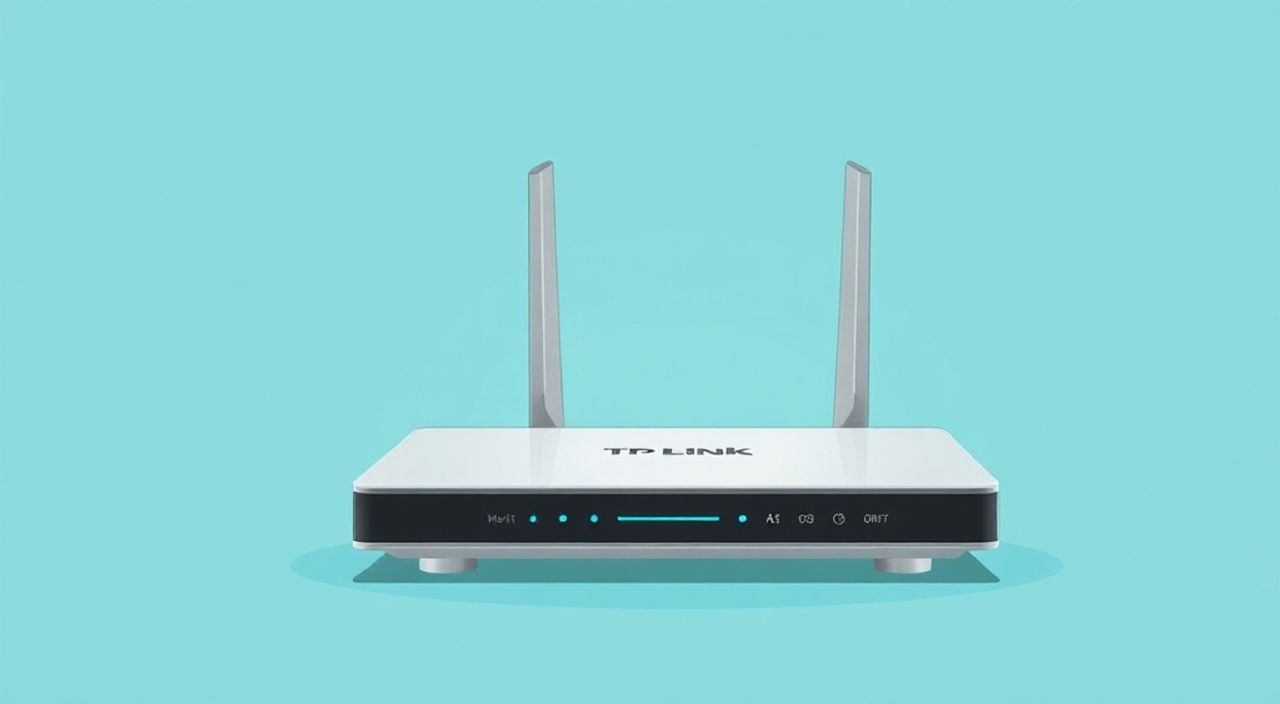
Настроить роутер TP-Link после сброса настроек можно за 10–15 минут, подключившись к нему по Wi-Fi или кабелю и зайдя в веб-интерфейс через браузер. Главное — знать IP-адрес роутера (обычно 192.168.1.1), логин и пароль (admin/admin), а затем последовательно пройти мастер настройки, задать имя сети (SSID) и надёжный пароль Wi-Fi.
После сброса настройки роутера TP-Link необходимо подключиться к его сети, зайти в интерфейс по адресу 192.168.1.1 и выполнить базовую настройку: указать тип подключения, данные от провайдера, настроить Wi-Fi и изменить пароль администратора. Важно сохранить изменения после каждого шага.
Содержание статьи:
- Зачем сбрасывать настройки роутера TP-Link
- Подготовка к настройке: что нужно знать и проверить
- Что понадобится для настройки
- Как войти в настройки роутера TP-Link после сброса
- Что делать, если не заходит в интерфейс
- Пошаговая настройка роутера через мастер установки
- Проверка интернет-подключения
- Настройка Wi-Fi: имя сети и безопасность
- Выбор режима безопасности
- Изменение пароля администратора роутера
- Рекомендации по хранению паролей
- Распространённые ошибки и как их избежать
- Типичные проблемы после настройки
- Экспертное мнение: советы от сетевого инженера
- Вопросы и ответы
- Заключение
Зачем сбрасывать настройки роутера TP-Link
Сброс настроек роутера TP-Link до заводских значений — стандартная процедура, которую выполняют при возникновении серьёзных проблем с подключением, нестабильной работе Wi-Fi или потере доступа к панели управления. Это также актуально при покупке подержанного устройства или перед продажей своего. Сброс удаляет все пользовательские конфигурации: пароли, настройки сети, правила проброса портов и фильтры MAC-адресов.
Процедура помогает устранить «зависшие» конфигурации, которые могут мешать корректной работе. Например, если роутер перестал раздавать интернет, хотя кабель подключен и индикаторы горят нормально, сброс может вернуть устройство к рабочему состоянию. Также это полезно, когда вы забыли пароль от админ-панели и не можете войти в интерфейс.
Сброс выполняется двумя способами: через веб-интерфейс (если доступ есть) или аппаратно — удержанием кнопки Reset на задней панели устройства в течение 5–10 секунд. После этого все индикаторы мигают, и роутер перезагружается с настройками по умолчанию.
Полезно знать: После сброса роутер TP-Link автоматически раздаёт Wi-Fi с названием типа TP-LINK_XXXX и без пароля (или с паролем на наклейке). Подключитесь к этой сети, чтобы начать настройку.
Подготовка к настройке: что нужно знать и проверить
Перед тем как приступить к настройке, важно подготовить всё необходимое. Во-первых, убедитесь, что роутер полностью перезагрузился после сброса. Индикаторы должны стабильно гореть, особенно WAN (или Internet) — он должен быть зелёным, если кабель провайдера подключён.
Во-вторых, определите тип подключения, который использует ваш интернет-провайдер. Наиболее распространённые варианты — DHCP (автоматическое получение IP), PPPoE (с логином и паролем) и Static IP (фиксированный адрес). Эти данные лучше уточнить заранее на сайте провайдера или в договоре. Без них настройка может затянуться.
Также подготовьте устройство для настройки — ноутбук, смартфон или планшет. Подключение можно выполнить по Wi-Fi или по кабелю. Рекомендуется использовать Ethernet-кабель для первой настройки — это исключает проблемы с беспроводным соединением и даёт более стабильный доступ к интерфейсу роутера.
Что понадобится для настройки
- Роутер TP-Link после сброса
- Доступ к интернету (кабель от провайдера)
- Устройство с браузером (Chrome, Safari, Firefox и др.)
- Данные от интернет-провайдера (логин/пароль при PPPoE)
- Бумага и ручка — чтобы записать новые пароли
«Всегда записывайте ключевые данные: SSID, пароли Wi-Fi и админ-панели. Храните их в надёжном месте — это сэкономит часы при следующем сбросе.» — Алексей Миронов, сетевой инженер, 12 лет опыта
Как войти в настройки роутера TP-Link после сброса
Первый шаг — подключиться к сети роутера. Если вы используете Wi-Fi, найдите в списке доступных сетей название, начинающееся с TP-LINK (например, TP-LINK_2G4 или TP-LINK_ABCD). Оно указано на наклейке снизу или на задней панели устройства. Подключитесь к ней — пароль, если требуется, также указан на этикетке.
Если подключаетесь по кабелю, вставьте один конец в LAN-порт роутера (обычно жёлтый), а другой — в сетевую карту компьютера. Убедитесь, что операционная система определила подключение. На Windows появится уведомление «Сеть обнаружена», на macOS — значок сети активен.
Откройте любой веб-браузер и введите в адресную строку IP-адрес роутера. Для большинства моделей TP-Link это 192.168.1.1. Некоторые новейшие модели используют tplinklogin.net — попробуйте этот адрес, если первый не работает. Нажмите Enter.
Вам откроется страница входа. Введите логин и пароль. По умолчанию это admin / admin (в обоих полях). Если вы уже меняли пароль и не помните его — только повторный сброс поможет. После успешного входа вы попадёте в панель управления роутером.
Что делать, если не заходит в интерфейс
- Проверьте, подключены ли вы к сети роутера TP-Link
- Убедитесь, что IP-адрес вводится правильно: 192.168.1.1 (не .0, не .2)
- Очистите кэш браузера или попробуйте другой браузер
- Перезагрузите роутер и повторите попытку
- Проверьте, не блокирует ли антивирус или брандмауэр доступ
Полезно знать: Если tplinklogin.net не открывается, это не означает, что модель не поддерживает домен. Проблема часто в DNS. Попробуйте сменить DNS на Google (8.8.8.8) или Яндекс (77.88.8.8).
Пошаговая настройка роутера через мастер установки
После первого входа большинство роутеров TP-Link автоматически запускают мастер настройки (Setup Wizard). Если окно не появилось — найдите в меню пункт «Quick Setup» или «Мастер настройки» и запустите его вручную. Процесс займёт 5–10 минут.
Первым делом выберите язык интерфейса — рекомендуется русский. Затем система предложит выбрать режим работы роутера. Оставьте значение «Роутер» (Router Mode), если вы хотите использовать устройство как основной шлюз в интернет. Другие режимы (повторитель, точка доступа) нужны только в специфических случаях.
Далее — выбор типа подключения. Здесь важно не ошибиться:
- DHCP — если провайдер не требует логина/пароля (часто у домашнего интернета)
- PPPoE — если у вас есть учётные данные (логин и пароль), например, от Ростелекома или Дом.ру
- Static IP — при фиксированном IP-адресе (редко у частных лиц)
Если выбран PPPoE, введите логин и пароль от провайдера. Эти данные чувствительны к регистру — проверьте, включена ли Caps Lock. Сохраните настройки и дождитесь подтверждения подключения к интернету.
Проверка интернет-подключения
После завершения мастера система обычно предлагает проверить соединение. Нажмите «Проверить» или «Test Connection». Если тест прошёл успешно — вы увидите сообщение «Подключение установлено». Если нет — вернитесь к предыдущему шагу и перепроверьте данные.
Тип подключения |
Когда используется |
Что нужно |
|---|---|---|
DHCP (динамический IP) |
Большинство провайдеров, особенно в новых домах |
Ничего — интернет появляется автоматически |
PPPoE |
Ростелеком, Дом.ру, МТС, Билайн (при наличии логина) |
Логин и пароль от провайдера |
Static IP |
Выделенный IP, бизнес-тарифы |
IP-адрес, маска, шлюз, DNS |
«Если интернет не появляется после PPPoE, проверьте, не используете ли вы логин в формате user@domain.ru. Некоторые провайдеры требуют полный логин с @, другие — только имя.» — Екатерина Лебедева, технический специалист ISP Solutions
Настройка Wi-Fi: имя сети и безопасность
После настройки интернет-подключения переходите к конфигурации беспроводной сети. Перейдите в раздел «Wireless» или «Wi-Fi» в меню роутера. Здесь вы сможете задать имя сети (SSID) и пароль.
Выберите два диапазона: 2.4 ГГц и 5 ГГц (если модель поддерживает). Имя сети можно сделать одинаковым для обоих диапазонов, но лучше указать различия, например:
- MyHome_WiFi_2G4
- MyHome_WiFi_5G
Это поможет устройствам выбирать нужный диапазон вручную. 2.4 ГГц имеет большую дальность, но ниже скорость; 5 ГГц — быстрее, но хуже проходит сквозь стены.
В поле «Пароль» (или «Ключ безопасности») укажите надёжный пароль длиной от 12 символов, включающий заглавные и строчные буквы, цифры и символы. Избегайте простых слов вроде «12345678» или «password».
Выбор режима безопасности
В настройках Wi-Fi выберите тип защиты. Рекомендуется:
- WPA2-PSK [AES] — самый распространённый и безопасный вариант для домашних сетей
- WPA3 — если все ваши устройства поддерживают (новые смартфоны, ноутбуки)
Не используйте WEP — он устарел и легко взламывается. Также избегайте смешанного режима WPA/WPA2, если не требуется совместимость со старыми устройствами.
Полезно знать: После изменения SSID и пароля все устройства потеряют подключение к Wi-Fi. Вам нужно будет заново подключить смартфоны, телевизоры, умные колонки и другие гаджеты.
Изменение пароля администратора роутера
Последний, но крайне важный шаг — смена пароля от веб-интерфейса. Стандартный пароль admin/admin известен всем, включая злоумышленников. Если оставить его, кто угодно в радиусе действия Wi-Fi может войти в настройки и изменить конфигурацию.
Перейдите в раздел «System Tools» → «Password» или «Администрирование» → «Пароль». Введите текущий пароль (admin), затем дважды новый. Он должен быть сложным: минимум 8 символов, с цифрами и буквами. Не используйте пароль от Wi-Fi — это снижает безопасность.
После сохранения роутер может запросить повторный вход. Введите новый логин и пароль. Убедитесь, что они работают. Если вы забудете пароль — только сброс вернёт доступ.
Рекомендации по хранению паролей
- Запишите пароль в зашифрованный менеджер (например, Bitwarden, KeePass)
- Храните физическую копию в надёжном месте (сейф, конверт)
- Не оставляйте пароль на виду у роутера
- Регулярно меняйте пароль (раз в 6–12 месяцев)
Распространённые ошибки и как их избежать
Даже при чётком следовании инструкциям пользователи допускают типичные ошибки. Одна из самых частых — неправильный выбор типа подключения. Например, при PPPoE выбирают DHCP, и интернет не появляется. В этом случае проверьте условия тарифа или свяжитесь с провайдером.
Другая ошибка — использование простого пароля Wi-Fi. Это делает сеть уязвимой для взлома. Также часто забывают сменить пароль администратора, оставляя роутер открытым для внешнего доступа.
Иногда пользователи путают LAN и WAN порты. Кабель от провайдера должен быть в WAN (обычно синий или серый), а не в LAN. Иначе роутер не сможет получить интернет.
Типичные проблемы после настройки
- Нет интернета, но Wi-Fi работает — проверьте тип подключения и данные PPPoE
- Не заходит в интерфейс 192.168.1.1 — убедитесь, что подключены к сети роутера
- Медленный Wi-Fi — проверьте загруженность канала, перейдите на 5 ГГц или смените канал
- Роутер перезагружается сам — возможна перегрев или сбой прошивки; обновите ПО
Полезно знать: Если роутер не видит интернет при PPPoE, попробуйте ввести логин в нижнем регистре, даже если в договоре он с заглавной буквы. Чувствительность к регистру зависит от провайдера.
Экспертное мнение: советы от сетевого инженера
«После сброса всегда обновляйте прошивку роутера. У TP-Link регулярно выходят обновления, исправляющие уязвимости и улучшающие стабильность. Это делается в разделе „System Tools“ → „Firmware Upgrade“. Скачайте последнюю версию с официального сайта tplink.com, выбрав точную модель.» — Дмитрий Козлов, системный администратор, 15 лет в IT
Также эксперт отмечает важность правильного размещения роутера. «Установите устройство в центре квартиры, подальше от микроволновок, холодильников и металлических предметов. Это увеличит зону покрытия и снизит помехи. Используйте режим гостевого Wi-Fi, если у вас часто бывают гости — это защитит вашу основную сеть.»
Вопросы и ответы
Что делать, если после сброса роутер не включается?
Убедитесь, что блок питания подключён правильно и работает. Попробуйте другой кабель или розетку. Если индикаторы не горят — возможна аппаратная неисправность.
Можно ли настроить роутер TP-Link через телефон?
Да. Подключитесь к Wi-Fi роутера, откройте браузер и зайдите на 192.168.1.1. Интерфейс адаптирован под мобильные устройства. Также можно использовать приложение Tether от TP-Link.
Почему после настройки пропал интернет на некоторых устройствах?
Возможно, они не поддерживают выбранный режим безопасности (например, WPA3). Вернитесь к WPA2 или настройте смешанный режим. Также проверьте, не включён ли фильтр MAC-адресов.
Как вернуть заводские настройки, если не могу войти в роутер?
Удерживайте кнопку Reset на задней панели 8–10 секунд, пока индикаторы не начнут мигать. Отпустите — роутер перезагрузится с настройками по умолчанию.
Нужно ли перенастраивать роутер после обновления прошивки?
Нет. Обновление прошивки не сбрасывает настройки, если явно не указано обратное. Однако рекомендуется сделать резервную копию конфигурации перед обновлением.
Заключение
Настройка роутера TP-Link после сброса — простая задача, если следовать пошаговой инструкции. Главное — подключиться к устройству, войти в интерфейс, настроить тип подключения, задать безопасные параметры Wi-Fi и сменить пароль администратора. Эти действия обеспечат стабильный и защищённый доступ к интернету.
Правильно настроенный роутер — основа комфортного использования интернета. Не пренебрегайте безопасностью и регулярно проверяйте состояние устройства.
- После сброса подключайтесь к сети TP-LINK_XXXX и заходите на 192.168.1.1
- Используйте мастер настройки для быстрой конфигурации подключения
- Выбирайте WPA2 или WPA3 для защиты Wi-Fi
- Обязательно меняйте пароль администратора с admin на свой
- Храните настройки и пароли в надёжном месте
⚠️ Дисклеймер — нажмите, чтобы развернуть
Материалы, опубликованные в разделе «Блог» на сайте RU DESIGN SHOP (rudesignshop.ru), носят исключительно информационный и ознакомительный характер и не являются руководством к действию, финансовой рекомендацией, медицинской услугой, ветеринарным назначением либо рекламой товаров и услуг, включая азартные игры. Публикации не содержат призывов к участию в азартных играх и не направлены на продвижение соответствующих операторов.
Безопасность применения товаров и веществ: при использовании строительных материалов, бытовой химии, пестицидов и агрохимикатов необходимо строго следовать инструкциям производителя и действующему законодательству Российской Федерации, включая Федеральный закон РФ от 19.07.1997 № 109-ФЗ «О безопасном обращении с пестицидами и агрохимикатами».
Упоминание товарных знаков, брендов и организаций носит исключительно информационный характер и не означает наличие партнёрских отношений или одобрения со стороны правообладателей.
Материалы, содержащие сведения о медицинских, ветеринарных или косметических средствах, представлены в справочных целях и не являются медицинской консультацией или назначением. Перед применением рекомендуется обратиться к врачу, ветеринарному специалисту или иному сертифицированному профессионалу.
Возрастные ограничения: материалы, содержащие сведения о продукции категории 18+, включая алкоголь или азартные игры, предназначены исключительно для совершеннолетней аудитории и публикуются в информационных целях.
Правовая ответственность: решения, принятые на основе опубликованной информации, пользователь принимает самостоятельно и на свой риск; редакция и авторы несут ответственность в пределах, установленных законодательством Российской Федерации.
Редакция не допускает публикаций, содержащих пропаганду экстремизма, терроризма, наркотических средств или суицида; подобные материалы подлежат немедленному удалению.
Упоминание организаций с ограниченным статусом: компания Meta Platforms Inc. (социальные сети Facebook и Instagram) признана экстремистской организацией решением суда РФ, её деятельность запрещена на территории Российской Федерации; любые упоминания приводятся исключительно в информационных целях.
Авторские права и источники: информация собирается из открытых источников; её актуальность указывается на дату публикации и может изменяться.
Изображения и иллюстрации используются на условиях, разрешённых правообладателями. При возникновении претензий редакция готова оперативно рассмотреть обращение и внести необходимые изменения.
Персональные данные и cookies: сайт использует cookies и обрабатывает персональные данные пользователей в соответствии с Федеральным законом № 152-ФЗ «О персональных данных» и Политикой конфиденциальности RU DESIGN SHOP.
Мнения авторов могут не совпадать с позицией государственных органов или коммерческих организаций, упомянутых в материалах.
Читайте также

РЕКОМЕНДУЕМ
Товары от российских производителей

Настенный светильник CircleWall Wood GLODE
Диапазон цен: 24602 руб. – 29691 руб.
-3%
Встраиваемый светильник QUASAR 55 FLAT SN032
Первоначальная цена составляла 2950 руб..2860 руб.Текущая цена: 2860 руб..