Скидка 5% на первый заказ — RDS5




Как настроить роутер через роутер
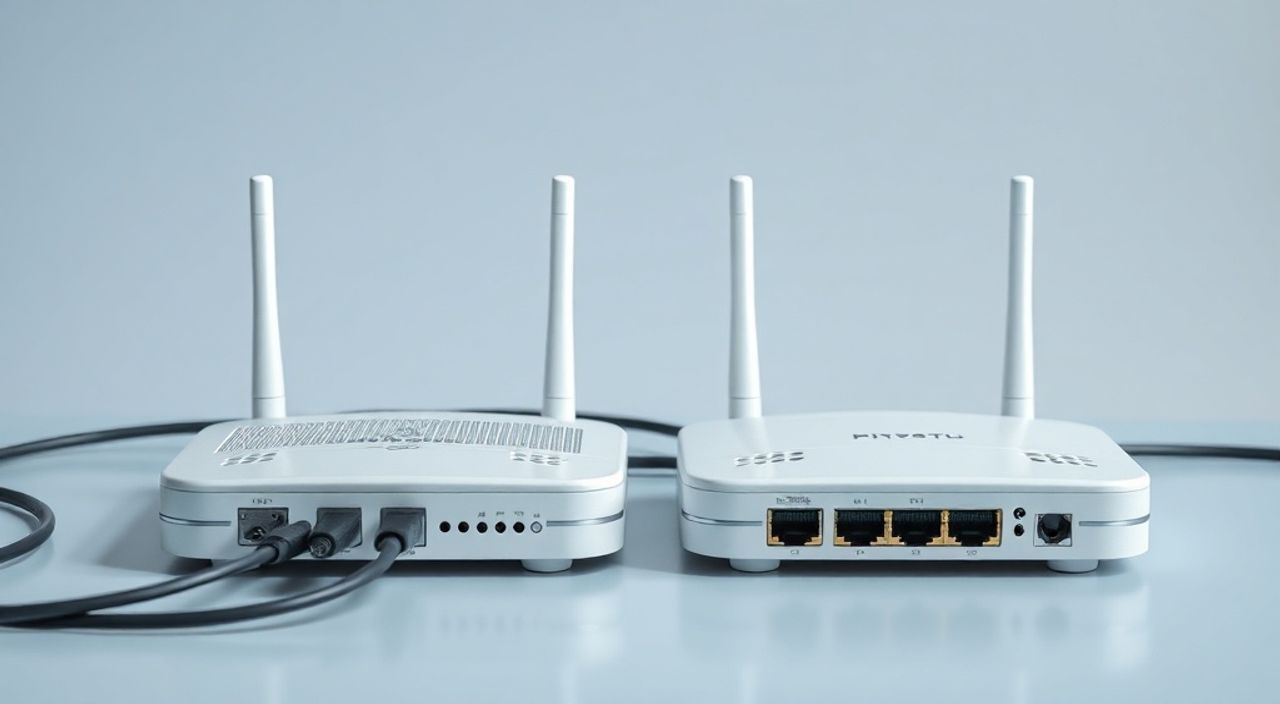
Подключение и настройка сетевого оборудования — важный этап в организации стабильного интернет-соединения, особенно когда основной роутер не справляется с покрытием или требует расширения функциональности. Ситуация, когда нужно настроить один роутер через другой, встречается часто: например, при увеличении зоны Wi-Fi в большом доме, подключении удалённых помещений или использовании старого устройства как повторителя сигнала. Это позволяет избежать прокладки кабелей и получить дополнительные точки доступа без покупки специализированного оборудования.
Чтобы настроить роутер через роутер, подключите второе устройство по кабелю к LAN-порту основного, войдите в его интерфейс и переведите в режим точки доступа (AP) или ретранслятора. Это предотвратит конфликты IP и обеспечит бесшовное соединение.
Содержание статьи:
- Зачем настраивать роутер через роутер?
- Основные режимы подключения
- Подготовка к настройке
- Пошаговая инструкция: как настроить роутер через роутер
- Шаг 1: Настройка второго роутера в режиме точки доступа
- Шаг 2: Настройка сети и IP-адреса
- Шаг 3: Настройка Wi-Fi
- Шаг 4: Физическое подключение
- Шаг 5: Проверка соединения
- Частые ошибки и проблемы
- Экспертное мнение
- Интервью с Дмитрием Петровым, инженером по сетевой безопасности (15 лет опыта)
- Вопросы и ответы
- Заключение
Зачем настраивать роутер через роутер?
Иногда одного роутера недостаточно для качественного покрытия всей квартиры или дома. Особенно это актуально в помещениях с толстыми стенами, несколькими этажами или большой площадью. В таких случаях логично использовать второй роутер как дополнительную точку доступа. Это решает проблему «мёртвых зон», где сигнал слабый или отсутствует.
Кроме того, у вас может быть старый роутер, который больше не используется как основное устройство. Его можно не выбрасывать, а задействовать в новой роли — как репитер или мост. Такой подход экономичен и экологичен. Также некоторые пользователи используют второй роутер для создания отдельной сети — например, гостевой или для IoT-устройств.
Ещё одна причина — организация проводной сети в удалённой части дома. Допустим, в подвале или на чердаке нет розетки рядом с основным маршрутизатором, но есть Ethernet-кабель. Подключив второй роутер, вы получаете несколько LAN-портов для ПК, принтера или Smart-TV.
Полезно знать: При правильной настройке второй роутер не будет создавать помех и сможет работать в одном сегменте сети с основным, обеспечивая плавный роуминг между точками доступа.
Основные режимы подключения
Перед тем как начать настройку, важно понять, в каком режиме будет работать второй роутер. От выбора зависит тип соединения, управление сетью и возможность передачи данных.
- Режим точки доступа (Access Point, AP) — второй роутер работает только как Wi-Fi-передатчик. Он получает интернет от основного по кабелю и раздаёт сеть. DHCP-сервер отключается, чтобы не было конфликтов с основным роутером.
- Режим репитера (Repeater) — роутер принимает беспроводной сигнал от основного и усиливает его. Удобно, если нет возможности протянуть кабель. Минус — снижение скорости до 50% из-за двойной передачи данных.
- Режим моста (Bridge) — два роутера объединяются в одну сеть, но второй может сохранять свои настройки. Часто используется для соединения сетей в разных зданиях.
- Режим клиента (Client Mode) — второй роутер подключается к первому как обычное устройство, но предоставляет доступ другим устройствам через LAN-порты.
Выбор режима зависит от вашей инфраструктуры. Если есть возможность проложить кабель — лучше выбрать режим AP. Если кабеля нет — репитер или мост.
Режим |
Тип подключения |
Скорость |
Сложность настройки |
|---|---|---|---|
Точка доступа (AP) |
По кабелю |
Высокая |
Средняя |
Репитер |
Беспроводной |
Снижена (до 50%) |
Простая |
Мост |
Беспроводной или кабель |
Высокая |
Высокая |
Клиент |
Беспроводной |
Средняя |
Средняя |
«Для максимальной производительности всегда отдавайте приоритет проводному подключению. Беспроводные режимы — временные решения, которые стоит заменить на кабель при первой возможности.» — Алексей Миронов, сетевой инженер, 12 лет опыта
Подготовка к настройке
Перед началом работ убедитесь, что у вас есть всё необходимое. Вам понадобится:
- Основной роутер с активным интернетом;
- Второй роутер (любой, даже устаревшей модели);
- Сетевой кабель (Ethernet, CAT5e или выше);
- Доступ к веб-интерфейсу обоих устройств (логин и пароль);
- Компьютер или смартфон для настройки.
Первым делом обновите прошивку второго роутера. Производители регулярно выпускают обновления, исправляющие уязвимости и добавляющие новые функции, включая режим точки доступа. Зайдите на сайт производителя, найдите модель и скачайте последнюю версию.
Затем сбросьте настройки второго роутера до заводских. Это исключит конфликты с предыдущими параметрами. Обычно кнопка Reset находится на задней панели. Удерживайте её 10–15 секунд, пока индикаторы не начнут мигать.
Полезно знать: После сброса роутер получит IP-адрес по умолчанию (часто 192.168.0.1 или 192.168.1.1). Уточните этот адрес в документации к устройству.
Теперь подключите второй роутер к компьютеру с помощью кабеля. Не подключайте его к основной сети — пока он должен работать автономно. Откройте браузер и перейдите по адресу управления (например, http://192.168.1.1). Введите логин и пароль (по умолчанию admin/admin или указаны на наклейке устройства).
Пошаговая инструкция: как настроить роутер через роутер
Шаг 1: Настройка второго роутера в режиме точки доступа
- Зайдите в интерфейс второго роутера.
- Найдите раздел «Режим работы» или «Operation Mode». Выберите «Access Point» или «Точка доступа».
- Сохраните изменения. Роутер перезагрузится.
- После перезагрузки войдите снова. Теперь устройство будет работать как AP.
Шаг 2: Настройка сети и IP-адреса
Чтобы избежать конфликта IP-адресов, второй роутер должен находиться в той же подсети, что и основной, но иметь уникальный адрес.
- Если основной роутер использует 192.168.1.1, установите для второго 192.168.1.2.
- Отключите DHCP-сервер на втором роутере — пусть основной выдаёт IP всем устройствам.
- Укажите маску подсети 255.255.255.0 и шлюз 192.168.1.1 (адрес основного роутера).
Шаг 3: Настройка Wi-Fi
Для удобства можно настроить одинаковое имя (SSID) и пароль на обоих роутерах. Это позволит устройствам автоматически переключаться между точками доступа.
- Задайте одинаковый SSID и пароль на втором роутере.
- Выберите другой канал (например, 1, 6, 11 для 2.4 ГГц), чтобы избежать интерференции.
- Для 5 ГГц используйте каналы 36, 40, 44, 48 или 149+.
Шаг 4: Физическое подключение
- Отключите питание обоих роутеров.
- Подключите LAN-порт основного роутера к LAN-порту второго с помощью кабеля.
- Никогда не подключайте кабель в WAN-порт второго роутера в режиме AP — это вызовет ошибки.
- Включите оба устройства.
Шаг 5: Проверка соединения
Подключитесь к Wi-Fi сети с телефона или ноутбука. Попробуйте открыть сайт. Проверьте IP-адрес — он должен быть выдан основным роутером. Можно также выполнить ping до основного роутера (192.168.1.1) для проверки связи.
Полезно знать: Если интернет не работает, проверьте, отключён ли DHCP на втором роутере и правильно ли подключён кабель (LAN-LAN, а не LAN-WAN).
Частые ошибки и проблемы
Даже при следовании инструкциям могут возникнуть трудности. Вот самые распространённые:
- Нет интернета на втором роутере — чаще всего причина в включённом DHCP. Убедитесь, что он отключён, и второй роутер работает в той же подсети.
- Двойной NAT — возникает, если второй роутер подключён через WAN-порт. Это усложняет работу торрентов, онлайн-игр и VoIP. Решение — переключиться на LAN-LAN подключение.
- Wi-Fi не виден или обрывается — проверьте совпадение стандартов (802.11n/ac/ax) и частотных диапазонов. Иногда помогает смена канала.
- Медленная скорость — особенно в беспроводных режимах. Используйте кабель и современные стандарты (Wi-Fi 5/6).
- Невозможно войти в интерфейс второго роутера — возможно, IP-адрес изменился после настройки. Подключитесь к нему напрямую и проверьте настройки IP в системе.
Проблема |
Возможная причина |
Решение |
|---|---|---|
Нет интернета |
Включён DHCP на втором роутере |
Отключите DHCP, проверьте IP |
Медленная сеть |
Беспроводное подключение |
Перейдите на кабель |
Нет доступа к админке |
Неправильный IP |
Сбросьте настройки, проверьте подсеть |
Обрыв соединения |
Перегрузка канала |
Смените Wi-Fi канал |
«Если после настройки устройства не видят друг друга, проверьте, не включён ли фаервол на втором роутере. Некоторые модели блокируют LAN-LAN трафик по умолчанию.» — Елена Ковалёва, системный администратор, 8 лет опыта
Экспертное мнение
Интервью с Дмитрием Петровым, инженером по сетевой безопасности (15 лет опыта)
— Дмитрий, какие рекомендации вы дадите пользователям, которые хотят объединить два роутера?
«Прежде всего — планируйте сеть заранее. Определите зоны покрытия, выберите места установки и тип подключения. Лучше потратить час на схему, чем день на устранение ошибок.»
— Какой режим вы считаете наиболее надёжным?
«Однозначно — режим точки доступа по кабелю. Он даёт максимальную скорость, стабильность и минимум проблем. Беспроводные режимы — для временных решений.»
— А что насчёт безопасности?
«Никогда не оставляйте заводские пароли. Смените пароль администратора и Wi-Fi. Включите WPA3, если поддерживается. Также отключите UPnP, если он не нужен — это снижает риски взлома.»
— Есть ли альтернативы двум роутерам?
«Да. Mesh-системы сегодня — лучший выбор для больших домов. Они обеспечивают единую сеть, автоматический роуминг и простое управление через приложение. Например, TP-Link Deco или Xiaomi Mi Mesh. Но если бюджет ограничен — два роутера с кабелем — отличное решение.»
Полезно знать: Mesh-сети работают по тому же принципу, что и роутер через роутер, но с улучшенным управлением и алгоритмами передачи данных.
Вопросы и ответы
Можно ли использовать два роутера от разных производителей?
Да, абсолютно. Главное — правильно настроить режим работы и сеть. Совместимость ограничивается только стандартами Wi-Fi и Ethernet.
Что делать, если второй роутер не поддерживает режим точки доступа?
В этом случае можно вручную отключить DHCP, назначить статический IP из той же подсети и подключить по LAN-LAN. Это эмулирует режим AP.
Как назвать Wi-Fi, чтобы устройства переключались автоматически?
Используйте одинаковые SSID и пароль, но разные каналы. Устройства с поддержкой 802.11k/v/r будут плавно переходить между точками.
Можно ли подключить второй роутер по Wi-Fi, а не по кабелю?
Да, в режиме репитера или моста. Однако учтите, что скорость снизится, а задержки возрастут.
Нужно ли отключать Wi-Fi на основном роутере?
Нет, не нужно. Оба роутера могут работать одновременно, создавая единую сеть.
Заключение
Настройка роутера через роутер — эффективный способ расширить зону покрытия и улучшить качество интернета без лишних затрат. Главное — выбрать правильный режим подключения, избегать типичных ошибок и соблюдать базовые правила сетевой настройки. Проводное соединение в режиме точки доступа остаётся самым стабильным и быстрым решением.
Используя второй роутер грамотно, вы превращаете старое оборудование в мощный инструмент для улучшения домашней сети. Главное — не спешить, следовать инструкциям и проверять каждое действие.
- Предпочтительный режим — точка доступа (AP) по кабелю.
- Всегда отключайте DHCP на втором роутере.
- Используйте одинаковый SSID для бесшовного роуминга.
- Избегайте подключения через WAN-порт в режиме AP.
- Рассмотрите Mesh-системы для сложных конфигураций.
⚠️ Дисклеймер — нажмите, чтобы развернуть
Материалы, опубликованные в разделе «Блог» на сайте RU DESIGN SHOP (rudesignshop.ru), носят исключительно информационный и ознакомительный характер и не являются руководством к действию, финансовой рекомендацией, медицинской услугой, ветеринарным назначением либо рекламой товаров и услуг, включая азартные игры. Публикации не содержат призывов к участию в азартных играх и не направлены на продвижение соответствующих операторов.
Безопасность применения товаров и веществ: при использовании строительных материалов, бытовой химии, пестицидов и агрохимикатов необходимо строго следовать инструкциям производителя и действующему законодательству Российской Федерации, включая Федеральный закон РФ от 19.07.1997 № 109-ФЗ «О безопасном обращении с пестицидами и агрохимикатами».
Упоминание товарных знаков, брендов и организаций носит исключительно информационный характер и не означает наличие партнёрских отношений или одобрения со стороны правообладателей.
Материалы, содержащие сведения о медицинских, ветеринарных или косметических средствах, представлены в справочных целях и не являются медицинской консультацией или назначением. Перед применением рекомендуется обратиться к врачу, ветеринарному специалисту или иному сертифицированному профессионалу.
Возрастные ограничения: материалы, содержащие сведения о продукции категории 18+, включая алкоголь или азартные игры, предназначены исключительно для совершеннолетней аудитории и публикуются в информационных целях.
Правовая ответственность: решения, принятые на основе опубликованной информации, пользователь принимает самостоятельно и на свой риск; редакция и авторы несут ответственность в пределах, установленных законодательством Российской Федерации.
Редакция не допускает публикаций, содержащих пропаганду экстремизма, терроризма, наркотических средств или суицида; подобные материалы подлежат немедленному удалению.
Упоминание организаций с ограниченным статусом: компания Meta Platforms Inc. (социальные сети Facebook и Instagram) признана экстремистской организацией решением суда РФ, её деятельность запрещена на территории Российской Федерации; любые упоминания приводятся исключительно в информационных целях.
Авторские права и источники: информация собирается из открытых источников; её актуальность указывается на дату публикации и может изменяться.
Изображения и иллюстрации используются на условиях, разрешённых правообладателями. При возникновении претензий редакция готова оперативно рассмотреть обращение и внести необходимые изменения.
Персональные данные и cookies: сайт использует cookies и обрабатывает персональные данные пользователей в соответствии с Федеральным законом № 152-ФЗ «О персональных данных» и Политикой конфиденциальности RU DESIGN SHOP.
Мнения авторов могут не совпадать с позицией государственных органов или коммерческих организаций, упомянутых в материалах.
Читайте также

РЕКОМЕНДУЕМ
Товары от российских производителей