Скидка 5% на первый заказ — RDS5




Как настроить роутер на
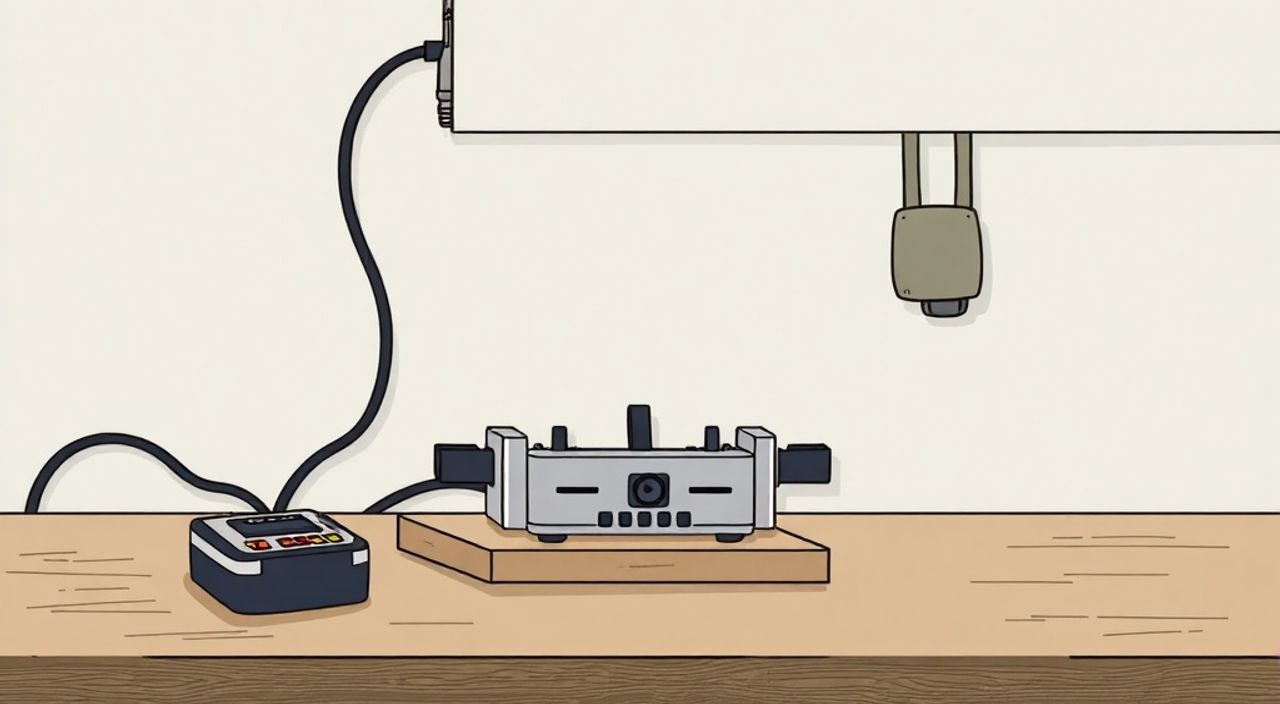
Настроить роутер может любой пользователь, даже без технического опыта. Главное — следовать пошаговой инструкции: подключить устройство к питанию и интернету, зайти в веб-интерфейс через браузер, ввести логин и пароль, выбрать тип подключения (обычно PPPoE или DHCP), настроить Wi-Fi сеть (название и пароль) и сохранить изменения. Рекомендуется сразу изменить стандартные данные доступа и обновить прошивку для безопасности.
Чтобы настроить роутер, подключите его к сети и компьютеру, откройте IP-адрес в браузере (например, 192.168.0.1), авторизуйтесь и следуйте мастеру настройки. Обязательно задайте надёжный пароль для Wi-Fi и админ-панели.
Содержание статьи:
- Подготовка к настройке
- Доступ к административному интерфейсу
- Что делать, если забыл пароль?
- Альтернативные способы доступа
- Основная настройка интернета
- Как проверить, что интернет работает?
- Настройка Wi-Fi сети
- Настройка безопасности Wi-Fi
- Двойная сеть: 2.4 ГГц и 5 ГГц
- Дополнительные функции и безопасность
- Родительский контроль
- Проброс портов и DMZ
- Гостевая сеть
- QoS (Quality of Service)
- Типичные ошибки и их решение
- MAC-фильтрация: когда помогает и когда мешает
- Перегрев и перезагрузка
- Экспертное мнение
- Вопросы и ответы
- Заключение
Подготовка к настройке
Перед началом настройки важно правильно подготовить оборудование. Убедитесь, что роутер исправен, комплектующие на месте, а интернет-провайдер предоставил все необходимые данные. Подключение начинается с физического монтажа: роутер подключается к электросети и кабелю от провайдера (обычно в WAN-порт, выделенный цветом). Для первоначальной настройки рекомендуется использовать проводное соединение между компьютером и одним из LAN-портов роутера. Это исключает возможные помехи и гарантирует стабильный доступ к настройкам.
Если используется Wi-Fi подключение с ноутбука, убедитесь, что сигнал будет достаточно сильным. Современные роутеры часто имеют режим «быстрой настройки» через мобильное приложение, но базовые параметры всё равно лучше проверять через веб-интерфейс. Перед началом работы найдите наклейку на корпусе устройства — там указаны модель, MAC-адрес, IP-адрес для входа, а также логин и пароль по умолчанию.
Полезно знать: Никогда не выбрасывайте коробку от роутера — на ней могут быть указаны важные параметры, особенно если они отличаются от стандартных.
Расположение роутера в помещении влияет на качество сигнала. Размещайте устройство в центре квартиры, вдали от металлических предметов, микроволновок и толстых стен. Антенны, если они внешние, должны быть направлены вертикально. Для двухдиапазонных роутеров (2.4 ГГц и 5 ГГц) стоит заранее решить, какую сеть использовать для каких устройств: 2.4 ГГц — для стабильности на расстоянии, 5 ГГц — для скорости вблизи.
Доступ к административному интерфейсу
Чтобы настроить роутер, необходимо войти в его веб-интерфейс. Откройте любой браузер (Chrome, Firefox, Edge) и введите в адресную строку IP-адрес маршрутизатора. Наиболее распространённые адреса — 192.168.0.1, 192.168.1.1 или tplinklogin.net. Адрес всегда указан на наклейке устройства. Если страница не загружается, проверьте подключение: убедитесь, что кабель подключён правильно, и перезагрузите роутер.
После перехода по адресу откроется окно авторизации. Введите логин и пароль. По умолчанию это часто admin/admin или admin/пароль. Если вы не меняли данные ранее, используйте значения с наклейки. Если вход не удается, попробуйте сбросить роутер до заводских настроек с помощью кнопки Reset (удерживайте 10–15 секунд).
Что делать, если забыл пароль?
Если вы уже настраивали роутер и забыли пароль, единственный способ восстановить доступ — сброс настроек. Это удалит все текущие параметры, включая Wi-Fi имя и пароль. После сброса можно будет зайти с данными по умолчанию. Однако будьте осторожны: если роутер предоставлялся провайдером, сброс может нарушить работу сервисов (IPTV, телефония).
«Никогда не оставляйте стандартные логины и пароли. Сразу после настройки измените их на сложные и уникальные. Это простейшая, но критически важная мера защиты.» — Алексей Петров, сетевой инженер, 12 лет опыта
Альтернативные способы доступа
Некоторые производители (TP-Link, ASUS, D-Link) предлагают мобильные приложения (Tether, Router, ASUS Router). Они упрощают настройку, особенно для новичков. Приложение автоматически находит роутер в сети и позволяет выполнить базовую конфигурацию без ввода IP. Однако для глубокой настройки (порты, DNS, родительский контроль) всё равно потребуется веб-интерфейс.
Основная настройка интернета
После входа в интерфейс большинство роутеров запускают мастер настройки (Setup Wizard). Он предлагает выбрать язык, тип подключения и ввести данные от провайдера. Тип подключения зависит от технологии, используемой вашим провайдером. Наиболее распространённые варианты:
- DHCP (динамический IP) — роутер автоматически получает IP-адрес от провайдера. Чаще используется в городских сетях.
- PPPoE — требует ввода логина и пароля, предоставленных провайдером. Используется в DSL и некоторых кабельных сетях.
- Статический IP — редко, обычно для бизнеса. Нужно вручную указать IP, маску, шлюз и DNS.
Если мастер не запустился, перейдите в раздел «Интернет» или «WAN». Выберите тип подключения и введите данные. Для PPPoE укажите имя пользователя и пароль — они есть в договоре или в личном кабинете провайдера. Сохраните настройки и перезагрузите роутер.
Полезно знать: Некоторые провайдеры используют VLAN-метки (например, МГТС — 400). Эти данные нужно указать в настройках WAN, иначе интернет работать не будет.
Как проверить, что интернет работает?
После сохранения настроек роутер должен получить IP-адрес от провайдера. Проверьте статус на главной странице интерфейса. Если написано «Подключено» и показан публичный IP — значит, всё в порядке. Можно попробовать открыть сайт в браузере. Если интернет не работает, проверьте:
- Правильность введённых данных (логин, пароль, VLAN).
- Физическое подключение (кабель в WAN-порту, нет обрывов).
- Не блокирует ли провайдер MAC-адрес. В этом случае нужно клонировать MAC-адрес старого устройства или компьютера.
Тип подключения |
Когда используется |
Что нужно ввести |
|---|---|---|
DHCP |
Автоматическое получение IP |
Ничего (или имя пользователя, если требуется) |
PPPoE |
DSL, кабельный интернет |
Логин и пароль от провайдера |
Статический IP |
Бизнес-тарифы |
IP, маска, шлюз, DNS-серверы |
Настройка Wi-Fi сети
После настройки интернета пришло время создать беспроводную сеть. Перейдите в раздел «Беспроводная сеть» (Wireless) и задайте параметры:
- SSID (имя сети) — выберите понятное название, например «Home_Network_2G» и «Home_Network_5G» для разных диапазонов.
- Режим работы — лучше выбрать «802.11ac/n/g mixed» для совместимости.
- Канал — для 2.4 ГГц используйте каналы 1, 6 или 11 (меньше пересечений). Для 5 ГГц — авто.
- Ширина канала — 20/40 МГц для 2.4 ГГц, 80 МГц для 5 ГГц.
Настройка безопасности Wi-Fi
Безопасность — ключевой аспект. Ни в коем случае не используйте WEP или открытую сеть. Выбирайте шифрование WPA2-PSK (AES) или WPA3, если поддерживается. Задайте надёжный пароль длиной не менее 12 символов, включая буквы, цифры и спецсимволы. Избегайте простых слов вроде «12345678» или «password».
«Представьте, что ваш Wi-Fi — это дверь в дом. Пароль — замок. Простой пароль легко взломать даже новичку. Всегда используйте WPA2 или WPA3.» — Елена Козлова, специалист по кибербезопасности
Двойная сеть: 2.4 ГГц и 5 ГГц
Если роутер двухдиапазонный, настройте оба диапазона отдельно. 2.4 ГГц — дальше распространяется, но медленнее и подвержен помехам. 5 ГГц — быстрее, но хуже проходит через стены. Лучше использовать разные имена SSID, чтобы контролировать, к какой сети подключаются устройства. Например, «Home_2G» и «Home_5G».
Дополнительные функции и безопасность
Современные роутеры предлагают множество дополнительных возможностей. Рассмотрим самые полезные:
Родительский контроль
Позволяет ограничить доступ к интернету по времени или по сайтам. Укажите MAC-адрес устройства ребёнка и задайте расписание. Например, запретите выход в сеть после 22:00. Некоторые модели поддерживают фильтрацию контента по категориям (соцсети, игры, порносайты).
Проброс портов и DMZ
Нужен для онлайн-игр, видеонаблюдения или серверов. Проброс портов (Port Forwarding) позволяет внешним устройствам обращаться к конкретному ПК в локальной сети. Укажите IP-адрес устройства, номер порта и протокол (TCP/UDP). DMZ — более рискованный вариант: весь внешний трафик направляется на один компьютер.
Гостевая сеть
Одна из самых важных функций безопасности. Создайте отдельную Wi-Fi сеть для гостей с ограниченной скоростью и доступом только к интернету (не к вашим файлам и принтерам). Гостевая сеть изолирована от основной и может автоматически отключаться.
Полезно знать: Включите обновление прошивки по расписанию. Производители регулярно выпускают патчи для устранения уязвимостей.
QoS (Quality of Service)
Позволяет приоритизировать трафик. Например, если кто-то качает торрент, а вы смотрите стрим — QoS даст приоритет видео. Настройка: укажите максимальную скорость интернета и выделите приоритет для VoIP, игр или конкретных устройств.
Типичные ошибки и их решение
Даже опытные пользователи допускают ошибки при настройке роутера. Вот самые частые:
- Неправильный IP-адрес для входа — уточните его на сайте производителя или на наклейке.
- Забытый пароль администратора — только сброс до заводских настроек.
- Интернет не работает, хотя кабель подключён — проверьте тип подключения и VLAN.
- Wi-Fi виден, но не подключается — возможно, ошибка в пароле или включён MAC-фильтр.
- Низкая скорость — проверьте расстояние, помехи, перегрузку канала.
MAC-фильтрация: когда помогает и когда мешает
MAC-фильтрация разрешает подключение только определённым устройствам по их MAC-адресу. Это повышает безопасность, но усложняет добавление новых гаджетов. Если вы случайно включили её и не добавили своё устройство — можете потерять доступ. Рекомендуется использовать только в офисах.
Перегрев и перезагрузка
Многие роутеры склонны к перегреву, особенно в закрытых шкафах. Это вызывает зависания и снижение скорости. Размещайте устройство в хорошо проветриваемом месте. Если роутер часто перезагружается, установите расписание автоматической перезагрузки (например, ночью).
Экспертное мнение
«Сегодня многие считают, что роутер — это «коробка, которая просто работает». Но правильная настройка может увеличить скорость на 30% и защитить от 90% домашних кибератак. Особенно важно: обновлять прошивку, менять пароли и использовать гостевую сеть. За последние два года мы зафиксировали рост атак на домашние маршрутизаторы на 40%, в основном через уязвимости в старых прошивках.» — Дмитрий Сидоров, руководитель отдела сетевой безопасности в ISP Solutions
По его словам, лучшие практики — это не только настройка, но и регулярное обслуживание. «Раз в три месяца проверяйте список подключённых устройств, обновляйте прошивку и меняйте пароль Wi-Fi хотя бы раз в год. Это займёт 15 минут, но сэкономит часы на восстановление после взлома.»
Вопросы и ответы
Как узнать, какой тип подключения у моего провайдера?
Зайдите в личный кабинет провайдера или свяжитесь в поддержку. Часто информация есть в договоре. Также можно посмотреть настройки старого роутера, если он работал.
Можно ли настроить роутер только по Wi-Fi?
Да, но только если вы уже знаете IP-адрес и данные для входа. Проводное подключение надёжнее на этапе первоначальной настройки.
Почему после настройки пропал интернет у других устройств?
Возможно, вы изменили тип подключения или не сохранили настройки. Также проверьте, не включён ли режим точки доступа (AP Mode), который отключает маршрутизацию.
Нужно ли обновлять прошивку роутера?
Обязательно. Прошивка содержит исправления уязвимостей и улучшения стабильности. Обновляйте хотя бы раз в 6 месяцев.
Как защитить роутер от взлома?
Измените пароль администратора, отключите удалённый доступ (Remote Management), используйте WPA2/WPA3, включите брандмауэр и регулярно проверяйте подключённые устройства.
Заключение
Настройка роутера — это простой, но ответственный процесс, который можно выполнить самостоятельно за 20–30 минут. Главное — следовать проверенной последовательности: подключить оборудование, зайти в интерфейс, настроить интернет и Wi-Fi, затем усилить безопасность. Современные устройства предлагают множество функций, от родительского контроля до гостевых сетей, которые делают использование интернета удобнее и безопаснее.
Не оставляйте роутер на заводских настройках. Даже базовая настройка безопасности значительно снижает риски. Регулярное обслуживание — залог стабильной и быстрой работы сети.
- Всегда меняйте стандартные логин и пароль администратора.
- Используйте WPA2 или WPA3 для шифрования Wi-Fi.
- Настройте гостевую сеть для посетителей.
- Обновляйте прошивку минимум раз в полгода.
- Размещайте роутер в центре помещения для лучшего покрытия.
⚠️ Дисклеймер — нажмите, чтобы развернуть
Материалы, опубликованные в разделе «Блог» на сайте RU DESIGN SHOP (rudesignshop.ru), носят исключительно информационный и ознакомительный характер и не являются руководством к действию, финансовой рекомендацией, медицинской услугой, ветеринарным назначением либо рекламой товаров и услуг, включая азартные игры. Публикации не содержат призывов к участию в азартных играх и не направлены на продвижение соответствующих операторов.
Безопасность применения товаров и веществ: при использовании строительных материалов, бытовой химии, пестицидов и агрохимикатов необходимо строго следовать инструкциям производителя и действующему законодательству Российской Федерации, включая Федеральный закон РФ от 19.07.1997 № 109-ФЗ «О безопасном обращении с пестицидами и агрохимикатами».
Упоминание товарных знаков, брендов и организаций носит исключительно информационный характер и не означает наличие партнёрских отношений или одобрения со стороны правообладателей.
Материалы, содержащие сведения о медицинских, ветеринарных или косметических средствах, представлены в справочных целях и не являются медицинской консультацией или назначением. Перед применением рекомендуется обратиться к врачу, ветеринарному специалисту или иному сертифицированному профессионалу.
Возрастные ограничения: материалы, содержащие сведения о продукции категории 18+, включая алкоголь или азартные игры, предназначены исключительно для совершеннолетней аудитории и публикуются в информационных целях.
Правовая ответственность: решения, принятые на основе опубликованной информации, пользователь принимает самостоятельно и на свой риск; редакция и авторы несут ответственность в пределах, установленных законодательством Российской Федерации.
Редакция не допускает публикаций, содержащих пропаганду экстремизма, терроризма, наркотических средств или суицида; подобные материалы подлежат немедленному удалению.
Упоминание организаций с ограниченным статусом: компания Meta Platforms Inc. (социальные сети Facebook и Instagram) признана экстремистской организацией решением суда РФ, её деятельность запрещена на территории Российской Федерации; любые упоминания приводятся исключительно в информационных целях.
Авторские права и источники: информация собирается из открытых источников; её актуальность указывается на дату публикации и может изменяться.
Изображения и иллюстрации используются на условиях, разрешённых правообладателями. При возникновении претензий редакция готова оперативно рассмотреть обращение и внести необходимые изменения.
Персональные данные и cookies: сайт использует cookies и обрабатывает персональные данные пользователей в соответствии с Федеральным законом № 152-ФЗ «О персональных данных» и Политикой конфиденциальности RU DESIGN SHOP.
Мнения авторов могут не совпадать с позицией государственных органов или коммерческих организаций, упомянутых в материалах.
Читайте также

РЕКОМЕНДУЕМ
Товары от российских производителей


Настенный светильник QuadroWall GLODE
Диапазон цен: 30100 руб. – 39100 руб.
-5%