Скидка 5% на первый заказ — RDS5




Как настроить роутер чтобы был интернет
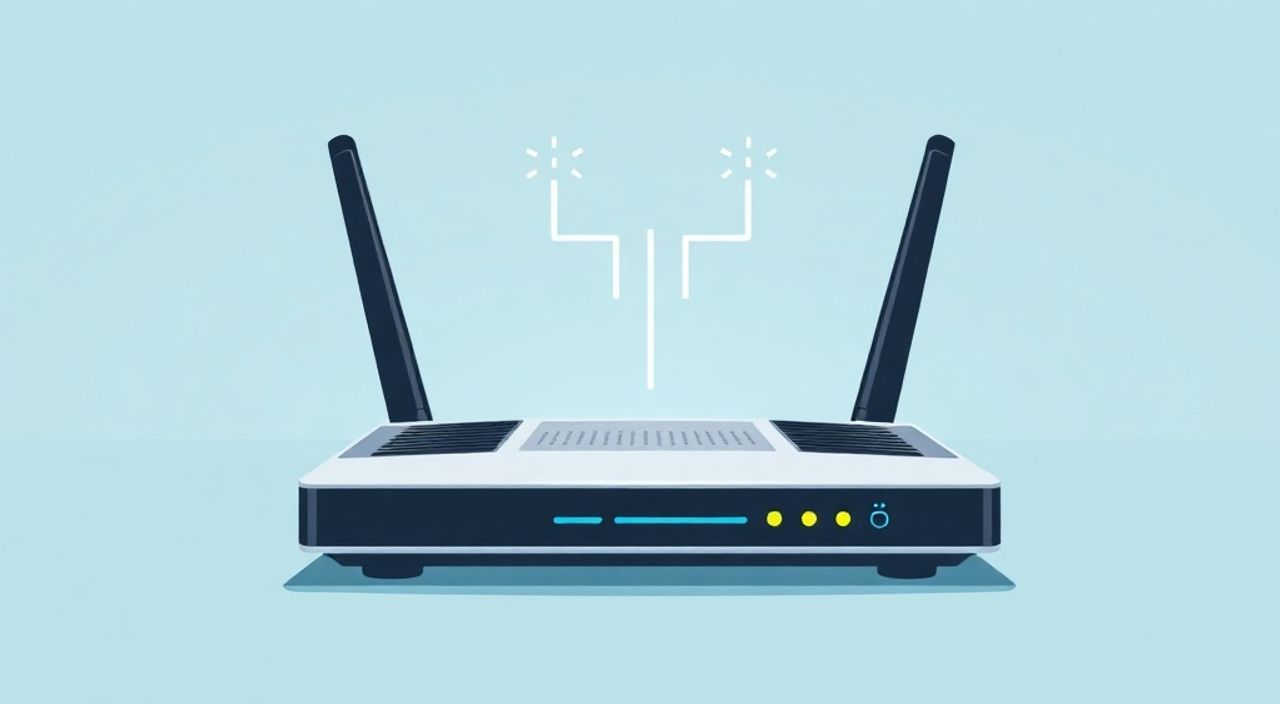
Подключение роутера к интернету — задача, с которой сталкивается каждый пользователь при установке домашней сети. Несмотря на кажущуюся простоту, процесс может вызвать затруднения, особенно у новичков. Успешная настройка зависит от правильного подключения оборудования, выбора режима работы, ввода учетных данных провайдера и проверки соединения. Ошибка на любом этапе может привести к отсутствию доступа в сеть.
Чтобы настроить роутер и получить интернет, подключите его кабелем к компьютеру и питанию, зайдите в веб-интерфейс по адресу 192.168.0.1 или 192.168.1.1, введите логин и пароль (часто admin/admin), выберите тип подключения у вашего провайдера (PPPoE, DHCP, L2TP) и укажите данные для авторизации. После сохранения настроек перезагрузите устройство.
Содержание статьи:
- Типы подключения: как определить нужный режим
- Как узнать данные для подключения
- Пошаговая настройка роутера через веб-интерфейс
- Пример настройки для Ростелеком (PPPoE + VLAN)
- Распространённые ошибки и как их исправить
- Когда помогает сброс до заводских настроек
- Дополнительные настройки для стабильности и безопасности
- Оптимизация сигнала Wi-Fi
- Экспертное мнение
- Вопросы и ответы
- Заключение
Типы подключения: как определить нужный режим
Перед началом настройки важно понять, какой тип подключения использует ваш интернет-провайдер. От этого зависит способ получения IP-адреса и аутентификации устройства. Наиболее распространённые режимы — это DHCP, PPPoE, L2TP и статический IP. Каждый из них имеет свои особенности и применяется в зависимости от инфраструктуры провайдера.
DHCP (Dynamic Host Configuration Protocol) — самый простой режим. Роутер автоматически получает IP-адрес от провайдера без необходимости вводить логин и пароль. Такой способ используется в большинстве городских сетей, где абонент подключается напрямую к магистральному маршрутизатору. В этом случае достаточно выбрать «Автоматическое получение IP» в настройках WAN.
PPPoE (Point-to-Point Protocol over Ethernet) требует ввода логина и пароля, которые предоставляются провайдером при подключении. Этот протокол часто применяется в региональных сетях и у операторов, предлагающих тарифы с фиксированным объёмом трафика. Роутер выступает в роли клиента, устанавливая соединение с сервером провайдера при каждом включении.
L2TP и PPTP — менее распространённые протоколы, используемые для защищённого туннелирования. Они могут потребоваться при работе с корпоративными сетями или в специфических условиях. Статический IP назначается вручную и используется преимущественно в бизнес-сегменте, когда требуется постоянный адрес для хостинга или удалённого доступа.
Полезно знать: Если вы не знаете тип подключения, обратитесь в техподдержку провайдера. Уточните также VLAN ID, если он требуется — некоторые операторы (например, Ростелеком) используют VLAN для разделения трафика.
Тип подключения |
Нужны ли логин/пароль? |
Где используется |
Сложность настройки |
|---|---|---|---|
DHCP |
Нет |
Городские сети, Wi-Fi точки доступа |
Низкая |
PPPoE |
Да |
Региональные провайдеры, Ростелеком, Дом.ру |
Средняя |
L2TP/PPTP |
Да |
Корпоративные сети, редкие провайдеры |
Высокая |
Статический IP |
Нет (но нужно ввести IP, маску, шлюз) |
Бизнес-тарифы, серверы |
Высокая |
Выбор неправильного типа подключения — одна из самых частых причин, почему после настройки нет интернета. Например, если провайдер использует PPPoE, но вы выбрали DHCP, роутер не сможет пройти аутентификацию. Поэтому всегда начинайте с уточнения параметров у вашего провайдера.
Как узнать данные для подключения
Логин и пароль для PPPoE обычно приходят по SMS или указаны в договоре. Иногда они напечатаны на корпусе роутера, выданного провайдером. Если доступа к информации нет, войдите в личный кабинет на сайте провайдера или позвоните в службу поддержки. Также можно использовать старый роутер: зайдите в его интерфейс и найдите раздел WAN (или Интернет), где отображаются текущие параметры.
Пошаговая настройка роутера через веб-интерфейс
Настройка роутера через веб-интерфейс — стандартный и наиболее надёжный способ. Он подходит для всех моделей: TP-Link, D-Link, Keenetic, Asus, Zyxel и других. Процесс занимает 10–15 минут и не требует специальных знаний. Главное — следовать инструкции и не пропускать шаги.
- Подключите оборудование. Вставьте кабель от провайдера в WAN-порт роутера (обычно он выделен цветом — жёлтый или синий). Подключите питание и дождитесь полной загрузки (индикаторы перестанут мигать).
- Подключитесь к роутеру. Используйте Wi-Fi (имя сети и пароль указаны на наклейке снизу) или подключите компьютер к LAN-порту кабелем.
- Откройте веб-интерфейс. Запустите браузер и введите IP-адрес роутера: чаще всего это 192.168.0.1 или 192.168.1.1. Адрес указан на корпусе устройства.
- Войдите в систему. Введите логин и пароль. По умолчанию — admin/admin или admin/пароль. Если вход не удаётся, попробуйте восстановить настройки кнопкой Reset.
- Запустите мастер настройки. Большинство роутеров предлагают Wizard (мастер установки) при первом входе. Выберите язык и нажмите «Далее».
- Настройте интернет-соединение. Укажите тип подключения (PPPoE, DHCP и т.д.), введите логин и пароль от провайдера. Сохраните изменения.
- Настройте Wi-Fi. Задайте имя сети (SSID) и надёжный пароль (WPA2/WPA3, длина от 8 символов).
- Перезагрузите роутер. Это активирует новые настройки. Проверьте подключение на телефоне или ноутбуке.
«Всегда обновляйте прошивку роутера перед настройкой. Производители выпускают патчи для устранения уязвимостей и улучшения совместимости с провайдерами.» — Алексей Миронов, сетевой инженер, 12 лет опыта
Пример настройки для Ростелеком (PPPoE + VLAN)
Некоторые провайдеры, включая Ростелеком, используют VLAN-разделение трафика. В этом случае недостаточно просто указать PPPoE-данные. Требуется вручную задать VLAN ID (обычно 200 или 400).
- Зайдите в раздел «Сеть» → «WAN».
- Выберите тип подключения PPPoE.
- Укажите логин и пароль (например, rt34fgh567).
- Активируйте опцию «Использовать VLAN» и введите ID (например, 200).
- Сохраните и перезагрузите роутер.
Если VLAN не включён, интернет работать не будет, даже при верных логине и пароле. Эта ошибка особенно актуальна для пользователей, заменяющих провайдерский роутер на свой.
Распространённые ошибки и как их исправить
Даже при точном следовании инструкциям могут возникнуть проблемы. Ниже — самые частые причины отсутствия интернета и способы их устранения.
- Нет доступа к веб-интерфейсу (ошибка 404 или «Не удалось подключиться»). Проверьте IP-адрес роутера. Убедитесь, что компьютер получает IP от роутера (через DHCP). При необходимости пропишите IP вручную: 192.168.0.10, маска 255.255.255.0, шлюз 192.168.0.1.
- Интернет есть на роутере, но нет на устройствах. Проверьте настройки DHCP-сервера. Убедитесь, что он включён и раздаёт адреса в диапазоне 192.168.0.x. Также проверьте, не включён ли режим «Точка доступа», который отключает маршрутизацию.
- Роутер подключён, но интернет не работает. Убедитесь, что выбран правильный тип подключения. Проверьте логин и пароль — они чувствительны к регистру. Перезагрузите ONT-модем (оптический терминал), если используете GPON.
- Wi-Fi подключается, но нет доступа к сайтам. Проблема может быть в DNS. В настройках WAN укажите публичные DNS: 8.8.8.8 (Google) и 1.1.1.1 (Cloudflare). Также проверьте, не заблокирован ли MAC-адрес роутера провайдером.
Полезно знать: Если провайдер привязывает интернет к MAC-адресу первого устройства, может потребоваться клонирование MAC-адреса. Эта функция есть в разделе «Сеть» → «MAC-адрес» в интерфейсе роутера.
Когда помогает сброс до заводских настроек
Если роутер ранее использовался, в нём могут остаться конфликтующие настройки. В этом случае рекомендуется выполнить hard reset:
- Нажмите и удерживайте кнопку Reset на задней панели 10–15 секунд.
- Отпустите кнопку после того, как все индикаторы начнут мигать.
- Подождите 2 минуты до полной перезагрузки.
- Повторите настройку с нуля.
Сброс удаляет все пользовательские настройки, включая Wi-Fi пароль и правила проброса портов. После него необходимо заново пройти весь процесс настройки.
Дополнительные настройки для стабильности и безопасности
После базовой настройки стоит уделить внимание дополнительным параметрам, которые повысят безопасность и производительность сети.
Измените пароль администратора. Пароль по умолчанию (admin) легко подобрать. Задайте сложный пароль в разделе «Системные инструменты» → «Пароль». Это защитит роутер от взлома.
Обновите прошивку. Производители регулярно выпускают обновления. Зайдите в раздел «Системные инструменты» → «Обновление прошивки» и загрузите последнюю версию с официального сайта.
Настройте гостевую сеть. Гостевой Wi-Fi позволяет давать доступ к интернету гостям, не раскрывая основной пароль. Он изолирован от внутренней сети, что повышает безопасность.
Включите WPA3 или WPA2-PSK. Это самые надёжные протоколы шифрования. Избегайте WEP и WPA — они устарели и легко взламываются.
Оптимизация сигнала Wi-Fi
Расположение роутера влияет на качество покрытия. Размещайте его в центре квартиры, на возвышении, подальше от металлических предметов и микроволновок. Для больших помещений используйте репитеры или систему Mesh.
Фактор |
Рекомендация |
|---|---|
Местоположение |
Центр помещения, высота 1–1.5 м от пола |
Помехи |
Не ставьте рядом с холодильником, СВЧ, Bluetooth-устройствами |
Частота |
5 ГГц — для скорости, 2.4 ГГц — для дальности |
Канал |
Используйте каналы 1, 6, 11 (2.4 ГГц) или авто |
«Для стабильной работы VoIP и онлайн-игр настройте QoS (Quality of Service). Приоритезируйте трафик по портам или приложениям, чтобы видео-звонки не тормозили при загрузке файлов.» — Екатерина Лебедева, системный администратор, ISP Solutions
Экспертное мнение
«Сегодня многие пользователи пытаются настраивать роутеры через мобильные приложения. Это удобно, но не всегда надёжно. Приложения могут не поддерживать VLAN или скрывать важные настройки. Я рекомендую использовать только веб-интерфейс для первичной настройки — он даёт полный контроль. Также обязательно делайте резервную копию конфигурации: в меню «Системные инструменты» есть функция экспорта настроек. Если что-то пойдёт не так — можно быстро восстановить.» — Дмитрий Ковалёв, руководитель отдела сетевых решений, IT-компания «СвязьТех»
Вопросы и ответы
Что делать, если я забыл пароль от роутера?
Выполните сброс до заводских настроек с помощью кнопки Reset. После этого войдите с паролем по умолчанию. Чтобы не потерять доступ в будущем, запишите новый пароль в надёжное место или сохраните в менеджере паролей.
Можно ли использовать свой роутер вместо провайдерского?
Да, почти всегда. Отключите провайдерский роутер от питания, подключите свой. Уточните у провайдера тип подключения, VLAN и необходимость клонирования MAC-адреса. В 95% случаев всё работает без проблем.
Почему интернет медленный после настройки?
Проверьте скорость напрямую через кабель. Если она низкая — проблема у провайдера. Если через Wi-Fi — возможны помехи, перегрузка канала или слабый сигнал. Попробуйте сменить канал или перейти на 5 ГГц.
Нужно ли перезагружать роутер каждый день?
Нет, современные устройства рассчитаны на непрерывную работу. Однако при зависаниях или снижении скорости периодическая перезагрузка (раз в 1–2 недели) помогает стабилизировать работу.
Как защитить роутер от взлома?
Измените пароль администратора, обновите прошивку, отключите удалённый доступ (Remote Management) и включите фаервол. Не используйте простые пароли вроде «12345678» или «password».
Заключение
Настройка роутера — это системный процесс, требующий внимания к деталям. Успешное подключение зависит от правильного выбора типа соединения, точного ввода данных провайдера и проверки каждой настройки. Ошибки на любом этапе могут привести к отсутствию интернета, но большинство из них легко исправляются.
Главное — не торопиться и следовать проверенному алгоритму: подключить оборудование, зайти в интерфейс, выбрать тип подключения, ввести учётные данные, настроить Wi-Fi и перезагрузить устройство. Если возникают трудности, начните с проверки кабеля, сброса настроек и уточнения параметров у провайдера.
- Всегда уточняйте тип подключения и VLAN у провайдера.
- Используйте веб-интерфейс, а не мобильные приложения, для первичной настройки.
- Меняйте пароль администратора и обновляйте прошивку для безопасности.
- При проблемах с интернетом проверяйте MAC-адрес, DNS и состояние кабеля.
- Для больших помещений используйте Mesh-системы или репитеры.
⚠️ Дисклеймер — нажмите, чтобы развернуть
Материалы, опубликованные в разделе «Блог» на сайте RU DESIGN SHOP (rudesignshop.ru), носят исключительно информационный и ознакомительный характер и не являются руководством к действию, финансовой рекомендацией, медицинской услугой, ветеринарным назначением либо рекламой товаров и услуг, включая азартные игры. Публикации не содержат призывов к участию в азартных играх и не направлены на продвижение соответствующих операторов.
Безопасность применения товаров и веществ: при использовании строительных материалов, бытовой химии, пестицидов и агрохимикатов необходимо строго следовать инструкциям производителя и действующему законодательству Российской Федерации, включая Федеральный закон РФ от 19.07.1997 № 109-ФЗ «О безопасном обращении с пестицидами и агрохимикатами».
Упоминание товарных знаков, брендов и организаций носит исключительно информационный характер и не означает наличие партнёрских отношений или одобрения со стороны правообладателей.
Материалы, содержащие сведения о медицинских, ветеринарных или косметических средствах, представлены в справочных целях и не являются медицинской консультацией или назначением. Перед применением рекомендуется обратиться к врачу, ветеринарному специалисту или иному сертифицированному профессионалу.
Возрастные ограничения: материалы, содержащие сведения о продукции категории 18+, включая алкоголь или азартные игры, предназначены исключительно для совершеннолетней аудитории и публикуются в информационных целях.
Правовая ответственность: решения, принятые на основе опубликованной информации, пользователь принимает самостоятельно и на свой риск; редакция и авторы несут ответственность в пределах, установленных законодательством Российской Федерации.
Редакция не допускает публикаций, содержащих пропаганду экстремизма, терроризма, наркотических средств или суицида; подобные материалы подлежат немедленному удалению.
Упоминание организаций с ограниченным статусом: компания Meta Platforms Inc. (социальные сети Facebook и Instagram) признана экстремистской организацией решением суда РФ, её деятельность запрещена на территории Российской Федерации; любые упоминания приводятся исключительно в информационных целях.
Авторские права и источники: информация собирается из открытых источников; её актуальность указывается на дату публикации и может изменяться.
Изображения и иллюстрации используются на условиях, разрешённых правообладателями. При возникновении претензий редакция готова оперативно рассмотреть обращение и внести необходимые изменения.
Персональные данные и cookies: сайт использует cookies и обрабатывает персональные данные пользователей в соответствии с Федеральным законом № 152-ФЗ «О персональных данных» и Политикой конфиденциальности RU DESIGN SHOP.
Мнения авторов могут не совпадать с позицией государственных органов или коммерческих организаций, упомянутых в материалах.
Читайте также

РЕКОМЕНДУЕМ
Товары от российских производителей