Скидка 5% на первый заказ — RDS5




Как настроить новый роутер tp link вместо старого
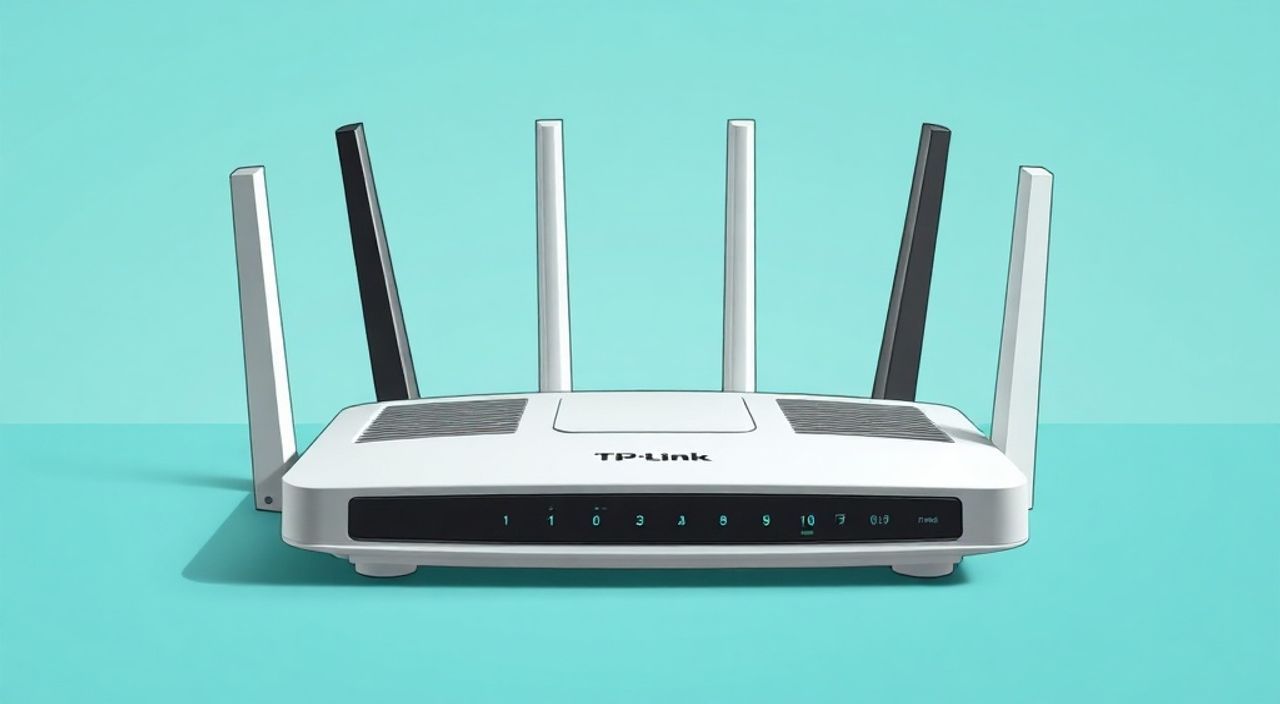
Замена старого роутера на новый — процесс, который может вызвать затруднения даже у пользователей с базовыми техническими знаниями. Особенно если речь идет о модели от TP-Link, одной из самых популярных марок в сегменте домашних сетевых устройств. Главное — понимать, что настройка нового роутера вместо старого не требует глубоких познаний в IT, но предполагает соблюдение чёткой последовательности шагов: от физического подключения до переноса настроек и проверки стабильности соединения. Ключевая рекомендация — всегда начинайте с полного сброса нового устройства и используйте официальное приложение Tether или веб-интерфейс для максимально быстрой и безопасной настройки.
Чтобы заменить старый роутер на новый TP-Link, выполните сброс устройства, подключите его к провайдеру, войдите в интерфейс настройки через 192.168.0.1 или приложение Tether и настройте интернет, Wi-Fi и дополнительные параметры. Важно сохранить данные со старого роутера, если вы хотите восстановить те же имя сети и пароль.
Содержание статьи:
- Подготовка к замене роутера
- Физическое подключение нового роутера TP-Link
- Проверка подключения
- Доступ к интерфейсу настройки роутера
- Выбор метода настройки: веб или приложение?
- Настройка подключения к интернету
- Клонирование MAC-адреса
- Настройка Wi-Fi сети
- Одна сеть для 2.4 ГГц и 5 ГГц?
- Дополнительные настройки и функции
- Обновление прошивки
- Распространённые ошибки и как их избежать
- Экспертное мнение
- Вопросы и ответы
- Заключение
Подготовка к замене роутера
Перед тем как распаковать новый роутер TP-Link, важно правильно подготовиться. Это поможет избежать типичных ошибок, таких как потеря доступа в интернет или конфликты IP-адресов. Первое, что нужно сделать — определить тип подключения, предоставляемого вашим интернет-провайдером. У большинства пользователей это PPPoE, DHCP или статический IP. Информацию можно найти в договоре с провайдером или в настройках старого роутера.
Следующий шаг — резервное копирование настроек старого устройства. Хотя это не обязательно, если вы хотите использовать новые параметры, сохранение данных поможет быстро восстановить привычное имя Wi-Fi и пароль. На большинстве роутеров (включая TP-Link) есть функция экспорта конфигурации: зайдите в веб-интерфейс, найдите раздел «Системные инструменты» → «Резервная копия/восстановление» и сохраните файл на компьютер.
Полезно знать: Если старый роутер работает по технологии Bridge Mode (режим моста), возможно, он был настроен как модем, а основную маршрутизацию выполнял другой девайс. В этом случае новый TP-Link должен быть настроен аналогично.
Также заранее подготовьте все необходимые кабели: Ethernet-кабель для подключения WAN-порта к провайдеру (обычно от провода в стене или от ONT-терминала), и ещё один — для временного подключения ПК к LAN-порту, если вы планируете настраивать через компьютер. Убедитесь, что питание соответствует требованиям (обычно 12 В постоянного тока).
Физическое подключение нового роутера TP-Link
Правильное физическое подключение — основа успешной настройки. Начните с того, что полностью отключите старый роутер от сети и отсоедините все кабели. Затем распакуйте новый TP-Link, проверьте комплектацию: блок питания, Ethernet-кабель (в некоторых моделях), документация. Убедитесь, что модель соответствует заявленной (например, Archer C6, AX10, Deco X20 и т.д.).
Подключите блок питания к роутеру и включите его в розетку. Дождитесь, пока загорятся индикаторы: обычно спустя 30–60 секунд после включения все светодиоды стабилизируются. Затем возьмите Ethernet-кабель и подключите один конец в WAN-порт нового роутера (часто он выделен другим цветом — жёлтым или серым). Другой конец — в тот же источник, к которому был подключен старый роутер: это может быть кабель от провайдера, ONT (оптический терминал) или DSL-розетка.
Если вы настраиваете роутер через компьютер, подключите второй Ethernet-кабель от LAN-порта роутера к сетевой карте ПК. Альтернатива — использовать Wi-Fi: многие новые модели TP-Link раздают временную сеть с названием, указанным на наклейке устройства (например, TP-Link_XXXX). Подключитесь к ней с телефона или ноутбука.
«Никогда не включайте новый и старый роутеры одновременно в одну сеть без настройки. Это может вызвать конфликт IP-адресов и потерю интернета.» — Алексей Миронов, системный администратор, 12 лет опыта
Проверка подключения
Убедитесь, что индикатор WAN (или Internet) начинает мигать или загорается стабильно — это говорит о наличии физического соединения. Если лампочка не горит, проверьте кабель, порт и правильность подключения к источнику. Также убедитесь, что провайдер активен: если используется оптоволокно, ONT должен быть включён и зарегистрирован.
Доступ к интерфейсу настройки роутера
После физического подключения необходимо войти в веб-интерфейс роутера для настройки. Откройте любой браузер (Chrome, Firefox, Edge) и введите в адресную строку один из стандартных IP-адресов TP-Link: 192.168.0.1 или 192.168.1.1. Чаще всего используется первый. Если страница не загружается, проверьте, подключён ли ваш компьютер или телефон к сети роутера (по Wi-Fi или кабелю).
После перехода по адресу откроется окно входа. У новых устройств TP-Link обычно нет пароля по умолчанию, но требуется установить его при первом запуске. Система может автоматически перенаправить вас на мастер настройки. Если этого не произошло, попробуйте использовать комбинацию логин/пароль: admin / admin — она актуальна для многих старых моделей.
Альтернативный способ — использование мобильного приложения TP-Link Tether. Оно доступно для Android и iOS, позволяет настроить роутер за несколько минут через интуитивный интерфейс. Просто скачайте приложение, подключитесь к временной Wi-Fi сети роутера и следуйте инструкциям. Приложение особенно удобно для новичков.
Полезно знать: После первого входа система может запросить обновление прошивки. Рекомендуется установить последнюю версию — это улучшит стабильность и безопасность.
Выбор метода настройки: веб или приложение?
- Через веб-интерфейс — больше возможностей, подходит для продвинутых пользователей.
- Через Tether — проще, быстрее, идеально для новичков.
Оба метода корректно настроят интернет и Wi-Fi. Выбор зависит от ваших предпочтений и уровня технической подготовки.
Настройка подключения к интернету
После входа в интерфейс запускается мастер настройки. Он автоматически определяет тип подключения, но лучше выбрать его вручную, чтобы избежать ошибок. Вам будут предложены варианты:
- PPPoE — если ваш провайдер требует ввод логина и пароля (часто используется в домашних сетях).
- DHCP (динамический IP) — когда интернет подключается автоматически (типично для офисов и некоторых квартир).
- Статический IP — редкий случай, когда провайдер выдал фиксированные IP, маску, шлюз и DNS.
Если вы не знаете тип подключения, загляните в настройки старого роутера или позвоните в поддержку провайдера. Для PPPoE введите логин и пароль, которые вам предоставил провайдер (они могут отличаться от логина в личном кабинете). Эти данные часто указаны на договоре или в письме от оператора.
Тип подключения |
Когда используется |
Что нужно указать |
|---|---|---|
PPPoE |
МТС, Ростелеком, Дом.ру и др. |
Логин, пароль, VLAN (иногда) |
DHCP |
Автоматическое получение IP |
Ничего (или MAC-адрес) |
Статический IP |
Выделенный канал, серверы |
IP, маска, шлюз, DNS |
Клонирование MAC-адреса
Иногда провайдер привязывает интернет к MAC-адресу старого роутера. В этом случае новый TP-Link может не получить доступ, даже при правильных настройках. Решение — клонировать MAC-адрес. В интерфейсе TP-Link найдите раздел «Сеть» → «MAC Clone». Выберите «Использовать текущий MAC-адрес ПК» или вручную введите MAC старого роутера (его можно посмотреть на наклейке или в настройках).
«Если интернет не появился после настройки — проверьте MAC-адрес. У 30% пользователей именно эта причина блокировки соединения.» — Ирина Ковалёва, инженер по сетям, Техносервис
Настройка Wi-Fi сети
После настройки интернета пришло время сконфигурировать беспроводную сеть. Это важный этап, так как от него зависит удобство использования и безопасность. В мастере настройки или вручную в разделе «Беспроводная сеть» задайте:
- Имя сети (SSID) — выберите понятное название, например, «Home_WiFi».
- Пароль — минимум 8 символов, желательно с цифрами и буквами (например, MyWiFi@2025).
- Режим безопасности — выбирайте WPA2-PSK (AES) или WPA3, если поддерживается.
Если вы хотите сохранить те же параметры, что были на старом роутере, просто скопируйте SSID и пароль. Это позволит всем устройствам подключиться автоматически.
Одна сеть для 2.4 ГГц и 5 ГГц?
Современные двухдиапазонные роутеры TP-Link позволяют объединить 2.4 ГГц и 5 ГГц под одним именем. Это удобно: устройства сами выбирают лучший диапазон. Однако на практике это может вызывать «прилипание» к слабому сигналу. Лучше использовать разные имена: например, «Home_2.4G» и «Home_5G», чтобы контролировать подключение.
Полезно знать: Диапазон 2.4 ГГц имеет большую дальность, но ниже скорость. 5 ГГц — быстрее, но хуже проходит через стены. Выбирайте в зависимости от задач.
Дополнительные настройки и функции
После базовой настройки стоит рассмотреть полезные функции, которые предлагает TP-Link:
- Родительский контроль — ограничьте доступ детей к сайтам или установите временные рамки.
- Гостевая сеть — создайте отдельный Wi-Fi для гостей с ограниченным доступом.
- Планировщик Wi-Fi — отключайте сеть ночью для экономии энергии.
- QoS (управление полосой пропускания) — приоритезируйте трафик для игр или видеозвонков.
Также рекомендуется изменить пароль администратора веб-интерфейса. Стандартный логин/пароль — частая цель взломщиков. Перейдите в «Системные инструменты» → «Пароль» и задайте надёжную комбинацию.
Обновление прошивки
Прошивка — это программное обеспечение роутера. Производитель регулярно выпускает обновления, исправляющие уязвимости и улучшающие работу. В интерфейсе найдите «Системные инструменты» → «Обновление прошивки». Вы можете включить автоматические обновления или проверять вручную. Не пропускайте важные обновления — они повышают безопасность.
Распространённые ошибки и как их избежать
Даже при следовании инструкции могут возникнуть проблемы. Ниже — самые частые:
- Нет доступа к 192.168.0.1 — проверьте подключение к сети роутера, отключите VPN, попробуйте другой браузер.
- Интернет не работает после настройки — уточните тип подключения у провайдера, проверьте логин/пароль, клонируйте MAC-адрес.
- Wi-Fi подключается, но нет доступа в сеть — перезагрузите роутер, проверьте DHCP-сервер (должен быть включён).
- Слабый сигнал — переместите роутер в центр квартиры, избегайте металлических предметов и микроволновок.
Полезно знать: Если ничего не помогает — сделайте Hard Reset: зажмите кнопку Reset на 10 секунд. Роутер вернётся к заводским настройкам, и вы сможете начать настройку заново.
Экспертное мнение
«При замене роутера я всегда рекомендую пользователям делать полный сброс нового устройства перед настройкой. Это исключает конфликты с тестовыми конфигурациями, которые могли остаться от производственных испытаний. Также важно помнить: хороший роутер — это не только скорость, но и безопасность. Включайте шифрование, отключайте WPS и регулярно обновляйте прошивку.» — Дмитрий Петров, сетевой инженер, эксперт по домашним сетям, 15 лет в Huawei и TP-Link
Вопросы и ответы
Можно ли подключить новый роутер TP-Link, не отключая старый?
Нет, это может вызвать конфликт IP-адресов и потерю интернета. Всегда отключайте старый роутер перед подключением нового.
Как перенести все настройки со старого роутера?
Через резервную копию (Backup) в веб-интерфейсе. Сохраните конфигурацию на старом, затем импортируйте на новом. Учтите: это работает только между одинаковыми моделями или линейками.
Почему не работает Wi-Fi после настройки?
Проверьте, включена ли беспроводная сеть в настройках, не установлены ли временные ограничения, и корректно ли задан пароль. Перезагрузите роутер.
Нужно ли менять настройки у провайдера?
Обычно нет. Но если используется PPPoE, потребуются логин и пароль. При смене MAC-адреса может понадобиться перерегистрация — уточните у провайдера.
Что делать, если забыл пароль от роутера?
Выполните сброс (Reset). После этого устройство вернётся к заводским настройкам, и вы сможете настроить его заново.
Заключение
Замена старого роутера на новый TP-Link — простой и безопасный процесс, если следовать чёткому алгоритму. Главное — правильно подключить устройство, выбрать тип интернет-подключения, настроить Wi-Fi и включить дополнительные функции для безопасности и удобства. Используйте приложение Tether для быстрой настройки или веб-интерфейс для более детального контроля.
Не торопитесь, проверяйте каждый шаг и не забывайте о резервном копировании. Современный роутер — это не просто точка доступа, а центр домашней сети, управляющий всеми вашими устройствами.
- Всегда начинайте с полного сброса нового роутера TP-Link.
- Подключайте WAN-порт к источнику интернета, используя тот же кабель, что и старый роутер.
- Выбирайте тип подключения (PPPoE, DHCP, Static IP) согласно данным провайдера.
- Настройте Wi-Fi с надёжным паролем и современным шифрованием (WPA2/WPA3).
- Обновите прошивку и активируйте защитные функции для долгой и безопасной работы.
⚠️ Дисклеймер — нажмите, чтобы развернуть
Материалы, опубликованные в разделе «Блог» на сайте RU DESIGN SHOP (rudesignshop.ru), носят исключительно информационный и ознакомительный характер и не являются руководством к действию, финансовой рекомендацией, медицинской услугой, ветеринарным назначением либо рекламой товаров и услуг, включая азартные игры. Публикации не содержат призывов к участию в азартных играх и не направлены на продвижение соответствующих операторов.
Безопасность применения товаров и веществ: при использовании строительных материалов, бытовой химии, пестицидов и агрохимикатов необходимо строго следовать инструкциям производителя и действующему законодательству Российской Федерации, включая Федеральный закон РФ от 19.07.1997 № 109-ФЗ «О безопасном обращении с пестицидами и агрохимикатами».
Упоминание товарных знаков, брендов и организаций носит исключительно информационный характер и не означает наличие партнёрских отношений или одобрения со стороны правообладателей.
Материалы, содержащие сведения о медицинских, ветеринарных или косметических средствах, представлены в справочных целях и не являются медицинской консультацией или назначением. Перед применением рекомендуется обратиться к врачу, ветеринарному специалисту или иному сертифицированному профессионалу.
Возрастные ограничения: материалы, содержащие сведения о продукции категории 18+, включая алкоголь или азартные игры, предназначены исключительно для совершеннолетней аудитории и публикуются в информационных целях.
Правовая ответственность: решения, принятые на основе опубликованной информации, пользователь принимает самостоятельно и на свой риск; редакция и авторы несут ответственность в пределах, установленных законодательством Российской Федерации.
Редакция не допускает публикаций, содержащих пропаганду экстремизма, терроризма, наркотических средств или суицида; подобные материалы подлежат немедленному удалению.
Упоминание организаций с ограниченным статусом: компания Meta Platforms Inc. (социальные сети Facebook и Instagram) признана экстремистской организацией решением суда РФ, её деятельность запрещена на территории Российской Федерации; любые упоминания приводятся исключительно в информационных целях.
Авторские права и источники: информация собирается из открытых источников; её актуальность указывается на дату публикации и может изменяться.
Изображения и иллюстрации используются на условиях, разрешённых правообладателями. При возникновении претензий редакция готова оперативно рассмотреть обращение и внести необходимые изменения.
Персональные данные и cookies: сайт использует cookies и обрабатывает персональные данные пользователей в соответствии с Федеральным законом № 152-ФЗ «О персональных данных» и Политикой конфиденциальности RU DESIGN SHOP.
Мнения авторов могут не совпадать с позицией государственных органов или коммерческих организаций, упомянутых в материалах.
Читайте также

РЕКОМЕНДУЕМ
Товары от российских производителей
-5%
Светильник из войлока KR006.01
Первоначальная цена составляла 50814 руб..48270 руб.Текущая цена: 48270 руб..
Светильник KITANA Forstlight
Диапазон цен: 43590 руб. – 59330 руб.