Скидка 5% на первый заказ — RDS5




Как настроить роутер d link dir 615 самостоятельно
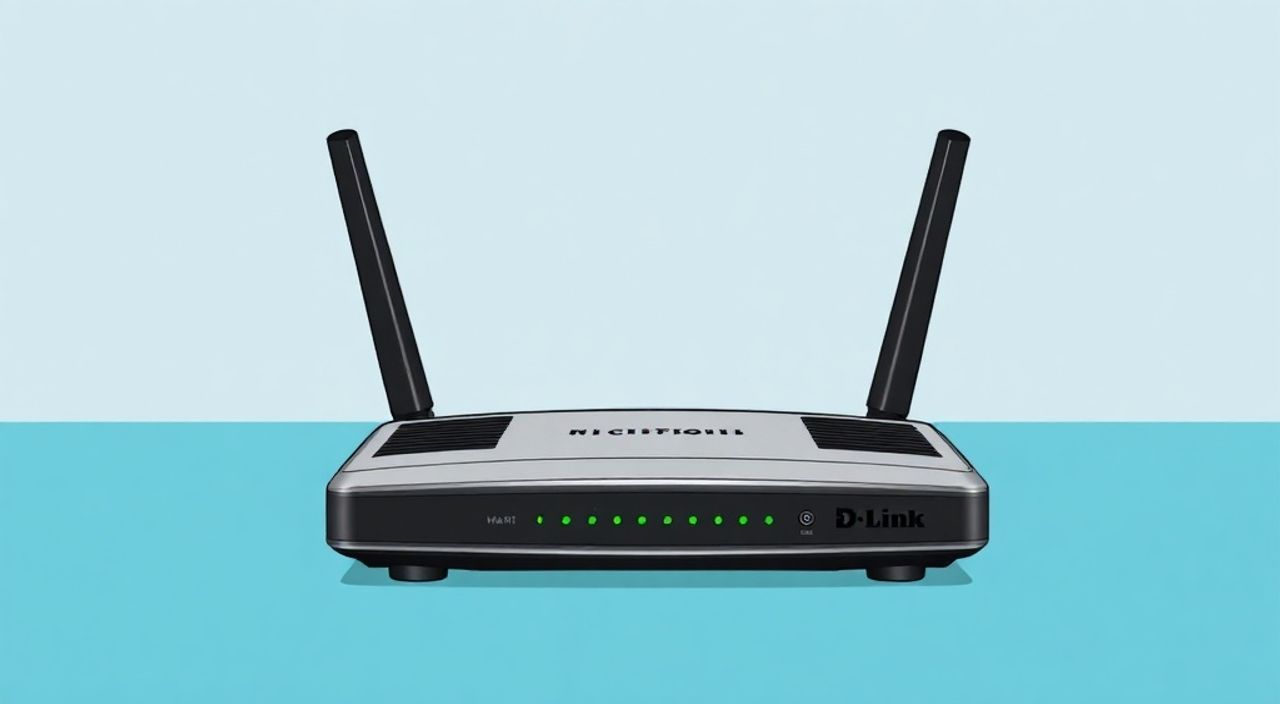
Подключение и настройка домашнего роутера — задача, с которой рано или поздно сталкивается каждый пользователь. Маршрутизатор D-Link DIR-615 остаётся популярным выбором благодаря своей надёжности, простоте и доступной цене. Этот аппарат обеспечивает стабильный Wi-Fi сигнал и базовую функциональность для дома или небольшого офиса. Однако даже при кажущейся простоте, процесс первоначальной настройки может вызвать затруднения у тех, кто делает это впервые.
Для самостоятельной настройки роутера D-Link DIR-615 подключите его к компьютеру через Ethernet-кабель, откройте веб-интерфейс по адресу 192.168.0.1 и следуйте инструкциям мастера настройки. Обязательно измените пароль администратора и настройте безопасное Wi-Fi соединение (WPA2-PSK).
Содержание статьи:
- Подготовка к настройке: что нужно знать и проверить
- Физическое подключение роутера DIR-615
- Доступ к веб-интерфейсу роутера
- Настройка через мастер конфигурации
- Настройка беспроводной сети (Wi-Fi)
- Безопасность: защита роутера и сети
- Расширенные настройки (по желанию)
- Типичные ошибки и их решение
- Интернет не работает после настройки
- Не получается зайти в 192.168.0.1
- Wi-Fi подключается, но нет интернета
- Экспертное мнение
- Часто задаваемые вопросы
- Заключение
Подготовка к настройке: что нужно знать и проверить
Прежде чем приступить к настройке, важно понимать, что роутер — это не просто разветвитель интернета, а полноценное сетевое устройство, которое управляет трафиком между вашими гаджетами и провайдером. Устройства серии DIR-615 поддерживают стандарты Wi-Fi 802.11n, работают в диапазоне 2.4 ГГц и обеспечивают скорость до 300 Мбит/с. Это более чем достаточно для повседневных задач: серфинга, видеозвонков, потокового видео в Full HD.
Перед началом подготовьте всё необходимое: сам роутер, блок питания, Ethernet-кабель (обычно идёт в комплекте), компьютер или ноутбук с портом LAN. Убедитесь, что у вас есть данные от вашего интернет-провайдера: тип подключения (PPPoE, DHCP, Static IP), логин и пароль (если требуется). Эти данные понадобятся на этапе настройки WAN-подключения.
Если вы заменяете старый роутер, рекомендуется временно отключить все устройства от сети. Это поможет избежать конфликтов IP-адресов. Также стоит проверить, не использует ли провайдер MAC-привязку. В таком случае может потребоваться клонирование MAC-адреса вашего предыдущего устройства.
Полезно знать: Роутер D-Link DIR-615 имеет несколько модификаций (A1, A2, B1, C1 и т.д.). Интерфейс и функционал могут немного отличаться. Уточните версию на наклейке снизу устройства.
Физическое подключение роутера DIR-615
Правильное физическое подключение — залог успешной настройки. Начните с размещения роутера. Выберите центральное место в квартире, подальше от металлических предметов, микроволновок и толстых стен. Это обеспечит равномерное покрытие Wi-Fi сигнала.
Подключите блок питания к роутеру и в розетку. Дождитесь, пока загорятся индикаторы питания и системного состояния. Затем возьмите Ethernet-кабель и подключите один его конец в порт LAN на вашем компьютере, а другой — в любой из жёлтых портов LAN на задней панели роутера. Если вы настраиваете роутер после другого маршрутизатора, подключите WAN-порт (синий) к выходу старого роутера или напрямую к кабелю от провайдера.
Важно не путать порты. Синий порт помечен как «Internet» или «WAN» — он предназначен для подключения к внешнему интернету. Четыре жёлтых порта — это LAN, для внутренней сети. Подключение к правильному порту гарантирует, что мастер настройки сможет определить тип подключения и автоматически применить нужные параметры.
- Подключите питание к роутеру.
- Используйте Ethernet-кабель для соединения ПК и одного из LAN-портов.
- Подключите WAN-порт к источнику интернета (модем, розетка провайдера).
- Дождитесь полной загрузки устройства (индикаторы стабильно горят).
«Всегда начинайте настройку с проводного подключения. Оно стабильнее и позволяет избежать проблем с доступом к интерфейсу управления.» — Алексей Ковалёв, сетевой инженер, 12 лет опыта
Доступ к веб-интерфейсу роутера
После физического подключения следующий шаг — вход в веб-интерфейс. Откройте браузер (Google Chrome, Firefox, Edge) и введите в адресную строку: 192.168.0.1. Это стандартный IP-адрес для большинства роутеров D-Link. Если страница не загружается, проверьте, правильно ли подключён кабель и включена ли сетевая карта на компьютере.
Появится окно входа. По умолчанию имя пользователя — admin, пароль — пустой (или также admin). Если вы ранее меняли пароль и забыли его, придётся выполнить сброс настроек, нажав кнопку Reset на задней панели роутера в течение 10 секунд. После этого устройство вернётся к заводским настройкам.
После входа вы попадёте в главную панель управления. Интерфейс выполнен на английском языке, но легко интуитивно понятен. В левом меню находятся основные разделы: Setup, Wireless, Network, Tools и другие. Для новичков лучше всего начать с мастера настройки, который проведёт вас по всем ключевым шагам.
Полезно знать: Если 192.168.0.1 не работает, проверьте IP-адрес роутера через командную строку: откройте её (Win + R → cmd), введите
ipconfig и найдите строку «Default Gateway». Именно этот адрес и нужно использовать.Настройка через мастер конфигурации
D-Link DIR-615 предлагает встроенный мастер настройки (Setup Wizard), который значительно упрощает процесс. После первого входа система может автоматически предложить запустить его. Если нет — перейдите в раздел Setup → Setup Wizard.
Мастер задаст несколько вопросов:
- Выбор языка интерфейса (можно выбрать English или оставить по умолчанию).
- Настройка интернет-подключения. Здесь важно указать тип, предоставленный провайдером:
- DHCP — если интернет «работает сразу», без логина.
- PPPoE — если требуется вводить логин и пароль (часто у провайдеров типа Ростелеком, Дом.ру).
- Static IP — при наличии фиксированного IP (редко у домашних пользователей).
- Введите логин и пароль, если выбран PPPoE.
- Настройка имени и пароля Wi-Fi сети (можно сделать позже).
- Подтверждение настроек и перезагрузка роутера.
После завершения мастер автоматически применит настройки и перезагрузит устройство. Подождите 1–2 минуты, пока роутер перезапустится. Проверьте подключение: откройте браузер и попробуйте зайти на любой сайт. Если интернет работает — базовая настройка завершена успешно.
Тип подключения |
Когда используется |
Что нужно указать |
|---|---|---|
DHCP |
Большинство квартирных сетей (проводной интернет «из розетки») |
Ничего — автоматически |
PPPoE |
Провайдеры с авторизацией (например, Ростелеком, МТС, Билайн) |
Логин, пароль, иногда VLAN ID |
Static IP |
Выделенный IP, корпоративные сети |
IP-адрес, маска, шлюз, DNS |
Настройка беспроводной сети (Wi-Fi)
Теперь пришло время настроить Wi-Fi. Перейдите в раздел Wireless. Здесь вы можете задать:
- SSID — имя вашей Wi-Fi сети. Лучше выбрать уникальное, но понятное имя (например, «Home_Network_2G»). Избегайте использования личных данных.
- Channel — канал работы. Можно оставить «Auto», чтобы роутер сам выбрал наименее загруженный. В многоквартирных домах рекомендуется ручной выбор канала 1, 6 или 11.
- Mode — режим работы. Выберите «2.4GHz 802.11n only» для максимальной скорости и совместимости.
- Channel Width — ширина канала. 20/40 МГц — стандарт, можно оставить по умолчанию.
Затем перейдите в Wireless Security. Это критически важный раздел. Выберите тип безопасности: WPA2-PSK [AES] — самый безопасный вариант для домашнего использования. Укажите надёжный пароль длиной не менее 12 символов, включающий буквы, цифры и спецсимволы.
Полезно знать: Не используйте WEP или WPA (TKIP) — они устарели и легко взламываются. Только WPA2-PSK с шифрованием AES.
Безопасность: защита роутера и сети
Многие пользователи настраивают Wi-Fi и считают задачу выполненной, забывая о безопасности самого роутера. Это ошибка. Неизменённый пароль администратора делает устройство уязвимым для взлома. Перейдите в Tools → Admin и установите сложный пароль для доступа к интерфейсу.
Отключите удалённый доступ (Remote Management), если он не нужен. Он находится в том же разделе Tools. Активированный удалённый доступ позволяет управлять роутером из интернета, но создаёт серьёзную брешь в безопасности.
Также рекомендуется обновить прошивку. Зайдите в Tools → Firmware. Проверьте текущую версию на сайте D-Link (support.dlink.ru), сравните с последней. При наличии обновления скачайте файл и загрузите его через интерфейс. Прошивка устраняет уязвимости и улучшает стабильность.
«Более 30% домашних роутеров используют стандартные логины и пароли. Это делает их мишенью для ботнетов. Простая смена пароля снижает риск на 90%.» — Екатерина Миронова, специалист по кибербезопасности
Расширенные настройки (по желанию)
Для продвинутых пользователей доступны дополнительные функции. Например, в разделе Network можно настроить статические IP-адреса для устройств (резервирование DHCP). Это полезно для принтеров или серверов, чтобы их адрес не менялся.
В Firewall можно включить фильтрацию контента, блокировку по времени или по MAC-адресам. Например, ограничить доступ детям в ночное время. Также доступна проброс портов (Virtual Server) — нужен для онлайн-игр, P2P или удалённого доступа к камерам.
Функция Parental Control позволяет контролировать, какие сайты могут посещать пользователи. Хотя интерфейс устаревший, базовой фильтрации хватит для домашнего использования.
Типичные ошибки и их решение
Даже при чётком следовании инструкциям могут возникнуть проблемы. Ниже — частые ошибки и способы их устранения.
Интернет не работает после настройки
- Проверьте тип подключения (PPPoE/DHCP).
- Убедитесь, что логин и пароль введены верно (регистр букв!).
- Перезагрузите роутер и модем провайдера (если есть).
Не получается зайти в 192.168.0.1
- Проверьте IP-адрес шлюза через
ipconfig. - Отключите VPN и антивирус на время настройки.
- Очистите кэш браузера или попробуйте другой браузер.
Wi-Fi подключается, но нет интернета
- Убедитесь, что роутер получил IP от провайдера (проверьте в Status).
- Попробуйте клонировать MAC-адрес (в Setup → MAC Clone).
- Обратитесь к провайдеру — возможно, требуется активация.
Экспертное мнение
«DIR-615 — это проверенное временем устройство, но ему уже более 10 лет. Я рекомендую его только как временное решение или для очень скромных нужд. Современные аналоги (например, DIR-825 или модели с Wi-Fi 5/6) предлагают лучшую производительность, безопасность и поддержку. Однако если вы используете DIR-615 — обязательно обновите прошивку и настройте WPA2.» — Дмитрий Соколов, системный администратор, эксперт по домашним сетям
Часто задаваемые вопросы
Как сбросить роутер к заводским настройкам?
Нажмите и удерживайте кнопку Reset на задней панели 10–15 секунд, пока не загорятся все индикаторы. После этого отпустите. Роутер перезагрузится с настройками по умолчанию.
Можно ли использовать DIR-615 как повторитель Wi-Fi?
Стандартная прошивка не поддерживает режим репитера. Однако можно установить стороннюю прошивку (например, DD-WRT), если она доступна для вашей версии. Но это требует технических знаний и несёт риски.
Почему Wi-Fi медленный?
DIR-615 работает только в 2.4 ГГц, где много помех. Убедитесь, что выбран свободный канал. Также проверьте расстояние и наличие препятствий. Для высокой скорости рассмотрите переход на роутер с поддержкой 5 ГГц.
Как добавить вторую сеть (гость)?
DIR-615 не поддерживает гостевые сети в стандартной прошивке. Это функция более новых моделей. В качестве альтернативы можно использовать MAC-фильтрацию или временные правила доступа.
Заключение
Настройка роутера D-Link DIR-615 — процесс, который под силу каждому, даже без технического бэкграунда. Достаточно следовать пошаговым инструкциям, правильно подключить кабели и внимательно ввести данные от провайдера. Главное — не забывать о базовых мерах безопасности: смене пароля администратора и настройке защищённого Wi-Fi с использованием WPA2.
Хотя DIR-615 — устаревшее устройство, при грамотной настройке оно способно обеспечить стабильный интернет для домашнего использования. Однако для современных потребностей (4K-стриминг, онлайн-игры, умный дом) рекомендуется рассмотреть более новые модели с поддержкой двухдиапазонного Wi-Fi и повышенной пропускной способностью.
- Всегда начинайте настройку с проводного подключения к ПК.
- Используйте мастер настройки для быстрой конфигурации интернета.
- Настройте Wi-Fi с именем SSID и надёжным паролем (WPA2-PSK).
- Обязательно измените пароль администратора и отключите удалённый доступ.
- Проверьте наличие обновлений прошивки для повышения безопасности.
⚠️ Дисклеймер — нажмите, чтобы развернуть
Материалы, опубликованные в разделе «Блог» на сайте RU DESIGN SHOP (rudesignshop.ru), носят исключительно информационный и ознакомительный характер и не являются руководством к действию, финансовой рекомендацией, медицинской услугой, ветеринарным назначением либо рекламой товаров и услуг, включая азартные игры. Публикации не содержат призывов к участию в азартных играх и не направлены на продвижение соответствующих операторов.
Безопасность применения товаров и веществ: при использовании строительных материалов, бытовой химии, пестицидов и агрохимикатов необходимо строго следовать инструкциям производителя и действующему законодательству Российской Федерации, включая Федеральный закон РФ от 19.07.1997 № 109-ФЗ «О безопасном обращении с пестицидами и агрохимикатами».
Упоминание товарных знаков, брендов и организаций носит исключительно информационный характер и не означает наличие партнёрских отношений или одобрения со стороны правообладателей.
Материалы, содержащие сведения о медицинских, ветеринарных или косметических средствах, представлены в справочных целях и не являются медицинской консультацией или назначением. Перед применением рекомендуется обратиться к врачу, ветеринарному специалисту или иному сертифицированному профессионалу.
Возрастные ограничения: материалы, содержащие сведения о продукции категории 18+, включая алкоголь или азартные игры, предназначены исключительно для совершеннолетней аудитории и публикуются в информационных целях.
Правовая ответственность: решения, принятые на основе опубликованной информации, пользователь принимает самостоятельно и на свой риск; редакция и авторы несут ответственность в пределах, установленных законодательством Российской Федерации.
Редакция не допускает публикаций, содержащих пропаганду экстремизма, терроризма, наркотических средств или суицида; подобные материалы подлежат немедленному удалению.
Упоминание организаций с ограниченным статусом: компания Meta Platforms Inc. (социальные сети Facebook и Instagram) признана экстремистской организацией решением суда РФ, её деятельность запрещена на территории Российской Федерации; любые упоминания приводятся исключительно в информационных целях.
Авторские права и источники: информация собирается из открытых источников; её актуальность указывается на дату публикации и может изменяться.
Изображения и иллюстрации используются на условиях, разрешённых правообладателями. При возникновении претензий редакция готова оперативно рассмотреть обращение и внести необходимые изменения.
Персональные данные и cookies: сайт использует cookies и обрабатывает персональные данные пользователей в соответствии с Федеральным законом № 152-ФЗ «О персональных данных» и Политикой конфиденциальности RU DESIGN SHOP.
Мнения авторов могут не совпадать с позицией государственных органов или коммерческих организаций, упомянутых в материалах.
РЕКОМЕНДУЕМ
Товары от российских производителей


Светильник BELL Forstlight
Диапазон цен: 12640 руб. – 139020 руб.