Скидка 5% на первый заказ — RDS5




Как настроить второй роутер tp link
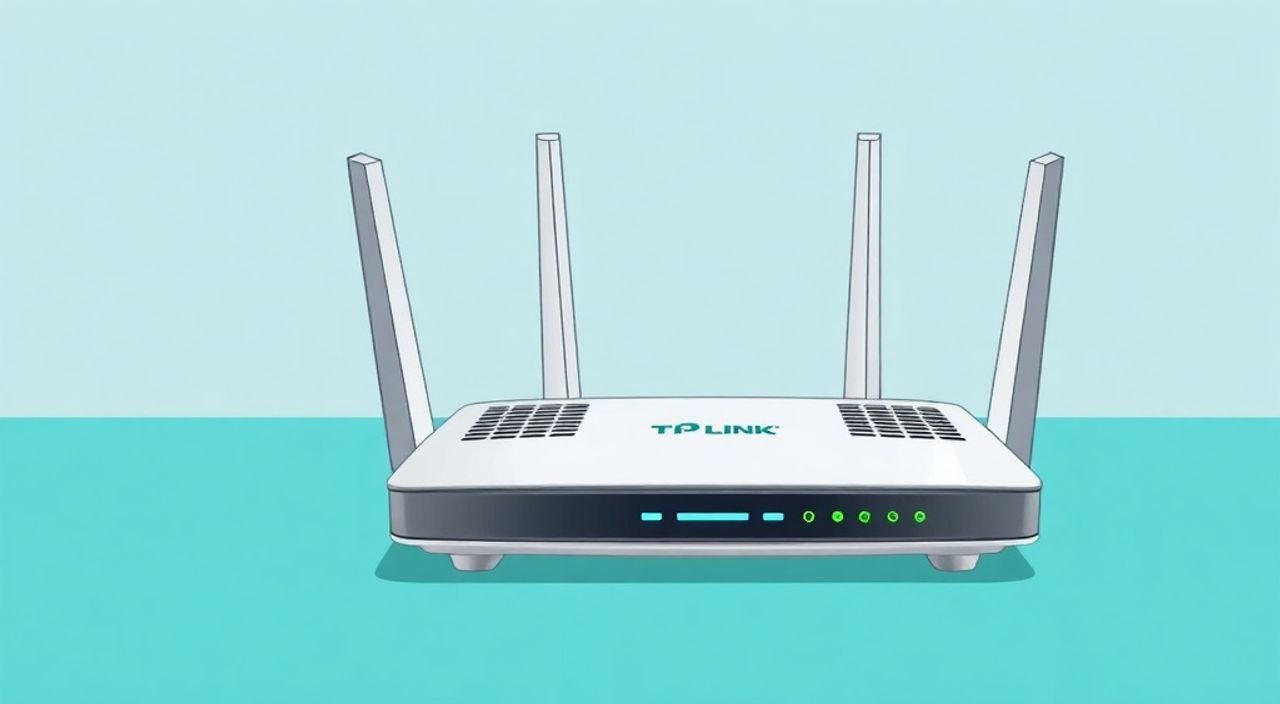
Настроить второй роутер TP-Link можно несколькими способами: в режиме точки доступа, повторителя сигнала или основного маршрутизатора. Выбор зависит от задач — расширения зоны покрытия Wi-Fi, увеличения скорости или создания независимой сети. Главное — правильно выбрать режим работы и настроить сетевые параметры, чтобы избежать конфликтов IP-адресов.
Чтобы настроить второй роутер TP-Link, определите его роль: точка доступа для усиления сигнала или автономный маршрутизатор. Подключите устройство по кабелю или Wi-Fi, настройте IP-адрес и отключите DHCP, если используется как точка доступа.
Содержание статьи:
- Зачем нужен второй роутер TP-Link
- Режимы работы второго роутера
- Точка доступа (Access Point)
- Повторитель сигнала (Repeater / Range Extender)
- Основной маршрутизатор (Router Mode)
- Мост (Bridge Mode)
- Подготовка к настройке
- Пошаговая настройка в режиме точки доступа
- Настройка как повторителя Wi-Fi
- Основные ошибки и проблемы
- Нет доступа к интерфейсу tplinklogin.net
- Конфликт IP-адресов
- Медленный интернет на втором роутере
- Устройства не видят друг друга
- Экспертное мнение
- Вопросы и ответы
- Заключение
Зачем нужен второй роутер TP-Link
Многие пользователи сталкиваются с ситуацией, когда сигнал Wi-Fi не доходит до дальней комнаты, кухни или второго этажа дома. Даже современные роутеры имеют физические ограничения по дальности передачи сигнала. Препятствия в виде стен, особенно железобетонных, сильно ослабляют радиоволны. В таких случаях второй роутер становится эффективным решением для расширения зоны покрытия.
Использование дополнительного устройства позволяет не только усилить сигнал, но и организовать стабильное подключение для множества устройств. Например, в доме с большим количеством смартфонов, ноутбуков, телевизоров и IoT-устройств нагрузка на один роутер может быть слишком высокой. Второй маршрутизатор помогает равномерно распределить трафик и снизить задержки.
Также второй роутер может использоваться для создания гостевой сети, отделения рабочих устройств от домашних или организации проводной локальной сети в удалённой части помещения. Это особенно актуально в офисах, частных клиниках или студиях, где требуется разделение трафика по безопасности и приоритетам.
Полезно знать: Второй роутер не всегда должен быть новым. Старое устройство TP-Link можно переиспользовать как точку доступа, что экономит деньги и снижает электронные отходы.
Режимы работы второго роутера
TP-Link предлагает несколько режимов работы, которые можно настроить через веб-интерфейс. Правильный выбор режима напрямую влияет на производительность и удобство использования сети.
Точка доступа (Access Point)
В этом режиме второй роутер работает как усилитель Wi-Fi. Он подключается к основному роутеру по кабелю и раздаёт интернет на устройства поблизости. DHCP-сервер отключается, чтобы избежать конфликтов IP-адресов. Все устройства находятся в одной подсети, что упрощает обмен файлами и работу с принтерами.
Повторитель сигнала (Repeater / Range Extender)
Режим повторителя позволяет роутеру принимать сигнал от основной точки доступа и транслировать его дальше. Это удобно, если прокладка кабеля невозможна. Минус — снижение скорости до 50%, так как устройство одновременно передаёт и принимает данные по Wi-Fi.
Основной маршрутизатор (Router Mode)
Если второй роутер подключается к интернету отдельно (например, через другой провайдер или DSL-линию), он может работать как самостоятельный маршрутизатор. В этом случае создаётся отдельная сеть с собственным DHCP, NAT и правилами брандмауэра.
Мост (Bridge Mode)
Режим моста объединяет две сети в одну, используя беспроводное соединение. Один роутер остаётся основным, второй — клиентом. Подходит для соединения двух зданий без прокладки кабеля.
Режим |
Подключение |
Производительность |
Сложность настройки |
|---|---|---|---|
Точка доступа |
По кабелю |
Высокая |
Средняя |
Повторитель |
Wi-Fi |
Средняя (до -50%) |
Низкая |
Основной роутер |
Отдельный интернет |
Высокая |
Высокая |
Мост |
Wi-Fi между роутерами |
Средняя |
Средняя |
«Для большинства домашних сетей оптимальный выбор — режим точки доступа. Он обеспечивает максимальную стабильность и скорость при минимальных потерях.» — Алексей Петров, сетевой инженер, 12 лет опыта
Подготовка к настройке
Перед началом настройки важно выполнить несколько подготовительных шагов. Во-первых, убедитесь, что у вас есть доступ к основному роутеру: вы знаете его IP-адрес (обычно 192.168.1.1 или 192.168.0.1), логин и пароль. Эти данные часто указаны на наклейке снизу устройства.
Во-вторых, проверьте модель второго роутера TP-Link. Устройства серии Archer, TL-WR, Deco поддерживают все режимы, но интерфейс может отличаться. Для некоторых моделей требуется обновление прошивки, чтобы активировать функцию точки доступа или повторителя. Последнюю версию прошивки можно скачать с официального сайта TP-Link.
В-третьих, подготовьте сетевой кабель (витая пара, категория 5e или выше) длиной, достаточной для подключения второго роутера к LAN-порту основного. Если планируется работа в режиме повторителя, кабель не обязателен, но понадобится для первоначальной настройки.
Полезно знать: Перед настройкой сбросьте второй роутер до заводских настроек, нажав кнопку Reset на 10 секунд. Это гарантирует чистое состояние конфигурации.
Пошаговая настройка в режиме точки доступа
Настройка второго роутера TP-Link в режиме точки доступа — самый надёжный способ расширить сеть. Следуйте инструкции:
- Подключите роутер к питанию и нажмите кнопку Reset на 10 секунд для сброса настроек.
- Соедините LAN-порт основного роутера с LAN-портом второго роутера с помощью сетевого кабеля. Не используйте WAN-порт!
- Подключитесь к Wi-Fi сети второго роутера. Имя сети (SSID) и пароль указаны на корпусе.
- Откройте браузер и перейдите по адресу tplinklogin.net или 192.168.0.1.
- Войдите под логином admin и паролем admin (по умолчанию).
- Выберите режим работы: «Точка доступа» (Access Point). Сохраните изменения.
- Настройте имя Wi-Fi (SSID) и пароль. Рекомендуется использовать то же имя и пароль, что и на основном роутере, для бесшовного перехода между зонами.
- Зайдите в раздел «Сеть» → «LAN». Измените IP-адрес второго роутера, например, на 192.168.1.2, чтобы он был в той же подсети, что и основной (192.168.1.1).
- Отключите DHCP-сервер, чтобы основной роутер управлял раздачей IP-адресов.
- Сохраните настройки и перезагрузите устройство.
После перезагрузки второй роутер будет работать как точка доступа. Все устройства будут получать IP от основного роутера и смогут свободно взаимодействовать друг с другом.
«Если вы видите ошибку “IP conflict”, значит, два устройства имеют одинаковые IP. Убедитесь, что второй роутер имеет уникальный адрес в пределах основной подсети.» — Марина Козлова, системный администратор, IT-компания «Сеть+»
Настройка как повторителя Wi-Fi
Если прокладка кабеля невозможна, можно настроить второй роутер как повторитель. Этот метод проще в реализации, но требует внимания к качеству сигнала.
- Сбросьте роутер до заводских настроек.
- Включите устройство и подключитесь к его временной Wi-Fi сети.
- Перейдите в интерфейс tplinklogin.net.
- Выберите режим «Повторитель» (Range Extender).
- Система автоматически найдёт доступные сети. Выберите свою — ту, которую нужно усилить.
- Введите пароль от основной сети.
- Настройте имя и пароль для нового Wi-Fi (можно оставить те же).
- Сохраните настройки.
Разместите повторитель в зоне, где сигнал основного роутера ещё хороший (не менее 60%). Если поставить его слишком далеко, качество соединения упадёт. Лучше всего располагать устройство примерно посередине между основным роутером и «мертвой зоной».
Полезно знать: Некоторые модели TP-Link (например, Archer C2300) поддерживают функцию OneMesh. Она позволяет создавать единую сеть с несколькими роутерами без потерь в скорости и с автоматическим переключением устройств.
Основные ошибки и проблемы
Даже при следовании инструкциям могут возникнуть трудности. Ниже — типичные ошибки и способы их решения.
Нет доступа к интерфейсу tplinklogin.net
Проверьте, подключены ли вы к Wi-Fi второго роутера. Убедитесь, что адрес вводится без www и https. Попробуйте альтернативный адрес — 192.168.0.1. Если не помогает, сбросьте устройство и начните заново.
Конфликт IP-адресов
Если два устройства имеют одинаковый IP, сеть может работать нестабильно. Убедитесь, что второй роутер в режиме точки доступа имеет уникальный IP в той же подсети, что и основной, и что DHCP отключен.
Медленный интернет на втором роутере
Причин может быть несколько: слабый сигнал, перегруженный канал Wi-Fi, старая прошивка. Проверьте уровень сигнала, измените канал на 1, 6 или 11 (для 2.4 ГГц), обновите прошивку.
Устройства не видят друг друга
Если включён режим изоляции клиентов (Client Isolation), устройства на одном роутере не смогут обмениваться данными. Отключите эту функцию в настройках Wi-Fi.
«Перед развёртыванием сети сделайте тест покрытия с помощью мобильного приложения NetSpot или Wi-Fi Analyzer. Это поможет точно определить лучшее место для второго роутера.» — Дмитрий Смирнов, специалист по сетевой инфраструктуре, SmartHome Lab
Экспертное мнение
Современные технологии позволяют создавать стабильные и быстрые сети даже в больших домах. Однако ключ к успеху — правильная архитектура.
«Я рекомендую использовать проводное подключение (точка доступа) вместо Wi-Fi повторителей. Разница в скорости и стабильности огромна, особенно при стрессовых нагрузках — видеозвонках, онлайн-играх, 4K-стриминге», — говорит Елена Васильева, технический директор компании «ДомСеть».
Она также отмечает важность стандарта Wi-Fi: «Если ваш основной роутер поддерживает Wi-Fi 6, выбирайте второй роутер с той же технологией. Это обеспечит совместимость и максимальную производительность.»
Для многокомнатных квартир и домов эксперты всё чаще советуют системы mesh, такие как TP-Link Deco. Они работают как единая сеть, автоматически выбирая лучший путь передачи данных. Хотя это дороже, чем использование второго роутера, решение более масштабируемое и простое в управлении.
Вопросы и ответы
Можно ли использовать два роутера TP-Link разных моделей?
Да, абсолютно. Главное — корректно настроить режим работы и сетевые параметры. Совместимость обеспечивается стандартами Wi-Fi и Ethernet.
Почему после настройки пропал интернет на основном роутере?
Скорее всего, вы подключили WAN-порт второго роутера к LAN-порту основного, включили DHCP и создали вторую подсеть. Это вызывает петлю маршрутизации. Переподключите по LAN-LAN и отключите DHCP.
Как сделать, чтобы устройства автоматически переключались между роутерами?
Используйте одинаковые SSID и пароль на обоих роутерах. Устройства с поддержкой 802.11k/v/r (роуминг) будут переключаться плавно. Без этих стандартов переключение может происходить с задержкой.
Нужно ли отключать Wi-Fi на основном роутере?
Нет, оставьте его включённым. Второй роутер дополняет сеть, а не заменяет её.
Можно ли подключить второй роутер по Wi-Fi и кабелю одновременно?
Да, но в режиме точки доступа кабель приоритетнее. Wi-Fi-соединение будет использоваться как резервное, если поддерживается функция резервирования.
Заключение
Настройка второго роутера TP-Link — эффективный способ улучшить покрытие Wi-Fi и повысить стабильность сети. Наиболее надёжный вариант — режим точки доступа с проводным подключением. Он минимизирует потери скорости и обеспечивает полную совместимость устройств.
Главное — чётко определить цель: расширение зоны покрытия, повышение производительности или создание изолированной сети. От этого зависит выбор режима и способ подключения.
- Для максимальной скорости используйте проводное подключение в режиме точки доступа.
- Всегда отключайте DHCP на втором роутере, если он работает как точка доступа.
- Устанавливайте одинаковые SSID и пароли для бесшовного роуминга.
- Обновляйте прошивку для улучшения стабильности и безопасности.
- Рассмотрите mesh-системы TP-Link Deco для крупных помещений — они проще в настройке и устойчивее в работе.
⚠️ Дисклеймер — нажмите, чтобы развернуть
Материалы, опубликованные в разделе «Блог» на сайте RU DESIGN SHOP (rudesignshop.ru), носят исключительно информационный и ознакомительный характер и не являются руководством к действию, финансовой рекомендацией, медицинской услугой, ветеринарным назначением либо рекламой товаров и услуг, включая азартные игры. Публикации не содержат призывов к участию в азартных играх и не направлены на продвижение соответствующих операторов.
Безопасность применения товаров и веществ: при использовании строительных материалов, бытовой химии, пестицидов и агрохимикатов необходимо строго следовать инструкциям производителя и действующему законодательству Российской Федерации, включая Федеральный закон РФ от 19.07.1997 № 109-ФЗ «О безопасном обращении с пестицидами и агрохимикатами».
Упоминание товарных знаков, брендов и организаций носит исключительно информационный характер и не означает наличие партнёрских отношений или одобрения со стороны правообладателей.
Материалы, содержащие сведения о медицинских, ветеринарных или косметических средствах, представлены в справочных целях и не являются медицинской консультацией или назначением. Перед применением рекомендуется обратиться к врачу, ветеринарному специалисту или иному сертифицированному профессионалу.
Возрастные ограничения: материалы, содержащие сведения о продукции категории 18+, включая алкоголь или азартные игры, предназначены исключительно для совершеннолетней аудитории и публикуются в информационных целях.
Правовая ответственность: решения, принятые на основе опубликованной информации, пользователь принимает самостоятельно и на свой риск; редакция и авторы несут ответственность в пределах, установленных законодательством Российской Федерации.
Редакция не допускает публикаций, содержащих пропаганду экстремизма, терроризма, наркотических средств или суицида; подобные материалы подлежат немедленному удалению.
Упоминание организаций с ограниченным статусом: компания Meta Platforms Inc. (социальные сети Facebook и Instagram) признана экстремистской организацией решением суда РФ, её деятельность запрещена на территории Российской Федерации; любые упоминания приводятся исключительно в информационных целях.
Авторские права и источники: информация собирается из открытых источников; её актуальность указывается на дату публикации и может изменяться.
Изображения и иллюстрации используются на условиях, разрешённых правообладателями. При возникновении претензий редакция готова оперативно рассмотреть обращение и внести необходимые изменения.
Персональные данные и cookies: сайт использует cookies и обрабатывает персональные данные пользователей в соответствии с Федеральным законом № 152-ФЗ «О персональных данных» и Политикой конфиденциальности RU DESIGN SHOP.
Мнения авторов могут не совпадать с позицией государственных органов или коммерческих организаций, упомянутых в материалах.
РЕКОМЕНДУЕМ
Товары от российских производителей

Светильник MANHATTAN SQUARE Forstlight
Диапазон цен: 88540 руб. – 111540 руб.