Скидка 5% на первый заказ — RDS5




Как настроить роутер d link dsl 2640u
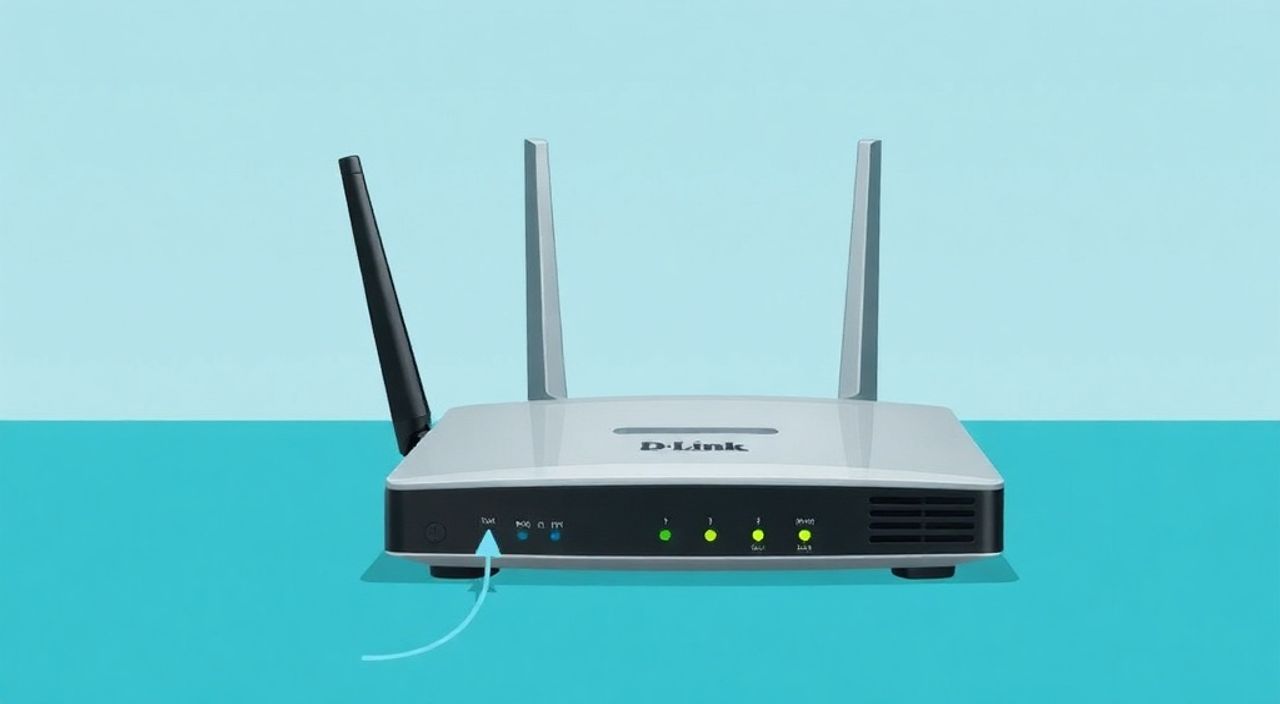
Настройка роутера D-Link DSL-2640U — процесс, который может показаться сложным при первом знакомстве, но при правильном подходе занимает всего 15–20 минут. Главное — иметь под рукой данные от интернет-провайдера и следовать пошаговой инструкции через веб-интерфейс устройства. Успешная настройка обеспечит стабильный Wi-Fi и доступ к интернету для всех ваших устройств.
Для настройки роутера D-Link DSL-2640U подключите его к компьютеру, зайдите в веб-интерфейс по адресу http://192.168.1.1, введите логин и пароль (по умолчанию admin/admin), затем задайте параметры подключения, предоставленные провайдером. Не забудьте изменить пароль администратора и настроить безопасность Wi-Fi.
Содержание статьи:
- Подготовка к настройке
- Что понадобится для настройки
- Доступ к веб-интерфейсу роутера
- Если не заходит в интерфейс
- Основная настройка интернета
- Пример настройки PPPoE
- Настройка Wi-Fi сети
- Оптимизация сигнала Wi-Fi
- Дополнительные настройки
- Резервирование IP-адресов
- Решение распространённых проблем
- Типичные ошибки и как их избежать
- Экспертное мнение
- Вопросы и ответы
- Заключение
Подготовка к настройке
Перед тем как приступить к настройке роутера D-Link DSL-2640U, важно правильно подготовить оборудование и собрать необходимые данные. Этот этап часто упускают, что приводит к задержкам и ошибкам в дальнейшем. Убедитесь, что роутер подключён к электросети и исправно работает — индикатор питания должен гореть стабильно.
Подключите компьютер или ноутбук к одному из LAN-портов роутера с помощью сетевого кабеля. Это гарантирует стабильное соединение с интерфейсом управления. Если вы планируете настраивать роутер по Wi-Fi, убедитесь, что знаете заводской SSID и пароль — они указаны на наклейке снизу устройства.
Соберите данные, предоставляемые вашим интернет-провайдером. Обычно это тип подключения (PPPoE, DHCP, IPoE), имя пользователя и пароль (для PPPoE), а также VLAN ID, если используется. Эти параметры критически важны для корректной работы интернета.
Полезно знать: Некоторые провайдеры используют автоматическое определение параметров (Auto-Detect), но лучше заранее уточнить у техподдержки все необходимые настройки, чтобы избежать лишних попыток.
Что понадобится для настройки
- Компьютер или ноутбук с Ethernet-портом или Wi-Fi;
- Сетевой кабель (входит в комплект роутера);
- Данные от интернет-провайдера (логин, пароль, тип подключения);
- Смартфон или планшет (опционально, для проверки Wi-Fi).
Доступ к веб-интерфейсу роутера
Чтобы настроить роутер, необходимо войти в его веб-интерфейс. Откройте любой браузер (Google Chrome, Firefox, Edge) и в адресной строке введите: http://192.168.1.1. Это стандартный IP-адрес маршрутизатора D-Link по умолчанию. Если страница не загружается, проверьте подключение кабеля и перезагрузите роутер.
После перехода по адресу откроется окно входа. Введите логин и пароль. По умолчанию это admin / admin. Если вы ранее меняли пароль и забыли его, потребуется выполнить сброс настроек с помощью кнопки Reset на задней панели устройства.
После успешного входа вы попадёте в главную панель управления. Интерфейс на русском языке, но в зависимости от версии прошивки может быть только на английском. Рекомендуем обновить прошивку до последней версии с официального сайта D-Link, чтобы избежать уязвимостей и получить улучшенную стабильность.
«Всегда меняйте стандартный пароль администратора после первого входа. Это простое действие значительно повышает безопасность вашей сети.» — Алексей Петров, системный администратор, 12 лет опыта
Если не заходит в интерфейс
- Убедитесь, что компьютер получает IP-адрес по DHCP от роутера (можно проверить через cmd → ipconfig);
- Попробуйте использовать другой браузер или очистить кэш;
- Отключите VPN и антивирусные фаерволы на время настройки;
- Проверьте, не занят ли IP-адрес 192.168.1.1 другим устройством в сети.
Основная настройка интернета
Первый ключевой шаг после входа — настройка WAN-подключения (Wide Area Network), то есть подключения к интернету. Перейдите в раздел Setup → Internet Setup. Здесь вы увидите несколько вариантов подключения: PPPoE, Dynamic IP (DHCP), Static IP.
Выберите тип подключения в соответствии с данными вашего провайдера. Например, если вы используете МТС, Ростелеком или Дом.ру, чаще всего применяется PPPoE. В этом случае введите логин и пароль, предоставленные провайдером, в соответствующие поля.
Для некоторых провайдеров требуется указать VLAN ID. Он активируется вручную в настройках. Например, при подключении к сети Ростелеком в многоквартирном доме VLAN ID может быть 200. Активируйте опцию Enable VLAN и введите нужное значение.
Пример настройки PPPoE
- Перейдите в Setup → Internet Setup;
- Выберите тип подключения: PPPoE;
- Введите имя пользователя и пароль;
- Укажите VLAN ID (если требуется);
- Нажмите Save/Apply.
После сохранения настроек роутер перезагрузится и попытается установить соединение. Проверить статус можно в разделе Status — если IP-адрес получен, значит, интернет работает.
Тип подключения |
Когда используется |
Пример провайдера |
|---|---|---|
PPPoE |
Требуется логин и пароль |
Ростелеком, МТС, Дом.ру |
Dynamic IP (DHCP) |
Автоматическое получение IP |
Некоторые локальные провайдеры |
VLAN + PPPoE |
Подключение через виртуальную сеть |
Ростелеком (FTTB) |
Полезно знать: Если интернет не появился после настройки, проверьте правильность ввода логина и пароля. Часто ошибка возникает из-за пробелов или регистра букв.
Настройка Wi-Fi сети
После настройки интернет-подключения пришло время сконфигурировать беспроводную сеть. Перейдите в раздел Wireless → Wireless Settings. Здесь вы сможете задать имя сети (SSID) и пароль.
Выберите уникальное имя Wi-Fi, например, «Home_Network_2G». Избегайте использования личных данных (фамилии, номера квартиры). Затем установите режим безопасности — рекомендуется выбирать WPA2-PSK с шифрованием AES. Это наиболее защищённый вариант для домашнего использования.
Придумайте надёжный пароль длиной не менее 12 символов, включающий буквы, цифры и специальные символы. Слабый пароль делает сеть уязвимой для взлома. После заполнения полей нажмите Save.
Оптимизация сигнала Wi-Fi
- Разместите роутер в центре квартиры, подальше от стен и металлических предметов;
- Избегайте размещения рядом с микроволновками, холодильниками и Bluetooth-устройствами;
- Если возможно, используйте диапазон 2.4 ГГц для покрытия и 5 ГГц для скорости (если роутер двухдиапазонный, но DSL-2640U — однодиапазонный);
- Измените канал Wi-Fi на 1, 6 или 11, чтобы минимизировать помехи от соседских сетей.
«Не оставляйте Wi-Fi без пароля. Открытая сеть — это риск для всей вашей домашней сети, включая умные устройства и компьютеры.» — Екатерина Смирнова, эксперт по кибербезопасности
Дополнительные настройки
После базовой настройки можно улучшить работу роутера с помощью дополнительных функций. Они не обязательны, но повышают удобство и безопасность.
Измените пароль администратора в разделе Tools → Admin Password. Это защитит интерфейс управления от несанкционированного доступа. Также рекомендуется отключить удалённый доступ (Remote Management), если он не используется.
Настройте расписание Wi-Fi (Schedule) — функция позволяет автоматически отключать сеть в определённое время. Полезно для экономии энергии или ограничения доступа детям ночью.
Включите QoS (Quality of Service), если у вас много устройств. Эта функция распределяет трафик, приоритизируя, например, видеозвонки или онлайн-игры. Настройки находятся в разделе Advanced → QoS.
Резервирование IP-адресов
Если вы хотите, чтобы определённые устройства (например, принтер или IP-камера) всегда имели один и тот же IP, используйте функцию Static DHCP. Привяжите MAC-адрес устройства к конкретному IP, и роутер будет выдавать ему один и тот же адрес при каждом подключении.
Полезно знать: Регулярно перезагружайте роутер (раз в 1–2 недели) — это помогает предотвратить зависания и улучшает стабильность соединения.
Решение распространённых проблем
Даже при правильной настройке могут возникнуть проблемы. Ниже — частые ситуации и способы их устранения.
Если интернет не работает, проверьте статус подключения в разделе Status. Если IP-адрес не получен, убедитесь, что выбран правильный тип подключения и введены корректные данные PPPoE. Также проверьте физическое подключение кабеля.
При слабом сигнале Wi-Fi попробуйте изменить канал в настройках беспроводной сети. Используйте мобильное приложение (например, Wi-Fi Analyzer) для анализа эфира и выбора наименее загруженного канала.
Если вы не можете зайти в веб-интерфейс, сбросьте роутер до заводских настроек. Удерживайте кнопку Reset на задней панели 10 секунд. После этого подключитесь снова по 192.168.1.1 с логином admin/admin.
Типичные ошибки и как их избежать
- Ошибка 691 при PPPoE — неверный логин или пароль. Проверьте регистр и пробелы;
- Нет доступа к 192.168.1.1 — конфликт IP в сети. Убедитесь, что компьютер получает адрес от роутера;
- Wi-Fi виден, но не подключается — сбой в настройках безопасности. Перезадайте пароль и переподключитесь;
- Медленный интернет — проверьте нагрузку на сеть, возможны фоновые загрузки или несанкционированный доступ.
Экспертное мнение
«D-Link DSL-2640U — это надёжное бюджетное решение для ADSL-подключения. Главное — грамотно настроить VLAN и PPPoE, особенно при работе с провайдерами, использующими FTTB. Я рекомендую сразу после настройки обновить прошивку и активировать WPA2. Это минимизирует риски и повысит стабильность.» — Дмитрий Козлов, сетевой инженер, более 15 лет в IT
По словам эксперта, многие пользователи сталкиваются с проблемами из-за устаревшей прошивки. На форумах D-Link можно найти последние версии прошивки, совместимые с DSL-2640U. Установка новой прошивки решает ряд багов, включая сбои при переподключении PPPoE.
Также Дмитрий отмечает, что при использовании VoIP-телефонии важно настроить приоритет трафика (QoS), чтобы голосовая связь не прерывалась при высокой нагрузке на сеть.
Вопросы и ответы
Как узнать, какой тип подключения использовать?
Обратитесь в службу поддержки вашего провайдера. У большинства провайдеров в России используется PPPoE с VLAN. Иногда можно определить тип через Auto-Detect в настройках роутера.
Что делать, если забыл пароль от роутера?
Выполните аппаратный сброс, удерживая кнопку Reset 10 секунд. После этого устройство вернётся к заводским настройкам, и вы сможете войти с логином admin/admin.
Можно ли использовать D-Link DSL-2640U как точку доступа?
Да, но для этого нужно отключить функцию маршрутизации (Router Mode) и перевести роутер в режим моста (Bridge Mode). Однако функционал будет ограничен.
Почему роутер периодически теряет интернет?
Часто это связано с нестабильным ADSL-соединением или сбоем PPPoE. Попробуйте изменить режим соединения на «Always On» и установить время переподключения (Keep Alive).
Где скачать прошивку для D-Link DSL-2640U?
Официальная прошивка доступна на сайте поддержки D-Link: https://support.dlink.ru. Выберите модель, скачайте последнюю версию и установите через раздел Firmware Upgrade.
Заключение
Настройка роутера D-Link DSL-2640U — это простой, но важный процесс, от которого зависит качество вашего интернета. Следуя пошаговой инструкции, вы сможете самостоятельно настроить как проводное, так и беспроводное подключение, обеспечив стабильную работу всех устройств в доме.
Главное — внимательно вводить данные от провайдера, использовать надёжные пароли и регулярно обновлять прошивку. Эти простые меры защитят вашу сеть от сбоев и внешних угроз.
Правильно настроенный роутер — основа комфортного цифрового дома. Уделите 20 минут настройке, и вы получите стабильный Wi-Fi на годы вперёд.
- Подключайтесь к роутеру через кабель и заходите в интерфейс по адресу 192.168.1.1.
- Используйте данные провайдера для настройки PPPoE и VLAN (если требуется).
- Настройте Wi-Fi с паролем и включите WPA2-шифрование.
- Смените пароль администратора и отключите удалённый доступ.
- При проблемах — проверьте подключение, сбросьте настройки или обновите прошивку.
⚠️ Дисклеймер — нажмите, чтобы развернуть
Материалы, опубликованные в разделе «Блог» на сайте RU DESIGN SHOP (rudesignshop.ru), носят исключительно информационный и ознакомительный характер и не являются руководством к действию, финансовой рекомендацией, медицинской услугой, ветеринарным назначением либо рекламой товаров и услуг, включая азартные игры. Публикации не содержат призывов к участию в азартных играх и не направлены на продвижение соответствующих операторов.
Безопасность применения товаров и веществ: при использовании строительных материалов, бытовой химии, пестицидов и агрохимикатов необходимо строго следовать инструкциям производителя и действующему законодательству Российской Федерации, включая Федеральный закон РФ от 19.07.1997 № 109-ФЗ «О безопасном обращении с пестицидами и агрохимикатами».
Упоминание товарных знаков, брендов и организаций носит исключительно информационный характер и не означает наличие партнёрских отношений или одобрения со стороны правообладателей.
Материалы, содержащие сведения о медицинских, ветеринарных или косметических средствах, представлены в справочных целях и не являются медицинской консультацией или назначением. Перед применением рекомендуется обратиться к врачу, ветеринарному специалисту или иному сертифицированному профессионалу.
Возрастные ограничения: материалы, содержащие сведения о продукции категории 18+, включая алкоголь или азартные игры, предназначены исключительно для совершеннолетней аудитории и публикуются в информационных целях.
Правовая ответственность: решения, принятые на основе опубликованной информации, пользователь принимает самостоятельно и на свой риск; редакция и авторы несут ответственность в пределах, установленных законодательством Российской Федерации.
Редакция не допускает публикаций, содержащих пропаганду экстремизма, терроризма, наркотических средств или суицида; подобные материалы подлежат немедленному удалению.
Упоминание организаций с ограниченным статусом: компания Meta Platforms Inc. (социальные сети Facebook и Instagram) признана экстремистской организацией решением суда РФ, её деятельность запрещена на территории Российской Федерации; любые упоминания приводятся исключительно в информационных целях.
Авторские права и источники: информация собирается из открытых источников; её актуальность указывается на дату публикации и может изменяться.
Изображения и иллюстрации используются на условиях, разрешённых правообладателями. При возникновении претензий редакция готова оперативно рассмотреть обращение и внести необходимые изменения.
Персональные данные и cookies: сайт использует cookies и обрабатывает персональные данные пользователей в соответствии с Федеральным законом № 152-ФЗ «О персональных данных» и Политикой конфиденциальности RU DESIGN SHOP.
Мнения авторов могут не совпадать с позицией государственных органов или коммерческих организаций, упомянутых в материалах.
Читайте также

РЕКОМЕНДУЕМ
Товары от российских производителей