Скидка 5% на первый заказ — RDS5




Как настроить lan на роутере
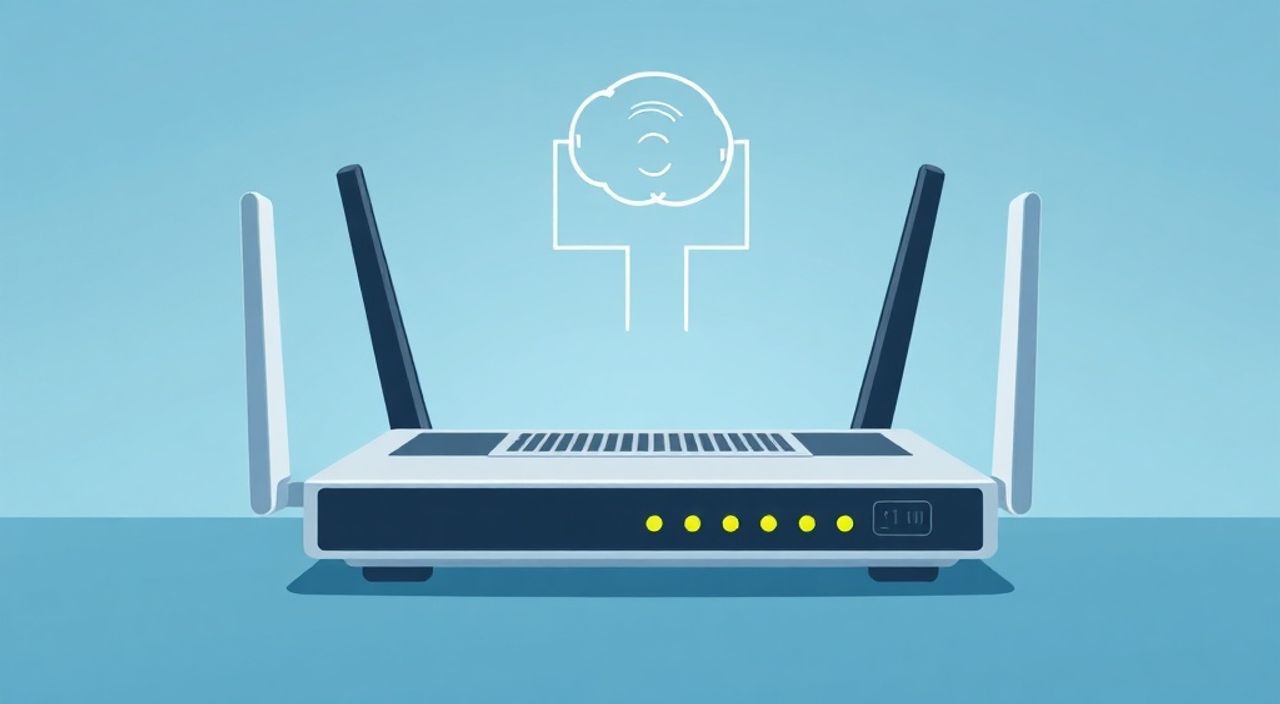
Настроить LAN на роутере — значит правильно сконфигурировать локальную сеть, чтобы все устройства в доме или офисе стабильно соединялись между собой и выходили в интернет. Для этого нужно задать IP-адресацию, настроить DHCP-сервер, убедиться в корректной работе портов и обеспечить безопасность сети. Главное — войти в веб-интерфейс роутера и проверить параметры локальной сети.
Чтобы настроить LAN на роутере, зайдите в его веб-интерфейс по адресу 192.168.0.1 или 192.168.1.1, авторизуйтесь и перейдите в раздел LAN. Убедитесь, что включен DHCP-сервер, задайте правильный IP-адрес роутера и диапазон раздачи адресов. После сохранения настроек перезагрузите роутер.
Содержание статьи:
- Что такое LAN и зачем его настраивать
- Как зайти в настройки роутера
- Основные параметры LAN: IP, маска, шлюз
- Настройка DHCP-сервера для автоматической раздачи адресов
- Как выдать статический IP устройству через роутер
- Работа с LAN-портами: объединение, VLAN, коммутация
- Безопасность LAN: фильтрация, MAC, изоляция
- Типичные ошибки и как их исправить
- Экспертное мнение
- Вопросы и ответы
- Заключение
Что такое LAN и зачем его настраивать
Локальная сеть (LAN — Local Area Network) — это группа устройств, подключенных к одному роутеру или коммутатору и обменивающихся данными в пределах одного помещения или здания. Это могут быть компьютеры, принтеры, камеры наблюдения, смарт-телевизоры и другие гаджеты. Настройка LAN позволяет контролировать, как эти устройства взаимодействуют друг с другом и с интернетом.
По умолчанию большинство роутеров работают в режиме «Plug and Play»: подключил, включил — и всё уже работает. Однако в реальных условиях стандартные настройки не всегда подходят. Например, при конфликте IP-адресов, необходимости закрепить IP за сервером или принтером, либо при создании нескольких сегментов сети требуется ручная настройка LAN.
Корректно настроенная локальная сеть обеспечивает стабильное соединение, минимизирует задержки и предотвращает конфликты между устройствами. Особенно важно это в сетях с большим количеством подключённых устройств — от 10 и более.
Полезно знать: LAN работает на канальном и сетевом уровнях модели OSI. Именно здесь формируются пакеты данных и определяется, куда они направляются внутри локальной инфраструктуры.
Как зайти в настройки роутера
Перед тем как настроить LAN, необходимо получить доступ к веб-интерфейсу роутера. Это делается через любой браузер на устройстве, подключённом к сети — проводном или Wi-Fi.
Обычно IP-адрес роутера — один из следующих: 192.168.0.1, 192.168.1.1 или 192.168.10.1. Его можно найти на наклейке снизу самого устройства. Также адрес шлюза можно узнать через командную строку (Windows) или терминал (macOS/Linux).
- Подключите устройство к роутеру (по Wi-Fi или кабелю).
- Откройте браузер и введите IP-адрес роутера в адресной строке.
- Введите логин и пароль. По умолчанию это часто admin/admin или admin/пароль.
- Если данные не подходят — проверьте наклейку на роутере или сбросьте настройки.
Если интерфейс недоступен, проверьте подключение: возможно, устройство не получило IP или роутер завис. Перезагрузите оборудование и повторите попытку.
«Никогда не используйте дефолтные логины и пароли в производственной среде. Смените их сразу после первого входа.» — Алексей Миронов, системный администратор, 12 лет опыта
Основные параметры LAN: IP, маска, шлюз
После входа в интерфейс найдите раздел, обычно называемый LAN, Локальная сеть или Network → LAN. Здесь находятся ключевые параметры, определяющие работу вашей внутренней сети.
Главные настройки:
- IP-адрес роутера (шлюза) — например, 192.168.1.1. Он будет основным маршрутизатором трафика.
- Маска подсети (Subnet Mask) — чаще всего 255.255.255.0, что означает сеть из 254 доступных адресов (от .2 до .254).
- MTU (Maximum Transmission Unit) — размер пакета. Оставьте по умолчанию (обычно 1500), если нет специфических требований.
Изменять IP-адрес роутера стоит только при необходимости, например, если он конфликтует с другим оборудованием. Например, если у вас два роутера в цепочке, второй должен иметь другой адрес (например, 192.168.2.1).
Параметр |
Типичное значение |
Комментарий |
|---|---|---|
IP-адрес |
192.168.1.1 |
Должен быть уникальным в сети |
Маска подсети |
255.255.255.0 |
Стандарт для домашних сетей |
Шлюз по умолчанию |
Тот же, что IP роутера |
Не меняйте вручную |
DNS-серверы |
192.168.1.1 или 8.8.8.8 |
Можно указать Google DNS |
После внесения изменений обязательно сохраните настройки и перезагрузите роутер. Иначе изменения могут не примениться.
Полезно знать: Если вы меняете IP-адрес роутера, вы потеряете доступ к нему по старому адресу. Запомните новый IP, чтобы снова зайти в настройки.
Настройка DHCP-сервера для автоматической раздачи адресов
DHCP (Dynamic Host Configuration Protocol) — это сервис, который автоматически выдаёт IP-адреса всем устройствам в сети. Без него каждое устройство пришлось бы настраивать вручную, что неудобно даже в небольшой сети.
В большинстве случаев DHCP включён по умолчанию. Но важно проверить его параметры:
- Активен ли сервер (обычно флажок «Enable»).
- Начальный и конечный IP-адрес диапазона (например, 192.168.1.100 – 192.168.1.199).
- Время аренды IP (lease time) — сколько часов устройство «держит» адрес (рекомендуется 24 часа).
Оптимальный диапазон — 100–200 адресов. Этого хватит для дома или маленького офиса. Не используйте слишком большой диапазон — это усложняет диагностику.
«Если в сети много мобильных устройств (телефоны, планшеты), установите время аренды 12 часов. Это поможет быстрее освобождать IP после отключения.» — Наталья Ковалёва, сетевой инженер, ISP ProNet
Если DHCP отключён, устройства не смогут подключиться к интернету автоматически. Они получат IP из диапазона 169.254.x.x — так называемый APIPA-адрес, означающий отсутствие связи с DHCP-сервером.
Как выдать статический IP устройству через роутер
Некоторые устройства должны иметь постоянный IP-адрес: например, сетевой принтер, NAS, IP-камера или сервер. Для этого используется привязка MAC-адреса к конкретному IP — функция называется резервирование IP или статический DHCP.
Шаги:
- Определите MAC-адрес устройства (через его настройки или через список клиентов в роутере).
- Перейдите в раздел DHCP → Резервирование IP (может называться Address Reservation).
- Добавьте новую запись: введите имя, MAC-адрес и желаемый IP.
- Сохраните и перезагрузите устройство.
Убедитесь, что выбранный IP находится в пределах DHCP-диапазона, но не совпадает с другими. Лучше использовать адреса в начале или конце диапазона (например, .10–.30), чтобы случайно не задеть динамические выдачи.
Полезно знать: Статический IP вне DHCP-диапазона может привести к проблемам, если устройство потеряет связь и потом не сможет получить адрес. Лучше использовать резервирование внутри диапазона.
Работа с LAN-портами: объединение, VLAN, коммутация
Физические LAN-порты на задней панели роутера позволяют подключать устройства по кабелю. Обычно их 4 штуки, и все они объединены в один коммутатор (switch). Это значит, что любые два проводных устройства могут общаться напрямую без участия Wi-Fi.
В большинстве домашних роутеров настройка портов не требуется — они работают «из коробки». Однако в продвинутых моделях (особенно бизнес-класса) можно:
- Настроить VLAN для разделения трафика (например, гостевая сеть и основная).
- Объединить порты в агрегацию (LACP) для увеличения пропускной способности.
- Отключить отдельные порты для безопасности.
VLAN — мощный инструмент, но его сложнее настраивать. Требуется понимание тегирования (tagged/untagged) и совместимость оборудования. Для обычного пользователя достаточно знать, что порты работают как единый коммутатор.
«Если вы подключаете IPTV или VoIP-телефон, проверьте, поддерживает ли роутер VLAN и есть ли прошивка с этой функцией.» — Дмитрий Петров, технический консультант, провайдер NetLine
Безопасность LAN: фильтрация, MAC, изоляция
Локальная сеть не должна быть открытой. Даже внутри неё возможны атаки: перехват трафика, спуфинг, несанкционированный доступ. Поэтому важно настроить базовую защиту.
Основные меры:
- Фильтрация по MAC-адресам — разрешите подключение только доверенным устройствам.
- Изоляция клиентов (Client Isolation) — запрещает устройствам видеть друг друга (полезно в гостевых сетях).
- Отключение неиспользуемых служб — например, UPnP, если он не нужен.
- Регулярное обновление прошивки — закрывает уязвимости в LAN-стеке.
MAC-фильтрация — не панацея. Злоумышленник может подделать MAC-адрес. Но она эффективна против случайных пользователей, которые пытаются подключиться к вашей сети.
Метод |
Уровень защиты |
Рекомендация |
|---|---|---|
MAC-фильтрация |
Средний |
Для домашнего использования |
Изоляция клиентов |
Высокий |
Для гостевых сетей |
VLAN + Firewall |
Очень высокий |
Для бизнеса |
Шифрование (WPA3) |
Высокий |
Обязательно для Wi-Fi |
Типичные ошибки и как их исправить
Даже при правильной настройке могут возникнуть проблемы. Ниже — частые сценарии и решения.
- Устройство не получает IP: проверьте, включен ли DHCP. Перезагрузите роутер и устройство. Используйте команду
ipconfig /renew(Windows). - Конфликт IP-адресов: два устройства имеют один и тот же IP. Причин — ручная настройка без учёта DHCP. Решение: используйте резервирование или исключите статические IP из диапазона.
- Нет доступа к роутеру по новому IP: после смены IP-адреса роутера очистите кэш ARP:
arp -d *(Windows) илиarp -a -d(macOS). - Медленная локальная сеть: проверьте кабель (Cat5e и выше), порт роутера, наличие помех. Используйте тест скорости между двумя ПК в LAN.
Полезно знать: Если вы не можете зайти в роутер, попробуйте подключиться по кабелю и вручную задать IP (например, 192.168.1.10) с маской 255.255.255.0 и шлюзом 192.168.1.1.
Экспертное мнение
«Сегодня многие считают, что LAN — это просто «подключи и забудь». Но с ростом числа IoT-устройств (умные лампы, розетки, камеры) становится критически важным сегментировать сеть. Я рекомендую создавать отдельную VLAN для IoT, чтобы ограничить её доступ к основным файлам и серверам. Это простое правило повышает безопасность на 70%.» — Сергей Волков, CTO компании SecureNet, 15 лет в IT-инфраструктуре
Сергей также отмечает, что пользователи редко проверяют журнал событий роутера. А зря: там можно увидеть попытки подключения, сбои DHCP и подозрительную активность. Регулярный аудит логов — ключ к стабильности.
Вопросы и ответы
Можно ли использовать два роутера в одной LAN-сети?
Да, но второй роутер должен работать в режиме точки доступа (AP mode). В этом случае его DHCP отключается, и он просто расширяет сеть. Иначе будет конфликт IP.
Почему устройства в LAN не видят друг друга?
Возможно, включена изоляция клиентов или отключено сетевое обнаружение (в Windows — «Сетевое обнаружение»). Также проверьте брандмауэр и групповые политики.
Как увеличить количество LAN-портов?
Подключите внешний коммутатор (switch) к одному из портов роутера. Все новые порты будут частью той же сети.
Нужно ли шифровать трафик внутри LAN?
Внутри доверенной сети шифрование не обязательно, но для передачи паролей и чувствительных данных используйте HTTPS, SSH или VPN.
Что делать, если роутер не сохраняет настройки LAN?
Возможна ошибка прошивки. Попробуйте обновить её. Если не помогает — сбросьте настройки и настройте заново.
Заключение
Настройка LAN на роутере — это не сложная, но важная задача для стабильной и безопасной работы домашней или офисной сети. Ключевые шаги включают вход в интерфейс, проверку IP и маски, настройку DHCP и выдачу статических адресов при необходимости. Не стоит игнорировать безопасность: фильтрация по MAC и изоляция клиентов значительно снижают риски.
Правильно настроенная локальная сеть работает незаметно, но обеспечивает надёжную основу для всех ваших цифровых процессов — от стриминга видео до удалённой работы и умного дома.
- Всегда начинайте с проверки IP-адреса роутера и состояния DHCP.
- Используйте резервирование IP для серверов, принтеров и камер.
- Применяйте базовую защиту LAN, особенно при наличии гостевых устройств.
- Регулярно обновляйте прошивку роутера для устранения уязвимостей.
- При проблемах — проверяйте логи, перезагружайте оборудование и анализируйте конфигурацию.
⚠️ Дисклеймер — нажмите, чтобы развернуть
Материалы, опубликованные в разделе «Блог» на сайте RU DESIGN SHOP (rudesignshop.ru), носят исключительно информационный и ознакомительный характер и не являются руководством к действию, финансовой рекомендацией, медицинской услугой, ветеринарным назначением либо рекламой товаров и услуг, включая азартные игры. Публикации не содержат призывов к участию в азартных играх и не направлены на продвижение соответствующих операторов.
Безопасность применения товаров и веществ: при использовании строительных материалов, бытовой химии, пестицидов и агрохимикатов необходимо строго следовать инструкциям производителя и действующему законодательству Российской Федерации, включая Федеральный закон РФ от 19.07.1997 № 109-ФЗ «О безопасном обращении с пестицидами и агрохимикатами».
Упоминание товарных знаков, брендов и организаций носит исключительно информационный характер и не означает наличие партнёрских отношений или одобрения со стороны правообладателей.
Материалы, содержащие сведения о медицинских, ветеринарных или косметических средствах, представлены в справочных целях и не являются медицинской консультацией или назначением. Перед применением рекомендуется обратиться к врачу, ветеринарному специалисту или иному сертифицированному профессионалу.
Возрастные ограничения: материалы, содержащие сведения о продукции категории 18+, включая алкоголь или азартные игры, предназначены исключительно для совершеннолетней аудитории и публикуются в информационных целях.
Правовая ответственность: решения, принятые на основе опубликованной информации, пользователь принимает самостоятельно и на свой риск; редакция и авторы несут ответственность в пределах, установленных законодательством Российской Федерации.
Редакция не допускает публикаций, содержащих пропаганду экстремизма, терроризма, наркотических средств или суицида; подобные материалы подлежат немедленному удалению.
Упоминание организаций с ограниченным статусом: компания Meta Platforms Inc. (социальные сети Facebook и Instagram) признана экстремистской организацией решением суда РФ, её деятельность запрещена на территории Российской Федерации; любые упоминания приводятся исключительно в информационных целях.
Авторские права и источники: информация собирается из открытых источников; её актуальность указывается на дату публикации и может изменяться.
Изображения и иллюстрации используются на условиях, разрешённых правообладателями. При возникновении претензий редакция готова оперативно рассмотреть обращение и внести необходимые изменения.
Персональные данные и cookies: сайт использует cookies и обрабатывает персональные данные пользователей в соответствии с Федеральным законом № 152-ФЗ «О персональных данных» и Политикой конфиденциальности RU DESIGN SHOP.
Мнения авторов могут не совпадать с позицией государственных органов или коммерческих организаций, упомянутых в материалах.
Читайте также

РЕКОМЕНДУЕМ
Товары от российских производителей