Скидка 5% на первый заказ — RDS5




Как настроить роутер dir 300
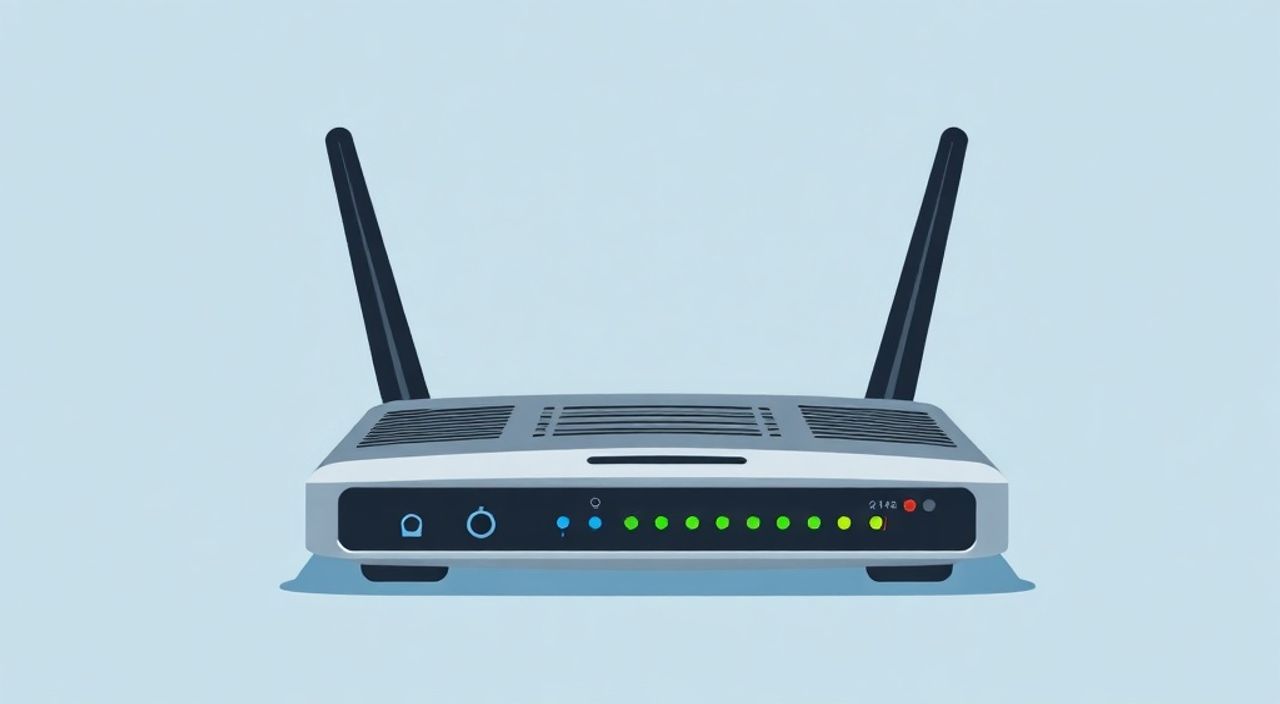
Настроить роутер DIR-300 можно через веб-интерфейс, подключившись к нему по кабелю или Wi-Fi. Основные шаги: подключение устройства, вход в панель управления по адресу 192.168.0.1, авторизация (логин admin, пароль admin), настройка интернет-подключения (PPPoE, DHCP или статический IP) и параметров Wi-Fi (имя сети и пароль). После сохранения настроек рекомендуется перезагрузить роутер.
Чтобы быстро настроить DIR-300, подключите его к компьютеру, зайдите в интерфейс на 192.168.0.1 с логином admin/admin, укажите тип подключения от провайдера и задайте имя и пароль Wi-Fi. Сохраните изменения и перезагрузите устройство.
Содержание статьи:
- Подключение роутера DIR-300 к сети
- Проверка физического состояния роутера
- Как зайти в настройки роутера DIR-300
- Что делать, если не заходит в интерфейс
- Настройка подключения к интернету
- Настройка PPPoE (самый распространённый случай)
- Настройка беспроводной сети (Wi-Fi)
- Настройка безопасности Wi-Fi
- Безопасность и защита роутера
- Фильтрация MAC-адресов (опционально)
- Типичные ошибки и их решение
- Ошибка: «Нет интернета, хотя настройки верные»
- Ошибка: Не сохраняются настройки
- Ошибка: Не видит Wi-Fi сеть
- Экспертное мнение
- Вопросы и ответы
- Заключение
Подключение роутера DIR-300 к сети
Первый этап настройки — правильное физическое подключение роутера. DIR-300 — это классический маршрутизатор начального уровня, который работает как точка доступа и распределитель интернета между устройствами. Чтобы запустить процесс настройки, необходимо корректно подключить оборудование.
Подключите блок питания к роутеру и вставьте в розетку. Затем соедините WAN-порт (обычно выделен желтым цветом) на роутере с LAN-портом модема провайдера или сетевым кабелем от провода в стене. Если используется оптоволоконный доступ, кабель от ONT-терминала подключается именно в этот порт. Для первоначальной настройки также рекомендуется использовать Ethernet-кабель: подключите один конец к LAN-порту роутера, а другой — к компьютеру или ноутбуку.
Полезно знать: Роутер DIR-300 не требует установки драйверов или программного обеспечения. Вся настройка осуществляется через браузер.
После подключения включите роутер. Дождитесь полной загрузки: индикаторы Power, Internet и LAN должны стабильно гореть. Мигающий индикатор может указывать на неполадки в подключении или процессе инициализации. Убедитесь, что кабели плотно вставлены и не повреждены.
Если вы планируете настраивать роутер по Wi-Fi, убедитесь, что на вашем устройстве активен беспроводной адаптер. Стандартная заводская сеть DIR-300 обычно называется «dlink» или «DIR-300», пароль отсутствует или указан на наклейке снизу устройства. Подключитесь к этой сети, чтобы получить доступ к настройкам.
Проверка физического состояния роутера
Перед началом настройки важно проверить состояние оборудования. DIR-300 — модель старше 10 лет, и если он использовался ранее, возможны износ портов или перегрев. Осмотрите корпус на наличие трещин, следов перегрева (потемнение пластика) и убедитесь, что вентиляционные отверстия не заблокированы.
- Убедитесь, что все кабели подключены правильно: WAN — к провайдеру, LAN — к компьютеру.
- Проверьте, что питание стабильное — скачки напряжения могут привести к сбоям прошивки.
- Разместите роутер в хорошо проветриваемом месте, подальше от металлических поверхностей и микроволновых печей.
«Даже самый простой роутер требует правильного размещения. От этого зависит качество сигнала и стабильность работы.» — Алексей Ковалёв, сетевой инженер, 12 лет опыта
Как зайти в настройки роутера DIR-300
После физического подключения следующий шаг — доступ к веб-интерфейсу роутера. Это центр управления, где настраиваются все параметры: от интернета до безопасности. Процесс стандартный, но требует внимания к деталям.
Откройте любой современный браузер (Chrome, Firefox, Edge) на подключенном к роутеру устройстве. В адресной строке введите IP-адрес роутера: 192.168.0.1. Это стандартный адрес для большинства устройств D-Link. Нажмите Enter. Если всё сделано верно, откроется окно входа в систему.
В полях «Имя пользователя» и «Пароль» введите учетные данные. По умолчанию это:
- Логин: admin
- Пароль: admin
Обратите внимание: оба поля чувствительны к регистру. Если вы ранее меняли пароль и забыли его, потребуется сброс настроек (процедура описана ниже).
Что делать, если не заходит в интерфейс
Если страница 192.168.0.1 не открывается, возможны несколько причин. Самая частая — неправильное IP-подключение. Убедитесь, что ваш компьютер получает IP от роутера. Для этого:
- Откройте командную строку (Win + R → cmd).
- Введите команду
ipconfig. - Найдите строку «IPv4-адрес». Он должен начинаться с 192.168.0.x.
Если адрес начинается с 169.254.x.x — это означает, что устройство не получило настройки от роутера. Попробуйте перезагрузить роутер, переустановить кабель или временно перевести сетевое подключение в режим «Получить IP автоматически».
Полезно знать: Некоторые модели DIR-300 используют альтернативный IP — 192.168.1.1. Попробуйте этот адрес, если первый не работает.
Также проверьте, не блокирует ли антивирус или брандмауэр доступ к локальным IP-адресам. Временное отключение защиты поможет диагностировать проблему.
Настройка подключения к интернету
После успешного входа в интерфейс наступает ключевой этап — настройка интернет-подключения. Тип подключения зависит от вашего провайдера. DIR-300 поддерживает три основных режима: PPPoE, DHCP и Static IP.
В интерфейсе перейдите в раздел «Setup» → «Internet Setup». Здесь вы увидите выпадающее меню «Internet Connection Type». Рассмотрим каждый вариант:
- PPPoE — используется, если провайдер предоставил логин и пароль (часто в квартирах и частных домах).
- DHCP — автоматическое подключение, характерно для офисов и некоторых городских сетей.
- Static IP — редкий случай, когда провайдер выдал постоянный IP-адрес, маску подсети и шлюз.
Настройка PPPoE (самый распространённый случай)
Выберите «PPPoE», затем введите:
- Имя пользователя (Login) — как указано в договоре.
- Пароль — строго по документам.
- Подтвердите пароль.
В поле «Service Name» обычно ничего не указывают, если провайдер не дал специальное значение.
В разделе «Connection Type» выберите «Always On» — это обеспечит постоянное подключение без необходимости повторного ввода данных.
Параметр |
Рекомендуемое значение |
|---|---|
Connection Type |
PPPoE |
Authentication |
PAP or CHAP |
Keep Alive |
Enabled |
Redial Period |
20 секунд |
После ввода данных нажмите «Save Settings». Роутер перезагрузится и попытается установить соединение. Индикатор Internet должен стать стабильным.
«Ошибки при PPPoE чаще всего связаны с опечатками в логине или пароле. Проверяйте символы, особенно кириллицу и спецсимволы.» — Марина Петрова, технический консультант D-Link
Настройка беспроводной сети (Wi-Fi)
После настройки интернета пора создать собственную Wi-Fi сеть. Перейдите в раздел «Wireless» → «Manual Wireless Network Setup». Здесь вы зададите имя сети (SSID) и пароль.
В поле «Wireless Network Name (SSID)» введите удобное название, например «Home_Network_300». Избегайте использования личных данных (имени, адреса). SSID чувствителен к регистру.
Далее выберите канал. Рекомендуется установить «Channel 6» (или «Auto»), чтобы минимизировать помехи от соседних сетей. Частотный диапазон — 2.4 ГГц (DIR-300 не поддерживает 5 ГГц).
Настройка безопасности Wi-Fi
В разделе «Security Options» выберите тип шифрования. Лучший выбор — WPA2-PSK [AES]. Это наиболее защищённый вариант для данного устройства.
Затем задайте надёжный пароль в поле «Pre-Shared Key». Пароль должен быть не менее 8 символов, желательно сочетать буквы, цифры и знаки. Например: MyWiFi#2025!.
Полезно знать: Избегайте простых паролей вроде 12345678 или password. Они легко подбираются с помощью взлома методом перебора.
После сохранения настроек роутер перезагрузится. Все устройства потеряют соединение и должны будут подключиться заново, используя новое имя сети и пароль.
Безопасность и защита роутера
DIR-300 — устаревшее устройство, и его безопасность ограничена. Однако базовые меры помогут защитить сеть от несанкционированного доступа.
Прежде всего, измените пароль администратора. Стандартный логин/пароль (admin/admin) известен всем, кто хоть раз видел роутер. Перейдите в «Tools» → «System» → «Administrator Password». Установите сложный пароль, который вы запомните.
Отключите удалённый доступ. В том же разделе найдите «Remote Management». Убедитесь, что стоит «Disable». Это предотвратит попытки взлома извне.
Фильтрация MAC-адресов (опционально)
Если вы хотите, чтобы к сети могли подключаться только доверенные устройства, включите фильтрацию MAC-адресов. Перейдите в «Wireless» → «MAC Filtering».
Добавьте MAC-адреса своих устройств (их можно найти в настройках телефона, ноутбука или через команду ipconfig /all). После активации фильтра только эти устройства смогут подключаться к Wi-Fi.
Мера безопасности |
Рекомендация |
|---|---|
Пароль администратора |
Изменить с завода на сложный |
Шифрование Wi-Fi |
WPA2-PSK [AES] |
Удалённое управление |
Отключено |
SSID трансляция |
Не скрывать (это не повышает безопасность) |
Обновление прошивки |
Проверить на сайте D-Link |
«Скрытие SSID — ложное чувство безопасности. Современные инструменты легко обнаруживают такие сети. Лучше потратьте время на хороший пароль.» — Дмитрий Смирнов, эксперт по кибербезопасности
Типичные ошибки и их решение
Даже при следовании инструкциям могут возникнуть проблемы. Ниже — самые частые сценарии и способы их устранения.
Ошибка: «Нет интернета, хотя настройки верные»
Проверьте:
- Правильно ли указан тип подключения (PPPoE/DHCP).
- Нет ли опечаток в логине/пароле.
- Горит ли индикатор Internet на роутере.
Если проблема остаётся — выполните «Ping Test» в разделе «Tools» → «Diagnostics», чтобы проверить связь с DNS-сервером.
Ошибка: Не сохраняются настройки
Это может быть признаком сбоя прошивки. Выполните сброс настроек:
- Нажмите и удерживайте кнопку Reset на задней панели 10 секунд.
- Отпустите. Роутер перезагрузится с заводскими настройками.
- Повторите настройку с нуля.
Полезно знать: Сброс также помогает, если вы забыли пароль администратора или Wi-Fi.
Ошибка: Не видит Wi-Fi сеть
Убедитесь, что:
- Wi-Fi включён в настройках.
- SSID не скрыт (хотя это не рекомендуется).
- Устройство находится в зоне покрытия.
Экспертное мнение
«DIR-300 — это ретро-устройство, но оно ещё может служить как резервный роутер или для простых задач. Главное — понимать его ограничения: нет поддержки WPA3, медленный процессор, уязвимости в старых прошивках. Если вы используете его дома, обязательно обновите прошивку до последней доступной версии с официального сайта D-Link. И не храните на нём важные данные — он не предназначен для высокой нагрузки.» — Сергей Иванов, системный администратор, CCNA
Также эксперт отмечает, что DIR-300 не поддерживает гостевые сети, родительский контроль или QoS, что делает его малопригодным для современных условий. При наличии возможности, лучше заменить его на более новую модель, например, D-Link DIR-825 или TP-Link Archer C5.
Вопросы и ответы
Можно ли обновить прошивку на DIR-300?
Да, прошивку можно обновить через раздел «Tools» → «Firmware». Скачайте актуальную версию с сайта support.dlink.ru. Будьте осторожны: прерывание процесса может «убить» роутер.
Почему роутер перегревается?
DIR-300 не имеет активного охлаждения. Перегрев возникает при длительной работе в закрытом пространстве. Убедитесь, что вентиляционные отверстия не заблокированы, и отключайте роутер на ночь при необходимости.
Как узнать, сколько устройств подключено?
Перейдите в «Status» → «LAN». В таблице отображаются все устройства с их IP и MAC-адресами. Это полезно для контроля доступа.
Можно ли использовать DIR-300 как повторитель Wi-Fi?
Нет, штатно такая функция не поддерживается. Однако при установке сторонней прошивки (например, DD-WRT) это возможно. Но это рискованно и не гарантирует стабильности.
Заключение
Настройка роутера DIR-300 — процесс, который может показаться сложным новичку, но при следовании пошаговой инструкции занимает не более 20 минут. Ключевые этапы — физическое подключение, вход в интерфейс, настройка интернета (чаще всего PPPoE) и создание защищённой Wi-Fi сети с использованием WPA2.
Несмотря на возраст устройства, DIR-300 способен обеспечить базовое интернет-подключение. Однако его безопасность и производительность уступают современным аналогам. Используйте его как временное решение и обязательно измените стандартные пароли.
- Подключайте роутер по кабелю для первоначальной настройки.
- Используйте логин admin и пароль admin для входа в интерфейс.
- Настройте интернет по данным от провайдера (чаще PPPoE).
- Задайте надёжный пароль Wi-Fi с шифрованием WPA2-AES.
- Измените пароль администратора и отключите удалённый доступ.
⚠️ Дисклеймер — нажмите, чтобы развернуть
Материалы, опубликованные в разделе «Блог» на сайте RU DESIGN SHOP (rudesignshop.ru), носят исключительно информационный и ознакомительный характер и не являются руководством к действию, финансовой рекомендацией, медицинской услугой, ветеринарным назначением либо рекламой товаров и услуг, включая азартные игры. Публикации не содержат призывов к участию в азартных играх и не направлены на продвижение соответствующих операторов.
Безопасность применения товаров и веществ: при использовании строительных материалов, бытовой химии, пестицидов и агрохимикатов необходимо строго следовать инструкциям производителя и действующему законодательству Российской Федерации, включая Федеральный закон РФ от 19.07.1997 № 109-ФЗ «О безопасном обращении с пестицидами и агрохимикатами».
Упоминание товарных знаков, брендов и организаций носит исключительно информационный характер и не означает наличие партнёрских отношений или одобрения со стороны правообладателей.
Материалы, содержащие сведения о медицинских, ветеринарных или косметических средствах, представлены в справочных целях и не являются медицинской консультацией или назначением. Перед применением рекомендуется обратиться к врачу, ветеринарному специалисту или иному сертифицированному профессионалу.
Возрастные ограничения: материалы, содержащие сведения о продукции категории 18+, включая алкоголь или азартные игры, предназначены исключительно для совершеннолетней аудитории и публикуются в информационных целях.
Правовая ответственность: решения, принятые на основе опубликованной информации, пользователь принимает самостоятельно и на свой риск; редакция и авторы несут ответственность в пределах, установленных законодательством Российской Федерации.
Редакция не допускает публикаций, содержащих пропаганду экстремизма, терроризма, наркотических средств или суицида; подобные материалы подлежат немедленному удалению.
Упоминание организаций с ограниченным статусом: компания Meta Platforms Inc. (социальные сети Facebook и Instagram) признана экстремистской организацией решением суда РФ, её деятельность запрещена на территории Российской Федерации; любые упоминания приводятся исключительно в информационных целях.
Авторские права и источники: информация собирается из открытых источников; её актуальность указывается на дату публикации и может изменяться.
Изображения и иллюстрации используются на условиях, разрешённых правообладателями. При возникновении претензий редакция готова оперативно рассмотреть обращение и внести необходимые изменения.
Персональные данные и cookies: сайт использует cookies и обрабатывает персональные данные пользователей в соответствии с Федеральным законом № 152-ФЗ «О персональных данных» и Политикой конфиденциальности RU DESIGN SHOP.
Мнения авторов могут не совпадать с позицией государственных органов или коммерческих организаций, упомянутых в материалах.
Читайте также

РЕКОМЕНДУЕМ
Товары от российских производителей


