Скидка 5% на первый заказ — RDS5




Как подключить компьютер к роутеру через кабель и настроить интернет
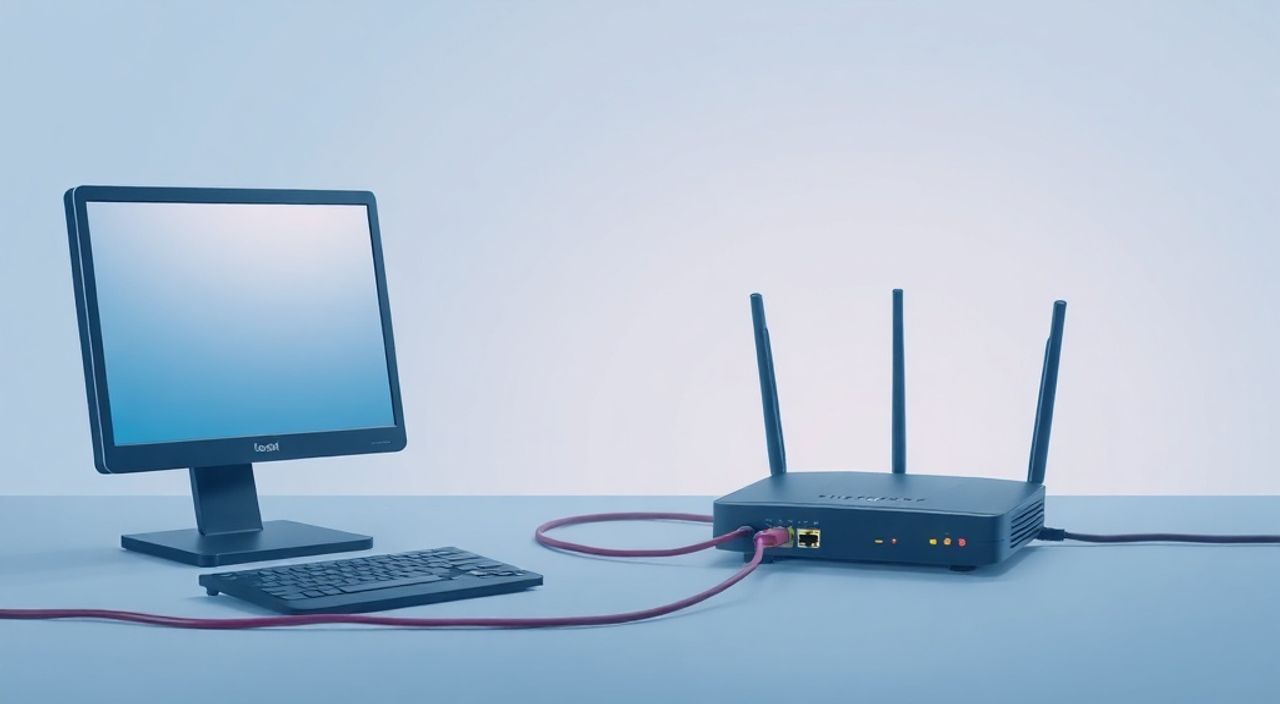
Подключение компьютера к роутеру через кабель — один из самых надёжных способов обеспечить стабильный и высокоскоростной доступ в интернет. В отличие от Wi-Fi, проводное соединение не подвержено помехам, обладает минимальными задержками и более предсказуемой производительностью. Этот метод особенно актуален для онлайн-игр, видеоконференций, загрузки больших файлов и работы с облачными сервисами. Процесс настройки прост: достаточно подключить сетевой кабель от системного блока к LAN-порту роутера, после чего операционная система обычно автоматически определит сеть.
Чтобы подключить компьютер к роутеру через кабель, используйте патч-корд (витую пару) категории Cat5e или выше, подключите его в LAN-порт роутера и сетевую карту ПК. Интернет заработает автоматически при корректной настройке DHCP на роутере.
Содержание статьи:
- Почему стоит выбрать проводное подключение
- Какое оборудование нужно для подключения
- Пошаговая инструкция по подключению ПК к роутеру
- На Windows 10/11:
- На macOS:
- Типичные ошибки и как их исправить
- 1. Нет подключения: «Сеть недоступна»
- 2. Компьютер видит сеть, но интернет не работает
- 3. Низкая скорость
- Расширенные настройки сети
- Резервирование IP-адреса (DHCP-резерв)
- Приоритезация трафика (QoS)
- Отключение энергосбережения сетевой карты
- Экспертное мнение
- Вопросы и ответы
- Заключение
Почему стоит выбрать проводное подключение
Проводное соединение между компьютером и роутером остаётся золотым стандартом для стабильной и быстрой работы в сети. Оно минимизирует влияние внешних факторов, таких как стены, другие электронные устройства и соседские Wi-Fi сети, которые могут ослаблять сигнал. В то время как беспроводные технологии развивались, достигнув скоростей до 10 Гбит/с в теории (Wi-Fi 6E/7), на практике реальная пропускная способность часто снижается из-за помех и расстояния.
Ethernet-соединение, напротив, обеспечивает фиксированную скорость передачи данных — 100 Мбит/с, 1 Гбит/с или даже 10 Гбит/с, в зависимости от оборудования. Это особенно важно для задач, чувствительных к задержкам (latency), например, онлайн-игры, удалённая работа с серверами, стриминг 4K-видео без буферизации. Средняя задержка по кабелю составляет менее 1 мс, тогда как в Wi-Fi она может колебаться от 5 до 50 мс и выше.
Ещё одно преимущество — безопасность. Проводная сеть сложнее взломать, так как физический доступ к кабелю требуется для перехвата трафика. В офисах и домах с высокими требованиями к защищённости данных именно Ethernet считается предпочтительным решением. Кроме того, использование кабеля снижает нагрузку на Wi-Fi, освобождая эфир для мобильных устройств.
Полезно знать: Даже если вы активно пользуетесь Wi-Fi, подключение основного рабочего компьютера по кабелю помогает разгрузить роутер и улучшить общую производительность сети.
Какое оборудование нужно для подключения
Для успешного подключения компьютера к роутеру через кабель понадобится минимальный набор устройств и компонентов. Главное — убедиться, что все элементы совместимы и поддерживают современные стандарты передачи данных.
Основные компоненты:
- Роутер (маршрутизатор) — должен иметь хотя бы один LAN-порт (обычно жёлтый). Большинство современных моделей имеют 4 порта. Убедитесь, что роутер поддерживает DHCP — протокол, который автоматически выдаёт IP-адреса подключённым устройствам.
- Компьютер (ПК или ноутбук) — должен быть оснащён сетевой картой (NIC). У большинства настольных и многих портативных компьютеров она встроена. Разъём RJ-45 (сетевой порт) обычно расположен сзади системного блока или сбоку у ноутбука.
- Сетевой кабель (патч-корд) — витая пара категории не ниже Cat5e. Для скорости 1 Гбит/с рекомендуется Cat6. Длина — от 1 до 30 метров (максимально допустимое расстояние по стандарту — 100 м).
- Источник интернета — DSL, оптоволокно или кабельный интернет, уже подключённый к WAN-порту роутера.
Категория кабеля |
Макс. скорость |
Макс. частота |
Рекомендация |
|---|---|---|---|
Cat5 |
100 Мбит/с |
100 МГц |
Устарело, не рекомендуется |
Cat5e |
1 Гбит/с |
100 МГц |
Базовый выбор для дома |
Cat6 |
10 Гбит/с (до 55 м) |
250 МГц |
Оптимально для гигабитных сетей |
Cat6a |
10 Гбит/с (до 100 м) |
500 МГц |
Для профессиональных сетей |
Если на вашем ноутбуке нет сетевого порта (например, у новых MacBook или ультрабуков), потребуется USB-to-Ethernet адаптер. Выбирайте модели с чипом Realtek или Intel — они лучше всего совместимы с Windows и macOS.
«Используйте кабели с экранированной витой парой (STP) в помещениях с высоким уровнем электромагнитных помех — рядом с силовыми кабелями, трансформаторами или промышленным оборудованием.» — Алексей Ковалёв, сетевой инженер, 12 лет опыта
Пошаговая инструкция по подключению ПК к роутеру
Процесс подключения прост и занимает не более 5 минут. Ниже — детальный алгоритм для новичков и тех, кто хочет проверить правильность настройки.
- Выключите компьютер (не обязательно, но рекомендуется для диагностики).
- Подключите один конец кабеля в любой LAN-порт роутера (обычно пронумерованы 1–4, цвет — жёлтый).
- Второй конец вставьте в сетевой порт компьютера. Убедитесь, что кабель вошёл до щелчка.
- Включите роутер и компьютер. Подождите 1–2 минуты для полной загрузки системы.
- Проверьте индикаторы: на роутере должен загореться световой индикатор LAN-порта; на компьютере — значок сети в трее (Windows) или строке меню (macOS).
- Откройте браузер и попробуйте перейти на любой сайт (например, yandex.ru).
Если интернет не работает, проверьте настройки IP-адреса:
На Windows 10/11:
- Нажмите Пуск → Параметры → Сеть и Интернет → Эthernet.
- Выберите подключение по кабелю → «Изменить параметры адаптера».
- Кликните правой кнопкой по «Ethernet» → «Свойства» → «IP версии 4 (TCP/IPv4)».
- Убедитесь, что выбрано: «Получить IP-адрес автоматически» и «Получить адрес DNS-сервера автоматически».
На macOS:
- Перейдите в Системные настройки → Сеть.
- Выберите «Ethernet» → «Настроить IPv4» → «Использовать DHCP».
- Нажмите «Применить».
Полезно знать: Если вы вручную задали IP-адрес, убедитесь, что он находится в той же подсети, что и роутер (например, роутер — 192.168.1.1, компьютер — 192.168.1.100).
Типичные ошибки и как их исправить
Даже при правильном подключении могут возникнуть проблемы. Ниже — частые причины и решения.
1. Нет подключения: «Сеть недоступна»
- Проверьте, горит ли индикатор на LAN-порту роутера и на сетевой карте ПК.
- Попробуйте другой кабель или LAN-порт на роутере.
- Перезагрузите роутер и компьютер.
2. Компьютер видит сеть, но интернет не работает
- Убедитесь, что роутер подключён к интернету (проверьте WAN-подключение).
- Зайдите в настройки роутера (через браузер, по адресу 192.168.1.1 или 192.168.0.1) и проверьте статус WAN.
- Сбросьте настройки TCP/IP: в командной строке (администратор) выполните:
ipconfig /release
ipconfig /renew
ipconfig /flushdns
3. Низкая скорость
- Проверьте, на какой скорости работает сетевой интерфейс: в Windows — «Состояние Ethernet» → «Скорость» (должно быть 1.0 Гбит/с).
- Обновите драйвер сетевой карты с сайта производителя.
- Убедитесь, что кабель соответствует Cat5e или выше.
«Если скорость ниже 100 Мбит/с при гигабитном интернете, проверьте настройки дуплекса. В идеале должно быть «Автоопределение» или «Полный дуплекс». Ручная настройка может вызвать коллизии.» — Марина Петрова, системный администратор, IT-инфраструктура
Расширенные настройки сети
Для продвинутых пользователей можно настроить дополнительные параметры, повышающие производительность и безопасность.
Резервирование IP-адреса (DHCP-резерв)
Чтобы компьютер всегда получал один и тот же IP-адрес, добавьте его в резерв по MAC-адресу:
- Зайдите в настройки роутера.
- Найдите раздел «DHCP» → «Резервирование IP».
- Укажите MAC-адрес ПК и желаемый IP (например, 192.168.1.100).
Приоритезация трафика (QoS)
Если одновременно используются несколько устройств, включите QoS и назначьте приоритет проводному подключению. Это уменьшит задержки для игр и видеозвонков.
Отключение энергосбережения сетевой карты
В Windows:
- «Диспетчер устройств» → «Сетевые адаптеры» → свойства сетевой карты → вкладка «Управление электропитанием».
- Снимите галочку «Разрешить отключение этого устройства для экономии энергии».
Полезно знать: Современные роутеры позволяют создавать VLAN и изолировать проводные устройства от Wi-Fi, что повышает безопасность локальной сети.
Экспертное мнение
«Многие считают, что Wi-Fi заменил Ethernet, но это заблуждение. В 2025 году 78% корпоративных сетей используют преимущественно проводное подключение. Даже в домашних условиях, если у вас есть мощный ПК для работы или игр — подключайте его по кабелю. Это не только стабильнее, но и снижает нагрузку на Wi-Fi для смартфонов и IoT-устройств.» — Дмитрий Смирнов, директор по сетям, ISP Solutions Group
По данным OpenSignal, средняя задержка в Wi-Fi в городских квартирах — 28 мс, тогда как по Ethernet — 0.8 мс. Разница критична для VoIP, онлайн-торговли и удалённого доступа.
Вопросы и ответы
Можно ли использовать старый кабель от телефона?
Нет. Телефонные кабели (RJ-11) не подходят для Ethernet. Используйте только кабели с разъёмом RJ-45 (витая пара).
Что делать, если на роутере нет свободных LAN-портов?
Подключите коммутатор (switch) к одному из LAN-портов и расширьте сеть. Это позволит подключить несколько компьютеров по кабелю.
Нужно ли настраивать роутер заново при подключении ПК по кабелю?
Нет. Роутер автоматически распознаёт новое устройство, если включён DHCP. Настройки не требуются.
Почему скорость по кабелю ниже заявленной?
Причины: плохой кабель, устаревший сетевой адаптер, неправильные настройки дуплекса, перегруженный роутер. Проверьте все компоненты цепи.
Можно ли подключить два компьютера напрямую без роутера?
Да, но потребуется кросс-кабель (или современный ПК с поддержкой Auto-MDI/MDIX) и ручная настройка IP. Однако для выхода в интернет всё равно нужен маршрутизатор.
Заключение
Подключение компьютера к роутеру через кабель — простой, надёжный и эффективный способ получить стабильный интернет. В отличие от Wi-Fi, проводное соединение обеспечивает максимальную скорость, минимальные задержки и повышенную безопасность. Для большинства пользователей достаточно просто вставить патч-корд в LAN-порт и довериться автоматической настройке DHCP.
Несмотря на развитие беспроводных технологий, Ethernet остаётся фундаментом любой качественной сети. Особенно это важно для тех, кто работает с большими объёмами данных, играет онлайн или ценит бесперебойное соединение.
- Используйте кабель категории Cat5e или выше для скорости до 1 Гбит/с.
- Автоматическая настройка IP через DHCP работает в 95% случаев.
- Проводное подключение снижает задержки и разгружает Wi-Fi сеть.
- При проблемах проверяйте индикаторы, кабель и настройки роутера.
- Расширенные функции (резерв IP, QoS) позволяют точечно управлять сетью.
⚠️ Дисклеймер — нажмите, чтобы развернуть
Материалы, опубликованные в разделе «Блог» на сайте RU DESIGN SHOP (rudesignshop.ru), носят исключительно информационный и ознакомительный характер и не являются руководством к действию, финансовой рекомендацией, медицинской услугой, ветеринарным назначением либо рекламой товаров и услуг, включая азартные игры. Публикации не содержат призывов к участию в азартных играх и не направлены на продвижение соответствующих операторов.
Безопасность применения товаров и веществ: при использовании строительных материалов, бытовой химии, пестицидов и агрохимикатов необходимо строго следовать инструкциям производителя и действующему законодательству Российской Федерации, включая Федеральный закон РФ от 19.07.1997 № 109-ФЗ «О безопасном обращении с пестицидами и агрохимикатами».
Упоминание товарных знаков, брендов и организаций носит исключительно информационный характер и не означает наличие партнёрских отношений или одобрения со стороны правообладателей.
Материалы, содержащие сведения о медицинских, ветеринарных или косметических средствах, представлены в справочных целях и не являются медицинской консультацией или назначением. Перед применением рекомендуется обратиться к врачу, ветеринарному специалисту или иному сертифицированному профессионалу.
Возрастные ограничения: материалы, содержащие сведения о продукции категории 18+, включая алкоголь или азартные игры, предназначены исключительно для совершеннолетней аудитории и публикуются в информационных целях.
Правовая ответственность: решения, принятые на основе опубликованной информации, пользователь принимает самостоятельно и на свой риск; редакция и авторы несут ответственность в пределах, установленных законодательством Российской Федерации.
Редакция не допускает публикаций, содержащих пропаганду экстремизма, терроризма, наркотических средств или суицида; подобные материалы подлежат немедленному удалению.
Упоминание организаций с ограниченным статусом: компания Meta Platforms Inc. (социальные сети Facebook и Instagram) признана экстремистской организацией решением суда РФ, её деятельность запрещена на территории Российской Федерации; любые упоминания приводятся исключительно в информационных целях.
Авторские права и источники: информация собирается из открытых источников; её актуальность указывается на дату публикации и может изменяться.
Изображения и иллюстрации используются на условиях, разрешённых правообладателями. При возникновении претензий редакция готова оперативно рассмотреть обращение и внести необходимые изменения.
Персональные данные и cookies: сайт использует cookies и обрабатывает персональные данные пользователей в соответствии с Федеральным законом № 152-ФЗ «О персональных данных» и Политикой конфиденциальности RU DESIGN SHOP.
Мнения авторов могут не совпадать с позицией государственных органов или коммерческих организаций, упомянутых в материалах.
Читайте также

РЕКОМЕНДУЕМ
Товары от российских производителей
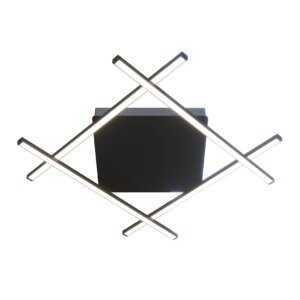
Люстра Celestia GLODE
Диапазон цен: 13500 руб. – 16000 руб.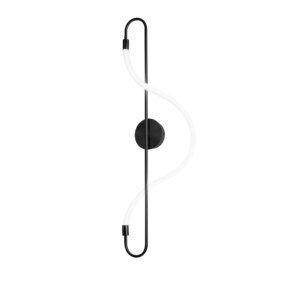
Настенный светильник Anake Wall GLODE
Диапазон цен: 27990 руб. – 30000 руб.

