Скидка 5% на первый заказ — RDS5




Как настроить роутер dir 615
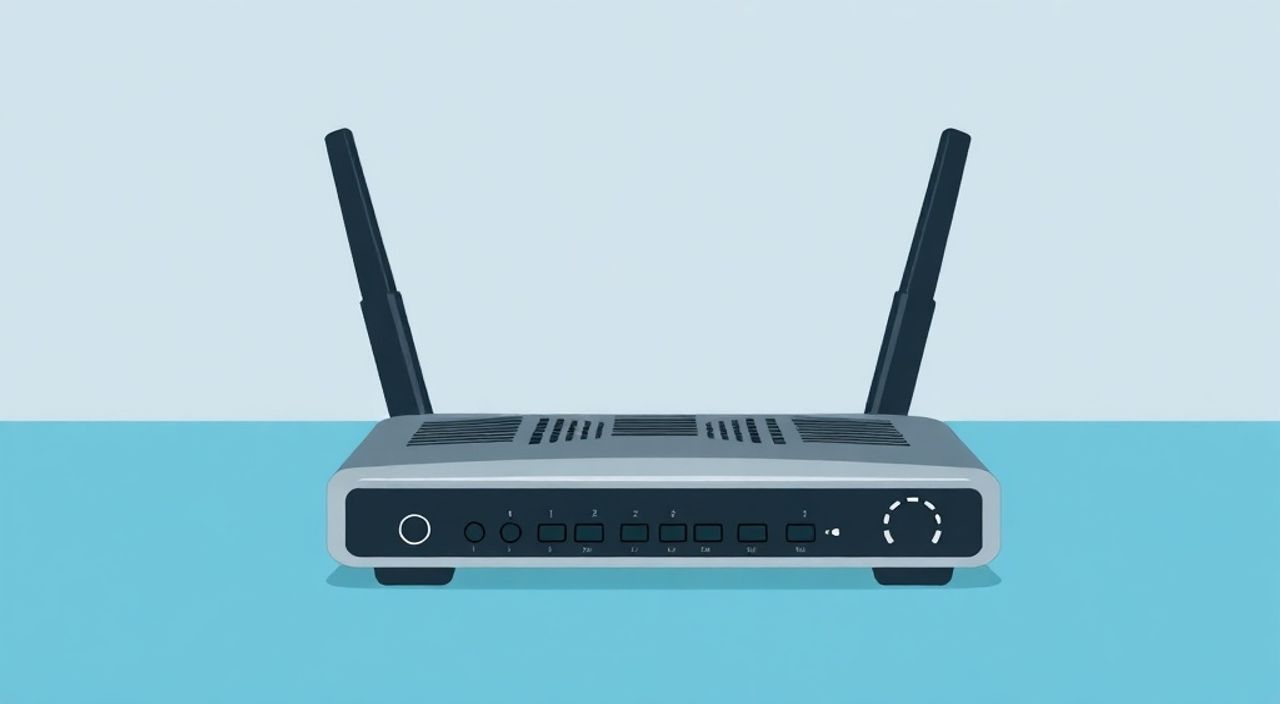
Настроить роутер DIR-615 можно через веб-интерфейс по адресу 192.168.0.1, используя логин admin и пароль admin (по умолчанию). Основные этапы включают подключение устройства к сети, вход в панель управления, настройку интернет-подключения (PPPoE, DHCP или статический IP), конфигурацию Wi-Fi (имя сети и пароль) и защиту от несанкционированного доступа.
Чтобы быстро настроить роутер D-Link DIR-615, подключите его к компьютеру, зайдите в интерфейс по адресу 192.168.0.1 и следуйте мастеру настройки. Обязательно измените стандартный пароль и настройте безопасное Wi-Fi-соединение.
Содержание статьи:
- Подключение роутера DIR-615 к сети
- Вход в интерфейс управления роутером
- Мастер первоначальной настройки (Setup Wizard)
- Настройка подключения к интернету
- Настройка беспроводной сети Wi-Fi
- Безопасность: защита роутера и сети
- Дополнительные функции и расширенные настройки
- Типичные ошибки и их решение
- Нет доступа к 192.168.0.1
- Интернет не работает, но роутер подключён
- Wi-Fi не виден или не подключается
- Экспертное мнение
- Андрей Лебедев, системный администратор, 15 лет опыта
- Вопросы и ответы
- Заключение
Подключение роутера DIR-615 к сети
Перед тем как начать настройку, важно правильно подключить роутер к вашему оборудованию. Модель DIR-615 — это классический проводной и беспроводной маршрутизатор с поддержкой Wi-Fi стандарта 802.11n. Он имеет один WAN-порт (для подключения к интернету) и четыре LAN-порта (для подключения устройств по кабелю).
Для старта вам понадобится сетевой кабель от провайдера (или модема), который подключается в желтый WAN-порт на задней панели роутера. Один из серых LAN-портов соединяется с компьютером или ноутбуком. Роутер необходимо подключить к электросети через блок питания.
После физического подключения включите устройство. Загорятся индикаторы питания, состояния портов и Wi-Fi. Подождите 1–2 минуты, пока роутер полностью загрузится. Это обеспечит стабильное соединение при входе в настройки.
Полезно знать: Если вы заменяете старый роутер, отключите его перед подключением DIR-615, чтобы избежать конфликтов IP-адресов.
- Используйте качественный Ethernet-кабель для подключения к компьютеру.
- Убедитесь, что индикатор на WAN-порту горит — это означает, что сигнал от провайдера получен.
- Если индикатор не горит, проверьте кабель, подключение к провайдеру или перезагрузите оборудование.
Вход в интерфейс управления роутером
Доступ к настройкам роутера осуществляется через веб-интерфейс. Откройте любой браузер (Chrome, Firefox, Edge) и введите в адресную строку: 192.168.0.1. Это стандартный IP-адрес маршрутизаторов D-Link серии DIR.
Через несколько секунд откроется страница входа. В полях «Имя пользователя» и «Пароль» введите значения по умолчанию: admin / admin. Нажмите «Войти». Если данные не подходят, возможно, роутер уже был настроен ранее — попробуйте вспомнить пароль или выполните сброс до заводских настроек.
Сброс производится удержанием кнопки Reset на задней панели роутера в течение 10 секунд. После этого все настройки будут удалены, и вы сможете зайти с паролем по умолчанию.
«Никогда не пропускайте смену пароля после первого входа. Стандартные логины и пароли известны всем, включая злоумышленников.» — Алексей Козлов, сетевой инженер, 12 лет опыта
Если страница не открывается:
- Проверьте, подключен ли компьютер к роутеру по кабелю или Wi-Fi.
- Убедитесь, что IP-адрес компьютера получен автоматически (через DHCP).
- Попробуйте перезагрузить роутер и браузер.
- Отключите VPN и антивирус на время настройки — они могут блокировать доступ.
Мастер первоначальной настройки (Setup Wizard)
После первого входа система может предложить запустить мастер настройки — Setup Wizard. Это удобный помощник, который проведёт вас по основным шагам конфигурации. Рекомендуется использовать его, особенно если вы настраиваете роутер впервые.
Мастер запросит выбор языка интерфейса. Выберите «Русский». Далее потребуется установить пароль администратора. Это важнейший шаг — создайте надёжный пароль, сочетающий буквы, цифры и символы. Не используйте простые комбинации вроде 123456 или admin123.
Затем мастер предложит настроить подключение к интернету. Вам нужно будет выбрать тип подключения: PPPoE, Dynamic IP (DHCP) или Static IP. Выбор зависит от условий вашего интернет-провайдера. Чаще всего используется PPPoE — когда требуется ввести логин и пароль от провайдера.
Полезно знать: Если вы не знаете тип подключения, позвоните в службу поддержки провайдера или проверьте договор на подключение интернета.
После указания параметров интернета мастер перейдёт к настройке Wi-Fi. Здесь вы зададите имя сети (SSID) и пароль. Убедитесь, что выбран режим безопасности WPA2-PSK (AES) — это самый распространённый и защищённый вариант.
По завершении всех шагов мастер предложит сохранить настройки. Роутер перезагрузится, и вы сможете подключиться к новой Wi-Fi-сети.
- Запустите Setup Wizard при первом входе.
- Выберите язык и установите сложный пароль администратора.
- Укажите тип интернет-подключения и данные от провайдера.
- Настройте имя и пароль Wi-Fi-сети.
- Сохраните настройки и дождитесь перезагрузки.
Настройка подключения к интернету
Правильная конфигурация интернет-подключения — ключ к стабильной работе сети. В разделе «Сеть» → «WAN» вы найдёте настройки WAN-подключения. Тип подключения выбирается в зависимости от технологии, которую предоставляет провайдер.
Тип подключения |
Когда используется |
Что нужно указать |
|---|---|---|
PPPoE |
При наличии логина и пароля от провайдера (часто в квартирах и частных домах) |
Логин, пароль, VLAN ID (если требуется) |
Dynamic IP (DHCP) |
Когда интернет подключается автоматически (в офисах, некоторых ЖК) |
Ничего — роутер получит IP автоматически |
Static IP |
При наличии фиксированного IP-адреса (редко, для серверов или бизнеса) |
IP-адрес, маска подсети, шлюз, DNS |
Для PPPoE обязательно введите точные данные из договора. Ошибки в логине или пароле — одна из самых частых причин отсутствия интернета. Также обратите внимание на настройку MTU — обычно оставляют значение по умолчанию (1492 для PPPoE).
Если используется VLAN (например, у провайдеров Ростелеком, Дом.ру), активируйте опцию «Использовать тегирование VLAN» и укажите правильный ID. Неправильный VLAN-ID приведёт к невозможности подключения.
«Проверяйте MTU и Keep Alive при проблемах с PPPoE. Иногда помогает включение функции «Keep Alive (LCP)» с интервалом 20 секунд.» — Марина Петрова, технический специалист D-Link Russia
После сохранения настроек проверьте статус подключения в разделе «Статус» → «WAN». Если IP-адрес получен и отображается, значит, интернет работает. Если нет — вернитесь к настройкам и проверьте корректность данных.
Настройка беспроводной сети Wi-Fi
Настройка Wi-Fi — важнейший этап, так как именно через него большинство пользователей подключаются к интернету. Перейдите в раздел «Беспроводная сеть» → «Основные настройки».
Здесь вы зададите SSID — имя вашей Wi-Fi-сети. Лучше выбрать уникальное имя, которое не совпадает с соседскими сетями. Избегайте использования личных данных (ФИО, номера квартиры). Пример: Home_Network_2G или Family_WiFi.
Во вкладке «Безопасность» выберите режим: WPA2-PSK (рекомендуется). Шифрование — AES. Введите надёжный пароль длиной не менее 12 символов. Хороший пароль: сочетание букв (верхний/нижний регистр), цифр и знаков, например: MyNet@2025#Secure.
DIR-615 поддерживает только 2.4 ГГц диапазон. Вы можете выбрать канал: авто, 1, 6 или 11. При сильной помехе от соседних сетей лучше зафиксировать канал 1 или 11. Используйте приложение для анализа Wi-Fi (например, WiFi Analyzer) на смартфоне, чтобы найти наименее загруженный канал.
Полезно знать: Роутер DIR-615 не поддерживает Wi-Fi 5 ГГц, поэтому для высокой скорости и меньшего уровня помех используйте проводное подключение для ПК и ТВ.
Также можно включить скрытие SSID (опция «Скрыть SSID»), но это не повышает безопасность, а лишь усложняет подключение новых устройств. Эффективнее полагаться на сильное шифрование и сложный пароль.
- Имя сети должно быть понятным, но не слишком очевидным.
- Пароль должен быть уникальным и храниться в надёжном месте.
- Регулярно обновляйте пароль Wi-Fi, особенно если подозреваете несанкционированный доступ.
Безопасность: защита роутера и сети
Многие пользователи игнорируют настройки безопасности, что делает их сеть уязвимой для взлома и перехвата данных. Защита начинается с изменения пароля администратора. Стандартный логин admin и пароль admin известны всем, кто хоть раз работал с D-Link.
Также рекомендуется отключить удалённый доступ к роутеру через интернет (опция «Удаленное управление»). Это предотвратит попытки взлома извне. Доступ к настройкам должен быть возможен только из локальной сети.
Обновление прошивки — ещё один важный аспект. Производитель периодически выпускает обновления, исправляющие уязвимости. Перейдите в раздел «Система» → «Обновление прошивки» и проверьте наличие новой версии на официальном сайте D-Link. Установка происходит вручную через загрузку файла.
«Устаревшая прошивка — главная причина уязвимостей в бюджетных роутерах. Даже если всё работает, обновляйтесь хотя бы раз в год.» — Дмитрий Смирнов, эксперт по кибербезопасности
Включите фильтрацию MAC-адресов, если хотите ограничить доступ к сети только доверенным устройствам. Для этого добавьте MAC-адреса ваших телефонов, ноутбуков и планшетов в список разрешённых. Это дополнительный уровень контроля.
Не забывайте о родительском контроле. В роутере DIR-615 есть базовая функция фильтрации контента по времени и URL. Вы можете заблокировать доступ к сайтам в определённые часы — полезно для семей с детьми.
Дополнительные функции и расширенные настройки
DIR-615, несмотря на свой возраст, предлагает ряд полезных функций. Например, проброс портов (Port Forwarding) позволяет открыть доступ к устройствам в локальной сети из интернета. Это нужно для игр, видеонаблюдения или удалённого доступа к ПК.
Чтобы настроить проброс портов, перейдите в «Сервисы» → «Проброс портов». Укажите имя службы, внутренний IP-адрес устройства, порты и протокол (TCP/UDP). Например, для камеры на 192.168.0.100 и порт 8080.
Также доступен режим повторителя (Repeater Mode), но он требует прошивки DD-WRT. Стандартная прошивка D-Link не поддерживает этот режим. Однако можно использовать DIR-615 как точку доступа, отключив DHCP и подключив его по LAN-порту к основному роутеру.
QoS (Quality of Service) позволяет распределять интернет-трафик по приоритетам. Например, можно выделить больше полосы пропускания для онлайн-игр или видеозвонков. Настройка находится в разделе «Сервисы» → «QoS».
Полезно знать: Функция QoS эффективна только при ограниченной скорости интернета. Если у вас 100 Мбит/с и два устройства, она не даст заметного эффекта.
Для продвинутых пользователей доступен режим моста (Bridge Mode) и настройка DMZ. Однако эти функции требуют понимания сетевых технологий и используются редко.
- Проброс портов — для внешнего доступа к устройствам.
- QoS — для приоритизации трафика.
- Режим точки доступа — для расширения зоны покрытия.
- Обновление прошивки — для расширения функционала и безопасности.
Типичные ошибки и их решение
Даже при правильной настройке могут возникнуть проблемы. Ниже — самые частые ошибки и способы их устранения.
Нет доступа к 192.168.0.1
- Проверьте подключение: кабель в LAN-порту, роутер включён.
- Убедитесь, что IP-адрес компьютера начинается с 192.168.0.x.
- Очистите кэш браузера или попробуйте другой браузер.
- Выполните команду ipconfig в командной строке и проверьте шлюз по умолчанию.
Интернет не работает, но роутер подключён
- Проверьте тип подключения WAN и данные PPPoE.
- Перезагрузите роутер и модем провайдера.
- Убедитесь, что VLAN-ID указан верно (если требуется).
- Позвоните провайдеру — возможно, проблема на их стороне.
Wi-Fi не виден или не подключается
- Проверьте, включена ли беспроводная сеть в настройках.
- Убедитесь, что SSID не скрыт или вы вводите имя вручную.
- Попробуйте перезагрузить устройство и забыть сеть.
- Смените канал Wi-Fi, если есть помехи.
«Если ничего не помогает — сделайте полный сброс и настройте роутер заново. Часто это решает «зависшие» конфигурации.» — Елена Васильева, техподдержка ISPnet
Экспертное мнение
Андрей Лебедев, системный администратор, 15 лет опыта
«DIR-615 — это роутер старого поколения, но он до сих пор встречается в быту. Его главное преимущество — простота и стабильность. Но учтите: аппаратные ресурсы ограничены, нет поддержки 5 ГГц, а скорость Wi-Fi редко превышает 70 Мбит/с на практике.
Я рекомендую использовать его как точку доступа или для второстепенных задач. Для основного интернета лучше рассмотреть современные модели с поддержкой Wi-Fi 5/6. Если же вы продолжаете использовать DIR-615 — обязательно обновите прошивку, настройте WPA2 и регулярно меняйте пароли. Без этих мер ваша сеть будет легкой мишенью.»
Вопросы и ответы
Как сбросить роутер DIR-615 до заводских настроек?
Удерживайте кнопку Reset на задней панели 10 секунд, пока не загорятся все индикаторы. После перезагрузки все настройки будут удалены.
Где скачать прошивку для DIR-615?
Официальные прошивки доступны на сайте D-Link в разделе поддержки. Выберите модель DIR-615, укажите ревизию оборудования и скачайте последнюю версию.
Можно ли усилить сигнал Wi-Fi на DIR-615?
Аппаратно — нет. Но можно поменять положение роутера (в центр комнаты, повыше), избегать металлических предметов и использовать внешние антенны (если модель поддерживает).
Почему роутер перегревается?
DIR-615 склонен к перегреву при длительной нагрузке. Убедитесь, что вентиляционные отверстия не закрыты, а устройство стоит на твёрдой поверхности.
Как узнать, какой тип интернета у меня?
Позвоните провайдеру или проверьте договор. PPPoE — когда нужен логин/пароль; DHCP — когда интернет появляется сразу после подключения.
Заключение
Настройка роутера D-Link DIR-615 — процесс, который под силу даже новичку, если следовать пошаговым инструкциям. Главное — правильно подключить устройство, войти в интерфейс, настроить тип интернет-подключения и безопасную Wi-Fi-сеть.
Не забывайте о базовых мерах безопасности: смена пароля, обновление прошивки и отключение удалённого доступа. Эти простые действия защитят вашу сеть от большинства угроз.
- Всегда начинайте с запуска мастера настройки (Setup Wizard).
- Используйте WPA2-PSK с шифрованием AES для защиты Wi-Fi.
- Проверяйте тип подключения у провайдера — PPPoE, DHCP или Static IP.
- Регулярно обновляйте прошивку для улучшения стабильности и безопасности.
- При проблемах — сбросьте роутер и настройте заново.
⚠️ Дисклеймер — нажмите, чтобы развернуть
Материалы, опубликованные в разделе «Блог» на сайте RU DESIGN SHOP (rudesignshop.ru), носят исключительно информационный и ознакомительный характер и не являются руководством к действию, финансовой рекомендацией, медицинской услугой, ветеринарным назначением либо рекламой товаров и услуг, включая азартные игры. Публикации не содержат призывов к участию в азартных играх и не направлены на продвижение соответствующих операторов.
Безопасность применения товаров и веществ: при использовании строительных материалов, бытовой химии, пестицидов и агрохимикатов необходимо строго следовать инструкциям производителя и действующему законодательству Российской Федерации, включая Федеральный закон РФ от 19.07.1997 № 109-ФЗ «О безопасном обращении с пестицидами и агрохимикатами».
Упоминание товарных знаков, брендов и организаций носит исключительно информационный характер и не означает наличие партнёрских отношений или одобрения со стороны правообладателей.
Материалы, содержащие сведения о медицинских, ветеринарных или косметических средствах, представлены в справочных целях и не являются медицинской консультацией или назначением. Перед применением рекомендуется обратиться к врачу, ветеринарному специалисту или иному сертифицированному профессионалу.
Возрастные ограничения: материалы, содержащие сведения о продукции категории 18+, включая алкоголь или азартные игры, предназначены исключительно для совершеннолетней аудитории и публикуются в информационных целях.
Правовая ответственность: решения, принятые на основе опубликованной информации, пользователь принимает самостоятельно и на свой риск; редакция и авторы несут ответственность в пределах, установленных законодательством Российской Федерации.
Редакция не допускает публикаций, содержащих пропаганду экстремизма, терроризма, наркотических средств или суицида; подобные материалы подлежат немедленному удалению.
Упоминание организаций с ограниченным статусом: компания Meta Platforms Inc. (социальные сети Facebook и Instagram) признана экстремистской организацией решением суда РФ, её деятельность запрещена на территории Российской Федерации; любые упоминания приводятся исключительно в информационных целях.
Авторские права и источники: информация собирается из открытых источников; её актуальность указывается на дату публикации и может изменяться.
Изображения и иллюстрации используются на условиях, разрешённых правообладателями. При возникновении претензий редакция готова оперативно рассмотреть обращение и внести необходимые изменения.
Персональные данные и cookies: сайт использует cookies и обрабатывает персональные данные пользователей в соответствии с Федеральным законом № 152-ФЗ «О персональных данных» и Политикой конфиденциальности RU DESIGN SHOP.
Мнения авторов могут не совпадать с позицией государственных органов или коммерческих организаций, упомянутых в материалах.

РЕКОМЕНДУЕМ
Товары от российских производителей