Скидка 5% на первый заказ — RDS5




Как настроить роутер на компьютере
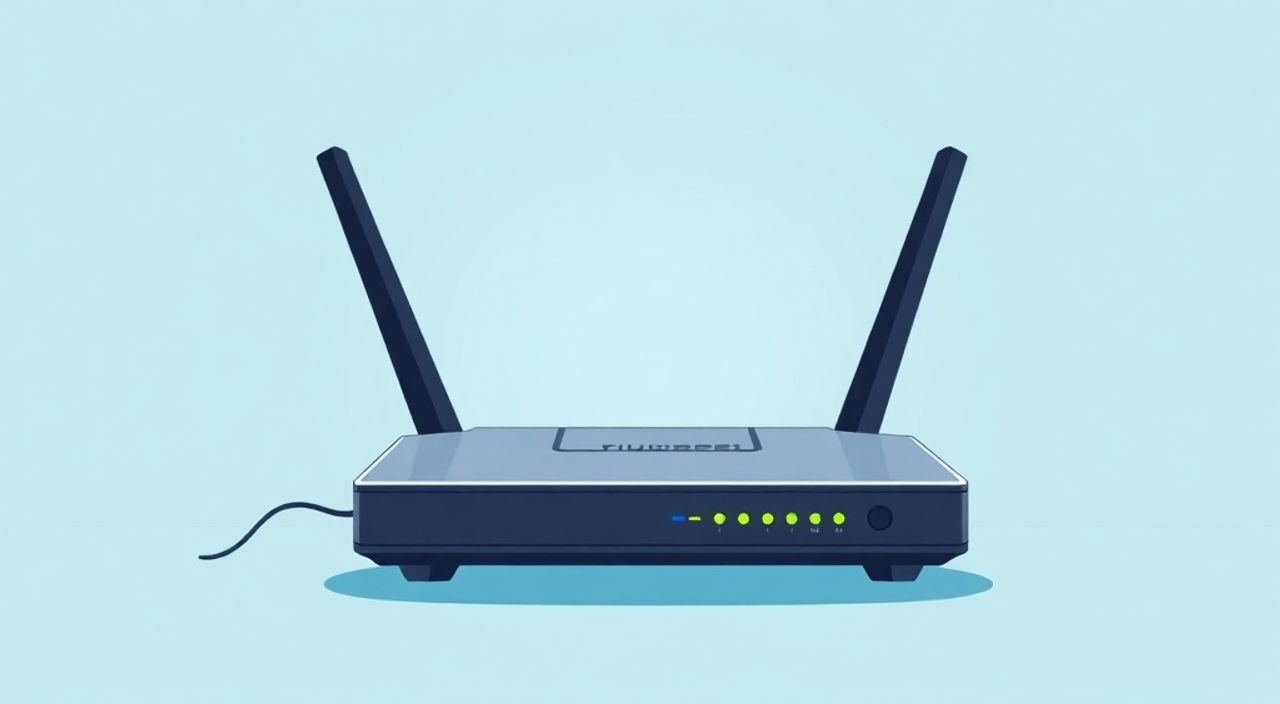
Настроить роутер с компьютера можно за несколько простых шагов: подключите устройство к сети, откройте IP-адрес роутера в браузере, войдите в панель управления с логином и паролем, настройте Wi-Fi, безопасность и интернет-подключение. Главное — следовать инструкции производителя и не изменять непонятные параметры без необходимости.
Чтобы настроить роутер через компьютер, подключитесь к нему по кабелю или Wi-Fi, откройте его IP-адрес в браузере (чаще 192.168.0.1 или 192.168.1.1), авторизуйтесь и следуйте мастеру настройки. Убедитесь, что вы знаете данные от провайдера и используете актуальную прошивку.
Содержание статьи:
- Основные этапы настройки роутера через компьютер
- Шаги для успешной настройки
- Подготовка к настройке: подключение и доступ к интерфейсу
- Если не удаётся зайти в интерфейс
- Основные разделы панели управления роутером
- Дополнительные важные разделы
- Настройка интернета и Wi-Fi сети
- Оптимизация покрытия Wi-Fi
- Безопасность и защита связи
- Дополнительные меры защиты
- Распространённые проблемы и их решение
- Таблица: диагностика и устранение неисправностей
- Экспертное мнение
- Вопросы и ответы
- Заключение
Основные этапы настройки роутера через компьютер
Настройка роутера — это ключевой процесс при запуске домашней или офисной сети. От правильной конфигурации зависит стабильность соединения, скорость передачи данных и уровень безопасности. Компьютер остаётся наиболее надёжным устройством для первоначальной настройки, так как позволяет избежать ошибок, связанных с мобильными интерфейсами, и обеспечивает прямое подключение по Ethernet.
Процесс начинается с физического подключения роутера к питанию и компьютеру. Затем необходимо зайти в веб-интерфейс устройства через браузер. Большинство современных роутеров имеют встроенный мастер настройки, который шаг за шагом проведёт пользователя через все необходимые действия: от выбора типа подключения до установки пароля Wi-Fi.
После завершения базовой настройки рекомендуется проверить работоспособность интернета и обновить прошивку устройства. Это минимизирует риски уязвимостей и повышает производительность. Важно помнить, что каждая модель может иметь свои особенности интерфейса, но общая логика действий универсальна.
Полезно знать: Перед началом настройки проверьте, есть ли у вас данные от интернет-провайдера: тип подключения (PPPoE, DHCP, L2TP), логин и пароль (если требуется).
Шаги для успешной настройки
- Подключите роутер к электросети и дождитесь полной загрузки (индикаторы стабилизируются).
- Соедините компьютер с роутером по Ethernet-кабелю (порт LAN на роутере → сетевая карта ПК).
- Откройте любой браузер и введите IP-адрес роутера (часто 192.168.1.1 или 192.168.0.1).
- Войдите в систему, используя логин и пароль (указаны на корпусе устройства).
- Запустите мастер настройки (Setup Wizard) и следуйте инструкциям.
- Настройте имя сети (SSID) и пароль Wi-Fi.
- Сохраните настройки и перезагрузите роутер.
Подготовка к настройке: подключение и доступ к интерфейсу
Перед тем как начать настройку, необходимо правильно подключить оборудование. Использование проводного соединения между компьютером и роутером снижает вероятность потери сигнала и делает процесс более стабильным. Подключите один конец Ethernet-кабеля к порту LAN на роутере, а другой — к сетевой карте компьютера. WAN-порт (часто выделен цветом) должен быть соединён с кабелем от провайдера.
Для доступа к интерфейсу управления нужно узнать IP-адрес роутера. Наиболее распространённые адреса — 192.168.1.1 и 192.168.0.1. Эту информацию можно найти на наклейке снизу или сзади устройства. Если стандартный адрес не работает, его можно определить через командную строку Windows: откройте «Выполнить» (Win + R), введите cmd, затем команду ipconfig. Шлюз по умолчанию и будет нужным IP.
Логин и пароль также указаны на корпусе роутера. Распространённые комбинации: admin/admin, admin/пароль, или blank/admin. Если вы ранее меняли данные и забыли их — потребуется сброс настроек кнопкой Reset.
«Используйте проводное подключение на этапе настройки — это исключает проблемы с потерей связи при изменении сетевых параметров.» — Алексей Миронов, сетевой инженер, 12 лет опыта
Если не удаётся зайти в интерфейс
- Убедитесь, что компьютер получает IP-адрес автоматически (через DHCP).
- Попробуйте другой браузер (Chrome, Firefox, Edge).
- Отключите антивирус или брандмауэр на время настройки.
- Перезагрузите роутер и компьютер.
- Проверьте, активен ли сетевой адаптер в диспетчере устройств.
Основные разделы панели управления роутером
Интерфейс роутера может отличаться в зависимости от производителя (TP-Link, D-Link, ASUS, Keenetic), но базовые разделы остаются схожими. После входа в систему вы попадаете на главную страницу, где отображается статус подключения, версия прошивки и список подключённых устройств.
Раздел WAN (Wide Area Network) отвечает за внешнее подключение к интернету. Здесь указывается тип соединения: DHCP (автоматическое), PPPoE (с логином/паролем), или статический IP. Выбор зависит от условий вашего провайдера. Например, большинство пользователей в многоквартирных домах используют PPPoE.
Раздел Wireless позволяет настроить Wi-Fi: задать имя сети (SSID), выбрать канал, ширину полосы (20/40/80 МГц) и режим работы (802.11n/ac/ax). Рекомендуется использовать диапазон 5 ГГц для высокой скорости и 2.4 ГГц — для лучшего покрытия.
Полезно знать: Изменение SSID на уникальное имя помогает избежать путаницы в районах с большим количеством Wi-Fi сетей.
Дополнительные важные разделы
- LAN — управление внутренней сетью: IP-адрес роутера, DHCP-сервер, резервирование IP.
- Security — настройка шифрования, фильтрации MAC-адресов, родительского контроля.
- System Tools — сброс настроек, обновление прошивки, резервное копирование конфигурации.
- USB / Storage — если роутер поддерживает USB, здесь настраивается общий доступ к дискам или принтеру.
Раздел |
Назначение |
Что настраивать в первую очередь |
|---|---|---|
WAN |
Подключение к интернету |
Тип подключения, логин/пароль (PPPoE) |
Wireless |
Wi-Fi сеть |
SSID, пароль, канал, шифрование |
LAN |
Локальная сеть |
DHCP-сервер, IP-адрес роутера |
Security |
Защита сети |
Шифрование WPA2/WPA3, фильтрация MAC |
Настройка интернета и Wi-Fi сети
После входа в панель управления запустите мастер настройки, если он доступен. Он автоматически определит тип подключения и предложит ввести данные от провайдера. Если мастера нет — перейдите в раздел WAN вручную. Для PPPoE укажите логин и пароль, предоставленные провайдером. Тип соединения установите в «Динамический IP» или «PPPoE» в зависимости от договора.
Для Wi-Fi перейдите в Wireless Settings. Установите понятное имя сети (например, «Home_Network»), избегайте использования личных данных. Пароль должен быть надёжным: не менее 12 символов, включая цифры, буквы и спецсимволы. Выберите шифрование WPA2-PSK (AES) — это текущий стандарт безопасности. WPA3 предпочтителен, если поддерживается.
Выбор канала влияет на стабильность сигнала. В диапазоне 2.4 ГГц лучше использовать каналы 1, 6 или 11 — они не пересекаются. В 5 ГГц каналы менее загружены, можно оставить автоматический выбор. Для максимальной скорости включите режим 802.11ac или Wi-Fi 6 (802.11ax), если роутер и устройства это поддерживают.
«Не экономьте на пароле Wi-Fi. Простой пароль вроде ‘12345678’ или ‘password’ легко взломать даже новичку.» — Елена Котова, специалист по кибербезопасности, SberSecurity Lab
Оптимизация покрытия Wi-Fi
- Разместите роутер в центре помещения, подальше от стен и металлических предметов.
- Избегайте размещения рядом с микроволновками, Bluetooth-устройствами и беспроводными телефонами.
- Используйте диапазон 5 ГГц для устройств вблизи роутера, 2.4 ГГц — для дальних комнат.
- При большой площади рассмотрите покупку Wi-Fi репитера или системы Mesh.
Безопасность и защита связи
Настройка безопасности — неотъемлемая часть конфигурации роутера. Даже базовая защита снижает риск несанкционированного доступа и атак. Первым делом измените пароль администратора панели управления. Стандартные логины вроде admin легко находятся в открытых списках.
Включите шифрование WPA2 или WPA3. Избегайте WEP — он устарел и взламывается за минуты. Также рекомендуется отключить WPS (Wi-Fi Protected Setup), так как этот протокол уязвим к атакам методом подбора PIN-кода.
Фильтрация MAC-адресов позволяет разрешить подключение только доверенным устройствам. Хотя эта мера не является абсолютной защитой (MAC можно склонировать), она добавляет дополнительный слой контроля. Активируйте её, если у вас небольшое количество постоянных устройств.
Полезно знать: Регулярно обновляйте прошивку роутера — производители выпускают патчи для устранения уязвимостей и повышения стабильности.
Дополнительные меры защиты
- Отключите удалённый доступ к панели управления (Remote Management).
- Активируйте брандмауэр (Firewall), если он не включён по умолчанию.
- Используйте гостевую сеть (Guest Network) для посетителей — это изолирует их от вашей основной сети.
- Настройте родительский контроль, если в доме есть дети.
Распространённые проблемы и их решение
Даже при точном следовании инструкциям могут возникнуть трудности. Одна из самых частых — отсутствие доступа к веб-интерфейсу. Причина может быть в неправильном IP, отключённом DHCP или блокировке брандмауэром. Проверьте подключение, перезагрузите устройства и убедитесь, что используется правильный адрес.
Ещё одна проблема — интернет не работает после настройки. Проверьте тип подключения в разделе WAN. Если используется PPPoE, убедитесь, что логин и пароль введены без пробелов. Иногда провайдер требует клонирование MAC-адреса. Эта функция доступна в настройках и имитирует адрес старого роутера или компьютера.
Медленная скорость Wi-Fi может быть связана с перегруженным каналом. Используйте бесплатные приложения (например, Wi-Fi Analyzer) для анализа эфира и выбора наименее загруженного канала. Также проверьте, не находится ли устройство слишком далеко от роутера или за толстыми стенами.
Таблица: диагностика и устранение неисправностей
Проблема |
Возможная причина |
Решение |
|---|---|---|
Не открывается панель роутера |
Неверный IP, нет подключения |
Проверьте кабель, IP-адрес, DHCP |
Нет интернета |
Ошибка в настройках WAN |
Проверьте тип подключения и логин/пароль |
Слабый сигнал Wi-Fi |
Неправильный канал или расположение |
Смените канал, переместите роутер |
Не подключаются устройства |
MAC-фильтрация, переполнение DHCP |
Проверьте фильтры, увеличьте пул IP |
Экспертное мнение
«Сегодня многие пользователи считают, что роутер “сам всё настроит”. Да, автоконфигурация работает, но часто оставляет уязвимости. Я рекомендую всегда вручную проверять шифрование, обновлять прошивку и менять пароли. Это занимает 15 минут, но спасает от многих проблем.» — Дмитрий Лебедев, технический директор IT-компании «СетьПлюс», 15 лет в сфере сетевых технологий
По словам эксперта, около 60% домашних сетей используют заводские настройки безопасности. Это делает их легкой мишенью для злоумышленников. Особенно уязвимы устройства с открытым доступом к панели управления из интернета. Дмитрий советует: после настройки выполните тест на уязвимости через сервисы вроде GRC ShieldsUP! или Router Security Check.
Также он отмечает рост популярности роутеров с поддержкой Wi-Fi 6 и встроенным контроллером родительского контроля. «Умные роутеры уже не просто раздают интернет — они управляют качеством трафика, блокируют вредоносные сайты и оптимизируют работу для стриминга и игр», — добавляет Лебедев.
Вопросы и ответы
Можно ли настроить роутер без компьютера?
Да, большинство современных моделей поддерживают настройку через смартфон (по Wi-Fi) с помощью фирменных приложений (TP-Link Tether, Keenetic, ASUS Router). Однако компьютер даёт больше контроля и удобен для сложных конфигураций.
Что делать, если я забыл пароль от роутера?
Нужно выполнить сброс настроек. Нажмите и удерживайте кнопку Reset на задней панели 10–15 секунд, пока индикаторы не начнут мигать. После этого роутер вернётся к заводским настройкам, и вы сможете войти с паролем по умолчанию.
Как обновить прошивку роутера?
Зайдите в раздел System Tools → Firmware Upgrade. Скачайте последнюю версию с официального сайта производителя, выберите файл и загрузите его. Не выключайте роутер в процессе обновления!
Почему после настройки пропал интернет у других устройств?
Возможно, вы изменили тип подключения или IP-адрес роутера. Проверьте настройки DHCP и убедитесь, что другие устройства получают IP автоматически. Также может потребоваться переподключение к Wi-Fi с новым паролем.
Заключение
Настройка роутера через компьютер — это простой, но ответственный процесс, от которого зависит качество всей домашней сети. Следуя пошаговой инструкции, вы сможете быстро подключить интернет, настроить безопасный Wi-Fi и избежать типичных ошибок. Главное — не торопиться, проверять данные от провайдера и регулярно обновлять прошивку.
Правильно настроенный роутер обеспечивает стабильный интернет, защищает ваши данные и позволяет эффективно использовать все подключённые устройства. Инвестируйте 30 минут в настройку — и вы получите надёжную сеть на годы вперёд.
- Всегда используйте проводное подключение при первоначальной настройке.
- Меняйте пароли по умолчанию и включайте шифрование WPA2/WPA3.
- Проверяйте тип подключения и данные от провайдера в разделе WAN.
- Обновляйте прошивку для устранения уязвимостей и улучшения производительности.
- При проблемах используйте сброс настроек и повторную настройку с нуля.
⚠️ Дисклеймер — нажмите, чтобы развернуть
Материалы, опубликованные в разделе «Блог» на сайте RU DESIGN SHOP (rudesignshop.ru), носят исключительно информационный и ознакомительный характер и не являются руководством к действию, финансовой рекомендацией, медицинской услугой, ветеринарным назначением либо рекламой товаров и услуг, включая азартные игры. Публикации не содержат призывов к участию в азартных играх и не направлены на продвижение соответствующих операторов.
Безопасность применения товаров и веществ: при использовании строительных материалов, бытовой химии, пестицидов и агрохимикатов необходимо строго следовать инструкциям производителя и действующему законодательству Российской Федерации, включая Федеральный закон РФ от 19.07.1997 № 109-ФЗ «О безопасном обращении с пестицидами и агрохимикатами».
Упоминание товарных знаков, брендов и организаций носит исключительно информационный характер и не означает наличие партнёрских отношений или одобрения со стороны правообладателей.
Материалы, содержащие сведения о медицинских, ветеринарных или косметических средствах, представлены в справочных целях и не являются медицинской консультацией или назначением. Перед применением рекомендуется обратиться к врачу, ветеринарному специалисту или иному сертифицированному профессионалу.
Возрастные ограничения: материалы, содержащие сведения о продукции категории 18+, включая алкоголь или азартные игры, предназначены исключительно для совершеннолетней аудитории и публикуются в информационных целях.
Правовая ответственность: решения, принятые на основе опубликованной информации, пользователь принимает самостоятельно и на свой риск; редакция и авторы несут ответственность в пределах, установленных законодательством Российской Федерации.
Редакция не допускает публикаций, содержащих пропаганду экстремизма, терроризма, наркотических средств или суицида; подобные материалы подлежат немедленному удалению.
Упоминание организаций с ограниченным статусом: компания Meta Platforms Inc. (социальные сети Facebook и Instagram) признана экстремистской организацией решением суда РФ, её деятельность запрещена на территории Российской Федерации; любые упоминания приводятся исключительно в информационных целях.
Авторские права и источники: информация собирается из открытых источников; её актуальность указывается на дату публикации и может изменяться.
Изображения и иллюстрации используются на условиях, разрешённых правообладателями. При возникновении претензий редакция готова оперативно рассмотреть обращение и внести необходимые изменения.
Персональные данные и cookies: сайт использует cookies и обрабатывает персональные данные пользователей в соответствии с Федеральным законом № 152-ФЗ «О персональных данных» и Политикой конфиденциальности RU DESIGN SHOP.
Мнения авторов могут не совпадать с позицией государственных органов или коммерческих организаций, упомянутых в материалах.
Читайте также

РЕКОМЕНДУЕМ
Товары от российских производителей
Настенный светильник Acril LineBra GLODE
33900 руб.


