Скидка 5% на первый заказ — RDS5




Как настроить роутер dir 842
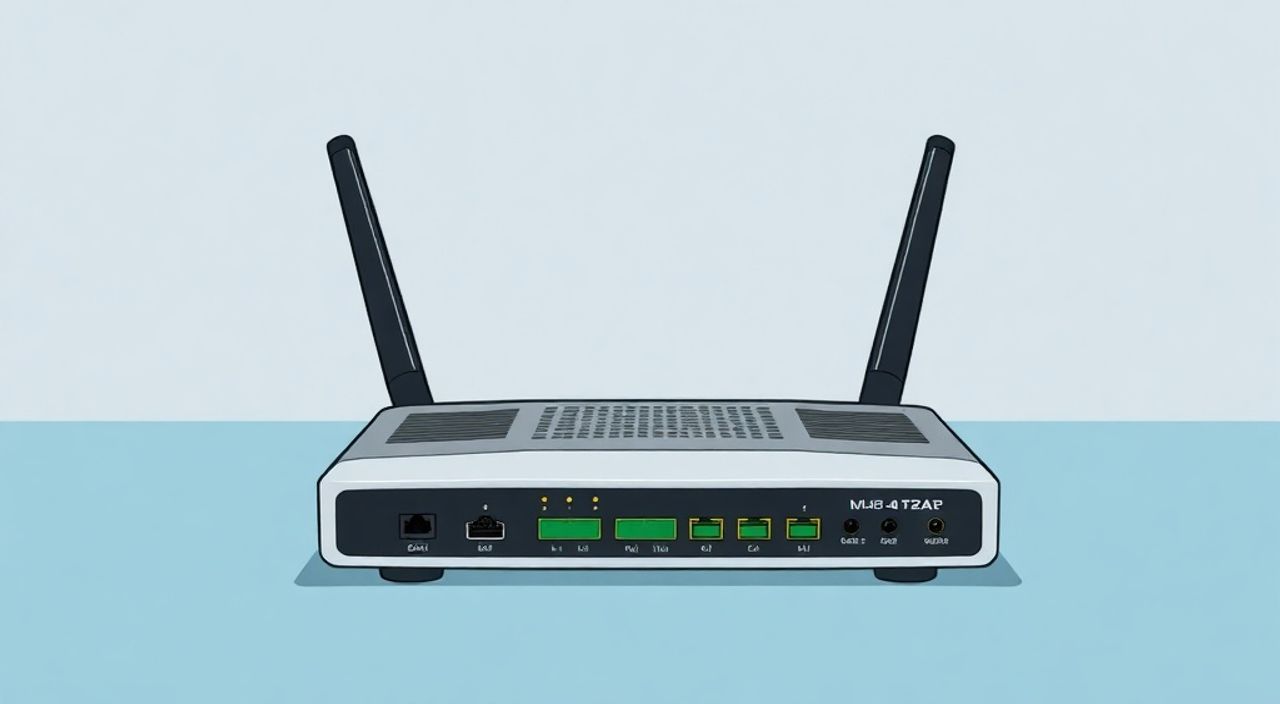
Настроить роутер DIR-842 можно через веб-интерфейс, подключившись к нему по Wi-Fi или кабелю. Основные шаги включают вход в панель управления, настройку интернет-подключения, беспроводной сети и параметров безопасности. Главное — использовать правильный IP-адрес (192.168.0.1) и данные для авторизации (admin/admin).
Для успешной настройки DIR-842 подключите устройство к сети роутера, зайдите в интерфейс по адресу 192.168.0.1 и следуйте мастеру быстрой настройки. Убедитесь, что используете актуальные логин и пароль.
Содержание статьи:
- Подключение роутера DIR-842 к сети
- Проверка индикаторов состояния
- Доступ к веб-интерфейсу роутера
- Что делать, если интерфейс не открывается?
- Мастер настройки: первый запуск
- Создание надёжного пароля администратора
- Настройка Wi-Fi на DIR-842
- Как выбрать оптимальный канал Wi-Fi?
- Типы подключения к интернету и их настройка
- DHCP (динамический IP)
- PPPoE (PPP over Ethernet)
- Static IP (статический IP)
- Нужно ли включать NAT и Firewall?
- Безопасность и защита сети
- Дополнительные меры защиты
- Расширенные функции и советы по эксплуатации
- Перезагрузка и резервное копирование
- Экспертное мнение
- Вопросы и ответы
- Заключение
Подключение роутера DIR-842 к сети
Перед началом настройки важно правильно подключить роутер к электросети и провайдеру. DIR-842 — это двухдиапазонный маршрутизатор от D-Link, поддерживающий стандарты Wi-Fi 5 (802.11ac), что обеспечивает стабильную работу в диапазонах 2.4 ГГц и 5 ГГц. Он подходит как для домашнего использования, так и для небольших офисов.
Подключение начинается с физической установки устройства. Подключите блок питания к роутеру и вставьте в розетку. Убедитесь, что индикаторы питания загорелись. Затем возьмите Ethernet-кабель, идущий в комплекте, и подключите один конец в WAN-порт (обычно он выделен жёлтым цветом), а другой — в сетевой разъём провайдера (роутер, модем или DSL-терминал).
Если у вас нет активного интернета от провайдера, но вы хотите протестировать роутер, подключите компьютер напрямую к LAN-порту. Это позволит войти в интерфейс управления даже без внешнего интернета. Также можно использовать Wi-Fi: после включения роутера на его корпусе указано имя сети по умолчанию (например, dlink-XXXX) и пароль.
Полезно знать: Если роутер ранее использовался, перед настройкой рекомендуется выполнить сброс до заводских настроек, нажав кнопку Reset на задней панели удерживанием 10 секунд.
Проверка индикаторов состояния
Светодиоды на передней панели помогают диагностировать состояние устройства:
- Power — горит постоянно, если питание в порядке;
- WAN — мигает при наличии соединения с провайдером;
- Wi-Fi — показывает активность беспроводной сети;
- LAN — индикация подключения устройств по кабелю.
Отсутствие сигнала на WAN может означать проблему с кабелем, провайдером или неправильными настройками.
Доступ к веб-интерфейсу роутера
После подключения необходимо войти в панель управления роутера. Для этого откройте любой современный браузер (Chrome, Firefox, Edge) и введите в адресной строке IP-адрес устройства. По умолчанию для DIR-842 используется адрес 192.168.0.1.
Если страница не загружается, проверьте:
- Подключен ли ваш компьютер или смартфон к сети роутера (по Wi-Fi или кабелю);
- Не изменился ли IP-адрес (редко, но возможно после обновления прошивки);
- Не блокирует ли антивирус или брандмауэр доступ к локальным сайтам.
После перехода по адресу откроется окно авторизации. Стандартные данные для входа в DIR-842 — это:
- Логин: admin
- Пароль: admin
Если вы забыли пароль и роутер уже был настроен, поможет только сброс до заводских настроек.
Что делать, если интерфейс не открывается?
Иногда пользователи сталкиваются с ошибкой «Сайт не найден» или «Невозможно установить соединение». Причины могут быть следующими:
- Неверный IP-адрес — попробуйте 192.168.1.1 или проверьте шлюз через командную строку (команда ipconfig в Windows).
- IP-конфликт — убедитесь, что ваш компьютер получает адрес автоматически (DHCP).
- Проблемы с DNS — временно установите Google DNS (8.8.8.8) вручную.
После успешного входа вы попадёте на главную страницу веб-интерфейса, где можно приступить к настройке.
«Всегда обновляйте прошивку роутера сразу после входа в интерфейс. Это устраняет уязвимости и добавляет новые функции.» — Алексей Миронов, сетевой инженер, 12 лет опыта
Мастер настройки: первый запуск
После первого входа в интерфейс DIR-842 обычно предлагает запустить мастер быстрой настройки (Setup Wizard). Эта функция значительно упрощает процесс, особенно для новичков. Она автоматически определяет тип подключения и предлагает ввести необходимые данные.
Мастер настройки включает следующие этапы:
- Выбор языка интерфейса (рекомендуется русский).
- Установка нового пароля для доступа к роутеру (заменяет стандартный admin/admin).
- Определение типа подключения к интернету (автоматическое или ручное).
- Настройка беспроводной сети (SSID и пароль для 2.4 ГГц и 5 ГГц).
- Финальная проверка и перезагрузка устройства.
Важно внимательно заполнить каждый шаг. Особенно критичен выбор типа подключения — DHCP, PPPoE, Static IP и др. Если вы не знаете, какой тип использует ваш провайдер, выберите «Автоматическое определение». Роутер попробует все варианты и подберёт подходящий.
Создание надёжного пароля администратора
После первоначальной настройки система потребует изменить пароль администратора. Используйте комбинацию из букв (строчных и заглавных), цифр и символов. Избегайте простых слов вроде «123456» или «password».
Полезно знать: Хороший пароль должен быть длиннее 8 символов и не совпадать с паролем от Wi-Fi. Сохраните его в менеджере паролей, чтобы не потерять.
Настройка Wi-Fi на DIR-842
Одна из ключевых задач — корректная настройка беспроводной сети. DIR-842 поддерживает две полосы: 2.4 ГГц (дальний радиус, но больше помех) и 5 ГГц (высокая скорость, меньше покрытие). Вы можете настроить их отдельно или объединить под одним именем (SSID).
Чтобы перейти к настройкам Wi-Fi, зайдите в раздел «Wireless» (Беспроводная сеть). Здесь вы найдёте:
- Имя сети (SSID) — уникальное название для каждой полосы;
- Канал — лучше выбрать режим Auto для автоматического выбора наименее загруженного;
- Режим работы — рекомендуется Mixed (поддержка всех устройств);
- Шифрование — обязательно WPA2-PSK (AES), избегайте WEP.
Вы можете включить гостевую сеть, которая позволяет гостям выходить в интернет без доступа к основной сети и подключённым устройствам. Её можно ограничить по времени и скорости.
Как выбрать оптимальный канал Wi-Fi?
В городских квартирах много соседних сетей, что вызывает помехи. Чтобы минимизировать конфликты:
- Используйте приложение вроде Wi-Fi Analyzer на смартфоне;
- На 2.4 ГГц выбирайте каналы 1, 6 или 11 — они не пересекаются;
- На 5 ГГц каналы менее загружены — оставьте Auto или выберите 36–48.
Полоса |
Дальность |
Скорость |
Рекомендации |
|---|---|---|---|
2.4 ГГц |
До 40 м (через стены) |
До 300 Мбит/с |
Для IoT-устройств, старых гаджетов |
5 ГГц |
До 15 м (открытая зона) |
До 867 Мбит/с |
Для стриминга, игр, видеозвонков |
«Объединение SSID удобно, но может заставить устройства цепляться за медленную 2.4 ГГц сеть. Лучше использовать разные имена, например, Home_2G и Home_5G.» — Марина Котова, системный администратор
Типы подключения к интернету и их настройка
DIR-842 поддерживает несколько типов интернет-подключения. Правильный выбор зависит от вашего провайдера. Ниже — основные режимы и как их настроить.
DHCP (динамический IP)
Самый простой тип. Роутер автоматически получает IP-адрес от провайдера. Обычно используется в сетях Ethernet (городские провайдеры). В интерфейсе выберите «Dynamic IP» и сохраните настройки. Дополнительные параметры не требуются.
PPPoE (PPP over Ethernet)
Часто применяется у провайдеров, предоставляющих доступ по логину и паролю (например, Ростелеком, Дом.ру). Вам понадобятся учётные данные, которые должны быть указаны в договоре. Введите логин и пароль в соответствующие поля, выберите режим соединения (Always On — всегда включено).
Static IP (статический IP)
Используется редко — когда провайдер выдаёт постоянный IP-адрес, маску подсети, шлюз и DNS. Все эти данные нужно ввести вручную. Ошибка в цифре — и интернет работать не будет.
Нужно ли включать NAT и Firewall?
Да, эти функции должны быть включены по умолчанию. NAT (трансляция сетевых адресов) позволяет нескольким устройствам использовать один внешний IP. Фильтрация пакетов (Firewall) защищает от внешних атак. Отключать их не рекомендуется.
Полезно знать: Если интернет не появился после настройки, проверьте MAC-адрес. Некоторые провайдеры привязывают доступ к конкретному устройству. В этом случае нужно клонировать MAC-адрес вашего компьютера в настройках роутера.
Безопасность и защита сети
Безопасность — не второстепенный, а ключевой аспект настройки. Незащищённый роутер может быть взломан, использован для атак или слежки. DIR-842 предоставляет несколько уровней защиты.
Во-первых, всегда меняйте пароль администратора. Во-вторых, используйте шифрование WPA2-PSK с алгоритмом AES. TKIP устарел и уязвим. WPA3 пока не поддерживается на DIR-842, но WPA2 остаётся безопасным при условии сложного пароля.
В-третьих, отключите удалённый доступ к веб-интерфейсу (Remote Management). Он нужен только в редких случаях и создаёт угрозу, если открыт в интернете.
Дополнительные меры защиты
- Включите фильтрацию MAC-адресов, если хотите ограничить доступ только своим устройствам.
- Активируйте родительский контроль, чтобы ограничить доступ детей к определённым сайтам или по времени.
- Регулярно обновляйте прошивку — D-Link выпускает обновления для устранения уязвимостей.
- Отключите WPS — функция удобна, но имеет критические уязвимости.
«Проверяйте список подключённых устройств хотя бы раз в месяц. Неизвестные MAC-адреса — повод сменить пароль Wi-Fi.» — Дмитрий Лебедев, специалист по кибербезопасности
Расширенные функции и советы по эксплуатации
DIR-842 предлагает ряд продвинутых возможностей, которые полезны в повседневной эксплуатации. Например, проброс портов (Port Forwarding) позволяет открыть доступ к серверу, камере или игре из интернета.
Для настройки проброса:
- Перейдите в раздел «Virtual Server» или «Port Forwarding».
- Укажите внутренний IP-адрес устройства (например, 192.168.0.100).
- Задайте номер порта (например, 80 для веб-сервера).
- Выберите протокол (TCP, UDP или оба).
- Сохраните правило.
Также доступен QoS (Quality of Service) — управление качеством трафика. С его помощью можно приоритизировать трафик видео, голосовых вызовов или игр, ограничивая другие устройства.
Перезагрузка и резервное копирование
Регулярная перезагрузка (раз в 1–2 недели) помогает поддерживать стабильность. Можно настроить автоматическую перезагрузку в расписании. Также рекомендуется экспортировать текущие настройки (Backup Settings) в файл. Это ускорит восстановление после сброса.
Полезно знать: Если роутер «тормозит», проверьте количество подключённых устройств. Перегрузка CPU — частая причина снижения производительности.
Экспертное мнение
«DIR-842 — надёжный роутер за свою цену, но его возможности ограничены по сравнению с современными Wi-Fi 6 устройствами. Однако при грамотной настройке он отлично справляется с базовыми задачами: раздача интернета, работа с IPTV, поддержка умного дома. Главное — не игнорировать безопасность и регулярно обновлять прошивку.» — Сергей Васильев, технический директор IT-компании «Сетевые решения», 15 лет в сфере сетевых технологий
Он также отмечает, что многие пользователи сталкиваются с проблемами не из-за роутера, а из-за неправильной диагностики. «Перед тем как винить роутер, проверьте кабель, модем провайдера и настройки DNS. Часто проблема не в DIR-842, а в инфраструктуре провайдера.»
Вопросы и ответы
Как сбросить роутер DIR-842 к заводским настройкам?
Удерживайте кнопку Reset на задней панели 10 секунд, пока не начнут мигать все индикаторы. После перезагрузки роутер вернётся к настройкам по умолчанию.
Почему Wi-Fi работает медленно на 5 ГГц?
Проверьте расстояние до роутера и наличие препятствий. На 5 ГГц сигнал хуже проходит через стены. Также убедитесь, что устройство поддерживает 802.11ac.
Можно ли использовать DIR-842 как точку доступа?
Да, переведите роутер в режим Access Point через настройки LAN. Подключите кабель в LAN-порт, а не в WAN.
Где скачать прошивку для DIR-842?
Официальные обновления доступны на сайте D-Link в разделе поддержки. Выберите модель DIR-842, укажите ревизию и скачайте последнюю версию.
Как узнать, сколько устройств подключено?
В веб-интерфейсе перейдите в раздел «Connected Devices» или «Network Map». Там отображаются все активные клиенты.
Заключение
Настройка роутера DIR-842 — процесс, который может показаться сложным, но при следовании инструкциям занимает не более 20 минут. Ключевые этапы — правильное подключение, доступ к интерфейсу, запуск мастера настройки, конфигурация Wi-Fi и обеспечение безопасности.
Главное — не спешить и проверять каждое действие. Ошибка в IP-адресе или пароле провайдера может свести на нет все усилия. После настройки обязательно протестируйте соединение на разных устройствах и проверьте скорость.
- Всегда начинайте с проверки физического подключения и индикаторов.
- Используйте мастер настройки для упрощения процесса.
- Настройте разные SSID для 2.4 ГГц и 5 ГГц для лучшего контроля.
- Обновляйте прошивку и меняйте стандартные пароли.
- Регулярно проверяйте список подключённых устройств и настройки безопасности.
⚠️ Дисклеймер — нажмите, чтобы развернуть
Материалы, опубликованные в разделе «Блог» на сайте RU DESIGN SHOP (rudesignshop.ru), носят исключительно информационный и ознакомительный характер и не являются руководством к действию, финансовой рекомендацией, медицинской услугой, ветеринарным назначением либо рекламой товаров и услуг, включая азартные игры. Публикации не содержат призывов к участию в азартных играх и не направлены на продвижение соответствующих операторов.
Безопасность применения товаров и веществ: при использовании строительных материалов, бытовой химии, пестицидов и агрохимикатов необходимо строго следовать инструкциям производителя и действующему законодательству Российской Федерации, включая Федеральный закон РФ от 19.07.1997 № 109-ФЗ «О безопасном обращении с пестицидами и агрохимикатами».
Упоминание товарных знаков, брендов и организаций носит исключительно информационный характер и не означает наличие партнёрских отношений или одобрения со стороны правообладателей.
Материалы, содержащие сведения о медицинских, ветеринарных или косметических средствах, представлены в справочных целях и не являются медицинской консультацией или назначением. Перед применением рекомендуется обратиться к врачу, ветеринарному специалисту или иному сертифицированному профессионалу.
Возрастные ограничения: материалы, содержащие сведения о продукции категории 18+, включая алкоголь или азартные игры, предназначены исключительно для совершеннолетней аудитории и публикуются в информационных целях.
Правовая ответственность: решения, принятые на основе опубликованной информации, пользователь принимает самостоятельно и на свой риск; редакция и авторы несут ответственность в пределах, установленных законодательством Российской Федерации.
Редакция не допускает публикаций, содержащих пропаганду экстремизма, терроризма, наркотических средств или суицида; подобные материалы подлежат немедленному удалению.
Упоминание организаций с ограниченным статусом: компания Meta Platforms Inc. (социальные сети Facebook и Instagram) признана экстремистской организацией решением суда РФ, её деятельность запрещена на территории Российской Федерации; любые упоминания приводятся исключительно в информационных целях.
Авторские права и источники: информация собирается из открытых источников; её актуальность указывается на дату публикации и может изменяться.
Изображения и иллюстрации используются на условиях, разрешённых правообладателями. При возникновении претензий редакция готова оперативно рассмотреть обращение и внести необходимые изменения.
Персональные данные и cookies: сайт использует cookies и обрабатывает персональные данные пользователей в соответствии с Федеральным законом № 152-ФЗ «О персональных данных» и Политикой конфиденциальности RU DESIGN SHOP.
Мнения авторов могут не совпадать с позицией государственных органов или коммерческих организаций, упомянутых в материалах.
Читайте также

РЕКОМЕНДУЕМ
Товары от российских производителей