Скидка 5% на первый заказ — RDS5




Как настроить роутер на раздачу вай фай
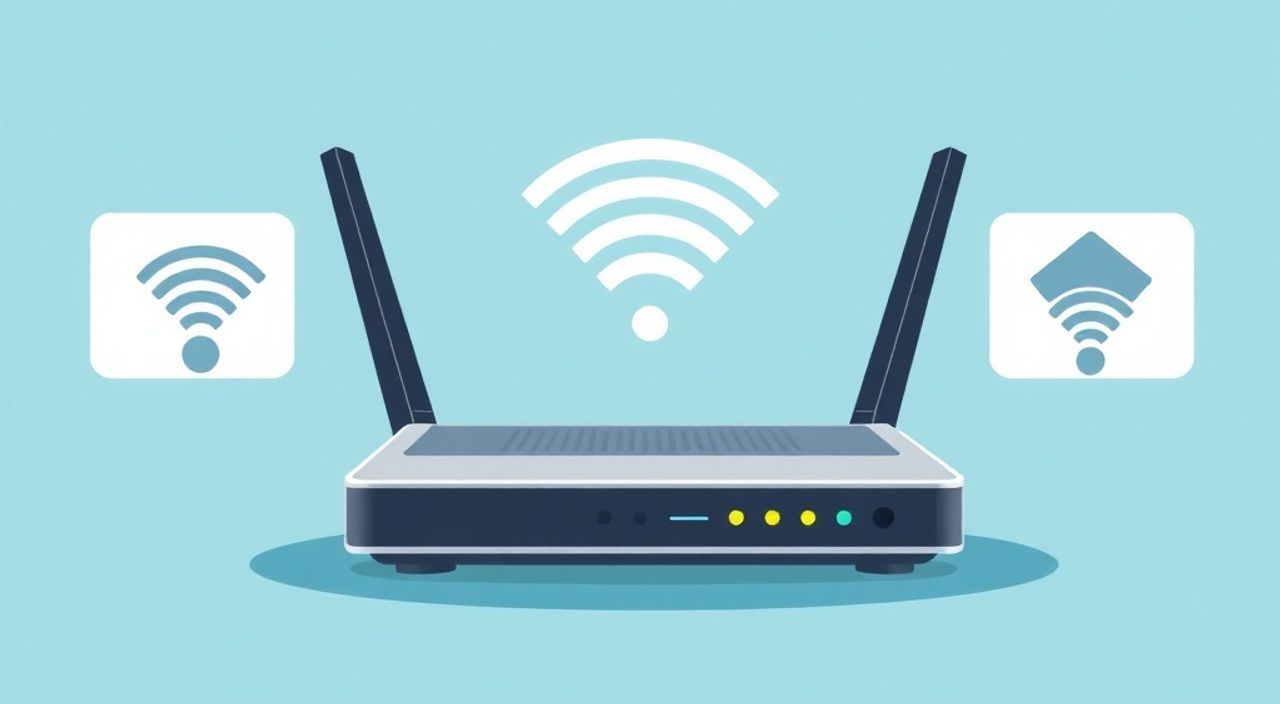
Подключение домашнего интернета и настройка Wi-Fi через роутер — это базовая задача для комфортного использования сети. Современные устройства позволяют быстро организовать беспроводное соединение для смартфонов, ноутбуков, телевизоров и умной техники. Однако даже простая на первый взгляд процедура может вызвать трудности у новичков: от неправильного подключения кабеля до смены пароля или выбора канала.
Чтобы настроить роутер на раздачу Wi-Fi, подключите его к провайдеру, зайдите в веб-интерфейс по адресу 192.168.0.1 или 192.168.1.1, авторизуйтесь и следуйте мастеру настройки. Главное — задать надежное имя сети (SSID) и пароль WPA2/WPA3.
Содержание статьи:
Подготовка к настройке
Перед тем как начать настройку роутера, важно правильно подготовить оборудование и окружение. Убедитесь, что у вас есть всё необходимое: сам роутер, блок питания, сетевой кабель от провайдера (WAN-порт), а также устройство для доступа к интерфейсу — компьютер, ноутбук или смартфон.
Разместите роутер в центральной части квартиры или дома, желательно на возвышении, подальше от металлических предметов, микроволновок и крупной бытовой техники. Это минимизирует помехи и обеспечит равномерное покрытие сигнала. Избегайте установки в шкафах или за телевизором.
Подключите питание к роутеру и дождитесь полной загрузки индикаторов. Обычно это занимает 1–2 минуты. Затем подключите WAN-порт (часто обозначен желтым цветом) к кабелю провайдера. Для первоначальной настройки удобнее использовать проводное соединение с ПК, но можно работать и по Wi-Fi, если сеть уже активна.
Полезно знать: Многие современные роутеры поддерживают режим точки доступа или повторителя. Если вы заменяете старый роутер, убедитесь, что новый работает в режиме маршрутизатора (Router Mode), а не AP Mode.
Доступ к админке роутера
Чтобы настроить роутер, нужно войти в его веб-интерфейс — так называемую «админку». Это делается через браузер. Откройте любой (Chrome, Firefox, Edge) и введите IP-адрес управления. Наиболее распространённые: 192.168.0.1 или 192.168.1.1. Адрес указан на наклейке корпуса устройства.
Если страница не открывается, проверьте подключение: убедитесь, что ваше устройство получило IP от роутера. Можно перезагрузить роутер или выполнить команду ipconfig в командной строке (Windows) или ifconfig (macOS/Linux), чтобы узнать шлюз по умолчанию.
После перехода по адресу появится форма входа. Логин и пароль также находятся на этикетке (например, admin/admin). Если они были изменены ранее, попробуйте стандартные комбинации или сделайте сброс кнопкой Reset (удерживать 10 секунд).
- Откройте браузер и введите IP-адрес роутера.
- Введите логин и пароль от админ-панели.
- Подтвердите вход и дождитесь загрузки интерфейса.
«Всегда меняйте стандартные логин и пароль после первой настройки. Это простая, но критически важная мера безопасности.» — Алексей Петров, сетевой инженер, 12 лет опыта
Основная настройка Wi-Fi
После входа в интерфейс большинство роутеров предлагают запустить мастер настройки. Следуйте его шагам: выберите тип подключения (обычно DHCP или PPPoE), введите данные от провайдера при необходимости.
Перейдите в раздел Wireless (Wi-Fi) или Беспроводная сеть. Здесь вы зададите ключевые параметры:
- Имя сети (SSID) — выберите понятное, но не персональное название. Например, «Home_Network_2G».
- Режим работы — рекомендуется Mixed или Auto для совместимости с разными устройствами.
- Канал — оставьте Auto для автоматического выбора наименее загруженного.
- Шифрование — обязательно WPA2-PSK (AES) или WPA3, если поддерживается.
- Пароль — минимум 12 символов, включая цифры, буквы и спецсимволы.
Сохраните настройки. Роутер может перезагрузиться. После этого найдите свою сеть в списке Wi-Fi на телефоне или ноутбуке и подключитесь, используя указанный пароль.
Параметр |
Рекомендованное значение |
Примечание |
|---|---|---|
SSID (имя сети) |
Например, «MyHome_WiFi» |
Не используйте ФИО, адрес или модель роутера |
Режим безопасности |
WPA2-PSK (AES) или WPA3 |
Никогда не используйте WEP — он устарел и легко взламывается |
Канал |
Auto (автовыбор) |
В плотной застройке можно вручную выбрать канал 1, 6 или 11 (для 2.4 ГГц) |
Ширина канала |
20 МГц (2.4 ГГц), 80 МГц (5 ГГц) |
Большая ширина = выше скорость, но больше помех |
Дополнительные параметры и оптимальные настройки
После базовой настройки стоит оптимизировать работу сети. Особенно это актуально в многоквартирных домах, где много соседских роутеров создают помехи.
Для диапазона 2.4 ГГц лучше использовать фиксированные каналы: 1, 6 или 11. Они не пересекаются между собой. В настройках Wi-Fi выберите один из них вручную, если заметили нестабильность. Для 5 ГГц диапазона таких ограничений нет — там доступны десятки каналов без пересечения.
Рассмотрите возможность включения гостевой сети. Она изолирует посетителей от основной сети, защищая ваши файлы и устройства. Включите её в разделе Guest Network, задайте отдельный SSID и пароль.
Также полезны такие функции:
- Родительский контроль — ограничение доступа по времени.
- Фильтрация MAC-адресов — только доверенные устройства могут подключаться.
- Расписание Wi-Fi — отключение сети ночью для экономии энергии и безопасности.
Обновите прошивку роутера. Производители регулярно выпускают патчи для исправления уязвимостей и улучшения производительности. Зайдите в раздел System Tools → Firmware Upgrade и проверьте наличие обновлений.
Полезно знать: Двухдиапазонные роутеры (2.4 ГГц и 5 ГГц) позволяют распределить нагрузку. Подключайте старые устройства к 2.4 ГГц, а ноутбуки и ТВ — к 5 ГГц для высокой скорости.
Типичные ошибки и их решение
Даже при следовании инструкциям могут возникнуть проблемы. Ниже — частые ошибки и способы их устранения.
Ошибка: Не открывается страница 192.168.0.1
Возможно, вы подключены к другой сети. Проверьте, получает ли устройство IP от нужного роутера. Выполните ipconfig и посмотрите, совпадает ли шлюз с IP роутера. Если нет — переподключитесь.
Ошибка: Неверный логин или пароль
Стандартные данные могли быть изменены. Сделайте hard reset — удерживайте кнопку Reset 10 секунд. После этого все настройки сбросятся, и можно будет зайти с завода установленными данными.
Ошибка: Wi-Fi есть, но интернет не работает
Проверьте подключение WAN-порта. Убедитесь, что кабель от провайдера подключен правильно и индикатор WAN горит. Также проверьте настройки PPPoE: возможно, требуется ввести логин и пароль от провайдера.
Ошибка: Слабый сигнал в дальних комнатах
Решение — использовать репитер (повторитель) или точку доступа. Альтернатива — настройка mesh-сети, если у вас несколько роутеров одной модели.
Проблема |
Вероятная причина |
Решение |
|---|---|---|
Нет доступа к админке |
Неверный IP или подключение к чужой сети |
Проверьте шлюз через ipconfig, переподключитесь к роутеру |
Подключаюсь, но интернет не грузит |
Неправильные настройки WAN или PPPoE |
Проверьте тип подключения и данные от провайдера |
Частые обрывы Wi-Fi |
Помехи или перегруженный канал |
Смените канал вручную или перейдите на 5 ГГц |
Медленная скорость |
Устаревший стандарт или перегруженная сеть |
Обновите прошивку, ограничьте число пользователей, проверьте фоновые загрузки |
Экспертное мнение
«Сегодня многие пользователи недооценивают важность правильной настройки Wi-Fi. Простого подключения недостаточно. Я рекомендую сразу после настройки изменить пароль администратора, включить шифрование WPA2 или WPA3 и отключить WPS — эта функция уязвима к взлому. Также стоит регулярно просматривать список подключенных устройств. Если видите неизвестные MAC-адреса — это повод задуматься о безопасности.» — Елена Ковалёва, системный администратор, эксперт по корпоративным сетям
По её словам, для стабильной работы в многоквартирном доме лучше использовать 5 ГГц диапазон, несмотря на меньшую дальность. Он менее подвержен помехам от соседей и бытовой техники. «Если ваш роутер поддерживает Wi-Fi 6 (802.11ax), обязательно включите его — это даёт прирост скорости и снижает задержки при одновременной работе множества устройств», — добавляет она.
Вопросы и ответы
Можно ли настроить роутер только с телефона?
Да, большинство современных роутеров поддерживают настройку через мобильные приложения (TP-Link Tether, Zyxel Keenetic и др.). Также можно использовать браузер на смартфоне для доступа к веб-интерфейсу. Главное — подключиться к сети роутера.
Что делать, если забыл пароль от Wi-Fi?
Пароль можно посмотреть в настройках роутера в разделе Wireless. Если вы не можете войти в админку — потребуется сброс до заводских настроек. После этого сеть придётся настроить заново.
Как узнать, сколько устройств подключено к моему Wi-Fi?
В интерфейсе роутера есть раздел «Connected Devices», «Устройства» или «DHCP Client List». Там отображаются все активные подключения с IP и MAC-адресами.
Нужно ли перезагружать роутер после настройки?
Не всегда, но рекомендуется. Перезагрузка применяет все изменения и помогает избежать конфликтов. Большинство роутеров делают это автоматически после сохранения настроек Wi-Fi.
Почему после настройки пропал интернет у других устройств?
Возможно, вы изменили тип подключения (например, с DHCP на PPPoE) без ввода данных провайдера. Или случайно изменили DNS. Вернитесь в настройки WAN и проверьте параметры.
Заключение
Настройка роутера на раздачу Wi-Fi — процесс, который может показаться сложным, но при пошаговом подходе становится вполне понятным. Главное — соблюдать последовательность: подключить оборудование, войти в интерфейс, задать имя и пароль сети, выбрать безопасное шифрование и сохранить настройки.
Не забывайте о безопасности: используйте сложный пароль, обновляйте прошивку и периодически проверяйте список подключённых устройств. Это защитит вашу сеть от несанкционированного доступа и обеспечит стабильную работу всех гаджетов.
- Всегда начинайте с проверки подключения кабеля и питания.
- Используйте WPA2 или WPA3 для защиты Wi-Fi.
- Выбирайте автовыбор канала или вручную настройте 1, 6, 11 для 2.4 ГГц.
- Обновляйте прошивку роутера для безопасности и производительности.
- При проблемах — проверяйте WAN-подключение и делайте сброс при необходимости.
⚠️ Дисклеймер — нажмите, чтобы развернуть
Материалы, опубликованные в разделе «Блог» на сайте RU DESIGN SHOP (rudesignshop.ru), носят исключительно информационный и ознакомительный характер и не являются руководством к действию, финансовой рекомендацией, медицинской услугой, ветеринарным назначением либо рекламой товаров и услуг, включая азартные игры. Публикации не содержат призывов к участию в азартных играх и не направлены на продвижение соответствующих операторов.
Безопасность применения товаров и веществ: при использовании строительных материалов, бытовой химии, пестицидов и агрохимикатов необходимо строго следовать инструкциям производителя и действующему законодательству Российской Федерации, включая Федеральный закон РФ от 19.07.1997 № 109-ФЗ «О безопасном обращении с пестицидами и агрохимикатами».
Упоминание товарных знаков, брендов и организаций носит исключительно информационный характер и не означает наличие партнёрских отношений или одобрения со стороны правообладателей.
Материалы, содержащие сведения о медицинских, ветеринарных или косметических средствах, представлены в справочных целях и не являются медицинской консультацией или назначением. Перед применением рекомендуется обратиться к врачу, ветеринарному специалисту или иному сертифицированному профессионалу.
Возрастные ограничения: материалы, содержащие сведения о продукции категории 18+, включая алкоголь или азартные игры, предназначены исключительно для совершеннолетней аудитории и публикуются в информационных целях.
Правовая ответственность: решения, принятые на основе опубликованной информации, пользователь принимает самостоятельно и на свой риск; редакция и авторы несут ответственность в пределах, установленных законодательством Российской Федерации.
Редакция не допускает публикаций, содержащих пропаганду экстремизма, терроризма, наркотических средств или суицида; подобные материалы подлежат немедленному удалению.
Упоминание организаций с ограниченным статусом: компания Meta Platforms Inc. (социальные сети Facebook и Instagram) признана экстремистской организацией решением суда РФ, её деятельность запрещена на территории Российской Федерации; любые упоминания приводятся исключительно в информационных целях.
Авторские права и источники: информация собирается из открытых источников; её актуальность указывается на дату публикации и может изменяться.
Изображения и иллюстрации используются на условиях, разрешённых правообладателями. При возникновении претензий редакция готова оперативно рассмотреть обращение и внести необходимые изменения.
Персональные данные и cookies: сайт использует cookies и обрабатывает персональные данные пользователей в соответствии с Федеральным законом № 152-ФЗ «О персональных данных» и Политикой конфиденциальности RU DESIGN SHOP.
Мнения авторов могут не совпадать с позицией государственных органов или коммерческих организаций, упомянутых в материалах.
Читайте также

РЕКОМЕНДУЕМ
Товары от российских производителей


-3%

