Скидка 5% на первый заказ — RDS5




Как настроить роутер для быстрого интернета
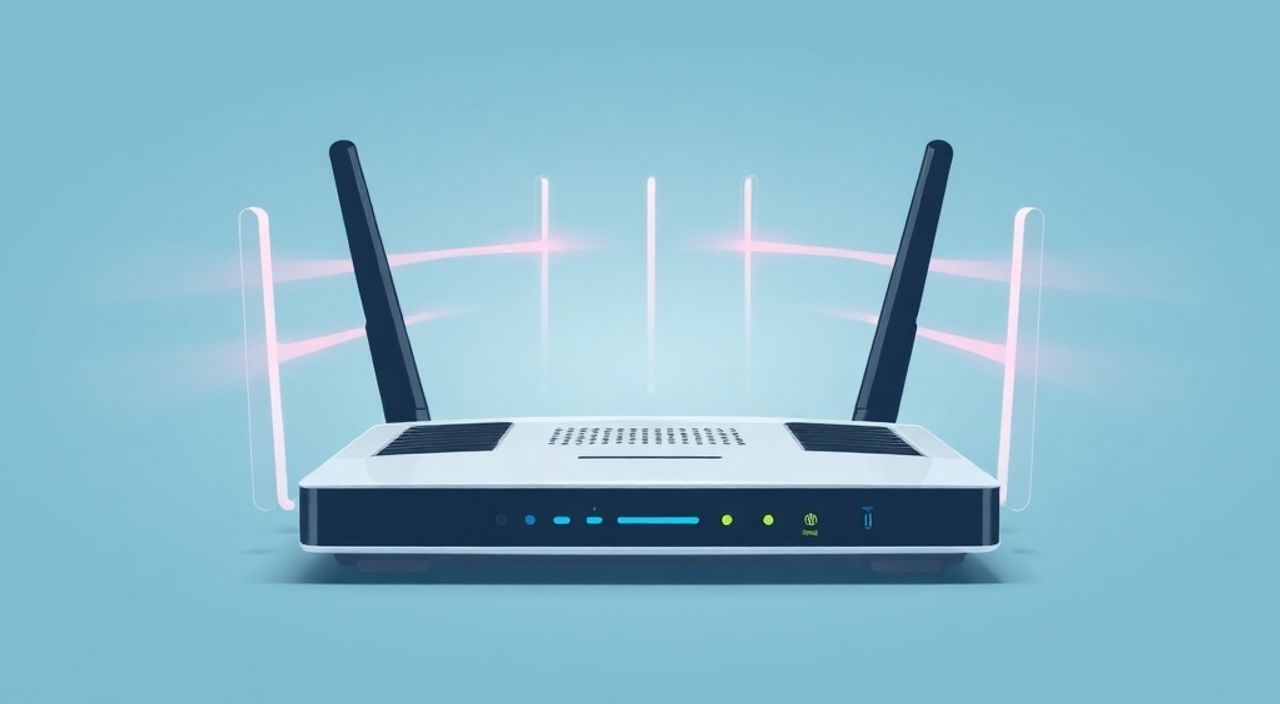
Скорость интернета в доме во многом зависит от правильной настройки роутера. Даже самый современный провайдер не сможет обеспечить стабильное соединение, если оборудование работает с ошибками или находится в неподходящем месте. Многие пользователи сталкиваются с медленным Wi-Fi, зависаниями и пропаданием сигнала — но решение чаще всего лежит на поверхности.
Чтобы ускорить интернет через роутер, начните с обновления прошивки, выбора оптимального канала Wi-Fi и размещения устройства в центре квартиры. Эти три шага уже могут повысить скорость на 30–50%.
Содержание статьи:
- Правильное расположение роутера
- Как проверить качество сигнала
- Обновление прошивки роутера
- Автоматическое обновление
- Оптимизация настроек Wi-Fi
- Выбор канала и ширина полосы
- Управление трафиком и приоритизация устройств
- Пример настройки приоритета
- Защита сети от несанкционированного доступа
- Регулярный аудит подключений
- Экспертное мнение
- Вопросы и ответы
- Заключение
Правильное расположение роутера
Место установки роутера — один из самых недооценённых факторов скорости Wi-Fi. Сигнал распространяется по квартире радиально, и его ослабляют стены, особенно железобетонные, а также крупная бытовая техника. Если роутер стоит в углу дома, сигналу приходится преодолевать несколько перегородок, что значительно снижает скорость и стабильность.
Идеальное место — центр жилого пространства, на возвышении (например, на полке), подальше от холодильников, микроволновок и металлических шкафов. Избегайте закрывать роутер коробками или плотными предметами — антенны должны быть свободны для излучения сигнала.
Для двухэтажных домов рекомендуется размещать роутер на втором этаже или ближе к лестнице, чтобы покрытие равномерно распределялось между уровнями. Также важно учитывать количество антенн: если у вас два внешних диполя, направьте их в разные плоскости — одну вертикально, другую под углом 45 градусов. Это улучшает охват в разных направлениях.
- Не ставьте роутер рядом с телевизором или магнитофоном — электромагнитные помехи искажают сигнал.
- Избегайте помещений с высокой влажностью (ванные, кухни).
- Если вы используете роутер с одной антенной, попробуйте повернуть её вверх — это усиливает вертикальный охват.
Полезно знать: Сигнал Wi-Fi слабеет на 60–70% при прохождении через бетонную стену толщиной 20 см. Кирпич и дерево поглощают меньше — до 30%.
Как проверить качество сигнала
Чтобы понять, насколько хорошо покрыта ваша квартира, воспользуйтесь бесплатными приложениями: NetSpot (Windows/macOS), Wi-Fi Analyzer (Android) или Fing (iOS/Android). Они показывают уровень сигнала в разных точках, помогают найти «мертвые зоны» и определить, где лучше всего переместить роутер.
Также можно провести тест вручную: откройте сайт speedtest.net или fast.com и замерьте скорость в нескольких комнатах. Разница более чем в 2 раза указывает на проблему с размещением.
Обновление прошивки роутера
Прошивка — это программное обеспечение, управляющее работой роутера. Со временем производители выпускают обновления, которые исправляют ошибки, повышают стабильность и увеличивают скорость передачи данных. Устаревшая прошивка может вызывать перебои в работе, снижение скорости и уязвимости к взлому.
Проверить наличие обновления можно в веб-интерфейсе роутера. Обычно адрес входа — 192.168.1.1 или 192.168.0.1. Введите его в браузере, введите логин и пароль (часто admin/admin или указаны на наклейке устройства). Перейдите в раздел «Система» или «Administration», затем найдите пункт «Firmware Update».
Важно скачивать прошивку только с официального сайта производителя. Укажите модель роутера точно — например, TP-Link Archer C6 v5. Установка неподходящей версии может «заблокировать» устройство.
- Зайдите на сайт производителя (TP-Link, D-Link, ASUS и др.).
- Найдите свою модель в каталоге поддержки.
- Скачайте последнюю версию прошивки.
- Загрузите файл через интерфейс роутера.
- Дождитесь завершения процесса (не выключайте питание!).
«Регулярное обновление прошивки — как техническое обслуживание автомобиля. Пропустите одно обновление — и можете потерять до 20% производительности.» — Алексей Петров, сетевой инженер, 12 лет опыта
Автоматическое обновление
Некоторые современные роутеры (ASUS, Xiaomi, Netgear) поддерживают автоматическую загрузку прошивки. Эта функция удобна, но требует осторожности: иногда новые версии содержат баги. Рекомендуется активировать автообновления только если вы доверяете производителю и следите за отзывами.
Полезно знать: После обновления прошивки роутер может сброситься к заводским настройкам. Заранее сохраните конфигурацию в файл (через раздел Backup Settings).
Оптимизация настроек Wi-Fi
Настройки беспроводной сети напрямую влияют на скорость и стабильность. Большинство пользователей оставляют параметры по умолчанию, но небольшие изменения могут дать значительный прирост.
Первое — выбор диапазона. Современные роутеры работают на двух частотах: 2.4 ГГц и 5 ГГц. Первый имеет большую дальность, но меньшую скорость и больше помех (микроволновки, Bluetooth). Второй — быстрее, но хуже проходит сквозь стены.
Параметр |
2.4 ГГц |
5 ГГц |
|---|---|---|
Макс. теоретическая скорость |
до 300 Мбит/с |
до 867 Мбит/с и выше |
Дальность действия |
до 30–40 м |
до 10–15 м |
Чувствительность к помехам |
Высокая |
Низкая |
Подходит для |
устройств на расстоянии |
потокового видео, игр |
Если у вас много устройств (смартфоны, телевизоры, колонки), включите режим dual-band — тогда роутер создаст две сети. Подключайте гаджеты в зависимости от задач: 5 ГГц — для стриминга и игр, 2.4 ГГц — для IoT-устройств и телефонов на удалении.
Выбор канала и ширина полосы
В диапазоне 2.4 ГГц всего 11 каналов, из которых только три не пересекаются (1, 6, 11). Если соседи используют тот же канал, возникает помеха. Используйте анализатор Wi-Fi, чтобы выбрать наименее загруженный.
Для 5 ГГц доступно больше каналов, и здесь можно использовать ширину полосы 80 МГц вместо стандартных 20 МГц. Это увеличивает пропускную способность, но может вызвать помехи в плотной застройке. Оптимально — 40 МГц для баланса скорости и стабильности.
- В настройках роутера выберите «Авто» для канала — система сама найдёт наилучший.
- Отключите режим «Mixed Mode» — он снижает скорость для совместимости со старыми устройствами.
- Используйте стандарт 802.11ac (Wi-Fi 5) или 802.11ax (Wi-Fi 6), если все устройства его поддерживают.
Полезно знать: Wi-Fi 6 (802.11ax) снижает задержки и увеличивает скорость в многопользовательских сетях. Если у вас более 10 устройств — переход на Wi-Fi 6 оправдан.
Управление трафиком и приоритизация устройств
Когда несколько устройств одновременно используют интернет (скачивают файлы, стримят видео, играют онлайн), общая скорость падает. Роутер без QoS (Quality of Service) распределяет трафик честно, но неэффективно.
Функция QoS позволяет назначить приоритет определённым устройствам или типам трафика. Например, вы можете дать высший приоритет ноутбуку, на котором идёт видеоконференция, или игровой приставке.
В интерфейсе роутера найдите раздел «QoS» или «Bandwidth Control». Там можно:
- Задать максимальную скорость для конкретного устройства (например, ограничить смартфон до 10 Мбит/с).
- Назначить приоритет по MAC-адресу или имени устройства.
- Выделить приоритет для VoIP, онлайн-игр или видеостриминга.
Для пользователей с маленькой квартирой и одним роутером эффективнее использовать «родительский контроль»: временно ограничьте фоновые обновления на других устройствах во время важных задач.
Пример настройки приоритета
Допустим, вы работаете из дома, а дети смотрят YouTube. Без QoS интернет будет «тормозить» у обоих. С включённой приоритизацией ваш компьютер получит 70% полосы, а остальные устройства — по 15%. Это обеспечит стабильное соединение для Zoom-звонков.
«QoS — как светофор на перекрёстке. Он не увеличивает поток машин, но предотвращает пробки, регулируя очерёдность.» — Елена Ковалёва, системный администратор, IT-консультант
Защита сети от несанкционированного доступа
Если вы не защитили Wi-Fi паролем, соседи могут подключаться к вашей сети и «съедать» трафик. Даже один «гость» может снизить скорость на 20–30%, особенно если он качает торренты.
Убедитесь, что используется шифрование WPA2-PSK (AES) или WPA3. Устаревшие протоколы WEP и WPA легко взламываются. Пароль должен быть длинным (минимум 12 символов), с цифрами, буквами и знаками.
Чтобы проверить, кто подключён к вашей сети:
- Зайдите в интерфейс роутера.
- Перейдите в раздел «Статус» → «Connected Devices».
- Просмотрите список устройств: если видите незнакомые названия (например, GalaxyS21_XX), отключите их.
- Включите фильтрацию по MAC-адресам, чтобы разрешить подключение только своим гаджетам.
Также рекомендуется отключить WPS — функцию быстрого подключения. Она уязвима к перебору и часто используется хакерами.
Полезно знать: Некоторые роутеры позволяют скрыть SSID (название сети). Это не делает сеть безопаснее, но усложняет случайное подключение.
Регулярный аудит подключений
Делайте проверку раз в месяц. Если заметите лишние устройства — смените пароль и обновите прошивку. Для дополнительной защиты используйте гостевую сеть: она изолирует посетителей от основной локальной сети.
Экспертное мнение
«Люди думают, что медленный интернет — вина провайдера. Но в 7 из 10 случаев проблема в самом роутере: неправильная настройка, плохое место или устаревшее ПО. Простые шаги — обновление, выбор канала, QoS — решают 90% жалоб.» — Дмитрий Смирнов, руководитель службы поддержки ISPNet, 15 лет в телекоме
По словам эксперта, самые частые ошибки — использование роутера, подаренного провайдером, без дальнейшей настройки, и игнорирование обновлений. «Такие устройства работают “на автопилоте”, а значит, не используют весь свой потенциал.»
Также Дмитрий советует: если вам нужно покрытие в большой квартире или частном доме, рассмотрите mesh-систему вместо одного роутера. Она обеспечивает бесшовный Wi-Fi по всему дому и автоматически выбирает лучший путь передачи данных.
Вопросы и ответы
Почему после настройки скорость не выросла?
Возможно, ограничение идёт от провайдера. Проверьте, соответствует ли заявленная скорость реальной. Также убедитесь, что ваше устройство поддерживает нужные стандарты (например, Wi-Fi 5/6). Иногда виноват кабель Ethernet — попробуйте заменить его.
Нужно ли перезагружать роутер каждый день?
Не обязательно, но рекомендуется делать это раз в 1–2 недели. Автоматическая перезагрузка (в настройках) помогает устранять накопленные ошибки и освобождать память.
Что даёт смена DNS-серверов?
Стандартные DNS от провайдера могут быть медленными. Смена на Google (8.8.8.8) или Cloudflare (1.1.1.1) ускоряет открытие сайтов и снижает задержки. Настройка — в разделе WAN или DHCP роутера.
Можно ли усилить сигнал без покупки нового оборудования?
Да. Попробуйте DIY-рефлектор из алюминиевой фольги за антенной, разместите роутер выше, исключите помехи. Также помогает отключение неиспользуемых функций (родительский контроль, файрволл при высокой нагрузке).
Заключение
Настройка роутера для быстрого интернета — это не разовая задача, а процесс постоянной оптимизации. От положения устройства до выбора канала и управления трафиком — каждый элемент влияет на итоговую скорость. Главное — действовать системно: начните с базовых шагов, проверьте результат и двигайтесь дальше.
Не спешите менять провайдера или покупать новый роутер. Часто достаточно обновить прошивку, изменить место установки и правильно настроить Wi-Fi. Эти меры могут увеличить скорость вдвое без дополнительных затрат.
- Размещайте роутер в центре помещения, на возвышении, без помех.
- Регулярно обновляйте прошивку — это бесплатно и эффективно.
- Используйте двойной диапазон и выбирайте менее загруженные каналы.
- Включите QoS для приоритизации важных устройств.
- Защищайте сеть паролем и следите за подключёнными гаджетами.
⚠️ Дисклеймер — нажмите, чтобы развернуть
Материалы, опубликованные в разделе «Блог» на сайте RU DESIGN SHOP (rudesignshop.ru), носят исключительно информационный и ознакомительный характер и не являются руководством к действию, финансовой рекомендацией, медицинской услугой, ветеринарным назначением либо рекламой товаров и услуг, включая азартные игры. Публикации не содержат призывов к участию в азартных играх и не направлены на продвижение соответствующих операторов.
Безопасность применения товаров и веществ: при использовании строительных материалов, бытовой химии, пестицидов и агрохимикатов необходимо строго следовать инструкциям производителя и действующему законодательству Российской Федерации, включая Федеральный закон РФ от 19.07.1997 № 109-ФЗ «О безопасном обращении с пестицидами и агрохимикатами».
Упоминание товарных знаков, брендов и организаций носит исключительно информационный характер и не означает наличие партнёрских отношений или одобрения со стороны правообладателей.
Материалы, содержащие сведения о медицинских, ветеринарных или косметических средствах, представлены в справочных целях и не являются медицинской консультацией или назначением. Перед применением рекомендуется обратиться к врачу, ветеринарному специалисту или иному сертифицированному профессионалу.
Возрастные ограничения: материалы, содержащие сведения о продукции категории 18+, включая алкоголь или азартные игры, предназначены исключительно для совершеннолетней аудитории и публикуются в информационных целях.
Правовая ответственность: решения, принятые на основе опубликованной информации, пользователь принимает самостоятельно и на свой риск; редакция и авторы несут ответственность в пределах, установленных законодательством Российской Федерации.
Редакция не допускает публикаций, содержащих пропаганду экстремизма, терроризма, наркотических средств или суицида; подобные материалы подлежат немедленному удалению.
Упоминание организаций с ограниченным статусом: компания Meta Platforms Inc. (социальные сети Facebook и Instagram) признана экстремистской организацией решением суда РФ, её деятельность запрещена на территории Российской Федерации; любые упоминания приводятся исключительно в информационных целях.
Авторские права и источники: информация собирается из открытых источников; её актуальность указывается на дату публикации и может изменяться.
Изображения и иллюстрации используются на условиях, разрешённых правообладателями. При возникновении претензий редакция готова оперативно рассмотреть обращение и внести необходимые изменения.
Персональные данные и cookies: сайт использует cookies и обрабатывает персональные данные пользователей в соответствии с Федеральным законом № 152-ФЗ «О персональных данных» и Политикой конфиденциальности RU DESIGN SHOP.
Мнения авторов могут не совпадать с позицией государственных органов или коммерческих организаций, упомянутых в материалах.
Читайте также

РЕКОМЕНДУЕМ
Товары от российских производителей