Скидка 5% на первый заказ — RDS5




Как настроить роутер модем
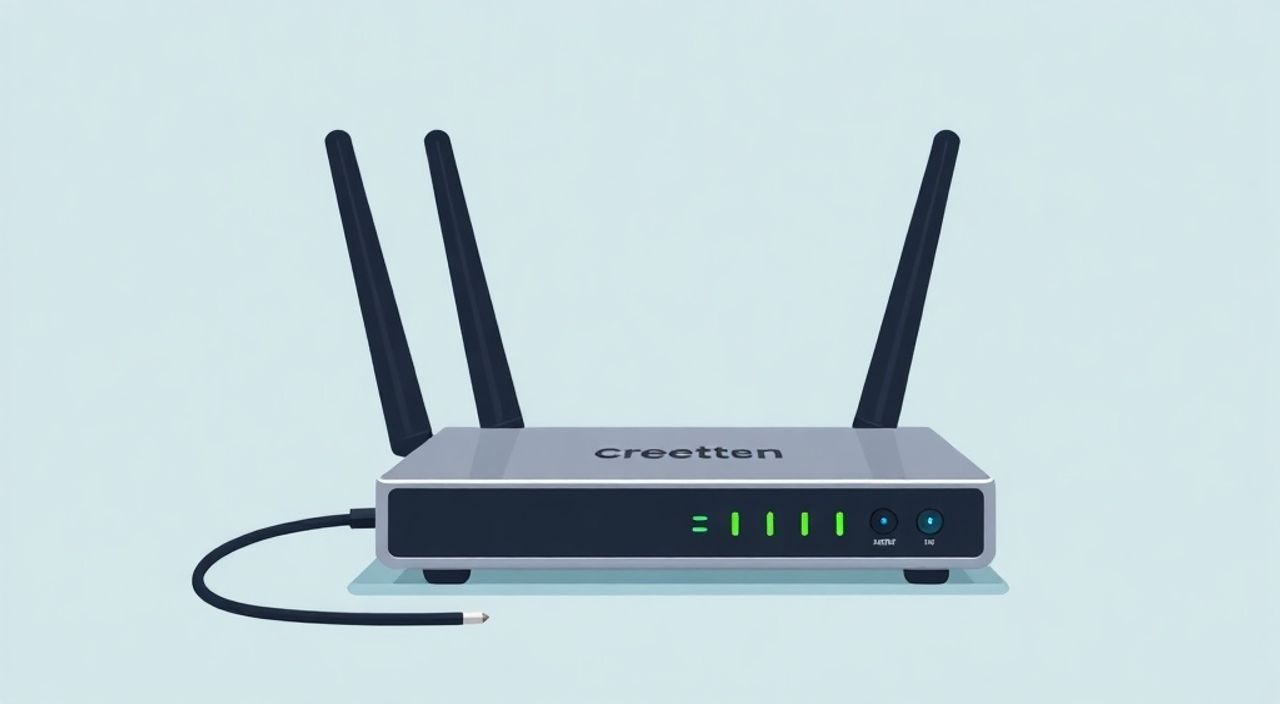
Настроить роутер или модем — задача, с которой рано или поздно сталкивается каждый пользователь домашнего интернета. Будь то установка нового оборудования после покупки или перенастройка старого устройства, важно понимать, что процесс включает несколько ключевых этапов: подключение кабелей, вход в веб-интерфейс, настройку сети Wi-Fi и безопасность. Ошибки на любом из этих шагов могут привести к отсутствию интернета, слабому сигналу или уязвимостям перед хакерами.
Главное при настройке роутера — корректно подключить устройство, зайти в его интерфейс по локальному IP (обычно 192.168.0.1 или 192.168.1.1) и задать параметры соединения, полученные от провайдера. Не забывайте сразу изменить пароль администратора и настроить защищённую сеть Wi-Fi с шифрованием WPA2 или WPA3.
Содержание статьи:
- Подключение роутера и модема: физическая часть
- Как зайти в настройки роутера через браузер
- Пошаговая настройка: мастер первоначальной конфигурации
- Выбор языка и региона
- Определение типа подключения к интернету
- Настройка Wi-Fi сети
- Смена пароля администратора
- Настройка Wi-Fi: имя, пароль, каналы и стандарты
- Выбор диапазона: 2.4 ГГц или 5 ГГц?
- Оптимизация канала Wi-Fi
- Wi-Fi стандарты: 802.11n, ac, ax
- Безопасность роутера: защита от взлома
- Типичные ошибки и как их исправить
- Нет интернета после настройки
- Не открывается страница настроек роутера
- Слабый сигнал Wi-Fi
- Роутер зависает или перезагружается
- Экспертное мнение
- Вопросы и ответы
- Заключение
Подключение роутера и модема: физическая часть
Перед тем как начинать настройку программного обеспечения, необходимо правильно выполнить физическое подключение. Современные устройства часто объединяют функции модема и роутера в одном корпусе, особенно если используется технология ADSL или оптоволоконный доступ (FTTH). Однако в некоторых случаях модем и роутер — это два отдельных устройства.
Если у вас комбинированное устройство (роутер с встроенным модемом), подключение выглядит следующим образом:
- Подключите питание к роутеру и включите его.
- Для DSL-соединения используйте телефонный кабель с разъёмом RJ-11, вставив его в порт DSL/ADSL на роутере и в телефонную розетку дома.
- Для оптоволокна или кабельного интернета подключите коаксиальный кабель или Ethernet-кабель от провайдера в WAN-порт (часто он выделен цветом — жёлтый или синий).
- Подключите компьютер к одному из LAN-портов (обычно белые или серые) с помощью Ethernet-кабеля для первоначальной настройки.
Полезно знать: На многих современных роутерах можно проводить начальную настройку через Wi-Fi. Однако для надёжности и стабильности рекомендуется использовать проводное соединение на первом этапе.
Если модем и роутер — раздельные устройства:
- Модем подключается к источнику интернета (DSL, кабель, оптика).
- Через Ethernet-кабель модем соединяется с WAN-портом роутера.
- Роутер раздаёт интернет по Wi-Fi или через LAN-порты.
Убедитесь, что все индикаторы на устройствах горят стабильно. Мигающие или красные огни могут указывать на неправильное подключение или проблемы с линией.
Как зайти в настройки роутера через браузер
После подключения оборудования необходимо получить доступ к веб-интерфейсу роутера. Это центр управления, где выполняются все настройки. Процесс одинаков для большинства производителей: TP-Link, D-Link, Asus, Keenetic, Zyxel и других.
Шаги для входа:
- Убедитесь, что ваш компьютер или смартфон подключены к роутеру (по кабелю или Wi-Fi).
- Откройте любой браузер (Chrome, Firefox, Edge и т.д.).
- Введите в адресной строке IP-адрес роутера. Самые распространённые — 192.168.0.1, 192.168.1.1 или 192.168.10.1.
- Введите логин и пароль. По умолчанию это часто admin/admin или admin/пароль. Точные данные указаны на наклейке снизу устройства.
Если страница не загружается:
- Проверьте, подключены ли вы к нужной сети.
- Убедитесь, что IP-адрес введён верно.
- Попробуйте перезагрузить роутер.
- Иногда помогает очистка кеша браузера или использование режима инкогнито.
«Всегда проверяйте IP-адрес на самом устройстве. Некоторые модели используют уникальные адреса, например, Keenetic — 192.168.1.1, а Zyxel Keenetic Giga — my.keenetic.ru.» — Алексей Смирнов, сетевой инженер, 12 лет опыта
Если вы не помните пароль и меняли его ранее, может потребоваться сброс настроек до заводских. Для этого удерживайте кнопку Reset на задней панели роутера 10–15 секунд, пока индикаторы не начнут мигать.
Пошаговая настройка: мастер первоначальной конфигурации
После входа в интерфейс большинство роутеров предлагают запустить мастер настройки (Setup Wizard). Это самый простой способ сконфигурировать устройство без углубления в технические детали.
Основные этапы мастера:
Выбор языка и региона
Укажите русский язык и вашу страну. Это влияет на доступные каналы Wi-Fi и частоты.
Определение типа подключения к интернету
Здесь важно выбрать правильный тип соединения. Варианты:
- PPPoE — используется при подключении по DSL. Требует ввода логина и пароля от провайдера.
- DHCP (динамический IP) — автоматическое получение настроек. Актуально для кабельного интернета.
- Статический IP — редкий случай, когда провайдер выдал вам постоянный IP-адрес.
- Мост (Bridge Mode) — если роутер работает только как точка доступа.
Если не знаете тип подключения, обратитесь к провайдеру. Указание неверного типа — одна из самых частых причин отсутствия интернета.
Настройка Wi-Fi сети
На этом этапе задаются:
- Имя сети (SSID) — например, «Home_WiFi».
- Пароль — минимум 8 символов, лучше 12+, включая цифры и спецсимволы.
- Стандарт шифрования — выбирайте WPA2-PSK или WPA3, если поддерживается.
Полезно знать: Имя сети не должно содержать личные данные (ФИО, адрес). Лучше использовать нейтральное название.
Смена пароля администратора
Обязательно измените пароль для входа в панель управления. Стандартный пароль легко подобрать. Храните новый пароль в надёжном месте.
Настройка Wi-Fi: имя, пароль, каналы и стандарты
После базовой настройки стоит оптимизировать работу беспроводной сети. От этого зависит скорость, стабильность и покрытие сигнала.
Выбор диапазона: 2.4 ГГц или 5 ГГц?
Большинство современных роутеров двухдиапазонные:
- 2.4 ГГц — дальше распространяется, но медленнее и подвержен помехам (микроволновки, соседние сети).
- 5 ГГц — выше скорость, меньше помех, но хуже проходит через стены.
Рекомендуется использовать оба диапазона. Назовите сети по-разному, например:
- Home_WiFi_2G
- Home_WiFi_5G
Оптимизация канала Wi-Fi
В диапазоне 2.4 ГГц всего 13 каналов, и многие из них перекрываются. Чтобы избежать помех:
- Используйте каналы 1, 6 или 11 — они не пересекаются.
- Включите автонастройку канала (Auto), если роутер поддерживает анализ эфира.
Для 5 ГГц проблема менее актуальна — там больше каналов и меньше устройств.
Параметр |
2.4 ГГц |
5 ГГц |
|---|---|---|
Макс. скорость (теоретически) |
до 150 Мбит/с (n), до 600 Мбит/с (ac) |
до 1.3 Гбит/с (ac), до 9.6 Гбит/с (ax) |
Радиус действия |
выше |
ниже |
Помехи |
высокие |
низкие |
Рекомендовано для |
устройств на расстоянии, IoT |
стриминг, игры, ПК рядом с роутером |
Wi-Fi стандарты: 802.11n, ac, ax
Современные роутеры поддерживают стандарты:
- 802.11n (Wi-Fi 4) — устаревший, но совместим со всеми устройствами.
- 802.11ac (Wi-Fi 5) — стандарт среднего звена.
- 802.11ax (Wi-Fi 6) — новейший, с высокой пропускной способностью и эффективностью.
Если у вас есть устройства с поддержкой Wi-Fi 6, включите соответствующий режим. Но учтите: если включить только Wi-Fi 6, старые устройства не подключатся. Лучше оставить гибридный режим.
«Не ограничивайте себя одним стандартом. Гибридный режим (mixed mode) обеспечивает совместимость и максимальную производительность.» — Екатерина Волкова, системный администратор, IT-компания «СетьПлюс»
Безопасность роутера: защита от взлома
Незащищённый роутер — дверь в вашу домашнюю сеть. Злоумышленники могут украсть трафик, подключиться к вашему интернету или даже получить доступ к смартфонам и компьютерам.
Ключевые меры безопасности:
- Измените пароль администратора — стандартные логины известны всем.
- Отключите WPS — функция, упрощающая подключение, но имеющая уязвимости.
- Обновляйте прошивку — производители регулярно выпускают патчи для устранения уязвимостей.
- Включите шифрование WPA2 или WPA3 — никогда не используйте WEP или открытую сеть.
- Скройте SSID (необязательно) — усложняет подключение, но не повышает реальную безопасность.
Полезно знать: Даже если вы скрыли имя сети, её всё равно можно обнаружить с помощью специальных программ. Главная защита — сильный пароль и шифрование.
Также рассмотрите возможность:
- Настройки гостевой сети — чтобы гости не имели доступа к вашим основным устройствам.
- Ограничения MAC-адресов — разрешите подключение только доверенным устройствам.
- Отключения удалённого управления — чтобы никто не мог зайти в роутер из интернета.
Типичные ошибки и как их исправить
Даже при следовании инструкциям могут возникнуть проблемы. Ниже — самые распространённые сценарии и решения.
Нет интернета после настройки
- Проверьте тип подключения (PPPoE, DHCP).
- Убедитесь, что логин и пароль от провайдера введены верно.
- Перезагрузите роутер и модем.
- Выполните ping до 8.8.8.8 в командной строке, чтобы проверить, есть ли связь.
Не открывается страница настроек роутера
- Проверьте IP-адрес шлюза (через cmd → ipconfig).
- Убедитесь, что вы подключены к нужной сети.
- Попробуйте другой браузер или устройство.
Слабый сигнал Wi-Fi
- Переместите роутер в центр квартиры, подальше от стен и металлических предметов.
- Измените канал на менее загруженный.
- Рассмотрите покупку Wi-Fi репитера или системы mesh.
Роутер зависает или перезагружается
- Проверьте температуру — перегрев может вызывать сбои.
- Обновите прошивку.
- Сбросьте настройки и настройте заново.
Экспертное мнение
«Сегодня многие пользователи считают, что настройка роутера — это «раз и навсегда». Но это ошибка. Регулярное обновление прошивки, смена паролей и мониторинг подключённых устройств — необходимые практики. Я рекомендую раз в 3–6 месяцев проверять настройки безопасности и список активных клиентов в интерфейсе роутера.» — Дмитрий Петров, эксперт по сетевой безопасности, руководитель отдела инфраструктуры в ISPnet
Петров также отмечает, что с ростом числа умных устройств (IoT) важность безопасного роутера возрастает. «Холодильник или камера могут стать точкой входа для атаки. Разделяйте сеть: основную, гостевую и IoT — это снижает риски.»
Вопросы и ответы
Можно ли настроить роутер без компьютера?
Да, большинство современных роутеров поддерживают настройку через мобильные приложения (например, Tether от TP-Link, Keenetic App). Также можно использовать смартфон с браузером.
Что делать, если забыл пароль от Wi-Fi?
Зайдите в настройки роутера через проводное соединение и смените пароль в разделе Wireless. Если не можете войти — сбросьте устройство до заводских настроек.
Как узнать, какой роутер мне нужен?
Ориентируйтесь на площадь помещения, количество устройств и тип интернета. Для квартиры до 70 м² подойдёт двухдиапазонный роутер Wi-Fi 5. Для больших домов — mesh-система или роутер с Wi-Fi 6.
Почему роутер показывает, что интернет есть, но сайты не открываются?
Возможна проблема с DNS. Попробуйте вручную задать DNS-серверы: 8.8.8.8 (Google) или 1.1.1.1 (Cloudflare).
Можно ли использовать чужой роутер?
Технически — да, но только если вы сбросили его и настроили заново. Использование чужого устройства без разрешения — незаконно.
Заключение
Настройка роутера или модема — несложная, но ответственная задача, от которой зависит качество и безопасность вашего интернет-подключения. Ключевые этапы — правильное подключение, вход в интерфейс, выбор типа соединения, настройка Wi-Fi и усиление защиты. Даже базовые знания позволяют избежать большинства проблем и обеспечить стабильную работу сети.
Не воспринимайте роутер как «коробку, которая просто работает». Это центр вашей цифровой экосистемы. Регулярное обслуживание, обновление прошивки и контроль безопасности — обязательные элементы современного быта.
- Всегда начинайте с проверки физического подключения и индикаторов.
- Используйте проводное соединение для первоначальной настройки.
- Выбирайте правильный тип интернет-подключения (PPPoE, DHCP и др.).
- Настройте две сети Wi-Fi — на 2.4 и 5 ГГц — для баланса скорости и покрытия.
- Никогда не оставляйте заводские пароли и отключайте WPS ради безопасности.
⚠️ Дисклеймер — нажмите, чтобы развернуть
Материалы, опубликованные в разделе «Блог» на сайте RU DESIGN SHOP (rudesignshop.ru), носят исключительно информационный и ознакомительный характер и не являются руководством к действию, финансовой рекомендацией, медицинской услугой, ветеринарным назначением либо рекламой товаров и услуг, включая азартные игры. Публикации не содержат призывов к участию в азартных играх и не направлены на продвижение соответствующих операторов.
Безопасность применения товаров и веществ: при использовании строительных материалов, бытовой химии, пестицидов и агрохимикатов необходимо строго следовать инструкциям производителя и действующему законодательству Российской Федерации, включая Федеральный закон РФ от 19.07.1997 № 109-ФЗ «О безопасном обращении с пестицидами и агрохимикатами».
Упоминание товарных знаков, брендов и организаций носит исключительно информационный характер и не означает наличие партнёрских отношений или одобрения со стороны правообладателей.
Материалы, содержащие сведения о медицинских, ветеринарных или косметических средствах, представлены в справочных целях и не являются медицинской консультацией или назначением. Перед применением рекомендуется обратиться к врачу, ветеринарному специалисту или иному сертифицированному профессионалу.
Возрастные ограничения: материалы, содержащие сведения о продукции категории 18+, включая алкоголь или азартные игры, предназначены исключительно для совершеннолетней аудитории и публикуются в информационных целях.
Правовая ответственность: решения, принятые на основе опубликованной информации, пользователь принимает самостоятельно и на свой риск; редакция и авторы несут ответственность в пределах, установленных законодательством Российской Федерации.
Редакция не допускает публикаций, содержащих пропаганду экстремизма, терроризма, наркотических средств или суицида; подобные материалы подлежат немедленному удалению.
Упоминание организаций с ограниченным статусом: компания Meta Platforms Inc. (социальные сети Facebook и Instagram) признана экстремистской организацией решением суда РФ, её деятельность запрещена на территории Российской Федерации; любые упоминания приводятся исключительно в информационных целях.
Авторские права и источники: информация собирается из открытых источников; её актуальность указывается на дату публикации и может изменяться.
Изображения и иллюстрации используются на условиях, разрешённых правообладателями. При возникновении претензий редакция готова оперативно рассмотреть обращение и внести необходимые изменения.
Персональные данные и cookies: сайт использует cookies и обрабатывает персональные данные пользователей в соответствии с Федеральным законом № 152-ФЗ «О персональных данных» и Политикой конфиденциальности RU DESIGN SHOP.
Мнения авторов могут не совпадать с позицией государственных органов или коммерческих организаций, упомянутых в материалах.
Читайте также

РЕКОМЕНДУЕМ
Товары от российских производителей
-3%