Скидка 5% на первый заказ — RDS5




Как настроить роутер для дом ру
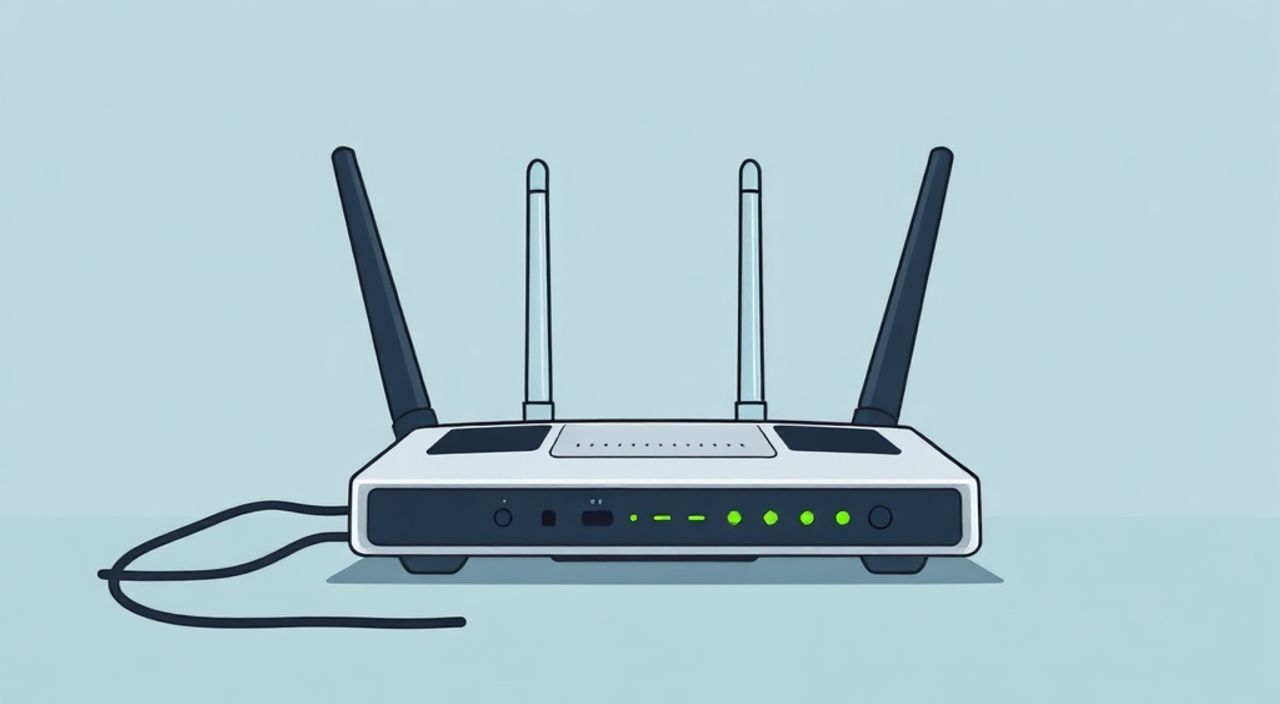
Настроить роутер для подключения к провайдеру «Дом.ru» можно самостоятельно, следуя инструкциям по настройке PPPoE или автоматическому определению параметров. Главное — знать логин и пароль от интернет-подключения, которые выдаются при заключении договора, а также иметь доступ к веб-интерфейсу роутера через адрес 192.168.0.1 или 192.168.1.1.
Чтобы настроить роутер для «Дом.ru», подключитесь к нему через браузер, введите логин и пароль от учетной записи провайдера в режиме PPPoE и сохраните настройки. Убедитесь, что модель роутера совместима с технологией подключения.
Содержание статьи:
- Подготовка к настройке: что нужно знать и проверить
- Шаги подключения и настройки роутера для Дом.ru
- Как проверить статус подключения
- Автоматическая настройка (через мастер установки)
- Особенности настройки по типам роутеров (TP-Link, Keenetic, Asus и др.)
- TP-Link: пошагово
- Keenetic: простота и автоматизация
- ASUS: мощь и гибкость
- Частые ошибки и их решение при настройке роутера для Дом.ru
- Ошибка 691: Неверный логин или пароль
- Нет подключения (WAN-статус: Disconnected)
- Интернет есть, но медленный
- Дополнительные настройки после подключения к интернету
- Настройка Wi-Fi сети
- Смена пароля администратора роутера
- Настройка родительского контроля и фильтрации
- Обновление прошивки
- Экспертное мнение
- Вопросы и ответы
- Заключение
Подготовка к настройке: что нужно знать и проверить
Перед тем как приступить к настройке роутера для «Дом.ru», важно убедиться, что у вас есть все необходимые данные и оборудование. Провайдер «Дом.ru» использует технологию подключения PPPoE (Point-to-Point Protocol over Ethernet), которая требует ввода персональных данных — логина и пароля. Эти данные предоставляются при заключении договора и могут быть указаны в договоре, письме на email или в мобильном приложении «Дом.ru».
Проверьте, чтобы ваш роутер был исправен, поддерживал PPPoE и имел актуальную прошивку. Современные устройства обычно совместимы с большинством провайдеров, но устаревшие модели могут не распознавать VLAN-тегирование или специфические настройки. Также убедитесь, что кабель от провайдера надежно подключен к WAN-порту роутера, а питание включено.
Не забудьте подготовить устройство для настройки — компьютер, ноутбук или смартфон с Wi-Fi. Через него вы войдете в интерфейс роутера. IP-адрес входа обычно указан на наклейке самого устройства и может быть 192.168.0.1, 192.168.1.1 или routerlogin.net в зависимости от производителя.
Полезно знать: Логин и пароль от «Дом.ru» — это не данные от личного кабинета, а уникальные реквизиты для подключения к интернету. Их нельзя менять самостоятельно без обращения в техподдержку.
Если вы только установили роутер, рекомендуется сбросить его до заводских настроек с помощью кнопки Reset на задней панели. Это устранит возможные конфликты с предыдущими настройками. Удерживайте кнопку 10–15 секунд, пока индикаторы не начнут мигать.
Также стоит проверить, работает ли интернет напрямую — без роутера. Подключите кабель провайдера напрямую к сетевой карте компьютера и попробуйте зайти в сеть. Если интернет не работает, проблема может быть на стороне провайдера, и тогда настройка роутера откладывается до восстановления связи.
Шаги подключения и настройки роутера для Дом.ru
Процесс настройки роутера для «Дом.ru» стандартен для большинства моделей и состоит из нескольких четких этапов. Следуя им, вы сможете получить стабильное подключение к интернету и настроить Wi-Fi с защитой.
- Физическое подключение: Подключите кабель от «Дом.ru» в WAN-порт роутера (обычно он выделен цветом — желтым или синим). Включите роутер в сеть и дождитесь полной загрузки (около 1–2 минут).
- Подключение к роутеру: На компьютере или телефоне активируйте Wi-Fi и выберите сеть, указанную на роутере (например, TP-Link_XXXX). Либо подключитесь по кабелю к LAN-порту.
- Вход в интерфейс: Откройте браузер и введите IP-адрес роутера (часто 192.168.0.1). Введите логин и пароль (по умолчанию admin/admin или admin/пароль — зависит от модели).
- Выбор типа подключения: В настройках найдите раздел «Интернет», «WAN» или «Сеть». Выберите тип подключения PPPoE.
- Ввод данных: В поля «Логин» и «Пароль» введите учетные данные от «Дом.ru». Название соединения можно оставить по умолчанию.
- Сохранение и перезагрузка: Сохраните настройки. Роутер перезагрузится и попытается установить соединение с провайдером.
После успешного подключения индикатор интернета (Internet) должен загореться зеленым. Попробуйте открыть любой сайт, чтобы убедиться, что интернет работает.
Как проверить статус подключения
В веб-интерфейсе роутера перейдите в раздел «Статус» или «Системная информация». Там будет отображаться:
- WAN-статус: Connected (если всё в порядке)
- Полученный IP-адрес (внешний, начинается не с 192.168)
- MAC-адрес WAN-интерфейса
- Время подключения
Если статус показывает «Disconnected» или «Auth Failed», значит, ошибка в логине, пароле или типе подключения.
Автоматическая настройка (через мастер установки)
Многие современные роутеры (например, Keenetic или ASUS) предлагают мастер первоначальной настройки. При первом входе он автоматически определяет тип подключения. Выберите «PPPoE», введите логин и пароль от «Дом.ru» — и дальше система сделает всё сама.
Полезно знать: Некоторые роутеры поддерживают функцию «Автоопределение», которая пробует разные типы подключения (PPPoE, DHCP, PPTP). Но для «Дом.ru» лучше вручную выбрать PPPoE, чтобы избежать ошибок.
Особенности настройки по типам роутеров (TP-Link, Keenetic, Asus и др.)
Хотя общая логика настройки одинакова, интерфейс и расположение пунктов могут отличаться в зависимости от производителя. Рассмотрим особенности самых популярных брендов.
Производитель |
Адрес входа |
Логин/пароль по умолчанию |
Особенности |
|---|---|---|---|
TP-Link |
192.168.0.1 или 192.168.1.1 |
admin / admin |
Раздел «Network» → «WAN». Тип: PPPoE. Обязательно выбрать правильный режим: Dynamic IP или PPPoE. |
Keenetic |
192.168.1.1 |
admin / пароль (или без пароля) |
Мастер настройки запускается автоматически. Выберите «Подключение к Интернету» → PPPoE. |
ASUS |
router.asus.com |
admin / admin |
Quick Internet Setup → PPPoE. Можно использовать AiProtection для фильтрации контента. |
ZyXEL |
192.168.1.1 |
admin / 1234 |
Раздел «Интернет» → «Настройка PPPoE». Часто используется в комплектах от провайдеров. |
TP-Link: пошагово
- Зайдите в интерфейс: 192.168.0.1
- Перейдите в «Network» → «WAN»
- Тип подключения: PPPoE
- Введите логин и пароль от «Дом.ru»
- Нажмите «Save» и перезагрузите роутер
Keenetic: простота и автоматизация
Keenetic — один из самых удобных роутеров для новичков. После первого подключения откройте браузер, и появится мастер настройки. Выберите тип подключения PPPoE, введите данные от «Дом.ru», задайте имя Wi-Fi и пароль. Готово.
«Keenetic отлично подходит для пользователей «Дом.ru», потому что часто обновляется и поддерживает все актуальные протоколы, включая IPv6 и VLAN.» — Алексей Петров, сетевой инженер, 12 лет опыта
ASUS: мощь и гибкость
ASUS предлагает продвинутый интерфейс. После входа запустите «Quick Setup», выберите страну Россия, тип подключения PPPoE, введите данные. Дополнительно можно включить родительский контроль, QoS и VPN-сервер.
Частые ошибки и их решение при настройке роутера для Дом.ru
Даже при правильной последовательности действий могут возникнуть проблемы. Разберем самые распространенные ошибки и способы их устранения.
Ошибка 691: Неверный логин или пароль
Самая частая причина — опечатка в логине или пароле. Убедитесь, что Caps Lock выключен и раскладка клавиатуры русская/английская соответствует вводу. Пароль от «Дом.ru» всегда на латинице.
Если данные верны, но ошибка остается, возможно, они были изменены провайдером. Позвоните в техподдержку «Дом.ru» и уточните актуальные реквизиты.
Нет подключения (WAN-статус: Disconnected)
- Проверьте физическое подключение кабеля.
- Убедитесь, что роутер поддерживает PPPoE.
- Попробуйте сменить порт WAN (редко, но бывает дефект).
- Выполните сброс настроек и повторите настройку с нуля.
Интернет есть, но медленный
Если соединение установлено, но скорость ниже заявленной:
- Проверьте нагрузку на сеть (другие устройства, торренты).
- Обновите прошивку роутера.
- Измените канал Wi-Fi на менее загруженный (например, 1, 6 или 11 для 2.4 ГГц).
- Убедитесь, что роутер не находится вблизи микроволновки или Bluetooth-устройств.
Полезно знать: «Дом.ru» может использовать VLAN-тегирование (VLAN ID 200 для Москвы и МО). Некоторые роутеры (например, бюджетные TP-Link) не поддерживают эту функцию. В таком случае потребуется роутер с поддержкой VLAN или использование другого режима.
Дополнительные настройки после подключения к интернету
После успешного подключения к интернету рекомендуется выполнить несколько важных шагов для безопасности и комфорта использования.
Настройка Wi-Fi сети
Задайте понятное имя (SSID) для вашей сети и надежный пароль. Используйте шифрование WPA2-PSK (AES) — это самый безопасный вариант для домашнего использования. Избегайте простых паролей вроде 12345678.
Смена пароля администратора роутера
По умолчанию все роутеры имеют стандартные логины и пароли, известные злоумышленникам. Зайдите в настройки системы и установите сложный пароль для доступа к интерфейсу.
Настройка родительского контроля и фильтрации
Если в доме есть дети, используйте встроенные функции фильтрации контента. Например, в Keenetic есть «Родительский контроль», в ASUS — AiProtection, в TP-Link — Access Control.
Обновление прошивки
Регулярно проверяйте наличие обновлений прошивки на сайте производителя. Это улучшает стабильность, добавляет функции и закрывает уязвимости.
«Я рекомендую раз в 3–6 месяцев проверять прошивку. Особенно если вы заметили снижение скорости или частые перезагрузки роутера.» — Марина Соколова, эксперт по сетевым технологиям
Экспертное мнение
«Многие пользователи сталкиваются с проблемами при настройке роутера, потому что не понимают разницу между данными для входа в роутер и для подключения к интернету. Логин и пароль от «Дом.ru» — это не от вашего Wi-Fi. Это ключи для аутентификации на сервере провайдера. Храните их в надежном месте.» — Дмитрий Козлов, руководитель службы технической поддержки ISP Solutions
Также эксперт отмечает, что при выборе роутера стоит обратить внимание на поддержку VLAN. «Если вы живете в Москве или области, «Дом.ru» использует VLAN 200. Убедитесь, что ваш роутер умеет работать с тегированными кадрами. Иначе даже правильные логин и пароль не дадут подключения».
Вопросы и ответы
Можно ли настроить роутер для Дом.ru без компьютера?
Да, большинство современных роутеров поддерживают настройку через мобильное приложение (например, Tether от TP-Link или Keenetic Mobile). Достаточно подключиться к Wi-Fi роутера и следовать инструкциям.
Что делать, если я потерял логин и пароль от Дом.ru?
Обратитесь в службу поддержки «Дом.ru» через приложение, сайт или по телефону 8-800-550-22-22. Предъявите паспортные данные и номер договора — сотрудники восстановят доступ.
Почему после настройки не работает TV или домашняя АТС?
«Дом.ru» может использовать отдельные VLAN для IPTV и VoIP. Для их работы нужна дополнительная настройка роутера (мультикест, IGMP Proxy) или подключение через отдельный порт. Рекомендуется использовать роутер, одобренный провайдером.
Можно ли использовать свой роутер вместо того, что дал Дом.ru?
Да, «Дом.ru» не блокирует сторонние устройства. Просто настройте PPPoE с вашими данными. Однако услуги вроде SmartTV могут работать некорректно без официального оборудования.
Заключение
Настроить роутер для «Дом.ru» — задача вполне посильная даже для новичка. Главное — иметь под рукой логин и пароль от интернет-подключения, правильно выбрать тип подключения (PPPoE) и внимательно следовать инструкциям. Современные роутеры упрощают процесс за счет мастеров настройки и мобильных приложений.
Успешная настройка — это не только подключение к интернету, но и обеспечение безопасности, стабильности и удобства для всех пользователей в доме. Не забывайте менять стандартные пароли, обновлять прошивку и контролировать доступ к сети.
- Используйте PPPoE с логином и паролем от «Дом.ru».
- Проверяйте поддержку VLAN, особенно в Москве и области.
- Настройте Wi-Fi с надежным паролем и шифрованием WPA2.
- Меняйте пароль администратора роутера после установки.
- Обращайтесь в поддержку «Дом.ru» при проблемах с аутентификацией.
⚠️ Дисклеймер — нажмите, чтобы развернуть
Материалы, опубликованные в разделе «Блог» на сайте RU DESIGN SHOP (rudesignshop.ru), носят исключительно информационный и ознакомительный характер и не являются руководством к действию, финансовой рекомендацией, медицинской услугой, ветеринарным назначением либо рекламой товаров и услуг, включая азартные игры. Публикации не содержат призывов к участию в азартных играх и не направлены на продвижение соответствующих операторов.
Безопасность применения товаров и веществ: при использовании строительных материалов, бытовой химии, пестицидов и агрохимикатов необходимо строго следовать инструкциям производителя и действующему законодательству Российской Федерации, включая Федеральный закон РФ от 19.07.1997 № 109-ФЗ «О безопасном обращении с пестицидами и агрохимикатами».
Упоминание товарных знаков, брендов и организаций носит исключительно информационный характер и не означает наличие партнёрских отношений или одобрения со стороны правообладателей.
Материалы, содержащие сведения о медицинских, ветеринарных или косметических средствах, представлены в справочных целях и не являются медицинской консультацией или назначением. Перед применением рекомендуется обратиться к врачу, ветеринарному специалисту или иному сертифицированному профессионалу.
Возрастные ограничения: материалы, содержащие сведения о продукции категории 18+, включая алкоголь или азартные игры, предназначены исключительно для совершеннолетней аудитории и публикуются в информационных целях.
Правовая ответственность: решения, принятые на основе опубликованной информации, пользователь принимает самостоятельно и на свой риск; редакция и авторы несут ответственность в пределах, установленных законодательством Российской Федерации.
Редакция не допускает публикаций, содержащих пропаганду экстремизма, терроризма, наркотических средств или суицида; подобные материалы подлежат немедленному удалению.
Упоминание организаций с ограниченным статусом: компания Meta Platforms Inc. (социальные сети Facebook и Instagram) признана экстремистской организацией решением суда РФ, её деятельность запрещена на территории Российской Федерации; любые упоминания приводятся исключительно в информационных целях.
Авторские права и источники: информация собирается из открытых источников; её актуальность указывается на дату публикации и может изменяться.
Изображения и иллюстрации используются на условиях, разрешённых правообладателями. При возникновении претензий редакция готова оперативно рассмотреть обращение и внести необходимые изменения.
Персональные данные и cookies: сайт использует cookies и обрабатывает персональные данные пользователей в соответствии с Федеральным законом № 152-ФЗ «О персональных данных» и Политикой конфиденциальности RU DESIGN SHOP.
Мнения авторов могут не совпадать с позицией государственных органов или коммерческих организаций, упомянутых в материалах.
Читайте также

РЕКОМЕНДУЕМ
Товары от российских производителей
Люстра Air v0208 GLODE
51669 руб.
Люстра OLamp Triple Inverse GLODE
Диапазон цен: 56900 руб. – 136900 руб.