Скидка 5% на первый заказ — RDS5




Как настроить 2 роутера в одну сеть
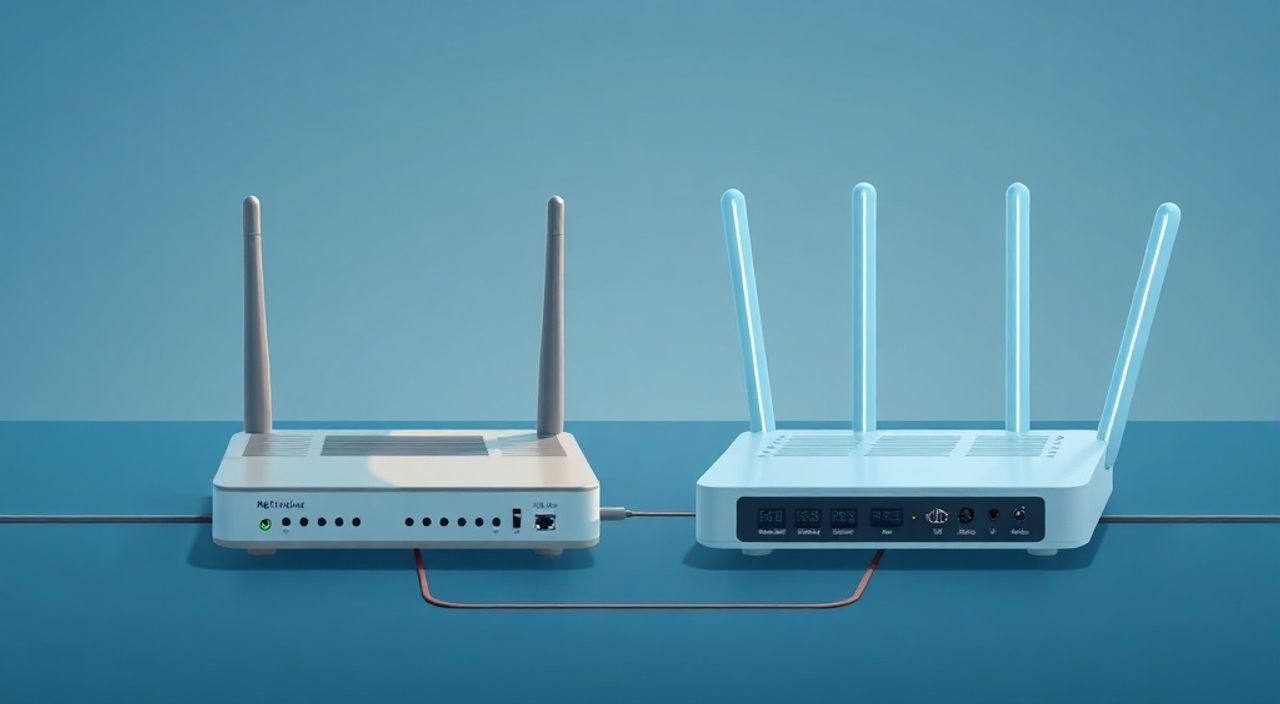
Объединение двух роутеров в единую сеть — задача, с которой сталкиваются многие владельцы домашних и офисных сетей. Это необходимо для расширения зоны покрытия Wi-Fi, устранения «мертвых зон» или организации нескольких сегментов сети без потери связи между устройствами. Сделать это можно разными способами: через кабель (LAN-to-LAN или LAN-to-WAN), по беспроводной технологии (WDS, режим повторителя) или с помощью Powerline-адаптеров. Каждый метод имеет свои особенности, преимущества и ограничения.
Чтобы настроить два роутера в одну сеть, определите основной и второстепенный маршрутизаторы, выберите тип подключения (проводной или беспроводной) и настройте второй роутер как точку доступа, отключив DHCP. Проводное соединение обеспечит стабильность, а беспроводное — гибкость.
Содержание статьи:
- Какие задачи решает объединение двух роутеров
- Типы подключения: когда что использовать
- Подготовка к настройке: что нужно знать и проверить
- Шаги подготовки
- Настройка по проводу: LAN-to-LAN подключение
- Пошаговая инструкция
- Альтернатива: подключение LAN-to-WAN
- Особенности подключения
- Беспроводное объединение: WDS и режим повторителя
- Настройка WDS
- Режим повторителя (Repeater)
- Частые ошибки и как их избежать
- Чек-лист успешной настройки
- Экспертное мнение
- Вопросы и ответы
- Заключение
Какие задачи решает объединение двух роутеров
Основная причина, по которой пользователи объединяют два роутера в одну сеть, — недостаточное покрытие Wi-Fi сигнала. Особенно это актуально в больших квартирах, частных домах или офисах с толстыми стенами. Один роутер не всегда справляется с равномерным охватом всех помещений.
Кроме увеличения зоны покрытия, объединение роутеров позволяет:
- Разгрузить основную сеть за счет выделения второго диапазона (например, 5 ГГц на один роутер, 2.4 ГГц — на другой).
- Организовать внутреннюю сеть с единым IP-подсетью, чтобы устройства могли свободно обмениваться данными (печать, общие папки, стриминг).
- Повысить надежность соединения, используя проводное подключение второго роутера.
- Изолировать гостевую сеть или IoT-устройства при необходимости.
Если вы хотите, чтобы все устройства видели друг друга, имели доступ к интернету и работали под одним именем сети (SSID), важно правильно настроить второй роутер. Неправильная конфигурация может привести к двойному NAT, конфликту IP-адресов или полной потере связи между устройствами.
Полезно знать: Единая сеть предполагает один SSID, один пароль и один диапазон IP-адресов (например, 192.168.1.x). Это упрощает подключение устройств и перемещение между зонами покрытия.
Типы подключения: когда что использовать
Выбор способа объединения зависит от ваших условий:
- Проводное (LAN-to-LAN) — самый стабильный и быстрый вариант. Подходит, если есть возможность проложить кабель между роутерами.
- LAN-to-WAN — используется, когда второй роутер должен работать как независимое устройство с собственной подсетью (реже для единой сети).
- Беспроводное (WDS, Repeater) — удобно, если прокладка кабеля невозможна. Однако снижает скорость вдвое из-за дуплексного режима передачи.
- Powerline — использование электросети для передачи данных. Хорошо работает в старых домах с качественной проводкой.
Подготовка к настройке: что нужно знать и проверить
Перед началом настройки важно понять архитектуру вашей будущей сети. Определитесь, какой роутер будет основным (первичным), а какой — дополнительным (вторичным). Первичный роутер подключается к интернету (через провайдера), вторичный — расширяет сеть.
Необходимые условия:
- Доступ к веб-интерфейсу обоих роутеров (через браузер по адресу 192.168.0.1, 192.168.1.1 и т.д.).
- Знание логина и пароля от админ-панели.
- Наличие Ethernet-кабеля (если планируется проводное соединение).
- Стабильное питание обоих устройств.
«Перед настройкой обязательно обновите прошивку роутеров. Производители регулярно выпускают обновления, исправляющие уязвимости и улучшающие совместимость.» — Алексей Петров, сетевой инженер, 12 лет опыта
Шаги подготовки
- Подключите основной роутер к интернету и убедитесь, что он работает корректно.
- Подключитесь к нему по Wi-Fi или кабелю.
- Откройте браузер и зайдите в настройки (адрес указан на наклейке роутера).
- Запишите текущие параметры: SSID, пароль, канал Wi-Fi, IP-адрес шлюза, диапазон DHCP.
- Выключите второй роутер и подготовьте его к настройке.
Полезно знать: Не подключайте второй роутер к сети до завершения его базовой настройки. Это может вызвать конфликт IP-адресов.
Настройка по проводу: LAN-to-LAN подключение
Это самый надежный способ объединения. Он обеспечивает максимальную скорость и минимальные задержки. В этом режиме второй роутер работает как точка доступа (Access Point).
Пошаговая инструкция
- Подключите второй роутер к компьютеру через Ethernet-кабель (порт LAN).
- Включите роутер и зайдите в его интерфейс (например, 192.168.0.1).
- Измените IP-адрес второго роутера так, чтобы он находился в той же подсети, что и основной, но не входил в диапазон DHCP. Например, если основной — 192.168.1.1, а DHCP выдает адреса от .100 до .200, установите второму роутеру 192.168.1.2.
- Отключите DHCP-сервер на втором роутере. Это предотвратит конфликты адресации.
- Настройте Wi-Fi: задайте тот же SSID, пароль и стандарт безопасности (WPA2-PSK), что и на основном роутере. Рекомендуется использовать разные каналы (например, 1 и 6 или 11 для 2.4 ГГц).
- Сохраните настройки и перезагрузите роутер.
- Отключите кабель от компьютера и подключите его к порту LAN основного роутера и порту LAN второго роутера.
Полезно знать: При LAN-to-LAN подключении WAN-порт второго роутера не используется. Все данные передаются через LAN-порты, что исключает двойной NAT.
Альтернатива: подключение LAN-to-WAN
Этот метод используется реже, когда требуется изолировать сети. Однако его можно адаптировать для создания единой Wi-Fi сети.
Особенности подключения
- Второй роутер подключается к основному через WAN-порт.
- Он создает отдельную подсеть (например, 192.168.2.x), что усложняет взаимодействие устройств.
- Чтобы устройства видели друг друга, нужно настраивать проброс портов или отключать NAT.
Если всё же выбран этот способ:
- Настройте второй роутер как обычный маршрутизатор с DHCP.
- Подключите его WAN-порт к LAN-порту основного роутера.
- Установите на втором роутере другой SSID или тот же (но с осторожностью).
- Для единой сети отключите DHCP и переведите роутер в режим точки доступа (если поддерживается).
Критерий |
LAN-to-LAN |
LAN-to-WAN |
|---|---|---|
Скорость соединения |
Максимальная (полная пропускная способность) |
Ограничена маршрутизацией и NAT |
Сложность настройки |
Средняя |
Высокая (требует глубоких знаний) |
Поддержка единой сети |
Полная |
Частичная (требует дополнительных настроек) |
Рекомендуется для |
Расширения Wi-Fi |
Изоляции устройств, гостевых сетей |
Беспроводное объединение: WDS и режим повторителя
Когда прокладка кабеля невозможна, на помощь приходят беспроводные технологии. WDS (Wireless Distribution System) позволяет роутерам связываться друг с другом по Wi-Fi, создавая мост.
Настройка WDS
- Убедитесь, что оба роутера поддерживают WDS (проверьте документацию).
- На основном роутере включите режим WDS или моста.
- На втором роутере выберите режим «Мост» или «WDS» и укажите MAC-адрес основного роутера.
- Настройте одинаковые SSID и пароль.
- Отключите DHCP на втором роутере.
- Разместите роутеры в зоне уверенного приема сигнала.
Режим повторителя (Repeater)
Более простой, но менее эффективный способ:
- Второй роутер подключается к Wi-Fi основного как клиент.
- Он переизлучает сигнал, удваивая время передачи (поэтому скорость падает минимум вдвое).
- Поддерживается почти всеми современными роутерами.
«Если вы используете WDS, выбирайте фиксированные каналы Wi-Fi (например, 1, 6, 11), а не автоопределение. Это повысит стабильность соединения.» — Марина Соколова, технический консультант по сетям
Частые ошибки и как их избежать
Даже опытные пользователи допускают ошибки при настройке. Вот наиболее распространенные:
- Включение DHCP на втором роутере — приводит к конфликту IP-адресов. Убедитесь, что DHCP отключен.
- Использование одинаковых IP-адресов — например, оба роутера имеют 192.168.1.1. Измените IP второго роутера.
- Подключение через WAN-порт при LAN-to-LAN сценарии — вызывает двойной NAT и потерю связи.
- Разные SSID или пароли — устройства не будут автоматически переключаться между роутерами.
- Слишком большое расстояние при WDS — слабый сигнал делает соединение нестабильным.
Полезно знать: Если после настройки интернет пропал, выполните сброс роутера (reset) и начните заново. Иногда проще настроить с чистого листа.
Чек-лист успешной настройки
- Основной роутер подключен к интернету.
- Второй роутер имеет уникальный IP в той же подсети.
- DHCP на втором роутере отключен.
- SSID и пароль Wi-Fi совпадают.
- Подключение выполнено через LAN-порты (для проводного варианта).
- Устройства могут пинговать друг друга.
Экспертное мнение
«Сегодня лучшим решением для больших домов является использование mesh-систем. Они автоматически управляют сетью, обеспечивают бесшовный роуминг и самонастраиваются. Но если бюджет ограничен, два роутера в режиме точки доступа — достойная альтернатива. Главное — избегать типичных ошибок: не забывайте отключать DHCP и используйте проводное соединение там, где это возможно.» — Дмитрий Ковалев, руководитель отдела IT-инфраструктуры, 15 лет в сфере сетевых технологий
Mesh-сети действительно меняют правила игры: они работают как единое целое, используют алгоритмы самоорганизации и обеспечивают высокую отказоустойчивость. Однако стоимость таких систем выше, чем двух обычных роутеров. Для многих пользователей ручная настройка остаётся оптимальным выбором.
Вопросы и ответы
Можно ли использовать роутеры разных производителей?
Да, можно. Главное — настроить одинаковые параметры Wi-Fi и IP-адресацию. Совместимость WDS между разными брендами не гарантируется, поэтому проводное подключение предпочтительнее.
Почему устройства не видят друг друга в сети?
Возможные причины: разные подсети, включенный брандмауэр, отсутствие общих папок или неверные настройки рабочей группы. Убедитесь, что все устройства в одной подсети и DHCP отключен на втором роутере.
Как сделать, чтобы телефон автоматически переключался между роутерами?
Для этого нужен одинаковый SSID и пароль. Устройства сами выбирают более сильный сигнал. Однако переключение может происходить с задержкой. Mesh-сети решают эту проблему лучше.
Можно ли подключить второй роутер через Powerline?
Да. Powerline-адаптеры передают интернет через электросеть. Подключите один адаптер к основному роутеру, второй — к второму роутеру (через LAN). Настройте второй роутер как точку доступа.
Нужно ли обновлять прошивку роутеров?
Обязательно. Производители выпускают обновления для улучшения стабильности, безопасности и совместимости. Особенно важно это при использовании устаревших моделей.
Заключение
Объединение двух роутеров в одну сеть — реальное решение для улучшения покрытия Wi-Fi и повышения удобства использования домашней или офисной сети. Проводное подключение по LAN-to-LAN — самый надежный и производительный способ. Беспроводные методы (WDS, Repeater) подходят, когда прокладка кабеля невозможна, но требуют компромисса в скорости.
Главное — соблюдать базовые принципы: отключить DHCP на втором роутере, назначить ему правильный IP-адрес, использовать одинаковые настройки Wi-Fi и избегать двойного NAT. Следуя этим правилам, вы создадите стабильную, единую сеть, в которой все устройства будут работать слаженно.
- Проводное соединение (LAN-to-LAN) — предпочтительный способ для стабильности и скорости.
- Отключайте DHCP на втором роутере, чтобы избежать конфликтов IP-адресов.
- Используйте одинаковые SSID и пароли для бесшовного роуминга.
- WDS и режим повторителя снижают скорость, но полезны при отсутствии кабеля.
- Рассмотрите переход на mesh-систему при возможности — это следующий уровень удобства и производительности.
⚠️ Дисклеймер — нажмите, чтобы развернуть
Материалы, опубликованные в разделе «Блог» на сайте RU DESIGN SHOP (rudesignshop.ru), носят исключительно информационный и ознакомительный характер и не являются руководством к действию, финансовой рекомендацией, медицинской услугой, ветеринарным назначением либо рекламой товаров и услуг, включая азартные игры. Публикации не содержат призывов к участию в азартных играх и не направлены на продвижение соответствующих операторов.
Безопасность применения товаров и веществ: при использовании строительных материалов, бытовой химии, пестицидов и агрохимикатов необходимо строго следовать инструкциям производителя и действующему законодательству Российской Федерации, включая Федеральный закон РФ от 19.07.1997 № 109-ФЗ «О безопасном обращении с пестицидами и агрохимикатами».
Упоминание товарных знаков, брендов и организаций носит исключительно информационный характер и не означает наличие партнёрских отношений или одобрения со стороны правообладателей.
Материалы, содержащие сведения о медицинских, ветеринарных или косметических средствах, представлены в справочных целях и не являются медицинской консультацией или назначением. Перед применением рекомендуется обратиться к врачу, ветеринарному специалисту или иному сертифицированному профессионалу.
Возрастные ограничения: материалы, содержащие сведения о продукции категории 18+, включая алкоголь или азартные игры, предназначены исключительно для совершеннолетней аудитории и публикуются в информационных целях.
Правовая ответственность: решения, принятые на основе опубликованной информации, пользователь принимает самостоятельно и на свой риск; редакция и авторы несут ответственность в пределах, установленных законодательством Российской Федерации.
Редакция не допускает публикаций, содержащих пропаганду экстремизма, терроризма, наркотических средств или суицида; подобные материалы подлежат немедленному удалению.
Упоминание организаций с ограниченным статусом: компания Meta Platforms Inc. (социальные сети Facebook и Instagram) признана экстремистской организацией решением суда РФ, её деятельность запрещена на территории Российской Федерации; любые упоминания приводятся исключительно в информационных целях.
Авторские права и источники: информация собирается из открытых источников; её актуальность указывается на дату публикации и может изменяться.
Изображения и иллюстрации используются на условиях, разрешённых правообладателями. При возникновении претензий редакция готова оперативно рассмотреть обращение и внести необходимые изменения.
Персональные данные и cookies: сайт использует cookies и обрабатывает персональные данные пользователей в соответствии с Федеральным законом № 152-ФЗ «О персональных данных» и Политикой конфиденциальности RU DESIGN SHOP.
Мнения авторов могут не совпадать с позицией государственных органов или коммерческих организаций, упомянутых в материалах.
Читайте также

РЕКОМЕНДУЕМ
Товары от российских производителей

-3%
Купольный светильник ATLAS 425 CLASSIC SN400C
Первоначальная цена составляла 24000 руб..23280 руб.Текущая цена: 23280 руб..
-5%

