Скидка 5% на первый заказ — RDS5




Как настроить роутер для iptv
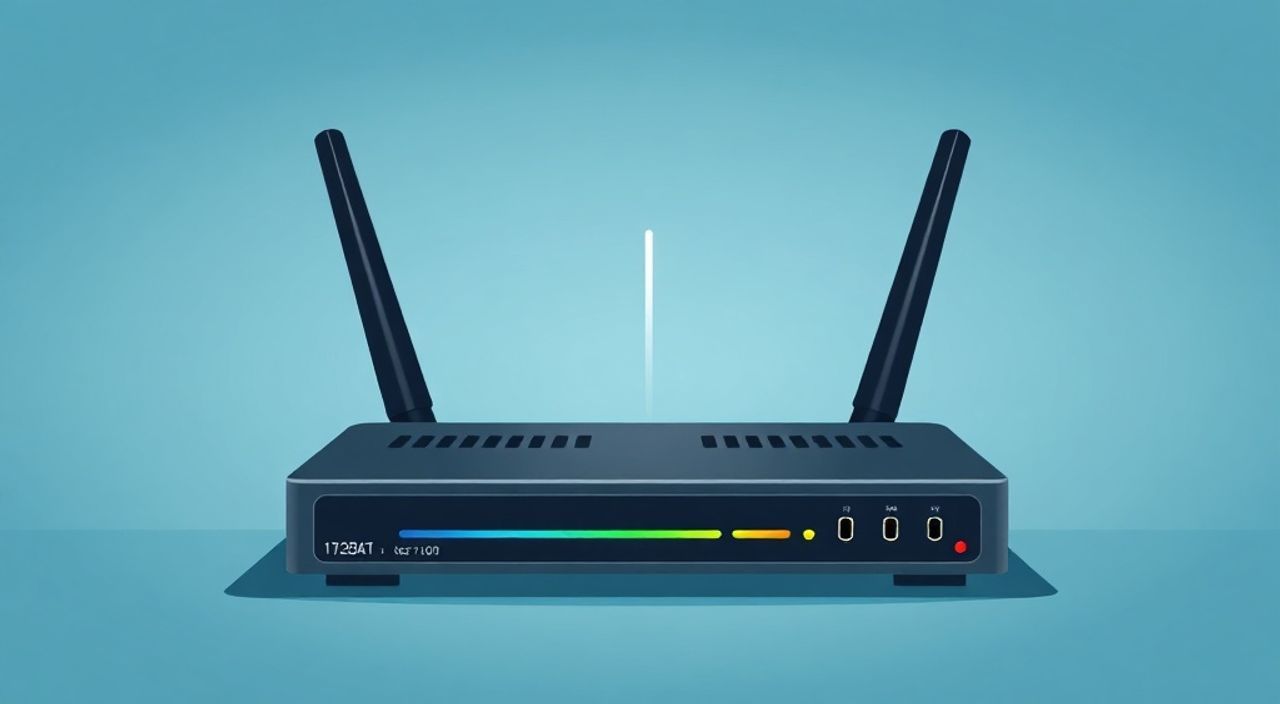
Современные роутеры позволяют не только раздавать интернет, но и поддерживать дополнительные сервисы, такие как IPTV — телевидение через IP-сеть. Чтобы настроить просмотр IPTV через домашний роутер, необходимо правильно сконфигурировать сетевые параметры, включая VLAN, multicast-трафик и приоритезацию данных (QoS). Главное — использовать рекомендации провайдера и активировать функции IGMP Proxy или Multicast VLAN Registration.
Для корректной работы IPTV через роутер важно включить поддержку multicast-трафика и настроить VLAN, если это требуется провайдером. Чаще всего достаточно активировать функцию IGMP Snooping и привязать нужный порт к IPTV-сети.
Содержание статьи:
- Основные понятия и принципы работы IPTV
- Как работает multicast-трафик
- VLAN и QoS: зачем они нужны для IPTV
- Подготовка к настройке роутера для IPTV
- Оборудование: что нужно для запуска IPTV
- Альтернативные сценарии подключения
- Пошаговая инструкция по настройке IPTV на разных марках роутеров
- TP-Link Archer C6 / C7
- Zyxel Keenetic Giga
- D-Link DIR-825 / DIR-655
- Что делать, если нет опции IPTV в интерфейсе?
- Типичные ошибки и их решение
- Картинка тормозит или зависает
- IPTV не запускается вообще
- Пропали каналы после перезагрузки роутера
- Таблица: диагностика проблем
- Распространённые вопросы провайдеров
- Как узнать, какой VLAN использует провайдер?
- Экспертное мнение
- Вопросы и ответы
- Заключение
Основные понятия и принципы работы IPTV
IPTV (Internet Protocol Television) — это технология передачи телевизионного сигнала по протоколу IP. В отличие от аналогового или спутникового ТВ, IPTV использует широкополосное соединение, обычно предоставляемое тем же провайдером, что и интернет. Сигнал доставляется в виде потоковых данных, которые декодируются специальным приёмником — Set-Top Box (STB) или Smart TV с соответствующим ПО.
Передача IPTV возможна тремя способами: Unicast (индивидуальный поток для каждого пользователя), Multicast (общий поток для группы зрителей одного канала) и Broadcast (рассылка всем). Большинство провайдеров используют Multicast, так как он экономит пропускную способность сети. Однако для его корректной работы требуется правильная маршрутизация пакетов на уровне роутера.
Поскольку IPTV и интернет могут работать в одной физической сети, но требуют изоляции логических каналов, часто применяется технология VLAN (Virtual Local Area Network). Она позволяет разделить один физический интерфейс на несколько виртуальных, назначая разные VLAN ID для интернета и телевидения. Например, интернет может использовать VLAN 100, а IPTV — VLAN 200.
Полезно знать: Не все роутеры поддерживают VLAN и multicast-функции «из коробки». Убедитесь, что ваша модель совместима с требованиями провайдера.
Как работает multicast-трафик
Multicast — это метод передачи данных от одного источника сразу нескольким получателям без дублирования потока. Для управления этим процессом используется протокол IGMP (Internet Group Management Protocol). Роутер должен уметь обрабатывать IGMP-запросы, чтобы определить, какие устройства хотят получать тот или иной телеканал.
IGMP Snooping позволяет коммутатору или роутеру «прослушивать» IGMP-сообщения и направлять multicast-потоки только на те порты, где есть активные подписчики. Это предотвращает засорение сети ненужным трафиком. Более продвинутый вариант — IGMP Proxy, который делегирует управление группами между сетями.
VLAN и QoS: зачем они нужны для IPTV
VLAN обеспечивает логическое разделение трафика. Без него роутер может не распознать IPTV-поток, особенно если провайдер использует метку 802.1Q. Кроме того, качество видео зависит от стабильности соединения. Здесь на помощь приходит QoS (Quality of Service) — механизм приоритизации трафика. Настройка QoS позволяет назначить высокий приоритет пакетам IPTV, минимизируя задержки и буферизацию.
- VLAN 100 — интернет (PPPoE или DHCP)
- VLAN 200 — IPTV (multicast, IGMP)
- QoS: приоритет IPTV выше, чем у торрентов или загрузок
«Если вы замечаете подтормаживание картинки при одновременной загрузке файлов — включите QoS и выделите IPTV отдельный VLAN. Это решает 90% проблем с качеством вещания.» — Алексей Петров, системный администратор, 12 лет в ISP
Подготовка к настройке роутера для IPTV
Прежде чем начинать настройку, необходимо собрать всю необходимую информацию от провайдера. Отсутствие точных данных — одна из самых частых причин неудачной конфигурации. Уточните у техподдержки следующие параметры:
- Используется ли VLAN для IPTV (ID тега)
- Требуется ли IGMP Proxy или IGMP Snooping
- Нужно ли настраивать STP (Spanning Tree Protocol)
- Какой тип подключения: DHCP, Static IP, PPPoE
- MAC-адрес STB или Smart TV (для привязки)
Также проверьте, поддерживает ли ваш роутер нужные функции. Современные модели от TP-Link, D-Link, Zyxel, Keenetic и MikroTik обычно имеют встроенную поддержку IPTV, но прошивка должна быть актуальной. Если используется старая версия, обновите её через официальный сайт производителя.
Оборудование: что нужно для запуска IPTV
Для полноценного просмотра IPTV потребуется:
- Роутер с поддержкой VLAN и multicast
- Приёмник: Set-Top Box от провайдера или Smart TV с приложением
- Кабель Ethernet (рекомендуется Cat5e или выше)
- Доступ к веб-интерфейсу роутера (обычно 192.168.1.1 или 192.168.0.1)
Беспроводное подключение (Wi-Fi) для IPTV не рекомендуется из-за возможных помех и потерь пакетов. Используйте проводное соединение между роутером и приёмником телевидения.
Полезно знать: Некоторые провайдеры блокируют IPTV, если MAC-адрес устройства не зарегистрирован. Подключите STB напрямую к роутеру хотя бы на время активации.
Альтернативные сценарии подключения
Существует несколько схем интеграции IPTV:
- Роутер + STB напрямую: STB подключается к LAN-порту, настроен на получение multicast-трафика.
- IPTV через Wi-Fi: возможен, но с риском потери качества; подходит только для HD-каналов при хорошем сигнале.
- Отдельный VLAN на коммутаторе: если используется managed-коммутатор, можно выделить порт под IPTV с нужным VLAN ID.
Выбор схемы зависит от масштаба сети и количества устройств. Для квартиры подойдёт первый вариант, для дома — третий.
Пошаговая инструкция по настройке IPTV на разных марках роутеров
Процесс настройки варьируется в зависимости от производителя. Ниже приведены примеры для наиболее распространённых брендов.
TP-Link Archer C6 / C7
- Войдите в веб-интерфейс:
192.168.1.1, введите логин и пароль. - Перейдите в Дополнительные настройки → Сеть → VLAN.
- Создайте новый VLAN: ID = 200 (уточните у провайдера), выберите порты (например, LAN1 и WAN).
- Активируйте IGMP Snooping в разделе Мультикаст.
- Настройте QoS: укажите приоритет для VLAN 200.
- Сохраните настройки и перезагрузите роутер.
Zyxel Keenetic Giga
- Зайдите в интерфейс:
my.keenetic.netили192.168.1.1. - Перейдите в Интернет → Подключения → Добавить.
- Выберите тип: IPTV, укажите VLAN ID (например, 200).
- Включите IGMP Proxy в настройках мультикаста.
- Назначьте приоритет: Высокий в разделе QoS.
- Подключите STB к указанному порту (по умолчанию LAN1).
D-Link DIR-825 / DIR-655
- Войдите в интерфейс:
192.168.0.1. - Перейдите в Настройки → Сеть → VLAN.
- Создайте VLAN с ID 200, добавьте порты (WAN и один LAN).
- Включите Multicast Stream Control и выберите IGMP Snooping.
- Настройте Bandwidth Control для приоритизации трафика.
- Перезагрузите устройство.
Модель |
VLAN |
IGMP |
QoS |
Особенности |
|---|---|---|---|---|
TP-Link Archer C6 |
Поддерживается |
IGMP Snooping |
Есть |
Простой интерфейс, подходит новичкам |
Zyxel Keenetic Giga |
Поддерживается |
IGMP Proxy |
Гибкая настройка |
Удобное меню my.keenetic.net |
D-Link DIR-825 |
Поддерживается |
Snooping |
Есть |
Требует ручной настройки |
MikroTik hAP ac² |
Поддерживается |
IGMP Proxy |
Глубокая настройка |
Сложный интерфейс, для профессионалов |
Что делать, если нет опции IPTV в интерфейсе?
Некоторые роутеры не имеют явного пункта «IPTV», но позволяют настроить всё вручную:
- Создайте виртуальный интерфейс с VLAN ID
- Включите multicast forwarding
- Добавьте статический маршрут (если требуется)
- Настройте bridge между WAN и LAN для VLAN 200
Если функционал ограничен, рассмотрите установку альтернативной прошивки, например OpenWRT. Она даёт полный контроль над сетевыми настройками, включая тонкую настройку multicast и VLAN.
Полезно знать: На некоторых роутерах (например, Huawei HG532) IPTV настраивается автоматически через TR-069. В этом случае вмешательство пользователя не требуется.
Типичные ошибки и их решение
Даже при правильном подходе могут возникнуть проблемы. Разберём самые распространённые.
Картинка тормозит или зависает
Причина — недостаточная пропускная способность или перегрузка сети. Проверьте:
- Не запущены ли большие загрузки (торренты, обновления)
- Включен ли QoS и правильно ли расставлены приоритеты
- Используется ли Wi-Fi вместо кабеля
Решение: отключите фоновые загрузки, включите QoS, переведите STB на Ethernet.
IPTV не запускается вообще
Часто связано с неправильной настройкой VLAN или IGMP.
- Убедитесь, что VLAN ID совпадает с требуемым провайдером
- Проверьте, включён ли IGMP Snooping/Proxy
- Попробуйте подключить STB напрямую к модему (для теста)
Если при прямом подключении TV работает — проблема в роутере.
Пропали каналы после перезагрузки роутера
Некоторые провайдеры требуют регистрации MAC-адреса. После перезагрузки роутер может отправлять свой MAC, а не STB.
- Настройте клонирование MAC-адреса в интерфейсе роутера
- Укажите MAC вашего приёмника
- Перезагрузите роутер
Таблица: диагностика проблем
Проблема |
Возможная причина |
Решение |
|---|---|---|
Нет изображения |
Неверный VLAN ID |
Проверьте ID у провайдера |
Задержки звука |
Перегрузка сети |
Включите QoS |
Каналы пропадают |
MAC не зарегистрирован |
Клонируйте MAC-адрес STB |
Только часть каналов |
IGMP не работает |
Активируйте IGMP Proxy/Snooping |
Ошибка 403/404 |
Авторизация не пройдена |
Проверьте логин/пароль в PPPOE (если используется) |
«Перед любой настройкой делайте резервную копию текущей конфигурации. Это позволит быстро вернуться к рабочему состоянию, если что-то пойдёт не так.» — Марина Соколова, сетевой инженер, провайдер «Дом.ru»
Распространённые вопросы провайдеров
При обращении в техподдержку будьте готовы ответить на следующие вопросы:
- Какая модель роутера используется?
- Как подключено устройство для просмотра IPTV (по кабелю или Wi-Fi)?
- Какой VLAN ID указан в настройках?
- Включены ли IGMP Snooping или Proxy?
- Работает ли IPTV при прямом подключении к модему?
Эти данные помогут оператору быстро диагностировать проблему. Также уточните, есть ли в вашем регионе технические работы — иногда сбои связаны с серверами провайдера.
Как узнать, какой VLAN использует провайдер?
Способы:
- Позвоните в техподдержку
- Проверьте договор или инструкцию по подключению
- Посмотрите настройки старого роутера (если был)
- Используйте сниффер трафика (для продвинутых)
Популярные VLAN ID:
- МТС: 400
- Ростелеком: 200
- Дом.ru: 4000
- ТТК: 201
Полезно знать: Некоторые провайдеры используют QinQ (двойное тегирование VLAN). В этом случае требуется более сложная настройка, доступная только на enterprise-оборудовании.
Экспертное мнение
«За последние годы наблюдал переход от простых роутеров к мультисервисным шлюзам. Сейчас пользователи ожидают, что один девайс будет обеспечивать интернет, телефонию и ТВ. Производители отвечают — в новых прошивках появляются встроенные мастер настройки IPTV. Но базовое понимание сетей остаётся ключевым. Особенно важно не игнорировать QoS и multicast-настройки.» — Дмитрий Ковалёв, директор по сетям, ISP Solutions, 15 лет опыта
По его словам, до 40% обращений в техподдержку связаны с неправильной настройкой роутера. Часто пользователи пытаются настроить всё через Wi-Fi или не включают IGMP. Он советует: «Если IPTV важен — выделите для него отдельный порт на роутере и используйте кабель. Это самый надёжный способ.»
Вопросы и ответы
Можно ли смотреть IPTV без роутера?
Да, если провайдер предоставляет отдельный модем или шлюз с функцией Wi-Fi. Однако роутер даёт больше гибкости: возможность делиться интернетом, настраивать родительский контроль и QoS.
Поддерживает ли мой роутер IPTV, если в меню нет такого пункта?
Да, даже если нет явного пункта, можно настроить вручную через VLAN и IGMP. Проверьте спецификации на сайте производителя.
Почему IPTV работает на одном телевизоре, а на другом — нет?
Возможно, второй телевизор подключён по Wi-Fi или не поддерживает нужный протокол авторизации. Также проверьте, не исчерпано ли количество активаций в аккаунте провайдера.
Нужно ли платить дополнительно за IPTV через роутер?
Нет, плата взимается за сам сервис, а не за способ подключения. Однако некоторые провайдеры предлагают пакеты с разным количеством каналов.
Можно ли смотреть IPTV на нескольких устройствах одновременно?
Да, если провайдер разрешает мультирум. Обычно требуется дополнительная подписка или STB на каждый экран.
Заключение
Настройка IPTV на роутере — задача, требующая понимания сетевых технологий, но вполне выполнимая даже для домашнего пользователя. Ключевые элементы успеха — правильный VLAN, включённый IGMP и приоритизация трафика через QoS. Не забывайте использовать проводное подключение и сверяться с требованиями провайдера.
Главное — действовать пошагово: собрать данные от провайдера, проверить совместимость оборудования, выполнить настройку и протестировать результат. При возникновении проблем — используйте диагностические таблицы и обращайтесь в поддержку с конкретными данными.
- Уточняйте параметры VLAN и IGMP у провайдера
- Подключайте IPTV-приёмник по кабелю, а не по Wi-Fi
- Включайте IGMP Snooping или Proxy для multicast
- Настройте QoS, чтобы избежать задержек
- Клонируйте MAC-адрес, если IPTV не запускается после перезагрузки
⚠️ Дисклеймер — нажмите, чтобы развернуть
Материалы, опубликованные в разделе «Блог» на сайте RU DESIGN SHOP (rudesignshop.ru), носят исключительно информационный и ознакомительный характер и не являются руководством к действию, финансовой рекомендацией, медицинской услугой, ветеринарным назначением либо рекламой товаров и услуг, включая азартные игры. Публикации не содержат призывов к участию в азартных играх и не направлены на продвижение соответствующих операторов.
Безопасность применения товаров и веществ: при использовании строительных материалов, бытовой химии, пестицидов и агрохимикатов необходимо строго следовать инструкциям производителя и действующему законодательству Российской Федерации, включая Федеральный закон РФ от 19.07.1997 № 109-ФЗ «О безопасном обращении с пестицидами и агрохимикатами».
Упоминание товарных знаков, брендов и организаций носит исключительно информационный характер и не означает наличие партнёрских отношений или одобрения со стороны правообладателей.
Материалы, содержащие сведения о медицинских, ветеринарных или косметических средствах, представлены в справочных целях и не являются медицинской консультацией или назначением. Перед применением рекомендуется обратиться к врачу, ветеринарному специалисту или иному сертифицированному профессионалу.
Возрастные ограничения: материалы, содержащие сведения о продукции категории 18+, включая алкоголь или азартные игры, предназначены исключительно для совершеннолетней аудитории и публикуются в информационных целях.
Правовая ответственность: решения, принятые на основе опубликованной информации, пользователь принимает самостоятельно и на свой риск; редакция и авторы несут ответственность в пределах, установленных законодательством Российской Федерации.
Редакция не допускает публикаций, содержащих пропаганду экстремизма, терроризма, наркотических средств или суицида; подобные материалы подлежат немедленному удалению.
Упоминание организаций с ограниченным статусом: компания Meta Platforms Inc. (социальные сети Facebook и Instagram) признана экстремистской организацией решением суда РФ, её деятельность запрещена на территории Российской Федерации; любые упоминания приводятся исключительно в информационных целях.
Авторские права и источники: информация собирается из открытых источников; её актуальность указывается на дату публикации и может изменяться.
Изображения и иллюстрации используются на условиях, разрешённых правообладателями. При возникновении претензий редакция готова оперативно рассмотреть обращение и внести необходимые изменения.
Персональные данные и cookies: сайт использует cookies и обрабатывает персональные данные пользователей в соответствии с Федеральным законом № 152-ФЗ «О персональных данных» и Политикой конфиденциальности RU DESIGN SHOP.
Мнения авторов могут не совпадать с позицией государственных органов или коммерческих организаций, упомянутых в материалах.
Читайте также

РЕКОМЕНДУЕМ
Товары от российских производителей

-3%
