Скидка 5% на первый заказ — RDS5




Сбился роутер как настроить
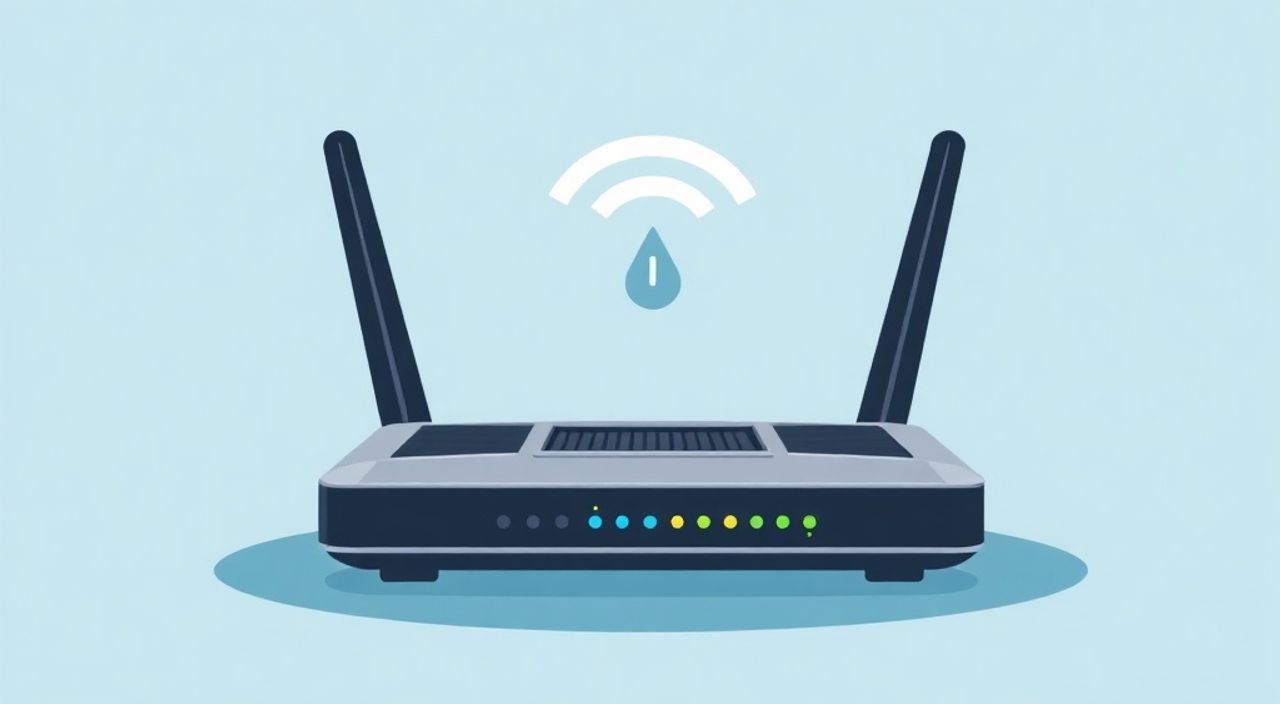
Сбой роутера — распространённая проблема, с которой сталкиваются как новички, так и опытные пользователи домашних сетей. Когда интернет перестаёт работать, а индикаторы на устройстве мигают хаотично, возникает ощущение потери контроля. Однако в большинстве случаев восстановление работы роутера не требует вызова специалиста: достаточно выполнить несколько диагностических шагов и вернуть настройки к рабочему состоянию. Главное — действовать системно, начиная с простых решений и переходя к более сложным.
Если роутер сбился, начните с перезагрузки устройства и проверки физических подключений. В 80% случаев это помогает. Если проблема сохраняется — восстановите заводские настройки через кнопку Reset и заново настройте подключение к провайдеру.
Содержание статьи:
- Причины сбоя роутера: что может пойти не так
- Диагностика и перезагрузка: первый шаг к восстановлению
- Пошаговая диагностика
- Восстановление заводских настроек: когда всё пошло не по плану
- Как правильно выполнить сброс
- Повторная настройка роутера после сброса
- Пошаговая настройка через веб-интерфейс
- Типичные ошибки при настройке и как их избежать
- Экспертное мнение
- Вопросы и ответы
- Заключение
Причины сбоя роутера: что может пойти не так
Роутер — это мини-компьютер, который постоянно обрабатывает сетевой трафик, управляя подключением между вашими устройствами и интернетом. Как и любой электронный прибор, он подвержен сбоям. Причиной могут быть как внешние факторы, так и внутренние программные ошибки. Одна из самых частых причин — скачки напряжения в сети. Даже небольшое повышение вольтажа может привести к зависанию прошивки или повреждению конфигурации.
Не менее распространённая причина — сбой прошивки. Прошивка (firmware) — это операционная система роутера. При неудачном обновлении, внезапном отключении питания или использовании бета-версии она может «слететь», что приведёт к потере доступа к интерфейсу управления. Также стоит учитывать влияние перегрева: если роутер установлен в закрытом шкафу или рядом с другими нагревающимися приборами, его компоненты могут перегреваться, что вызывает нестабильную работу.
Полезно знать: Многие современные роутеры имеют функцию автоматического обновления прошивки. Рекомендуется её включить, но только если вы уверены в стабильности электропитания.
Ещё одна группа причин связана с изменениями в настройках. Иногда пользователь случайно изменяет параметры DHCP, DNS или режим работы Wi-Fi, после чего интернет перестаёт работать. Более того, некоторые провайдеры периодически меняют свои требования к подключению (например, тип авторизации PPPoE или VLAN-настройки), что делает старые конфигурации неактуальными.
Наконец, нельзя исключать вирусные атаки. Существуют вредоносные программы, которые сканируют локальные сети и пытаются взломать роутеры, изменяя DNS-серверы или перенаправляя трафик. Такие атаки особенно опасны, потому что могут оставаться незамеченными долгое время.
Диагностика и перезагрузка: первый шаг к восстановлению
Перед тем как углубляться в сложные настройки, важно провести базовую диагностику. Начните с визуального осмотра роутера. Обратите внимание на индикаторы: горит ли свет питания, есть ли сигнал WAN (интернет-подключение), активны ли порты LAN. Если индикатор интернета не горит или мигает красным — проблема, скорее всего, на стороне провайдера или кабеля.
Подключите компьютер напрямую к роутеру с помощью Ethernet-кабеля. Это исключит возможные проблемы с беспроводным соединением. Попробуйте открыть любой сайт. Если интернет не работает, попробуйте открыть в браузере IP-адрес роутера — обычно это 192.168.0.1 или 192.168.1.1. Если страница входа в панель управления не загружается, возможно, сам роутер не запущен или сброшен.
Пошаговая диагностика
- Отключите роутер от питания на 30 секунд.
- Проверьте все кабели: питание, WAN (от провайдера), LAN (к компьютеру).
- Включите роутер и дождитесь полной загрузки (обычно 1–2 минуты).
- Проверьте, появился ли интернет на одном из устройств.
- Попробуйте зайти в веб-интерфейс роутера через браузер.
Если после перезагрузки интернет заработал — значит, сбой был временным. Но чтобы предотвратить повторение, рекомендуется проверить текущую версию прошивки и обновить её при необходимости. Большинство производителей (TP-Link, D-Link, Keenetic, Asus) регулярно выпускают обновления, исправляющие уязвимости и повышающие стабильность.
«Перезагрузка — это «Ctrl+Alt+Del» для роутера. Она очищает временную память, перезапускает сетевые службы и часто решает до 70% проблем без дополнительных действий.» — Алексей Ковалёв, сетевой инженер, 12 лет опыта
Восстановление заводских настроек: когда всё пошло не по плану
Если перезагрузка не помогла, и вы не можете войти в интерфейс управления, следующий шаг — сброс настроек до заводских. Эта процедура полностью удаляет все пользовательские конфигурации: имя сети Wi-Fi, пароль, настройки подключения к интернету, порты и правила проброса.
Кнопка Reset расположена на задней или нижней панели роутера. Она маленькая, часто утопленная, и требует использования скрепки или зубочистки. Чтобы сбросить настройки, нужно зажать кнопку на 10–15 секунд, пока индикаторы не начнут мигать одновременно. После этого роутер перезагрузится с чистыми настройками.
Полезно знать: После сброса роутер будет использовать стандартный IP-адрес и логин/пароль. Эти данные указаны на наклейке снизу устройства. Чаще всего это admin/admin или admin/1234.
Важно понимать, что сброс — это крайняя мера. Он не поможет, если проблема в аппаратной неисправности (например, сгорел чип WAN). Но если сбой вызван программным сбоем или неверной конфигурацией — это самый надёжный способ вернуть контроль.
Как правильно выполнить сброс
- Убедитесь, что роутер включён.
- Найдите кнопку Reset.
- Зажмите её тонким предметом на 10–15 секунд.
- Дождитесь перезагрузки (все индикаторы погаснут и снова загорятся).
- Подключитесь к сети Wi-Fi с заводским именем (SSID) или через кабель.
- Зайдите в интерфейс управления по стандартному адресу.
Производитель |
IP-адрес по умолчанию |
Логин / Пароль |
|---|---|---|
TP-Link |
192.168.0.1 |
admin / admin |
D-Link |
192.168.0.1 |
admin / blank (пустой) |
Asus |
192.168.1.1 |
admin / admin |
Keenetic |
192.168.1.1 |
admin / пароль с наклейки |
ZyXEL |
192.168.1.1 |
admin / 1234 |
Повторная настройка роутера после сброса
После сброса роутер становится «чистым». Теперь его нужно настроить заново. Этот процесс включает несколько этапов: подключение к интернету, настройку Wi-Fi, установку пароля и, при необходимости, изменение параметров безопасности.
Первый шаг — определиться с типом подключения, которое использует ваш провайдер. Наиболее распространённые варианты:
- PPPoE — используется, когда провайдер требует логин и пароль (часто в частных домах и офисах).
- Динамический IP (DHCP) — автоматическое получение адреса, типично для квартирных сетей.
- Статический IP — редкий случай, когда провайдер выдаёт фиксированный IP-адрес.
Информацию о типе подключения можно найти в договоре с провайдером или на его официальном сайте. Если данных нет — позвоните в техподдержку.
Пошаговая настройка через веб-интерфейс
- Подключитесь к роутеру по Wi-Fi или кабелю.
- Откройте браузер и введите IP-адрес роутера.
- Войдите под стандартными данными (логин/пароль).
- Пройдите мастер настройки (Setup Wizard), если он запускается автоматически.
- Выберите тип подключения к интернету.
- Введите данные от провайдера (если требуется PPPoE).
- Настройте имя и пароль Wi-Fi сети (рекомендуется WPA2-PSK).
- Сохраните настройки и перезагрузите роутер.
«Никогда не оставляйте заводской пароль от админки. Это серьёзная дыра в безопасности. Сразу после настройки измените логин и пароль на сложные, уникальные значения.» — Марина Петрова, эксперт по кибербезопасности
Также рекомендуется:
- Обновить прошивку до последней версии.
- Включить шифрование Wi-Fi (WPA2 или WPA3).
- Отключить WPS — устаревший и небезопасный протокол.
- Изменить канал Wi-Fi, если в округе много соседских сетей (используйте каналы 1, 6 или 11 в диапазоне 2.4 ГГц).
Типичные ошибки при настройке и как их избежать
Даже при следовании инструкциям пользователи часто допускают ошибки, которые приводят к новым сбоям. Одна из самых частых — неправильный выбор типа подключения. Например, при выборе DHCP вместо PPPoE роутер не сможет авторизоваться у провайдера, и интернет работать не будет.
Ещё одна ошибка — использование слабого пароля от Wi-Fi. Многие оставляют простые комбинации вроде «12345678» или «password». Это делает сеть уязвимой для взлома. Рекомендуется использовать пароль длиной не менее 12 символов, включающий буквы, цифры и спецсимволы.
Полезно знать: Если вы забудете новый пароль от админки роутера — единственное решение — снова выполнить сброс через кнопку Reset.
Также распространённая ошибка — игнорирование обновлений прошивки. Многие считают, что если «работает — не трогай». Однако устаревшая прошивка может содержать критические уязвимости, которые позволяют злоумышленникам получить доступ к вашей сети.
Ошибка |
Последствие |
Как избежать |
|---|---|---|
Оставили заводской пароль |
Риск взлома и перенаправления трафика |
Смените пароль сразу после настройки |
Неправильный тип подключения |
Нет интернета |
Уточните тип у провайдера |
Включён WPS |
Уязвимость к brute-force атакам |
Отключите в настройках безопасности |
Не обновлена прошивка |
Риск эксплойтов и сбоев |
Проверяйте обновления раз в 3 месяца |
Экспертное мнение
«Сегодня многие роутеры поддерживают облачное управление — вы можете настраивать и перезагружать устройство через мобильное приложение, даже находясь вне дома. Например, Keenetic Cloud или TP-Link Tether. Это удобно, но требует стабильного подключения к интернету и аккаунта в облаке. Я рекомендую использовать эти функции, но с осторожностью: всегда включайте двухфакторную аутентификацию.» — Дмитрий Смирнов, системный администратор, руководитель IT-отдела в крупной телеком-компании
Современные решения, такие как mesh-системы и роутеры с поддержкой Wi-Fi 6, значительно снижают вероятность сбоев благодаря динамическому распределению нагрузки и улучшенной терморегуляции. Однако базовые принципы диагностики остаются прежними: проверка подключения, перезагрузка, сброс, повторная настройка.
Вопросы и ответы
Что делать, если после сброса роутер не включается?
Проверьте блок питания и розетку. Убедитесь, что кабель не повреждён. Если индикаторы не горят вообще — возможна аппаратная неисправность. Попробуйте другой блок питания с аналогичными параметрами (вольтаж и ампераж).
Можно ли настроить роутер без компьютера?
Да. Большинство современных моделей поддерживают настройку через мобильные приложения (TP-Link Tether, Keenetic, D-Link Wi-Fi). Достаточно подключиться к Wi-Fi сети роутера и следовать инструкциям в приложении.
Почему после настройки интернет медленный?
Причины могут быть разными: перегруженный канал, неправильный выбор канала Wi-Fi, устаревшее оборудование или ограничения провайдера. Проверьте скорость напрямую через кабель, сравните с тарифом.
Как узнать, что прошивка устарела?
Зайдите в раздел «Система» или «Администрирование» в интерфейсе роутера. Там указана текущая версия. Сравните её с последней на сайте производителя. Если есть обновление — установите его.
Безопасно ли делать сброс роутера?
Да, это безопасная процедура, которая не повреждает аппаратную часть. Однако вы потеряете все настройки, поэтому заранее запишите важные данные (например, статический IP или правила проброса портов).
Заключение
Сбой роутера — не приговор, а задача, решаемая пошагово. Ключ к успеху — спокойствие и системный подход. Начинайте с простого: перезагрузка, проверка кабелей, вход в интерфейс. Если это не помогает — выполняйте сброс и настраивайте устройство заново, используя актуальные данные от провайдера.
Главное — не бояться экспериментировать в рамках разумного. Роутер создан для настройки, и большинство ошибок обратимы. Знание базовых принципов работы сети даёт уверенность и экономит время и деньги на вызове специалистов.
- Перезагрузка решает большинство временных сбоев.
- Сброс до заводских настроек — надёжный способ восстановить контроль.
- Всегда используйте актуальную прошивку и сложные пароли.
- Тип подключения к интернету должен соответствовать требованиям провайдера.
- Современные роутеры позволяют управлять сетью удалённо — используйте это с учётом безопасности.
⚠️ Дисклеймер — нажмите, чтобы развернуть
Материалы, опубликованные в разделе «Блог» на сайте RU DESIGN SHOP (rudesignshop.ru), носят исключительно информационный и ознакомительный характер и не являются руководством к действию, финансовой рекомендацией, медицинской услугой, ветеринарным назначением либо рекламой товаров и услуг, включая азартные игры. Публикации не содержат призывов к участию в азартных играх и не направлены на продвижение соответствующих операторов.
Безопасность применения товаров и веществ: при использовании строительных материалов, бытовой химии, пестицидов и агрохимикатов необходимо строго следовать инструкциям производителя и действующему законодательству Российской Федерации, включая Федеральный закон РФ от 19.07.1997 № 109-ФЗ «О безопасном обращении с пестицидами и агрохимикатами».
Упоминание товарных знаков, брендов и организаций носит исключительно информационный характер и не означает наличие партнёрских отношений или одобрения со стороны правообладателей.
Материалы, содержащие сведения о медицинских, ветеринарных или косметических средствах, представлены в справочных целях и не являются медицинской консультацией или назначением. Перед применением рекомендуется обратиться к врачу, ветеринарному специалисту или иному сертифицированному профессионалу.
Возрастные ограничения: материалы, содержащие сведения о продукции категории 18+, включая алкоголь или азартные игры, предназначены исключительно для совершеннолетней аудитории и публикуются в информационных целях.
Правовая ответственность: решения, принятые на основе опубликованной информации, пользователь принимает самостоятельно и на свой риск; редакция и авторы несут ответственность в пределах, установленных законодательством Российской Федерации.
Редакция не допускает публикаций, содержащих пропаганду экстремизма, терроризма, наркотических средств или суицида; подобные материалы подлежат немедленному удалению.
Упоминание организаций с ограниченным статусом: компания Meta Platforms Inc. (социальные сети Facebook и Instagram) признана экстремистской организацией решением суда РФ, её деятельность запрещена на территории Российской Федерации; любые упоминания приводятся исключительно в информационных целях.
Авторские права и источники: информация собирается из открытых источников; её актуальность указывается на дату публикации и может изменяться.
Изображения и иллюстрации используются на условиях, разрешённых правообладателями. При возникновении претензий редакция готова оперативно рассмотреть обращение и внести необходимые изменения.
Персональные данные и cookies: сайт использует cookies и обрабатывает персональные данные пользователей в соответствии с Федеральным законом № 152-ФЗ «О персональных данных» и Политикой конфиденциальности RU DESIGN SHOP.
Мнения авторов могут не совпадать с позицией государственных органов или коммерческих организаций, упомянутых в материалах.
Читайте также

РЕКОМЕНДУЕМ
Товары от российских производителей


-3%
