Скидка 5% на первый заказ — RDS5




Как настроить роутер для раздачи wifi
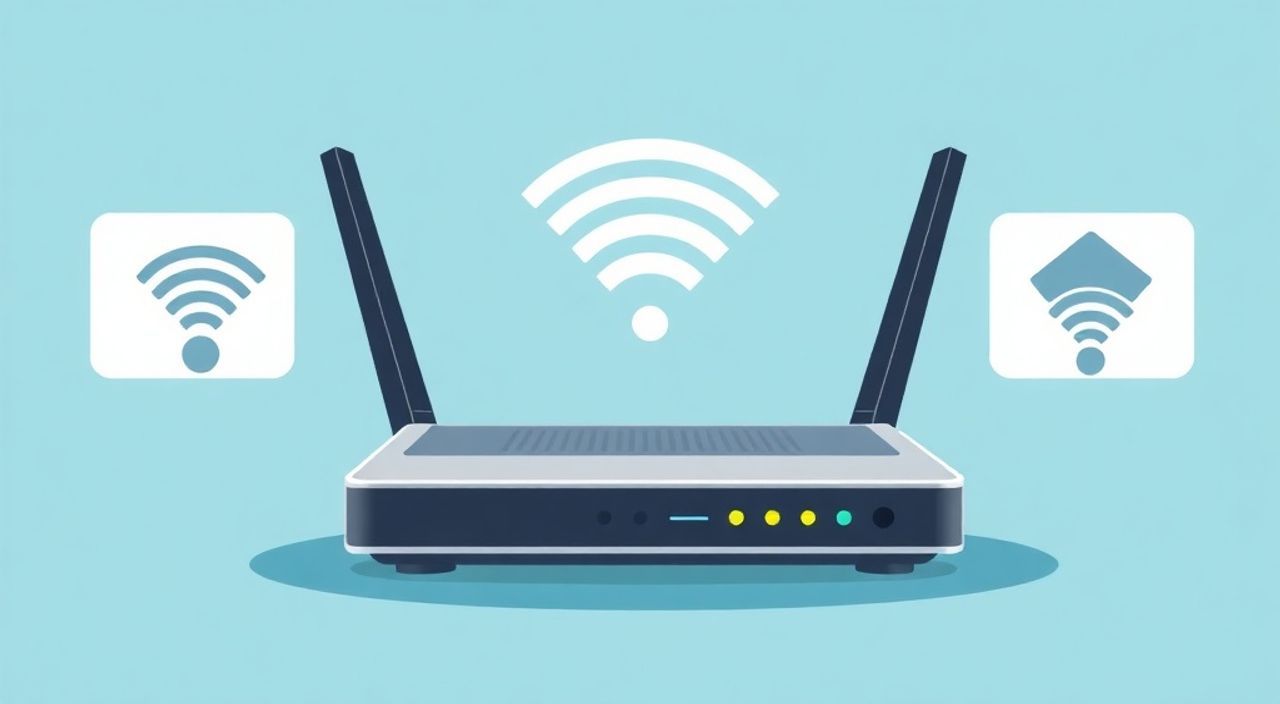
Подключение к интернету через Wi-Fi стало неотъемлемой частью повседневной жизни. Роутер — это устройство, которое обеспечивает выход в сеть для всех ваших гаджетов: смартфонов, ноутбуков, телевизоров и умных колонок. Однако многие пользователи сталкиваются с трудностями при его настройке, особенно если делают это впервые. Правильная настройка роутера требует понимания базовых принципов работы сетей, выбора безопасных параметров и корректного запуска оборудования.
Чтобы настроить роутер для раздачи Wi-Fi, подключите его к компьютеру или модему, зайдите в веб-интерфейс по адресу 192.168.0.1 или 192.168.1.1, введите логин и пароль, затем задайте имя сети (SSID) и надежный пароль. Главное — использовать шифрование WPA2 или WPA3.
Содержание статьи:
- Основные этапы настройки роутера
- Шаг 1: Подготовка к настройке
- Шаг 2: Запуск мастера настройки
- Подключение к внутреннему интерфейсу роутера
- Вход через мобильное приложение
- Поиск IP-адреса роутера
- Основные параметры Wi-Fi сети
- Выбор стандарта шифрования
- Работа с диапазонами: 2.4 ГГц и 5 ГГц
- Дополнительные функции и оптимальная настройка
- Гостевая сеть
- Родительский контроль
- Обновление прошивки
- Типичные ошибки и их решение
- Нет доступа к интернету после настройки
- Wi-Fi виден, но не подключается
- Слабый сигнал или «мертвые зоны»
- Экспертное мнение
- Вопросы и ответы
- Заключение
Основные этапы настройки роутера
Настройка роутера — процесс систематический. Он начинается с физического подключения устройства и заканчивается тестированием стабильности сигнала. Первое, что нужно сделать — проверить комплектацию. В коробке обычно находятся сам роутер, блок питания, LAN-кабель и инструкция. Убедитесь, что все элементы на месте.
Подключите роутер к электросети и включите его. Светодиоды начнут мигать — это нормально. Далее необходимо соединить роутер с компьютером или основным провайдерским модемом с помощью Ethernet-кабеля. Обычно используется порт WAN (часто выделен другим цветом), который подключается к интернет-линии, а LAN-порты — к локальным устройствам.
После физического подключения можно переходить к программной настройке. Большинство современных роутеров поддерживают автоматическую конфигурацию. Но даже в таких случаях важно проверить ключевые параметры: тип подключения, DNS-серверы, настройки DHCP и, конечно, параметры Wi-Fi.
Полезно знать: Если роутер заменяет старое устройство, отключите предыдущий роутер перед подключением нового, чтобы избежать конфликтов IP-адресов.
Шаг 1: Подготовка к настройке
Перед началом убедитесь, что ваш интернет-провайдер предоставил все необходимые данные: тип подключения (PPPoE, DHCP, статический IP), логин и пароль (если требуется), а также рекомендации по настройке. Эти сведения часто указаны в договоре или на сайте провайдера.
Расположите роутер в центральной части квартиры или дома. Избегайте установки рядом с металлическими предметами, микроволновками или холодильниками — они могут экранировать сигнал. Высота размещения — от 1 до 1.5 метра от пола.
Шаг 2: Запуск мастера настройки
После входа в интерфейс большинство роутеров предлагают запустить мастер начальной настройки (Setup Wizard). Он пошагово проведёт вас через процесс: определение типа подключения, создание Wi-Fi сети, установка пароля. Это самый простой способ для новичков.
Однако, если вы хотите более точного контроля, лучше пройти настройку вручную. Особенно это актуально для пользователей, использующих сложные сетевые конфигурации или желающих активировать дополнительные функции безопасности.
- Проверьте питание и индикацию состояния роутера.
- Подключите WAN-порт к интернет-источнику.
- Соедините компьютер с LAN-портом роутера.
- Убедитесь, что сетевая карта получила IP-адрес от роутера (обычно 192.168.x.x).
Подключение к внутреннему интерфейсу роутера
Для доступа к настройкам роутера используется веб-интерфейс. Откройте любой браузер (Chrome, Firefox, Edge) и введите в адресную строку IP-адрес роутера. Наиболее распространённые адреса — 192.168.0.1 или 192.168.1.1. Некоторые модели используют 192.168.10.1 или доменные имена вроде tplinklogin.net.
Если страница не загружается, проверьте:
- Правильно ли подключён кабель;
- Активен ли сетевой адаптер на компьютере;
- Не блокирует ли антивирус или брандмауэр доступ к локальному серверу.
После перехода по адресу откроется окно авторизации. Стандартные логин и пароль указаны на наклейке роутера (часто admin/admin или admin/пароль). Если вы меняли данные ранее и забыли их — потребуется сброс настроек кнопкой Reset.
«Никогда не оставляйте стандартные логин и пароль. Это серьёзная дыра в безопасности. Сразу после настройки измените учётные данные на уникальные.» — Алексей Козлов, сетевой инженер, 12 лет опыта
Вход через мобильное приложение
Многие производители (TP-Link, Xiaomi, D-Link) предлагают мобильные приложения для настройки роутера. Они упрощают процесс: вы сканируете QR-код на устройстве, подключаетесь к временной сети и следуете инструкциям. Такой способ удобен, но может ограничивать доступ к продвинутым настройкам.
Поиск IP-адреса роутера
Если стандартные адреса не работают, узнайте IP шлюза вручную. В Windows откройте командную строку (cmd) и введите команду ipconfig. Найдите строку «Основной шлюз» — это и есть IP вашего роутера. На macOS используйте netstat -nr | grep default.
Производитель |
Стандартный IP |
Логин / Пароль |
Приложение |
|---|---|---|---|
TP-Link |
192.168.0.1 |
admin / admin |
Tether |
ASUS |
192.168.1.1 |
admin / admin |
ASUS Router |
Netgear |
192.168.1.1 |
admin / password |
Netgear Nighthawk |
Xiaomi |
192.168.31.1 |
admin / admin |
Mi Wi-Fi |
Полезно знать: Некоторые роутеры работают в режиме клиента или повторителя по умолчанию. Убедитесь, что выбран режим «Роутер» или «Шлюз», иначе интернет может не заработать.
Основные параметры Wi-Fi сети
После успешного входа в интерфейс перейдите в раздел беспроводной сети (Wireless Settings). Здесь вы зададите имя сети (SSID) и пароль. Это два самых важных параметра, которые увидят ваши пользователи.
Имя сети (SSID) должно быть понятным, но не содержать личной информации. Избегайте использовать ФИО, адрес или модель роутера. Например, вместо «Ivanov_Apartment» лучше выбрать «Home_Network_2G».
Пароль должен быть надёжным: минимум 12 символов, включая заглавные и строчные буквы, цифры и спецсимволы. Не используйте простые комбинации вроде «12345678» или «password». Лучше воспользоваться генератором паролей.
Выбор стандарта шифрования
Безопасность Wi-Fi зависит от типа шифрования. Доступны следующие варианты:
- WEP — устаревший и легко взламываемый, не рекомендуется;
- WPA — улучшенная версия, но уже считается слабой;
- WPA2-PSK (AES) — текущий стандарт, безопасный и совместимый;
- WPA3 — новейший протокол, обеспечивающий повышенную защиту, особенно против атак методом перебора.
Если ваш роутер и устройства поддерживают WPA3, включите его. При этом можно активировать режим совместимости WPA2/WPA3.
Работа с диапазонами: 2.4 ГГц и 5 ГГц
Современные двухдиапазонные роутеры раздают сеть на двух частотах:
- 2.4 ГГц — дальше распространяется, но медленнее и подвержена помехам (микроволновки, соседние сети);
- 5 ГГц — выше скорость, меньше помех, но меньшая дальность действия.
Рекомендуется настроить оба диапазона с разными SSID, например:
- Home_WiFi_2G
- Home_WiFi_5G
Это позволит вручную выбирать сеть в зависимости от задачи: 2.4 ГГц — для IoT-устройств, 5 ГГц — для потокового видео и игр.
«Частотный канал тоже влияет на качество сигнала. В диапазоне 2.4 ГГц используйте каналы 1, 6 или 11 — они не пересекаются. Для 5 ГГц выбирайте каналы 36–48 или 149–161, чтобы избежать помех от радаров.» — Марина Петрова, инженер по беспроводным сетям
Дополнительные функции и оптимальная настройка
После базовой настройки Wi-Fi стоит обратить внимание на расширенные возможности. Они помогут повысить безопасность, стабильность и удобство использования сети.
Включите функцию роуминга (802.11k/v/r), если у вас несколько роутеров или точки доступа. Это позволяет устройствам плавно переключаться между точками без потери соединения. Также актуально для Mesh-сетей.
Функция QoS (Quality of Service) позволяет распределять пропускную способность между устройствами. Например, можно выделить приоритет для видеозвонков или онлайн-игр, ограничив фоновые загрузки.
Гостевая сеть
Гостевой Wi-Fi — важная функция безопасности. Она создаёт отдельную сеть для посетителей, изолированную от вашей основной. Гостевая сеть не даёт доступ к локальным устройствам (принтерам, NAS, камерам).
Вы можете задать отдельный пароль, ограничить время доступа и контролировать трафик. Некоторые роутеры позволяют включать гостевую сеть только по расписанию.
Родительский контроль
Родительский контроль помогает управлять доступом детей в интернет. Можно блокировать сайты, ограничивать время онлайн, фильтровать контент по категориям. Некоторые прошивки (например, OpenWRT) предлагают ещё более гибкие настройки.
Обновление прошивки
Производители регулярно выпускают обновления прошивки для исправления уязвимостей и улучшения работы. Рекомендуется включить автоматическое обновление или хотя бы раз в 3–6 месяцев проверять наличие новых версий на официальном сайте.
Полезно знать: Перед обновлением прошивки сделайте резервную копию текущих настроек. Ошибка в процессе может привести к сбою загрузки.
Типичные ошибки и их решение
Даже при следовании инструкциям могут возникнуть проблемы. Ниже — наиболее частые ошибки и способы их устранения.
Нет доступа к интернету после настройки
Причина может быть в неправильном типе подключения. Уточните у провайдера: PPPoE, DHCP или статический IP. Если используется PPPoE, обязательно введите логин и пароль. Иногда помогает перезагрузка модема или роутера.
Wi-Fi виден, но не подключается
Проверьте:
- Правильность пароля;
- Наличие MAC-фильтрации (может блокировать устройства);
- Совместимость стандартов (например, устройство не поддерживает 802.11ax).
Слабый сигнал или «мертвые зоны»
Решения:
- Переместите роутер в центр помещения;
- Используйте Wi-Fi репитер или Mesh-систему;
- Настройте правильный канал и ширину полосы (20/40 МГц для 2.4 ГГц, 80 МГц для 5 ГГц).
Проблема |
Возможная причина |
Решение |
|---|---|---|
Не открывается интерфейс роутера |
Неверный IP или нет связи |
Проверьте кабель, IP шлюза, перезагрузите роутер |
Нет интернета |
Ошибка PPPoE или DHCP |
Уточните параметры у провайдера |
Медленный Wi-Fi |
Помехи или перегрузка канала |
Смените канал, используйте 5 ГГц |
Устройства отключаются |
Нестабильный сигнал или энергосбережение |
Проверьте питание, отключите экономию энергии на клиенте |
Экспертное мнение
«Сегодня многие пользователи недооценивают важность безопасности роутера. Это первый щит между вашими устройствами и интернетом. Включайте фаервол, отключайте удалённый доступ и регулярно обновляйте прошивку. Ещё один совет: используйте DNS с фильтрацией, например, Cloudflare (1.1.1.1) или Яндекс.DNS — они блокируют вредоносные сайты на уровне запросов.» — Дмитрий Соколов, специалист по кибербезопасности, CISSP
Также эксперт отмечает, что для больших помещений лучше использовать Mesh-системы вместо репитеров. Они обеспечивают единую сеть с плавным роумингом и централизованным управлением.
Вопросы и ответы
Можно ли настроить роутер без компьютера?
Да, большинство современных роутеров можно настроить через смартфон. Подключитесь к временной Wi-Fi сети роутера и откройте адрес управления в браузере или через мобильное приложение.
Что делать, если забыл пароль от роутера?
Нажмите кнопку Reset на задней панели роутера на 10–15 секунд. Устройство вернётся к заводским настройкам, и вы сможете войти с паролем по умолчанию.
Как узнать, сколько устройств подключено к моему Wi-Fi?
Зайдите в интерфейс роутера, найдите раздел «Подключённые устройства» или «Статус сети». Там будет список всех активных клиентов с их IP и MAC-адресами.
Почему роутер перегревается?
Плохая вентиляция, пыль или длительная нагрузка могут вызывать перегрев. Размещайте роутер в открытом месте, очищайте от пыли, при необходимости используйте подставку с вентиляцией.
Нужно ли выключать роутер на ночь?
Не обязательно, но периодическая перезагрузка (раз в 1–2 недели) помогает поддерживать стабильность. Можно настроить расписание автоматического отключения Wi-Fi в ночное время.
Заключение
Настройка роутера для раздачи Wi-Fi — несложный, но ответственный процесс. Следуя пошаговым инструкциям, вы сможете быстро организовать стабильное и безопасное интернет-соединение для всех устройств в доме. Ключевые моменты — правильное подключение, выбор надёжного пароля, использование современного шифрования и грамотное размещение оборудования.
Помните: хороший Wi-Fi — это не только скорость, но и безопасность, стабильность и удобство. Уделяйте внимание как базовым, так и продвинутым настройкам, чтобы получить максимум от вашего роутера.
- Всегда меняйте стандартные логин и пароль роутера.
- Используйте шифрование WPA2 или WPA3 для защиты Wi-Fi.
- Разделяйте сеть на 2.4 ГГц и 5 ГГц для оптимальной производительности.
- Регулярно обновляйте прошивку и проверяйте подключённые устройства.
- Для больших площадей используйте Mesh-системы вместо одиночных роутеров.
⚠️ Дисклеймер — нажмите, чтобы развернуть
Материалы, опубликованные в разделе «Блог» на сайте RU DESIGN SHOP (rudesignshop.ru), носят исключительно информационный и ознакомительный характер и не являются руководством к действию, финансовой рекомендацией, медицинской услугой, ветеринарным назначением либо рекламой товаров и услуг, включая азартные игры. Публикации не содержат призывов к участию в азартных играх и не направлены на продвижение соответствующих операторов.
Безопасность применения товаров и веществ: при использовании строительных материалов, бытовой химии, пестицидов и агрохимикатов необходимо строго следовать инструкциям производителя и действующему законодательству Российской Федерации, включая Федеральный закон РФ от 19.07.1997 № 109-ФЗ «О безопасном обращении с пестицидами и агрохимикатами».
Упоминание товарных знаков, брендов и организаций носит исключительно информационный характер и не означает наличие партнёрских отношений или одобрения со стороны правообладателей.
Материалы, содержащие сведения о медицинских, ветеринарных или косметических средствах, представлены в справочных целях и не являются медицинской консультацией или назначением. Перед применением рекомендуется обратиться к врачу, ветеринарному специалисту или иному сертифицированному профессионалу.
Возрастные ограничения: материалы, содержащие сведения о продукции категории 18+, включая алкоголь или азартные игры, предназначены исключительно для совершеннолетней аудитории и публикуются в информационных целях.
Правовая ответственность: решения, принятые на основе опубликованной информации, пользователь принимает самостоятельно и на свой риск; редакция и авторы несут ответственность в пределах, установленных законодательством Российской Федерации.
Редакция не допускает публикаций, содержащих пропаганду экстремизма, терроризма, наркотических средств или суицида; подобные материалы подлежат немедленному удалению.
Упоминание организаций с ограниченным статусом: компания Meta Platforms Inc. (социальные сети Facebook и Instagram) признана экстремистской организацией решением суда РФ, её деятельность запрещена на территории Российской Федерации; любые упоминания приводятся исключительно в информационных целях.
Авторские права и источники: информация собирается из открытых источников; её актуальность указывается на дату публикации и может изменяться.
Изображения и иллюстрации используются на условиях, разрешённых правообладателями. При возникновении претензий редакция готова оперативно рассмотреть обращение и внести необходимые изменения.
Персональные данные и cookies: сайт использует cookies и обрабатывает персональные данные пользователей в соответствии с Федеральным законом № 152-ФЗ «О персональных данных» и Политикой конфиденциальности RU DESIGN SHOP.
Мнения авторов могут не совпадать с позицией государственных органов или коммерческих организаций, упомянутых в материалах.
Читайте также

РЕКОМЕНДУЕМ
Товары от российских производителей

Подвесной светильник «Звезда Востока 03» MedinaLamps
Диапазон цен: 100000 руб. – 220000 руб.