Скидка 5% на первый заказ — RDS5




Как настроить роутер мостом
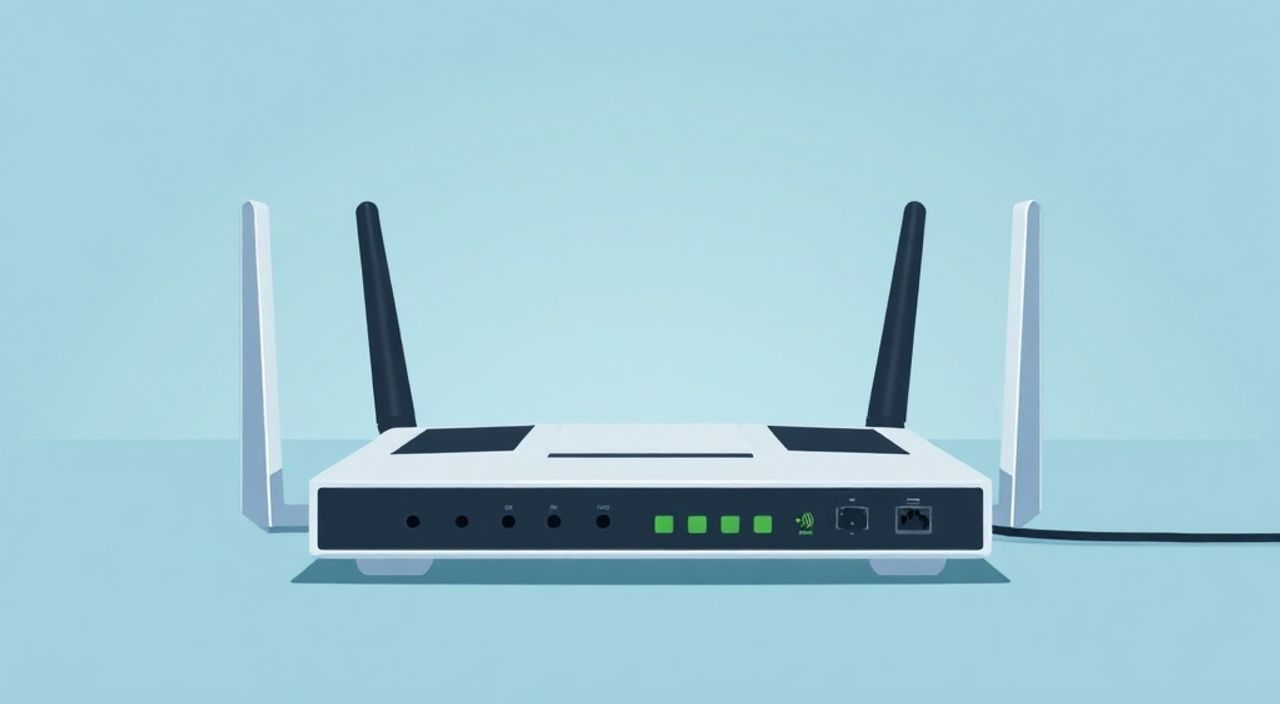
Настроить роутер в режиме моста (bridge mode) означает отключить его функции маршрутизации и NAT, чтобы он работал как простой сетевой коммутатор или точка доступа, передавая весь трафик на основной маршрутизатор. Это позволяет избежать двойного NAT, улучшить стабильность сети и централизовать управление сетевыми настройками. Главная рекомендация: перед началом проверьте поддержку bridge mode в прошивке вашего роутера и заранее определите IP-адрес основного маршрутизатора.
Режим моста превращает роутер в расширитель сети без дублирования функций. Убедитесь, что ваша модель поддерживает этот режим, и отключите DHCP на вторичном устройстве.
Содержание статьи:
- Зачем нужен режим моста: основные причины и сценарии использования
- Когда стоит использовать режим моста?
- Как проверить поддержку bridge mode: совместимость моделей и прошивок
- Пошаговая инструкция настройки моста через веб-интерфейс
- Шаг 1: Подготовка оборудования
- Шаг 2: Сброс настроек (если нужно)
- Шаг 3: Настройка режима моста
- Шаг 4: Ручная настройка моста
- Шаг 5: Физическое подключение
- Альтернативные методы соединения: WDS, клиентский режим, AP mode
- WDS (Wireless Distribution System)
- Клиентский режим (Client Mode)
- Режим точки доступа (AP Mode)
- Типичные ошибки и их решение при настройке моста
- Ошибка 1: Нет интернета после настройки
- Ошибка 2: Конфликт IP-адресов
- Ошибка 3: Слабый или нестабильный Wi-Fi
- Ошибка 4: Потеря управления вторым роутером
- Экспертное мнение
- Вопросы и ответы
- Заключение
Зачем нужен режим моста: основные причины и сценарии использования
Режим моста — это конфигурация, при которой роутер перестаёт выполнять функции шлюза и не раздаёт IP-адреса. Вместо этого он становится прозрачным участником сети, передавая данные между локальными устройствами и основным маршрутизатором. Такой подход особенно актуален, когда у вас уже есть мощный роутер от провайдера или вы используете собственный высокопроизводительный маршрутизатор, а второй роутер нужен только для увеличения зоны покрытия Wi-Fi или подключения проводных устройств.
Частый сценарий — использование роутера в качестве точки доступа в многокомнатной квартире или частном доме. Например, провайдер предоставил роутер с хорошим интернет-подключением, но слабым сигналом Wi-Fi в дальней комнате. В этом случае можно подключить второй роутер по кабелю или в беспроводном режиме и перевести его в bridge mode, чтобы расширить сеть без конфликтов IP-адресов.
Ещё одна важная причина — избежание двойного NAT. Когда два роутера работают в режиме маршрутизации, каждый из них может изменять IP-пакеты, что приводит к проблемам с онлайн-играми, видеоконференциями, удалённым доступом и P2P-приложениями. Режим моста устраняет этот уровень абстракции, обеспечивая прямую связь всех устройств с основным шлюзом.
Полезно знать: В режиме моста все устройства получают IP от одного источника — основного роутера. Это упрощает диагностику и управление сетью.
Когда стоит использовать режим моста?
- Увеличение зоны покрытия Wi-Fi: если сигнал основного роутера не доходит до некоторых помещений.
- Подключение проводных устройств: например, Smart TV, игровая консоль или NAS в комнате без Ethernet-порта.
- Централизованное управление сетью: все устройства видны в одном интерфейсе управления.
- Стабильность соединения: устранение задержек и потерь пакетов из-за двойного NAT.
Как проверить поддержку bridge mode: совместимость моделей и прошивок
Не все роутеры поддерживают режим моста «из коробки». Особенно это касается бюджетных моделей или устройств от провайдеров, где функционал ограничен. Перед покупкой или настройкой важно уточнить, доступна ли такая опция в веб-интерфейсе устройства.
Для проверки зайдите в админ-панель роутера (обычно по адресу 192.168.0.1 или 192.168.1.1), введите логин и пароль (часто admin/admin). Далее ищите разделы: «Режим работы», «Operation Mode», «Advanced Setup» или «Network Settings». Там может быть пункт «Bridge Mode», «Repeater Bridge», «AP Mode» или «Client Bridge».
Популярные бренды, как правило, предоставляют эту функцию:
- TP-Link: модели Archer C7, C50, WR840N поддерживают bridge mode в прошивке.
- ASUS: серии RT-AC и RT-AX имеют режим «Access Point» и «Media Bridge».
- Netgear: многие устройства позволяют отключить DHCP и перейти в режим моста.
- Keenetic: гибкая система с возможностью выбора режима «Мост» или «Точка доступа».
«Перед настройкой обязательно обновите прошивку. Производители часто добавляют новые режимы работы в апдейтах.» — Алексей Миронов, системный администратор, 12 лет в IT
Если в интерфейсе нет явного пункта «Bridge Mode», но есть возможность отключить DHCP-сервер и задать статический IP, это тоже позволяет организовать мост вручную. Также можно установить стороннюю прошивку, например OpenWRT или DD-WRT, если модель поддерживается. Эти прошивки значительно расширяют функциональность и почти всегда включают полноценный режим моста.
Бренд |
Поддержка Bridge Mode |
Где искать настройку |
Примечание |
|---|---|---|---|
TP-Link |
Да (в большинстве) |
Wireless → Repeater Bridge |
Требуется прошивка последней версии |
ASUS |
Да |
Режим работы → Точка доступа |
Встроенная функция в Merlin и stock прошивках |
Netgear |
Частично |
Advanced → Setup → Router / Access Point |
Некоторые модели ограничены |
D-Link |
Ограниченная |
Скрытые режимы или через CLI |
Лучше использовать OpenWRT |
Xiaomi |
Нет (официально) |
— |
Только через кастомные прошивки |
Пошаговая инструкция настройки моста через веб-интерфейс
Настройка роутера в режиме моста требует чёткого следования шагам. Ниже приведена универсальная инструкция, применимая к большинству современных устройств. Предположим, что основной роутер уже работает и раздаёт интернет.
Шаг 1: Подготовка оборудования
Подключите второй роутер к компьютеру с помощью Ethernet-кабеля. Не подключайте его к основному роутеру на этом этапе. Убедитесь, что питание включено и индикаторы горят. Откройте браузер и перейдите по адресу управления (например, 192.168.0.1).
Шаг 2: Сброс настроек (если нужно)
Если роутер ранее использовался, выполните сброс до заводских настроек. Нажмите кнопку Reset на корпусе удерживанием 10 секунд. После перезагрузки интерфейс будет чистым, что исключает конфликты старых параметров.
Шаг 3: Настройка режима моста
В зависимости от производителя:
- TP-Link: Wireless → Enable WDS → выберите сеть, введите пароль.
- ASUS: Вкладка «Режим работы» → выберите «Точка доступа».
- Keenetic: «Интернет» → «Режим моста» → сохранить.
Если явного режима нет, перейдите к ручной настройке.
Шаг 4: Ручная настройка моста
- Откройте раздел «LAN» или «Сеть».
- Измените IP-адрес роутера так, чтобы он был в той же подсети, что и основной. Например, если основной — 192.168.1.1, установите 192.168.1.2.
- Отключите DHCP-сервер.
- Перейдите в «Wi-Fi» и настройте SSID и пароль, идентичные основной сети (или другие, если хотите).
- Сохраните изменения.
Шаг 5: Физическое подключение
Подключите LAN-порт второго роутера к LAN-порту основного с помощью Ethernet-кабеля. Никогда не подключайте WAN-порт! Это вызовет петлю и нарушит работу сети.
Полезно знать: Если используется беспроводной мост (WDS), второй роутер должен находиться в зоне уверенного приёма сигнала от основного.
Альтернативные методы соединения: WDS, клиентский режим, AP mode
Помимо классического режима моста, существуют другие способы объединения роутеров. Каждый имеет свои особенности и подходит для разных задач.
WDS (Wireless Distribution System)
WDS позволяет создать беспроводной мост между двумя роутерами. Оба устройства должны поддерживать эту технологию. Преимущество — не нужен кабель. Недостаток — снижение скорости (до 50%) и возможные проблемы с совместимостью между брендами.
Клиентский режим (Client Mode)
Роутер подключается к основной Wi-Fi сети как обычное устройство, но при этом предоставляет доступ другим устройствам через LAN-порты. Подходит для подключения Smart TV или ПК в зоне слабого сигнала. Однако Wi-Fi на втором роутере может не работать.
Режим точки доступа (AP Mode)
Это самый распространённый и надёжный способ. Роутер работает как Wi-Fi точка доступа, подключённая по кабелю. Все функции маршрутизации отключены, DHCP выключен, управление — через основной роутер. Идеально для домашних и офисных сетей.
«AP Mode — предпочтительный выбор для стабильной и быстрой сети. Избегайте WDS, если нет технической необходимости.» — Екатерина Лебедева, сетевой инженер, Cisco Certified
Режим |
Подключение |
Скорость |
Сложность |
Рекомендация |
|---|---|---|---|---|
Bridge (проводной) |
LAN-LAN кабель |
Высокая |
Средняя |
Для стабильности и производительности |
AP Mode |
LAN-LAN кабель |
Максимальная |
Низкая |
Лучший выбор для дома |
WDS |
Беспроводной |
Снижена |
Высокая |
Только при отсутствии кабеля |
Клиентский режим |
Wi-Fi |
Средняя |
Средняя |
Для подключения одного устройства |
Типичные ошибки и их решение при настройке моста
Даже при правильной инструкции пользователи часто сталкиваются с проблемами. Разберём самые частые ошибки и как их исправить.
Ошибка 1: Нет интернета после настройки
Чаще всего причина — неправильное подключение кабеля. Убедитесь, что вы используете LAN-порт второго роутера и подключили его к LAN-порту основного. Подключение через WAN-порт блокирует работу моста.
Ошибка 2: Конфликт IP-адресов
Если оба роутера раздают IP через DHCP, это вызывает конфликты. Решение: отключите DHCP на втором устройстве и назначьте ему статический IP в той же подсети, что и основной роутер.
Ошибка 3: Слабый или нестабильный Wi-Fi
При использовании WDS качество сигнала может ухудшаться. Проверьте уровень сигнала между роутерами (через веб-интерфейс). Оптимально — минимум -70 dBm. Если хуже, переместите устройство ближе или используйте кабель.
Ошибка 4: Потеря управления вторым роутером
После отключения DHCP и смены IP может пропасть доступ к админке. Решение: подключитесь напрямую, настройте IP компьютера вручную (например, 192.168.1.10), затем зайдите по адресу роутера (192.168.1.2).
Полезно знать: Всегда записывайте новые IP-адреса и параметры сети перед сохранением настроек.
Экспертное мнение
«Настройка моста — простая задача, но требует понимания сетевой архитектуры. Главное — помнить: в режиме моста роутер перестаёт быть шлюзом. Он лишь расширяет сеть. Я рекомендую использовать проводное подключение, даже если кажется, что Wi-Fi проще. Кабель даёт стабильность, которой не достичь по воздуху.» — Дмитрий Ковалёв, руководитель отдела сетевой инфраструктуры, опыт 15 лет
По словам эксперта, наиболее частая ошибка — попытка использовать режим моста без понимания принципов IP-адресации. «Люди жмут кнопки, не зная, зачем они это делают. А потом удивляются, почему телевизор не видит интернет. Знание основ TCP/IP — обязательное условие для успешной настройки.»
Также Дмитрий отмечает рост популярности Mesh-сетей: «Сегодня вместо мостов лучше использовать Mesh-системы. Они автоматически управляют каналами, балансируют нагрузку и обеспечивают бесшовный роуминг. Но если бюджет ограничен — классический мост по кабелю остаётся лучшим решением.»
Вопросы и ответы
Можно ли настроить мост без кабеля?
Да, с помощью технологии WDS или клиентского режима. Однако скорость снизится, а стабильность будет зависеть от качества сигнала. Рекомендуется использовать кабель, если возможно.
Почему после настройки не работает порт WAN на втором роутере?
В режиме моста WAN-порт не используется. Все подключения идут через LAN. Если вы хотите использовать WAN, значит, вам нужен не мост, а отдельная подсеть или двойной интернет.
Нужно ли отключать Wi-Fi на основном роутере?
Нет. Оба роутера могут работать с одинаковым SSID и паролем, что создаёт единую сеть. Устройства будут автоматически переходить между ними (роуминг).
Подойдёт ли любой роутер для режима моста?
Не любой. Убедитесь, что модель поддерживает отключение DHCP и изменение IP. Бюджетные или провайдерские роутеры могут иметь ограниченный функционал.
Можно ли использовать два роутера в режиме моста одновременно?
Да. Вы можете подключить несколько роутеров к основному по LAN, каждый в режиме AP. Главное — не создавать петли и правильно распределить IP-адреса.
Заключение
Настройка роутера в режиме моста — эффективный способ расширить сеть без потери производительности и стабильности. Этот подход особенно полезен при работе с крупными помещениями, где один роутер не справляется с покрытием. Ключевые условия успеха — правильное подключение по LAN-порту, отключение DHCP на вторичном устройстве и согласованность IP-адресов.
Современные технологии предлагают альтернативы, такие как Mesh-системы, но для многих пользователей классический мост остаётся самым доступным и понятным решением. Главное — следовать проверенным шагам и избегать типичных ошибок, таких как подключение через WAN или включение двух DHCP-серверов.
Режим моста — это не сложная магия, а логичная настройка сетевой архитектуры. Понимание принципов работы роутеров и IP-сетей превращает процесс в простую и надёжную процедуру.
- Используйте LAN-LAN подключение, а не WAN.
- Отключите DHCP на втором роутере.
- Назначьте статический IP в той же подсети, что и основной шлюз.
- Предпочтительнее проводное соединение перед беспроводным мостом.
- Mesh-системы — современная альтернатива, но мост по-прежнему актуален.
⚠️ Дисклеймер — нажмите, чтобы развернуть
Материалы, опубликованные в разделе «Блог» на сайте RU DESIGN SHOP (rudesignshop.ru), носят исключительно информационный и ознакомительный характер и не являются руководством к действию, финансовой рекомендацией, медицинской услугой, ветеринарным назначением либо рекламой товаров и услуг, включая азартные игры. Публикации не содержат призывов к участию в азартных играх и не направлены на продвижение соответствующих операторов.
Безопасность применения товаров и веществ: при использовании строительных материалов, бытовой химии, пестицидов и агрохимикатов необходимо строго следовать инструкциям производителя и действующему законодательству Российской Федерации, включая Федеральный закон РФ от 19.07.1997 № 109-ФЗ «О безопасном обращении с пестицидами и агрохимикатами».
Упоминание товарных знаков, брендов и организаций носит исключительно информационный характер и не означает наличие партнёрских отношений или одобрения со стороны правообладателей.
Материалы, содержащие сведения о медицинских, ветеринарных или косметических средствах, представлены в справочных целях и не являются медицинской консультацией или назначением. Перед применением рекомендуется обратиться к врачу, ветеринарному специалисту или иному сертифицированному профессионалу.
Возрастные ограничения: материалы, содержащие сведения о продукции категории 18+, включая алкоголь или азартные игры, предназначены исключительно для совершеннолетней аудитории и публикуются в информационных целях.
Правовая ответственность: решения, принятые на основе опубликованной информации, пользователь принимает самостоятельно и на свой риск; редакция и авторы несут ответственность в пределах, установленных законодательством Российской Федерации.
Редакция не допускает публикаций, содержащих пропаганду экстремизма, терроризма, наркотических средств или суицида; подобные материалы подлежат немедленному удалению.
Упоминание организаций с ограниченным статусом: компания Meta Platforms Inc. (социальные сети Facebook и Instagram) признана экстремистской организацией решением суда РФ, её деятельность запрещена на территории Российской Федерации; любые упоминания приводятся исключительно в информационных целях.
Авторские права и источники: информация собирается из открытых источников; её актуальность указывается на дату публикации и может изменяться.
Изображения и иллюстрации используются на условиях, разрешённых правообладателями. При возникновении претензий редакция готова оперативно рассмотреть обращение и внести необходимые изменения.
Персональные данные и cookies: сайт использует cookies и обрабатывает персональные данные пользователей в соответствии с Федеральным законом № 152-ФЗ «О персональных данных» и Политикой конфиденциальности RU DESIGN SHOP.
Мнения авторов могут не совпадать с позицией государственных органов или коммерческих организаций, упомянутых в материалах.
Читайте также

РЕКОМЕНДУЕМ
Товары от российских производителей


