Скидка 5% на первый заказ — RDS5




Как настроить роутер для вайфая
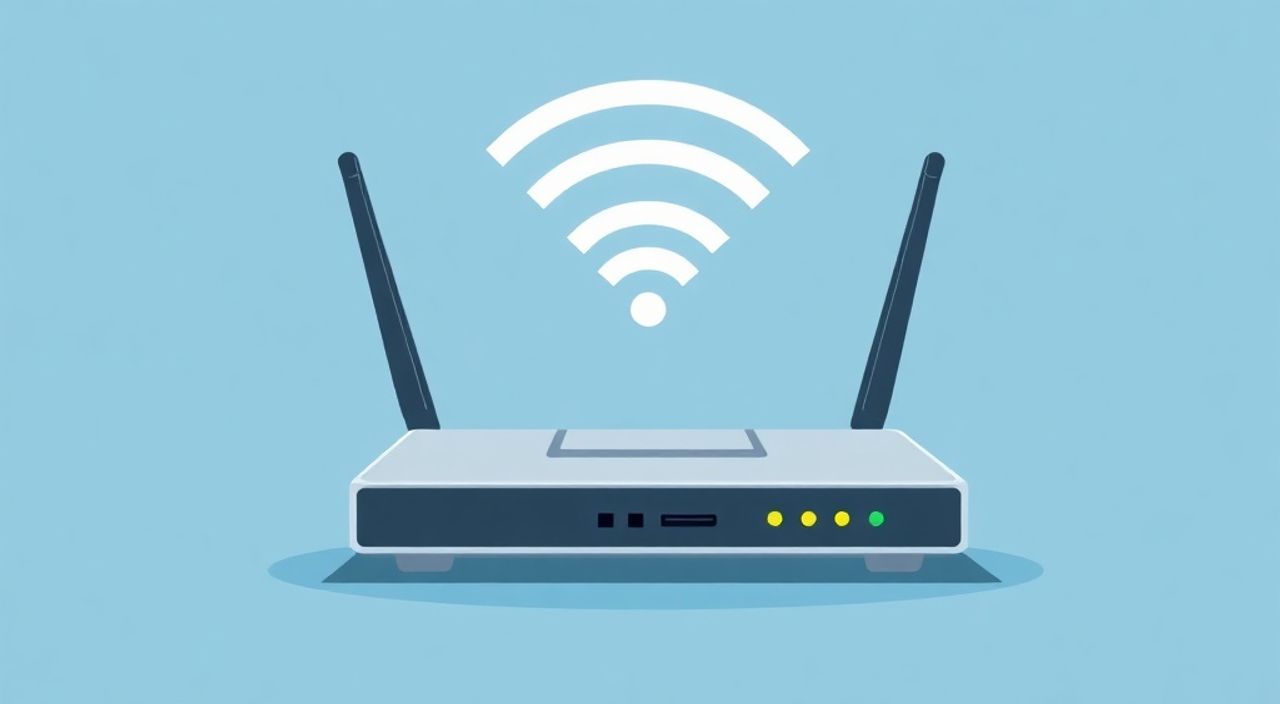
Подключение и настройка Wi-Fi роутера — необходимый шаг для организации домашнего или офисного интернета. Несмотря на кажущуюся простоту, процесс может вызвать затруднения у пользователей без технического опыта. Ошибка в настройке может привести к слабому сигналу, низкой скорости или даже полной потере доступа в сеть. Однако при правильном подходе настройка занимает не более 15–20 минут.
Чтобы настроить Wi-Fi роутер, подключите его к компьютеру или модему, зайдите в веб-интерфейс через браузер (обычно 192.168.1.1), введите логин и пароль, затем настройте интернет-подключение и параметры беспроводной сети. Главное — использовать актуальные данные от провайдера и установить надёжный пароль.
Содержание статьи:
- Подключение роутера: первый шаг к стабильному Wi-Fi
- Шаги по физическому подключению
- Как зайти в настройки роутера: адрес, логин и пароль
- Распространённые IP-адреса и логины по брендам
- Настройка интернета: типы подключения и параметры от провайдера
- Что делать, если интернет не подключается?
- Настройка Wi-Fi: имя сети, пароль и канал
- Рекомендации по настройке Wi-Fi
- Безопасность и оптимизация работы сети
- Экспертное мнение
- Вопросы и ответы
- Заключение
Подключение роутера: первый шаг к стабильному Wi-Fi
Перед тем как настраивать роутер, необходимо правильно его подключить физически. Это основа стабильной работы всей сети. Большинство современных роутеров работают по одному принципу: они принимают интернет-сигнал от провайдера через кабель и раздают его по беспроводной сети или по Ethernet.
Для начала найдите комплект поставки: сам роутер, блок питания, сетевой кабель (патч-корд) и инструкцию. Убедитесь, что все элементы на месте. Подключите роутер к электросети с помощью адаптера питания и включите его. Загоревшиеся индикаторы покажут, что устройство работает.
Далее подключите WAN-порт роутера (часто выделен цветом — жёлтым или синим) к интернет-кабелю от провайдера. Если у вас уже есть модем, соедините его LAN-порт с WAN-портом роутера. Для первоначальной настройки также рекомендуется подключить компьютер или ноутбук к одному из LAN-портов роутера с помощью патч-корда. Это обеспечит стабильное соединение при входе в интерфейс управления.
Полезно знать: Многие современные роутеры поддерживают настройку через мобильное приложение и Wi-Fi, но проводное подключение снижает риск обрыва соединения во время настройки.
Если вы используете роутер впервые, сбросьте его до заводских настроек. Для этого нажмите и удерживайте кнопку Reset на задней панели 10–15 секунд. Все настройки будут удалены, и вы сможете начать с чистого листа.
Шаги по физическому подключению
- Подключите роутер к электросети и включите его.
- Соедините интернет-кабель от провайдера с WAN-портом роутера.
- Подключите компьютер к LAN-порту роутера с помощью сетевого кабеля.
- Дождитесь полной загрузки устройства (все индикаторы стабилизируются).
- При необходимости выполните сброс настроек через кнопку Reset.
Как зайти в настройки роутера: адрес, логин и пароль
После физического подключения следующий этап — доступ к веб-интерфейсу роутера. Это панель управления, где вы будете настраивать интернет и Wi-Fi. Откройте любой браузер (Chrome, Firefox, Edge) и введите в адресную строку IP-адрес роутера. Наиболее распространённые адреса: 192.168.1.1, 192.168.0.1 или 192.168.2.1.
Адрес и стандартные логин/пароль указаны на наклейке самого роутера или в инструкции. Часто это admin/admin или admin/пароль. Если вы ранее меняли данные и забыли их, поможет только сброс настроек.
После входа вы попадёте в панель управления. Интерфейс может отличаться в зависимости от производителя: TP-Link, D-Link, Keenetic, ASUS, Zyxel и другие используют разные прошивки. Однако общая структура схожа: разделы «Интернет», «Wi-Fi», «Безопасность», «Система».
«Всегда проверяйте IP-адрес на корпусе роутера. Производители иногда используют уникальные адреса, например, my.keenetic.ru или tplinklogin.net.» — Алексей Петров, сетевой инженер, 12 лет опыта
Если страница не открывается, проверьте:
- Подключение кабеля между компьютером и роутером.
- Правильность IP-адреса.
- Не блокирует ли антивирус или брандмауэр доступ к локальному серверу.
- Автоматическое получение IP на компьютере (настройка DHCP).
Распространённые IP-адреса и логины по брендам
Производитель |
IP-адрес |
Логин |
Пароль |
|---|---|---|---|
TP-Link |
192.168.1.1 |
admin |
admin |
D-Link |
192.168.0.1 |
admin |
пустое поле или admin |
Keenetic |
192.168.1.1 |
admin |
admin |
Zyxel Keenetik |
192.168.1.1 |
admin |
1234 |
ASUS |
192.168.1.1 |
admin |
admin |
Полезно знать: Некоторые роутеры (например, от Ростелекома) имеют предустановленные настройки. В этом случае вход может быть возможен только после активации услуги у провайдера.
Настройка интернета: типы подключения и параметры от провайдера
После входа в интерфейс найдите раздел, связанный с интернет-подключением. Он может называться «WAN», «Интернет», «Сеть» или «Подключение». Здесь нужно указать тип подключения, который предоставил ваш провайдер.
Основные типы подключения:
- PPPoE — используется при наличии логина и пароля от провайдера (часто в квартирах и частных домах).
- DHCP — автоматическое получение IP, подходит для большинства квартир в новостройках.
- Статический IP — редкий вариант, когда провайдер выдаёт постоянный IP-адрес и настройки вручную.
- L2TP/PPTP — устаревшие протоколы, встречаются редко, требуют точных данных.
Выберите тип, соответствующий вашему тарифу. Если вы не знаете, какой тип использовать, свяжитесь с поддержкой провайдера или посмотрите договор. При выборе PPPoE введите логин и пароль, которые пришли вам при подключении к интернету.
«Никогда не используйте пробные или тестовые настройки от соседа. Даже если тип подключения совпадает, учетные данные индивидуальны и могут привести к блокировке.» — Марина Соколова, технический консультант провайдера «Дом.ru»
После заполнения данных сохраните настройки. Роутер перезагрузится и попытается установить соединение. Проверьте статус: если написано «Подключено» или «Connected», значит, интернет работает.
Что делать, если интернет не подключается?
- Убедитесь, что кабель от провайдера подключён в WAN-порт.
- Проверьте правильность логина и пароля (регистр важен).
- Попробуйте перезагрузить роутер и модем (если используется).
- Выполните диагностику в интерфейсе роутера (если есть функция «Проверка соединения»).
- Обратитесь в поддержку провайдера — возможно, проблема на их стороне.
Настройка Wi-Fi: имя сети, пароль и канал
Теперь, когда интернет работает, пора настроить беспроводную сеть. Перейдите в раздел «Беспроводная сеть» (Wireless) или «Wi-Fi». Здесь вы зададите имя сети (SSID) и пароль.
Выберите понятное и уникальное имя Wi-Fi. Избегайте использования личных данных (фамилии, номера квартиры). Например, «Home_Network_2G» или «MyApartment_5G». Это особенно важно, если рядом много других сетей.
Для безопасности выберите режим шифрования WPA2-PSK (AES) — это самый надёжный вариант для домашних сетей. WPA3 появляется на новых роутерах, но не все устройства его поддерживают. Пароль должен быть длинным (от 12 символов), содержать буквы, цифры и символы. Пример: SecureNet@2025#Home.
Полезно знать: Не используйте простые пароли вроде «12345678» или «password». Они легко подбираются с помощью специальных программ.
Современные роутеры двухдиапазонные — работают на частотах 2.4 ГГц и 5 ГГц. Настройте обе сети:
- 2.4 ГГц — дальше передаёт сигнал, но медленнее и больше помех (подходит для смартфонов, IoT-устройств).
- 5 ГГц — выше скорость, меньше помех, но короче радиус действия (идеально для ноутбуков, ТВ-приставок).
Выберите канал. Для 2.4 ГГц лучше использовать каналы 1, 6 или 11 — они не пересекаются. В режиме Auto роутер сам выберет наименее загруженный канал. Для 5 ГГц можно оставить авто или выбрать свободный диапазон (например, 36, 149).
Рекомендации по настройке Wi-Fi
- Используйте разные пароли для 2.4 и 5 ГГц, если хотите контролировать подключение.
- Отключите SSID Broadcast, если хотите скрыть сеть (но это не повышает безопасность).
- Ограничьте количество подключаемых устройств, если роутер слабый.
- Включите гостевую сеть для посетителей — она изолирована от основной.
Безопасность и оптимизация работы сети
Настройка Wi-Fi — это не только подключение, но и защита от несанкционированного доступа. После базовой настройки обязательно измените пароль администратора роутера. Стандартный логин/пароль известен всем, и злоумышленник может войти в настройки.
Также отключите удалённый доступ к роутеру из интернета (функция Remote Management). Это предотвратит взлом через внешнюю сеть. Включите фаервол (брандмауэр) — он фильтрует подозрительные запросы.
Для оптимизации сигнала:
- Разместите роутер в центре квартиры, на возвышении, без металлических преград.
- Избегайте размещения рядом с микроволновками, Bluetooth-устройствами, толстыми стенами.
- Обновите прошивку роутера — производители выпускают патчи для стабильности и безопасности.
- Используйте QoS (Quality of Service), чтобы приоритизировать трафик (например, для видеозвонков или игр).
«Регулярно проверяйте список подключённых устройств. Если видите незнакомые MAC-адреса — смените пароль Wi-Fi немедленно.» — Дмитрий Ковалёв, эксперт по кибербезопасности
Если у вас большая квартира или дом, рассмотрите использование Wi-Fi репитера или системы Mesh. Они расширяют зону покрытия без потери скорости.
Экспертное мнение
«Сегодня многие пользователи считают, что роутер «сам всё настроит». Да, автоконфигурация работает, но она не всегда выбирает оптимальные параметры. Например, может включить слабое шифрование или оставить заводской пароль. Я рекомендую вручную проверить ключевые настройки: тип подключения, шифрование Wi-Fi и пароль администратора. Это займёт 10 минут, но защитит от 90% проблем.»
Также эксперт отмечает важность мониторинга: «Используйте встроенные инструменты роутера для просмотра нагрузки на сеть. Если вечером падает скорость — возможно, кто-то пользуется торрентами или стримингом. QoS поможет распределить трафик справедливо.»
Вопросы и ответы
Можно ли настроить роутер без компьютера?
Да, большинство современных роутеров поддерживают настройку через мобильное приложение (например, TP-Link Tether, Keenetic Mobile). Вы подключаетесь к Wi-Fi роутера, открываете приложение и следуете инструкциям. Однако при сложных типах подключения (PPPoE, статический IP) удобнее использовать компьютер.
Что делать, если забыл пароль от роутера?
Единственный способ — сбросить настройки через кнопку Reset. После этого роутер вернётся к заводским параметрам, и вы сможете войти с логином/паролем по умолчанию. Но учтите: все настройки, включая Wi-Fi, будут удалены.
Почему Wi-Fi работает медленно?
Причин несколько: слабый сигнал, перегруженный канал, устаревшее устройство или фоновые загрузки. Попробуйте сменить канал, обновить прошивку, проверить подключение других устройств. Также убедитесь, что ваш смартфон или ноутбук поддерживает нужный стандарт (Wi-Fi 5, Wi-Fi 6).
Нужно ли перезагружать роутер?
Да, периодическая перезагрузка (раз в 1–2 недели) помогает поддерживать стабильность. Роутер накапливает временные ошибки, и перезагрузка их устраняет. Можно настроить автоматическую перезагрузку в интерфейсе.
Заключение
Настройка Wi-Fi роутера — это простой, но ответственный процесс. Правильная конфигурация обеспечивает стабильный интернет, высокую скорость и защиту от несанкционированного доступа. Ключевые шаги: физическое подключение, вход в интерфейс, настройка интернета по данным провайдера и создание безопасной Wi-Fi сети с надёжным паролем.
Главное — не торопиться и проверять каждый этап. Даже опытные пользователи допускают ошибки при спешке. Современные роутеры предлагают множество функций, но базовые настройки остаются универсальными.
- Всегда используйте проводное подключение при первоначальной настройке.
- Выбирайте шифрование WPA2 или WPA3 и сложный пароль.
- Обновляйте прошивку и меняйте пароль администратора.
- Контролируйте подключённые устройства и настройки канала.
- При проблемах обращайтесь к провайдеру или используйте встроенную диагностику.
⚠️ Дисклеймер — нажмите, чтобы развернуть
Материалы, опубликованные в разделе «Блог» на сайте RU DESIGN SHOP (rudesignshop.ru), носят исключительно информационный и ознакомительный характер и не являются руководством к действию, финансовой рекомендацией, медицинской услугой, ветеринарным назначением либо рекламой товаров и услуг, включая азартные игры. Публикации не содержат призывов к участию в азартных играх и не направлены на продвижение соответствующих операторов.
Безопасность применения товаров и веществ: при использовании строительных материалов, бытовой химии, пестицидов и агрохимикатов необходимо строго следовать инструкциям производителя и действующему законодательству Российской Федерации, включая Федеральный закон РФ от 19.07.1997 № 109-ФЗ «О безопасном обращении с пестицидами и агрохимикатами».
Упоминание товарных знаков, брендов и организаций носит исключительно информационный характер и не означает наличие партнёрских отношений или одобрения со стороны правообладателей.
Материалы, содержащие сведения о медицинских, ветеринарных или косметических средствах, представлены в справочных целях и не являются медицинской консультацией или назначением. Перед применением рекомендуется обратиться к врачу, ветеринарному специалисту или иному сертифицированному профессионалу.
Возрастные ограничения: материалы, содержащие сведения о продукции категории 18+, включая алкоголь или азартные игры, предназначены исключительно для совершеннолетней аудитории и публикуются в информационных целях.
Правовая ответственность: решения, принятые на основе опубликованной информации, пользователь принимает самостоятельно и на свой риск; редакция и авторы несут ответственность в пределах, установленных законодательством Российской Федерации.
Редакция не допускает публикаций, содержащих пропаганду экстремизма, терроризма, наркотических средств или суицида; подобные материалы подлежат немедленному удалению.
Упоминание организаций с ограниченным статусом: компания Meta Platforms Inc. (социальные сети Facebook и Instagram) признана экстремистской организацией решением суда РФ, её деятельность запрещена на территории Российской Федерации; любые упоминания приводятся исключительно в информационных целях.
Авторские права и источники: информация собирается из открытых источников; её актуальность указывается на дату публикации и может изменяться.
Изображения и иллюстрации используются на условиях, разрешённых правообладателями. При возникновении претензий редакция готова оперативно рассмотреть обращение и внести необходимые изменения.
Персональные данные и cookies: сайт использует cookies и обрабатывает персональные данные пользователей в соответствии с Федеральным законом № 152-ФЗ «О персональных данных» и Политикой конфиденциальности RU DESIGN SHOP.
Мнения авторов могут не совпадать с позицией государственных органов или коммерческих организаций, упомянутых в материалах.
Читайте также

РЕКОМЕНДУЕМ
Товары от российских производителей

-3%
Встраиваемый светильник IZAR DUO SN007
Первоначальная цена составляла 1825 руб..1770 руб.Текущая цена: 1770 руб..

-3%

