Скидка 5% на первый заказ — RDS5




Роутер xiaomi mi wi fi router 4a gigabit edition как настроить
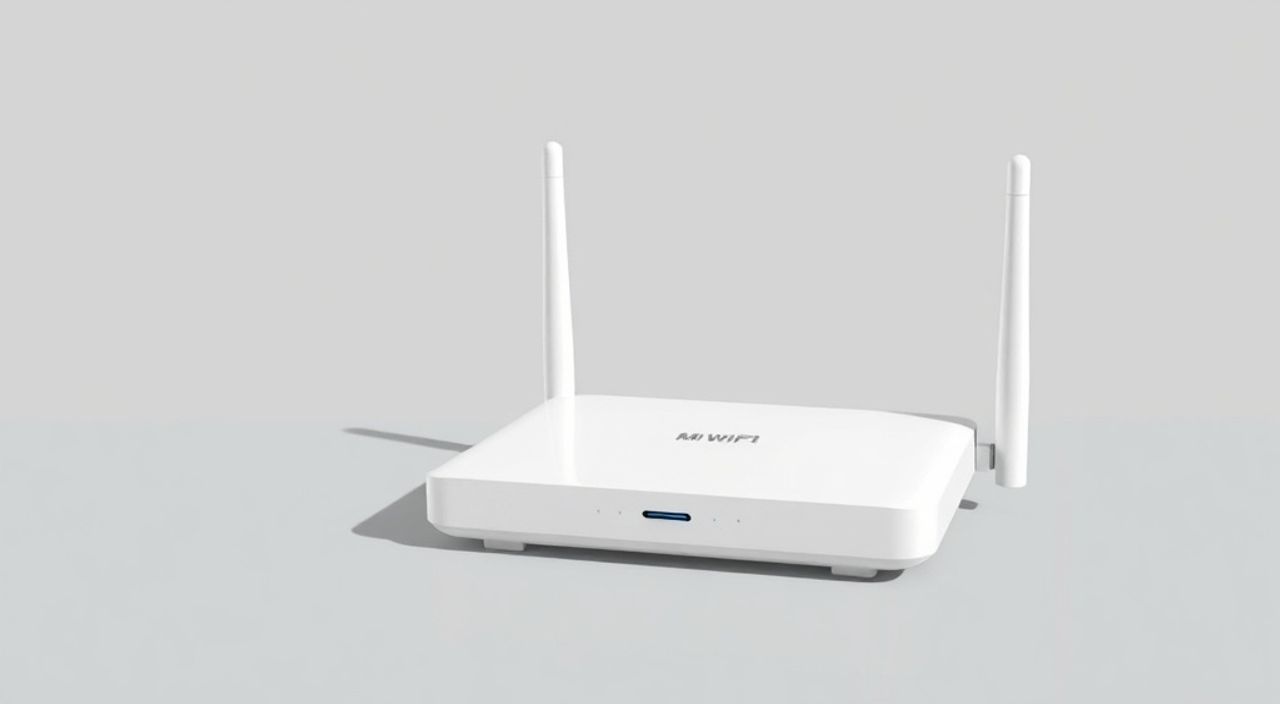
Короткий ответ: Настройка роутера Xiaomi Mi WiFi Router 4A Gigabit Edition проста и возможна через веб-интерфейс или мобильное приложение Mi Wi-Fi. Главная рекомендация — использовать приложение для удобства, особенно при первоначальной настройке, а также обязательно обновить прошивку для стабильной работы и безопасности.
Настроить роутер Xiaomi Mi WiFi Router 4A Gigabit Edition можно за 10–15 минут через приложение Mi Wi-Fi или браузер. Начните с подключения кабеля провайдера в WAN-порт, затем войдите в интерфейс по адресу miwifi.com. Обязательно установите пароль Wi-Fi и обновите прошивку.
Содержание статьи:
- Особенности роутера Xiaomi Mi WiFi Router 4A Gigabit Edition
- Пошаговая настройка роутера
- Настройка Wi-Fi
- Работа с веб-интерфейсом и приложением
- Авторизация в приложении
- Расширенные настройки и функции
- Обновление прошивки
- Проброс портов и настройка серверов
- Родительский контроль
- Типичные ошибки и как их избежать
- Интернет не работает после настройки
- Низкая скорость Wi-Fi
- Не удается зайти в интерфейс miwifi.com
- Экспертное мнение
- Вопросы и ответы
- Заключение
Особенности роутера Xiaomi Mi WiFi Router 4A Gigabit Edition
Xiaomi Mi WiFi Router 4A Gigabit Edition — это доступный, но эффективный маршрутизатор, ориентированный на пользователей среднего ценового сегмента. Он сочетает в себе современные технологии и минималистичный дизайн, характерный для продукции Xiaomi. Устройство оснащено четырьмя внешними антеннами, что обеспечивает устойчивый сигнал даже в помещениях сложной планировки. Поддержка стандартов 802.11ac (Wi-Fi 5) позволяет развивать скорость до 1200 Мбит/с: 300 Мбит/с на частоте 2.4 ГГц и 867 Мбит/с на 5 ГГц.
Одной из ключевых особенностей модели является наличие гигабитных портов. В отличие от многих бюджетных решений, этот роутер имеет один WAN-порт и три LAN-порта, все — гигабитные. Это означает, что вы можете использовать полную скорость интернета, предоставляемую провайдером, даже если она превышает 100 Мбит/с. Такая конфигурация особенно актуальна для пользователей оптики или высокоскоростного кабельного интернета.
Устройство работает под управлением прошивки MIUI for Router, которая интегрирована с экосистемой Xiaomi. Это даёт возможность управлять роутером через приложение Mi Wi-Fi, получать уведомления, контролировать устройства в сети и устанавливать родительский контроль. Также стоит отметить низкое энергопотребление — около 5–7 Вт, что делает его экономичным вариантом для круглосуточной работы.
Полезно знать: Роутер не поддерживает одновременную работу двух диапазонов в режиме MU-MIMO, но для большинства домашних сетей этого более чем достаточно.
Пошаговая настройка роутера
Начало работы с новым роутером требует внимательного подхода. Даже самая простая модель нуждается в правильной физической и программной настройке. Ниже представлен подробный алгоритм действий, который подойдёт как новичкам, так и опытным пользователям.
- Подключите роутер к электросети с помощью блока питания. Убедитесь, что питание стабильно и разъём плотно вставлен.
- Подключите кабель от интернет-провайдера в жёлтый WAN-порт на задней панели устройства. Это важно — если вставить кабель в LAN-порт, интернет работать не будет.
- Включите роутер. Подождите 1–2 минуты, пока он полностью загрузится. Индикатор питания должен гореть постоянно, а индикатор Wi-Fi — мигать или гореть.
- Подключитесь к Wi-Fi сети роутера. Имя сети (SSID) и пароль указаны на наклейке снизу устройства. Стандартное имя — например, Xiaomi_XXXX.
- Откройте браузер на компьютере или смартфоне и перейдите по адресу miwifi.com. Альтернативно можно ввести IP-адрес 192.168.31.1.
После перехода вы попадёте в мастер начальной настройки. Система автоматически предложит выбрать язык (выберите «Русский»), затем запросит пароль для входа в админ-панель. Этот пароль будет использоваться для всех будущих входов — выберите надёжный, но запоминающийся вариант.
Далее система определит тип подключения. Большинство провайдеров используют DHCP (автоматическое получение IP), поэтому в 90% случаев достаточно просто нажать «Далее». Если ваш провайдер использует PPPoE (например, Ростелеком или МТС), потребуется ввести логин и пароль, которые вам предоставили при подключении.
Настройка Wi-Fi
На следующем шаге необходимо настроить беспроводную сеть:
- Задайте имя сети (SSID). Лучше выбрать уникальное имя, чтобы не путать с соседскими сетями.
- Выберите пароль Wi-Fi. Минимальная длина — 8 символов. Рекомендуется использовать комбинацию букв, цифр и символов.
- Активируйте шифрование WPA2-PSK (AES) — это самый безопасный вариант для домашнего использования.
- Вы можете настроить отдельные SSID для 2.4 ГГц и 5 ГГц, либо объединить их под одним именем.
«Если вы хотите максимум удобства, оставьте одинаковые имена для обоих диапазонов. Современные устройства сами переключаются на более быстрый канал при приближении к роутеру.» — Алексей Петров, системный администратор, 12 лет опыта
После завершения настройки роутер перезагрузится. Через 30–60 секунд вы сможете подключиться к своей новой сети с введённым паролем.
Работа с веб-интерфейсом и приложением
После базовой настройки доступны два способа управления роутером: через веб-интерфейс (браузер) и через официальное приложение Mi Wi-Fi. Каждый из них имеет свои преимущества.
Веб-интерфейс открывается по адресу miwifi.com или 192.168.31.1. Здесь сосредоточены все основные и расширенные настройки. Интерфейс разделён на логические блоки: «Основные», «Беспроводная сеть», «LAN/WAN», «Родительский контроль», «USB-накопитель» (если есть) и «Система». Для рядового пользователя наиболее важными будут первые три раздела.
Мобильное приложение Mi Wi-Fi доступно для Android и iOS. Оно значительно упрощает повседневное управление. Вы можете:
- Просматривать список подключённых устройств
- Блокировать нежелательные устройства
- Ограничить скорость для конкретного пользователя
- Запланировать время работы Wi-Fi (например, отключать сеть ночью)
- Обновлять прошивку в один клик
Полезно знать: Приложение синхронизируется с роутером через облачный сервис Xiaomi. Убедитесь, что вы вошли в свой аккаунт Mi, чтобы получить полный функционал.
Авторизация в приложении
Чтобы добавить роутер в приложение:
- Установите приложение Mi Wi-Fi из App Store или Google Play.
- Запустите его и войдите в свой аккаунт Xiaomi (Mi Account).
- Нажмите кнопку «+» и выберите «Добавить устройство».
- Приложение само найдёт роутер в сети. Подтвердите пароль, указанный на экране.
- Готово — вы можете управлять роутером удалённо.
Расширенные настройки и функции
После базовой настройки можно приступить к оптимизации. Xiaomi Mi WiFi Router 4A Gigabit Edition поддерживает ряд полезных функций, которые повышают безопасность, производительность и удобство.
Обновление прошивки
Первое, что стоит сделать после настройки — проверить наличие обновлений. Прошивка влияет на стабильность, безопасность и совместимость. Перейдите в раздел «Система» → «Обновление». Если доступна новая версия, установите её. Не выключайте роутер в процессе обновления!
Проброс портов и настройка серверов
Если вы используете торренты, IP-камеры или играете онлайн, может понадобиться проброс портов. В разделе «Переадресация» можно настроить правила:
- Укажите внутренний IP-адрес устройства (например, 192.168.31.100)
- Выберите протокол (TCP, UDP или оба)
- Задайте внешний и внутренний порты
Родительский контроль
Функция особенно полезна в семьях с детьми. Вы можете:
- Ограничить время доступа в интернет для конкретного устройства
- Заблокировать доступ к сайтам (через фильтрацию DNS)
- Просматривать статистику активности
Функция |
Где найти |
Рекомендации |
|---|---|---|
QoS (приоритизация трафика) |
Раздел «Сеть» → «Контроль полосы пропускания» |
Полезно при видеозвонках или стриминге — выделите приоритет устройству |
Гостевой Wi-Fi |
Беспроводная сеть → Гостевая сеть |
Включите, если часто принимаете гостей — изолирует их от основной сети |
Расписание Wi-Fi |
Беспроводная сеть → Расписание |
Автоматически отключайте сеть ночью для экономии энергии |
Полезно знать: Гостевая сеть работает только в диапазоне 2.4 ГГц, но это компромисс ради безопасности.
Типичные ошибки и как их избежать
Даже при простой настройке могут возникнуть проблемы. Знание типичных ошибок поможет сэкономить время и избежать ненужных звонков в техподдержку.
Интернет не работает после настройки
Частая причина — неправильный тип подключения. Убедитесь, что выбран верный режим (DHCP, PPPoE, Static IP). Если используется PPPoE, проверьте логин и пароль. Также убедитесь, что кабель провайдера подключён именно в WAN-порт.
Низкая скорость Wi-Fi
Если реальная скорость ниже заявленной:
- Проверьте расстояние до роутера — сигнал 5 ГГц плохо проходит через стены.
- Убедитесь, что устройство поддерживает стандарт 802.11ac.
- Избегайте помех от микроволновок, Bluetooth-устройств и других роутеров.
Не удается зайти в интерфейс miwifi.com
Если страница не открывается:
- Убедитесь, что вы подключены к Wi-Fi роутера.
- Попробуйте ввести IP-адрес 192.168.31.1.
- Очистите кэш браузера или попробуйте другой браузер.
- Перезагрузите роутер.
«Если ничего не помогает — сделайте hard reset: удерживайте кнопку Reset 10 секунд. После этого начните настройку заново.» — Екатерина Смирнова, технический специалист по сетевому оборудованию
Экспертное мнение
Мы пообщались с Дмитрием Ковалёвым, сетевым инженером с опытом более 15 лет, чтобы получить профессиональную оценку устройства.
«Xiaomi Mi WiFi Router 4A Gigabit Edition — одно из лучших решений в своём ценовом сегменте. Он предлагает гигабитные порты, стабильную прошивку и хорошее покрытие. Для квартиры до 70 кв. м этого более чем достаточно. Главное — не забывать об обновлениях и правильно размещать роутер: центр помещения, на возвышении, без металлических преград.» — Дмитрий Ковалёв, инженер по сетевой инфраструктуре, ex-NTT Data
По его словам, многие пользователи недооценивают важность расположения роутера. «Люди ставят его в шкафу или за телевизором, а потом жалуются на слабый сигнал. Простое перемещение на открытое место может увеличить скорость вдвое».
Вопросы и ответы
Можно ли использовать роутер как повторитель сигнала?
Да, в режиме «Режим точки доступа» или «Режим повторителя». Это можно настроить в разделе «Режим работы». Однако учтите, что производительность будет ниже, чем у основного роутера.
Поддерживает ли роутер русские символы в имени сети?
Да, но не рекомендуется. Некоторые старые устройства могут некорректно подключаться к сетям с кириллицей. Лучше использовать латинские буквы.
Как сбросить настройки роутера?
Удерживайте кнопку Reset на задней панели 10 секунд, пока индикаторы не начнут мигать. После этого устройство вернётся к заводским настройкам.
Можно ли установить стороннюю прошивку?
Официально нет. Xiaomi не поддерживает прошивки типа OpenWRT для этой модели. Попытки установки могут привести к «закирпичиванию» устройства.
Почему роутер перегревается?
Обычно это происходит при плохой вентиляции. Не закрывайте вентиляционные отверстия, не ставьте рядом с обогревателями. При нормальной эксплуатации температура не должна превышать 50°C.
Заключение
Настройка Xiaomi Mi WiFi Router 4A Gigabit Edition — это простой и понятный процесс, который под силу даже новичку. Благодаря продуманному интерфейсу, мобильному приложению и качественной аппаратной платформе, устройство становится надёжным центром домашней сети. Главное — соблюдать базовые правила: правильно подключить кабели, задать надёжный пароль и обновить прошивку.
Этот роутер отлично подходит для повседневного использования: просмотра видео, видеозвонков, игр и работы. При этом он остаётся доступным по цене и простым в управлении.
- Используйте приложение Mi Wi-Fi для удобного управления.
- Обновляйте прошивку сразу после настройки.
- Размещайте роутер в центре квартиры, без препятствий.
- Настройте родительский контроль и гостевую сеть для безопасности.
- Проверяйте тип подключения (PPPoE/DHCP) при проблемах с интернетом.
⚠️ Дисклеймер — нажмите, чтобы развернуть
Материалы, опубликованные в разделе «Блог» на сайте RU DESIGN SHOP (rudesignshop.ru), носят исключительно информационный и ознакомительный характер и не являются руководством к действию, финансовой рекомендацией, медицинской услугой, ветеринарным назначением либо рекламой товаров и услуг, включая азартные игры. Публикации не содержат призывов к участию в азартных играх и не направлены на продвижение соответствующих операторов.
Безопасность применения товаров и веществ: при использовании строительных материалов, бытовой химии, пестицидов и агрохимикатов необходимо строго следовать инструкциям производителя и действующему законодательству Российской Федерации, включая Федеральный закон РФ от 19.07.1997 № 109-ФЗ «О безопасном обращении с пестицидами и агрохимикатами».
Упоминание товарных знаков, брендов и организаций носит исключительно информационный характер и не означает наличие партнёрских отношений или одобрения со стороны правообладателей.
Материалы, содержащие сведения о медицинских, ветеринарных или косметических средствах, представлены в справочных целях и не являются медицинской консультацией или назначением. Перед применением рекомендуется обратиться к врачу, ветеринарному специалисту или иному сертифицированному профессионалу.
Возрастные ограничения: материалы, содержащие сведения о продукции категории 18+, включая алкоголь или азартные игры, предназначены исключительно для совершеннолетней аудитории и публикуются в информационных целях.
Правовая ответственность: решения, принятые на основе опубликованной информации, пользователь принимает самостоятельно и на свой риск; редакция и авторы несут ответственность в пределах, установленных законодательством Российской Федерации.
Редакция не допускает публикаций, содержащих пропаганду экстремизма, терроризма, наркотических средств или суицида; подобные материалы подлежат немедленному удалению.
Упоминание организаций с ограниченным статусом: компания Meta Platforms Inc. (социальные сети Facebook и Instagram) признана экстремистской организацией решением суда РФ, её деятельность запрещена на территории Российской Федерации; любые упоминания приводятся исключительно в информационных целях.
Авторские права и источники: информация собирается из открытых источников; её актуальность указывается на дату публикации и может изменяться.
Изображения и иллюстрации используются на условиях, разрешённых правообладателями. При возникновении претензий редакция готова оперативно рассмотреть обращение и внести необходимые изменения.
Персональные данные и cookies: сайт использует cookies и обрабатывает персональные данные пользователей в соответствии с Федеральным законом № 152-ФЗ «О персональных данных» и Политикой конфиденциальности RU DESIGN SHOP.
Мнения авторов могут не совпадать с позицией государственных органов или коммерческих организаций, упомянутых в материалах.
Читайте также

РЕКОМЕНДУЕМ
Товары от российских производителей


-23%
Настенный светильник SimpWall Uni GLODE
Диапазон цен: 7900 руб. – 27800 руб.