Скидка 5% на первый заказ — RDS5




Как настроить роутер дом ру
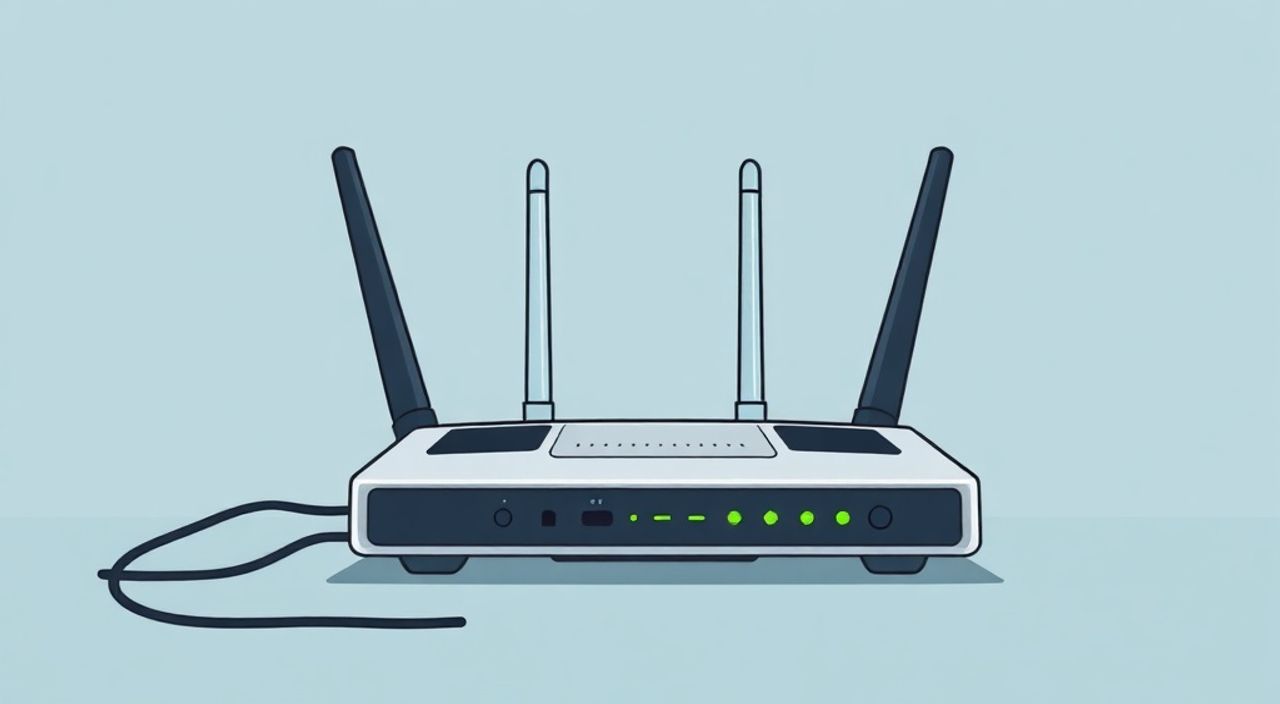
Настроить роутер Дом.ru можно самостоятельно, следуя простому алгоритму: подключите устройство к питанию и проводу интернета от провайдера, зайдите в веб-интерфейс по адресу 192.168.1.1 или tplinklogin.net, введите логин и пароль (по умолчанию admin/admin), выберите тип подключения PPPoE и укажите ваши персональные данные — логин и пароль от интернета, предоставленные Дом.ru. После сохранения настроек перезагрузите роутер.
Чтобы настроить роутер Дом.ru, подключитесь к нему через браузер, введите учётные данные от интернета в разделе WAN с типом PPPoE и активируйте Wi-Fi с надёжным паролем. Главное — использовать правильные параметры доступа, которые вы получили при подключении услуги.
Содержание статьи:
- Подготовка к настройке
- Доступ к интерфейсу роутера
- Как найти модель роутера
- Основная настройка интернета
- Альтернативные режимы подключения
- Настройка Wi-Fi сети
- Как проверить работу Wi-Fi
- Дополнительные функции и оптимизация
- Родительский контроль
- Гостевая сеть
- Обновление прошивки
- QoS (Quality of Service)
- Типичные ошибки и их решение
- Ошибка 691: Неверное имя пользователя или пароль
- Нет доступа к 192.168.1.1
- Интернет есть, но медленный
- Экспертное мнение
- Вопросы и ответы
- Заключение
Подготовка к настройке
Перед началом настройки роутера важно правильно выполнить физическое подключение всех компонентов. Роутер должен быть подключён к электросети с помощью оригинального блока питания. Кабель от провайдера «Дом.ru» (оптоволокно или Ethernet) необходимо вставить в порт WAN — он обычно выделен другим цветом, чаще всего жёлтым или синим, и расположен отдельно от LAN-портов.
Убедитесь, что индикаторы на передней панели устройства загораются корректно. Светодиод WAN должен светиться или мигать, если кабель подключён и обнаружено соединение. Если индикатор не активен, проверьте целостность кабеля и правильность его подключения. В некоторых случаях требуется перезапуск оборудования провайдера — например, оптического терминала (ONT).
Для первоначальной настройки удобнее использовать проводное соединение: подключите компьютер к одному из LAN-портов (1–4) с помощью сетевого кабеля. Это гарантирует стабильный доступ к настройкам роутера даже при проблемах с беспроводной сетью. Позже, после успешной настройки Wi-Fi, вы сможете управлять роутером и без провода.
Полезно знать: Перед началом настройки рекомендуется перезагрузить оборудование провайдера — выключить ONT или модем на 30 секунд. Это помогает установить чистое соединение с серверами Дом.ru.
Доступ к интерфейсу роутера
Чтобы попасть в настройки роутера, откройте любой современный браузер (Google Chrome, Mozilla Firefox, Яндекс.Браузер) и в адресной строке введите один из стандартных IP-адресов: 192.168.1.1 или 192.168.0.1. Некоторые модели TP-Link также поддерживают домен tplinklogin.net. Если страница не загружается, проверьте подключение компьютера к роутеру и убедитесь, что DHCP включён (обычно это происходит автоматически).
После перехода по адресу откроется окно входа. Здесь потребуется ввести логин и пароль. У большинства роутеров по умолчанию используются комбинации:
- admin / admin
- admin / password
- admin / (пустой пароль)
Если вы ранее меняли пароль и забыли его, придётся выполнить сброс настроек — нажать и удерживать кнопку Reset на задней панели роутера 10–15 секунд. После этого все настройки вернутся к заводским.
Как найти модель роутера
Модель указана на наклейке снизу или сзади устройства. Она важна для точного определения IP-адреса и прошивки. Например:
- TP-Link Archer C5 v4 → 192.168.0.1
- Zyxel Keenetic Giga → 192.168.1.1
- D-Link DIR-615 → 192.168.0.1
Если стандартные адреса не работают, воспользуйтесь поиском в Google по запросу «[модель] как зайти в настройки».
«Перед тем как вводить логин, убедитесь, что раскладка клавиатуры — английская. Многие пользователи вводят «админ», а система ожидает «admin».» — Алексей Миронов, сетевой инженер, 12 лет опыта
Основная настройка интернета
После входа в интерфейс найдите раздел, отвечающий за подключение к интернету. Он может называться Интернет, WAN, Сеть или Подключение. В этом разделе нужно выбрать тип подключения — для Дом.ru используется протокол PPPoE (Point-to-Point Protocol over Ethernet).
Далее введите свои учётные данные:
- Логин — это ваш лицевой счёт или email, указанный в договоре с Дом.ru
- Пароль — уникальный пароль от интернет-подключения, также выданный провайдером
Эти данные можно найти:
- В договоре на оказание услуг
- В Личном кабинете на сайте dom.ru
- Через службу поддержки (8-800-333-80-00)
После заполнения полей сохраните настройки. Роутер начнёт подключаться к серверам Дом.ru. Процесс занимает от 30 секунд до 2 минут. Индикатор WAN должен перестать мигать и стабильно гореть. Если подключение не устанавливается, проверьте правильность логина и пароля — они чувствительны к регистру и пробелам.
Альтернативные режимы подключения
В редких случаях Дом.ru использует другие типы подключения:
- DHCP — если интернет работает «из коробки» без логина/пароля
- IPoE — применяется в новых сетях с автоматической авторизацией по MAC-адресу
Если PPPoE не работает, попробуйте DHCP. Если интернет заработал — значит, провайдер использует динамическую IP-раздачу. Однако для большинства клиентов Дом.ru актуален именно PPPoE.
Полезно знать: Не изменяйте MAC-адрес роутера без необходимости. В некоторых регионах Дом.ru привязывает интернет к MAC-адресу первого устройства. Если вы меняете роутер, может потребоваться вызов мастера для перепривязки.
Настройка Wi-Fi сети
После настройки интернета необходимо организовать беспроводную сеть. Перейдите в раздел Беспроводная сеть (Wi-Fi) или Wireless. Здесь вы сможете задать имя сети (SSID) и пароль.
Рекомендации по настройке:
- Выберите понятное имя, например DomRu_Home_123
- Используйте шифрование WPA2-PSK или WPA3 (если поддерживается)
- Пароль должен быть длинным (от 12 символов), содержать буквы, цифры и символы
- Отключите WPS — у него есть уязвимости
Многие роутеры позволяют создать две сети — на частоте 2.4 ГГц и 5 ГГц. Первая лучше проникает сквозь стены, вторая — быстрее, но на меньшем расстоянии. Можно задать разные имена или одинаковые (роутер сам распределит нагрузку).
Параметр |
Рекомендация |
|---|---|
Имя сети (SSID) |
Понятное, без кириллицы и спецсимволов |
Шифрование |
WPA2-PSK (AES) или WPA3 |
Пароль |
Минимум 12 символов, сложный |
Канал |
Автоматический (Auto) для 2.4 ГГц; 36–165 для 5 ГГц |
Как проверить работу Wi-Fi
Подключитесь к новой сети с телефона или ноутбука. Откройте сайт, например yandex.ru. Если страница загружается — всё настроено верно. Также можно проверить скорость через сервисы вроде speedtest.net или 2ip.ru/speed.
«Избегайте имён типа «Home», «Guest» или «Router». Они легко угадываются. Лучше добавьте часть адреса или номер квартиры — так безопаснее.» — Екатерина Лебедева, специалист по кибербезопасности
Дополнительные функции и оптимизация
Современные роутеры предлагают множество функций, которые улучшают качество связи и безопасность. Рассмотрим ключевые из них.
Родительский контроль
Позволяет ограничить доступ к интернету по времени или по сайтам. Полезно для семей с детьми. Настройка: укажите MAC-адрес устройства ребёнка, задайте временные рамки (например, с 18:00 до 21:00) и, при желании, список запрещённых сайтов.
Гостевая сеть
Отдельная Wi-Fi сеть для гостей. Она изолирована от основной, поэтому посетители не смогут получить доступ к вашим файлам или принтеру. Активируется в разделе Гостевая сеть. Задайте имя (например, DomRu_Guest) и пароль.
Обновление прошивки
Производители регулярно выпускают обновления, исправляющие ошибки и повышающие производительность. Зайдите в раздел Системные инструменты → Обновление прошивки. Скачайте последнюю версию с официального сайта производителя (не с сторонних ресурсов!) и загрузите её через интерфейс.
QoS (Quality of Service)
Функция приоритизации трафика. Например, можно выделить приоритет видеозвонкам или онлайн-играм. Особенно полезна при одновременной загрузке торрентов и просмотре 4K-видео.
Полезно знать: Если у вас большая квартира или дом, рассмотрите использование Wi-Fi репитера или системы Mesh. Это решит проблему «мёртвых зон» без замены роутера.
Типичные ошибки и их решение
Даже при точном следовании инструкциям могут возникнуть проблемы. Разберём самые частые.
Ошибка 691: Неверное имя пользователя или пароль
Самая распространённая ошибка при PPPoE-подключении. Причины:
- Опечатка в логине или пароле
- Пробелы в начале или конце строки
- Неправильный регистр
- Истёк срок действия учётной записи
Решение: скопируйте данные из Личного кабинета Дом.ru, вставьте их в текстовый редактор, удалите лишние пробелы, затем введите вручную.
Нет доступа к 192.168.1.1
Если интерфейс не открывается:
- Проверьте, подключён ли компьютер к роутеру
- Убедитесь, что IP-адрес получен автоматически (DHCP)
- Попробуйте другой браузер или режим инкогнито
- Выполните команду
ipconfigв командной строке и проверьте шлюз по умолчанию
Интернет есть, но медленный
Возможные причины:
- Слабый сигнал Wi-Fi
- Перегруженный канал (особенно на 2.4 ГГц)
- Старая прошивка
- Фоновые обновления на устройствах
Решение: переместите роутер в центр квартиры, смените канал, обновите прошивку, отключите торренты.
Проблема |
Решение |
|---|---|
Не подключается к интернету |
Проверьте PPPoE-данные, перезагрузите роутер и ONT |
Wi-Fi не виден |
Убедитесь, что Wi-Fi включён, SSID не скрыт |
Пароль не принимается |
Сбросьте настройки, настройте заново |
Медленная скорость |
Проверьте скорость по проводу, смените канал, ограничьте фоновые процессы |
Экспертное мнение
«Настройка роутера — не магия, а логичный процесс. Главное — не спешить. Каждый шаг нужно выполнять осознанно. Особенно важно сохранить резервную копию настроек (через раздел «Резервное копирование»). Если что-то пойдёт не так — вы быстро восстановите систему. И никогда не используйте простые пароли вроде «12345678» или «password». Это приглашение для хакеров.» — Дмитрий Ковалёв, руководитель отдела сетевых решений, IT-компания «СвязьТех»
Также эксперт отмечает: «Если вы живёте в многоквартирном доме, скорее всего, рядом много Wi-Fi сетей. Используйте анализатор каналов (например, приложение Wi-Fi Analyzer) и выбирайте наименее загруженный канал — это повысит стабильность сигнала».
Вопросы и ответы
Можно ли настроить роутер Дом.ru без компьютера?
Да. Многие современные роутеры поддерживают настройку через мобильное приложение (например, Tether от TP-Link). Подключитесь к Wi-Fi роутера, скачайте приложение, следуйте инструкциям. Ввод данных PPPoE также возможен на смартфоне.
Что делать, если я потерял логин и пароль от интернета?
Зайдите в Личный кабинет на сайте dom.ru. Там указаны ваши учётные данные. Если вы не помните пароль от кабинета — воспользуйтесь восстановлением через SMS или email. Также можно позвонить в поддержку: 8-800-333-80-00.
Почему после настройки пропал интернет у соседа?
Такого быть не должно. Роутер работает автономно. Вероятно, совпадение по времени. Возможно, у соседа технические работы или сбой на стороне провайдера.
Нужно ли менять настройки при смене тарифа?
Нет. Смена тарифа происходит на уровне провайдера. Роутер продолжит работать без изменений. Исключение — если вы переходите с PPPoE на IPoE или наоборот, но это редкость.
Как защитить роутер от взлома?
Измените пароль администратора, отключите удалённый доступ (Remote Management), обновите прошивку, используйте сложный Wi-Fi пароль и включите шифрование WPA2/WPA3.
Заключение
Настройка роутера Дом.ru — это простой и понятный процесс, который можно выполнить самостоятельно за 15–20 минут. Главное — иметь при себе логин и пароль от интернета, правильно подключить оборудование и следовать шагам в веб-интерфейсе. Основа стабильного соединения — корректные PPPoE-настройки и безопасный Wi-Fi.
Не бойтесь экспериментировать с дополнительными функциями: родительский контроль, гостевая сеть и QoS сделают использование интернета удобнее и безопаснее. А регулярное обновление прошивки защитит от уязвимостей.
- Всегда используйте актуальные учётные данные от Дом.ru
- Выбирайте шифрование WPA2 или WPA3 для Wi-Fi
- Проверяйте подключение по проводу перед настройкой Wi-Fi
- Обновляйте прошивку роутера раз в 3–6 месяцев
- Создавайте резервную копию настроек после успешной настройки
⚠️ Дисклеймер — нажмите, чтобы развернуть
Материалы, опубликованные в разделе «Блог» на сайте RU DESIGN SHOP (rudesignshop.ru), носят исключительно информационный и ознакомительный характер и не являются руководством к действию, финансовой рекомендацией, медицинской услугой, ветеринарным назначением либо рекламой товаров и услуг, включая азартные игры. Публикации не содержат призывов к участию в азартных играх и не направлены на продвижение соответствующих операторов.
Безопасность применения товаров и веществ: при использовании строительных материалов, бытовой химии, пестицидов и агрохимикатов необходимо строго следовать инструкциям производителя и действующему законодательству Российской Федерации, включая Федеральный закон РФ от 19.07.1997 № 109-ФЗ «О безопасном обращении с пестицидами и агрохимикатами».
Упоминание товарных знаков, брендов и организаций носит исключительно информационный характер и не означает наличие партнёрских отношений или одобрения со стороны правообладателей.
Материалы, содержащие сведения о медицинских, ветеринарных или косметических средствах, представлены в справочных целях и не являются медицинской консультацией или назначением. Перед применением рекомендуется обратиться к врачу, ветеринарному специалисту или иному сертифицированному профессионалу.
Возрастные ограничения: материалы, содержащие сведения о продукции категории 18+, включая алкоголь или азартные игры, предназначены исключительно для совершеннолетней аудитории и публикуются в информационных целях.
Правовая ответственность: решения, принятые на основе опубликованной информации, пользователь принимает самостоятельно и на свой риск; редакция и авторы несут ответственность в пределах, установленных законодательством Российской Федерации.
Редакция не допускает публикаций, содержащих пропаганду экстремизма, терроризма, наркотических средств или суицида; подобные материалы подлежат немедленному удалению.
Упоминание организаций с ограниченным статусом: компания Meta Platforms Inc. (социальные сети Facebook и Instagram) признана экстремистской организацией решением суда РФ, её деятельность запрещена на территории Российской Федерации; любые упоминания приводятся исключительно в информационных целях.
Авторские права и источники: информация собирается из открытых источников; её актуальность указывается на дату публикации и может изменяться.
Изображения и иллюстрации используются на условиях, разрешённых правообладателями. При возникновении претензий редакция готова оперативно рассмотреть обращение и внести необходимые изменения.
Персональные данные и cookies: сайт использует cookies и обрабатывает персональные данные пользователей в соответствии с Федеральным законом № 152-ФЗ «О персональных данных» и Политикой конфиденциальности RU DESIGN SHOP.
Мнения авторов могут не совпадать с позицией государственных органов или коммерческих организаций, упомянутых в материалах.

РЕКОМЕНДУЕМ
Товары от российских производителей