Скидка 5% на первый заказ — RDS5




Как настроить роутер tp link archer
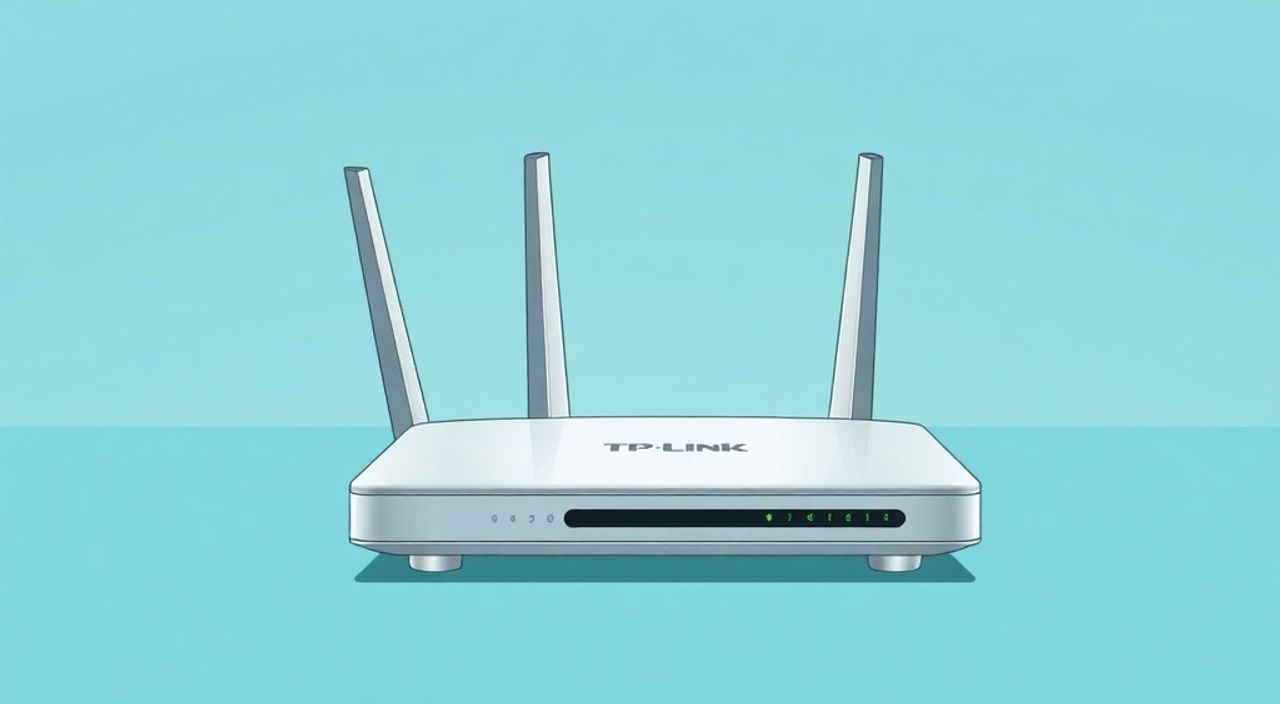
Настроить роутер TP-Link Archer можно через веб-интерфейс или мобильное приложение Tether. Основные шаги: подключение устройства к сети, вход в панель управления по адресу tplinklogin.net или 192.168.0.1, настройка интернет-подключения (PPPoE, DHCP, статический IP), смена имени и пароля Wi-Fi, активация шифрования WPA2/WPA3. Для продвинутых функций — проброс портов, родительский контроль, гостевая сеть.
Чтобы быстро настроить роутер TP-Link Archer, подключите его к компьютеру, зайдите в интерфейс на tplinklogin.net, введите данные от провайдера и задайте надёжные имя и пароль для Wi-Fi. Рекомендуется сразу обновить прошивку и изменить пароль администратора.
Содержание статьи:
- Подготовка к настройке
- Доступ к интерфейсу управления
- Альтернатива: мобильное приложение Tether
- Основная настройка интернета
- Настройка LAN и DHCP-сервера
- Безопасность Wi-Fi и пароли
- Гостевая сеть
- Продвинутые функции роутера
- Проброс портов (Port Forwarding)
- Родительский контроль
- QoS (Quality of Service)
- USB-порт и медиасервер
- Обновление прошивки и резервное копирование
- Экспертное мнение
- Вопросы и ответы
- Заключение
Подготовка к настройке
Перед началом настройки важно правильно подключить оборудование. Убедитесь, что ваш роутер TP-Link Archer поддерживается текущей версией прошивки и совместим с услугами вашего интернет-провайдера. Большинство моделей серии Archer — такие как Archer C54, C6, C8, AX50, AX21 — имеют схожий интерфейс и процесс настройки. Подключение начинается с физического монтажа: разместите роутер в центральной части жилого пространства, избегая металлических предметов и толстых стен, чтобы минимизировать помехи сигналу.
Подключите WAN-порт роутера кабелем от модема или непосредственно от провайдера (например, по Ethernet). LAN-порт можно соединить с компьютером или оставить свободным, если планируете настройку по Wi-Fi. Включите устройство в сеть и дождитесь полной загрузки индикаторов. Зелёный свет на WAN-порту обычно указывает на успешное подключение к интернету, но это не гарантирует работоспособность без корректных настроек.
Полезно знать: Если у вас оптоволоконный интернет (FTTH), возможно, потребуется предварительная настройка ONT-терминала. Уточните у провайдера тип подключения: PPPoE, DHCP или статический IP.
Убедитесь, что у вас под рукой данные для доступа к интернету: логин и пароль (при PPPoE), IP-адрес, маска подсети и DNS-серверы (при статическом IP). Эти параметры часто указаны в договоре или отправляются смс. Также проверьте MAC-адрес роутера — в некоторых сетях требуется его привязка к аккаунту.
Доступ к интерфейсу управления
Чтобы войти в настройки роутера, откройте любой современный браузер: Chrome, Firefox, Edge или Safari. В адресной строке введите один из стандартных адресов: tplinklogin.net или 192.168.0.1. Некоторые модели используют 192.168.1.1 — проверьте наклейку на нижней части корпуса. После перехода по адресу откроется страница авторизации.
Введите логин и пароль. По умолчанию это admin / admin или admin / password. Если вы уже меняли данные и забыли их — потребуется сброс до заводских настроек. Для этого удерживайте кнопку Reset на задней панели роутера 7–10 секунд, пока индикаторы не начнут мигать.
- Подключите роутер к питанию и дождитесь полной загрузки (1–2 минуты).
- Откройте браузер и перейдите по адресу tplinklogin.net.
- Войдите с помощью учётных данных по умолчанию.
- Если страница не загружается, проверьте подключение: кабель, IP-адрес ПК (должен быть в диапазоне 192.168.0.x), попробуйте другой браузер или режим инкогнито.
«Используйте актуальную версию браузера и отключите расширения, блокирующие контент. Часто проблема с доступом к tplinklogin.net возникает из-за кэша или антивируса.» — Алексей Миронов, сетевой инженер, 12 лет опыта
Альтернатива: мобильное приложение Tether
TP-Link предлагает удобное приложение Tether (доступно в App Store и Google Play). Установите его, включите Wi-Fi на смартфоне и подключитесь к сети роутера (имя и пароль указаны на этикетке). Приложение автоматически обнаружит устройство и предложит пошаговую настройку. Это особенно удобно для пользователей, не имеющих под рукой компьютера.
Основная настройка интернета
После входа в интерфейс большинство моделей запускают мастер быстрой настройки (Quick Setup). Он определит тип подключения и предложит выбрать подходящий вариант. Ниже — подробное описание каждого типа:
- PPPoE — используется у большинства провайдеров (например, Ростелеком, Дом.ру). Требует ввода логина и пароля.
- DHCP (динамический IP) — интернет подключается автоматически, без дополнительных данных. Активен у провайдеров ведущих сетей по кабелю (например, в новостройках).
- Статический IP — редкий тип, применяется в бизнес-тарифах. Все параметры (IP, маска, шлюз, DNS) задаются вручную.
- Без подключения (Access Point Mode) — если роутер используется как точка доступа в уже существующей сети.
Выберите нужный тип и следуйте инструкциям. При PPPoE обязательно вводите данные точно, как указано в договоре — с учётом регистра и пробелов. После сохранения настройки роутер перезагрузится и попытается установить соединение.
Полезно знать: Если интернет не заработал, проверьте правильность введённых данных, перезагрузите роутер и свяжитесь с провайдером — возможно, требуется привязка MAC-адреса.
Настройка LAN и DHCP-сервера
В разделе Network > LAN можно изменить IP-адрес самого роутера в локальной сети (по умолчанию 192.168.0.1). Это полезно, если он конфликтует с другим оборудованием. Также здесь настраивается DHCP-сервер, который автоматически выдаёт IP-адреса устройствам.
Рекомендуется оставить DHCP включённым. Укажите диапазон IP-адресов (например, от 192.168.0.100 до 192.168.0.199) и время аренды (по умолчанию 24 часа). Это обеспечит стабильную работу домашней сети.
Безопасность Wi-Fi и пароли
Одна из самых важных частей настройки — защита беспроводной сети. Перейдите в Wireless > Wireless Settings. Измените имя сети (SSID) на уникальное, например, «Home_Network_2G» и «Home_Network_5G». Избегайте использования персональных данных (имён, адресов).
Для пароля выберите длинную комбинацию из букв, цифр и символов (не менее 12 символов). Используйте WPA2-PSK/AES или, если доступно, WPA3 — это самые надёжные протоколы шифрования. Откажитесь от устаревшего WEP и смешанного режима TKIP+AES.
Тип шифрования |
Надёжность |
Совместимость |
Рекомендации |
|---|---|---|---|
WPA3-Personal |
Высокая |
Только новые устройства |
Лучший выбор при поддержке |
WPA2-PSK (AES) |
Высокая |
Практически все устройства |
Оптимальный баланс |
WPA/WPA2 Mixed |
Средняя |
Широкая |
Не рекомендуется |
WEP |
Низкая |
Старые устройства |
Не использовать |
Гостевая сеть
Функция Guest Network позволяет создать отдельную Wi-Fi сеть для посетителей. Она изолирована от основной, поэтому гости не смогут получить доступ к вашим файлам или устройствам. Включите её в Wireless > Guest Network, задайте имя и пароль, ограничьте время действия (например, на 24 часа).
«Гостевую сеть стоит включать всегда, когда у вас бывают гости. Это простой способ повысить безопасность без лишних усилий.» — Елена Ковалёва, специалист по кибербезопасности, SberSecurity
Продвинутые функции роутера
TP-Link Archer предлагает множество опций для тонкой настройки. Они находятся в меню Advanced и требуют базового понимания сетевых технологий.
Проброс портов (Port Forwarding)
Необходим для онлайн-игр, удалённого доступа к камерам или серверам. Перейдите в Advanced > NAT Forwarding > Port Forwarding. Укажите внутренний IP-адрес устройства (например, 192.168.0.100), номер порта (например, 80 для веб-сервера) и протокол (TCP/UDP). Сохраните правило.
Родительский контроль
Позволяет ограничить доступ детей к интернету. В разделе Parental Controls добавьте устройство по MAC-адресу или имени, задайте расписание (например, только с 16:00 до 19:00) и категории сайтов для блокировки (соцсети, игры). Можно применить фильтры по времени или полностью отключить доступ.
QoS (Quality of Service)
Функция приоритезации трафика. Если одновременно идёт стриминг, игра и загрузка файлов, QoS обеспечит стабильность для ключевых задач. Например, можно выделить приоритет для видеозвонков или игровых серверов. Настройка находится в Advanced > QoS.
USB-порт и медиасервер
Модели с USB-портом (например, Archer C8, AX54) позволяют подключать флешки или HDD. Через раздел Storage можно настроить общий доступ к файлам (SMB), включить медиасервер DLNA или использовать внешний диск как облачное хранилище (FTP-сервер).
Полезно знать: Для работы медиасервера необходимо включить соответствующую службу и задать права доступа. Устройства в сети смогут просматривать фильмы и музыку напрямую с диска.
Обновление прошивки и резервное копирование
Регулярное обновление прошивки — ключ к стабильности и безопасности. Перейдите в System Tools > Firmware Upgrade. Сайт TP-Link автоматически определит модель и предложит последнюю версию. Скачайте файл и загрузите его через интерфейс. Не выключайте роутер во время обновления!
«Обновляйте прошивку хотя бы раз в 3–6 месяцев. Производитель регулярно выпускает патчи для устранения уязвимостей и улучшения производительности.» — Дмитрий Петров, технический директор ISPNet
Также рекомендуется создавать резервные копии настроек. В том же разделе найдите Backup & Restore. Сохраните конфигурационный файл на компьютер. Это поможет быстро восстановить настройки после сброса или замены устройства.
Экспертное мнение
«Сегодня многие пользователи недооценивают важность базовой настройки роутера. Простая смена пароля и включение WPA2 может предотвратить 90% домашних инцидентов с безопасностью. Особенно важно отключать WPS — эта функция уязвима к взлому. Также настоятельно рекомендую использовать двухдиапазонный режим: 2.4 ГГц для стабильности, 5 ГГц — для скорости.» — Сергей Лебедев, старший системный администратор, опыт 15 лет в корпоративных сетях
По его словам, одна из типичных ошибок — использование слабого пароля вида «12345678» или «password». Даже в небольшой квартире такой пароль можно подобрать за несколько минут. Лучше использовать генератор надёжных паролей или фразу из случайных слов.
Вопросы и ответы
Что делать, если не открывается tplinklogin.net?
Проверьте подключение к роутеру, убедитесь, что IP-адрес компьютера получен автоматически. Попробуйте 192.168.0.1 или 192.168.1.1. Очистите кэш браузера или используйте мобильное приложение Tether.
Как сбросить роутер до заводских настроек?
Удерживайте кнопку Reset 7–10 секунд, пока индикаторы не начнут мигать. После перезагрузки все настройки будут удалены, включая пароли и SSID.
Почему медленный Wi-Fi на Archer?
Проверьте загруженность канала (через анализ Wi-Fi в приложении), перейдите на 5 ГГц, измените канал на менее занятый (например, 36, 40, 149). Убедитесь, что используется режим 802.11ac/ax.
Можно ли использовать два роутера в одной сети?
Да. Второй роутер можно перевести в режим точки доступа (AP Mode) и подключить по кабелю. Это расширит зону покрытия без потерь в скорости.
Как узнать, сколько устройств подключено?
В интерфейсе перейдите в раздел DHCP > Connected Devices или используйте приложение Tether. Там отображаются все активные клиенты с именами и IP-адресами.
Заключение
Настройка роутера TP-Link Archer — процесс, который можно выполнить самостоятельно за 15–30 минут. Главное — следовать пошаговой инструкции, использовать надёжные пароли и своевременно обновлять прошивку. Современные модели серии Archer предлагают широкие возможности: от базового Wi-Fi до продвинутых функций вроде QoS, родительского контроля и медиасервера.
Правильно настроенный роутер обеспечивает стабильный интернет, высокую скорость и защиту от внешних угроз. Не пренебрегайте базовыми мерами безопасности — они окупятся отсутствием проблем в будущем.
- Всегда меняйте пароли по умолчанию и используйте WPA2 или WPA3.
- Обновляйте прошивку для устранения уязвимостей и повышения производительности.
- Настройте гостевую сеть и родительский контроль для дополнительной безопасности.
- Используйте приложение Tether для быстрого доступа и управления.
- Создавайте резервные копии конфигурации перед критическими изменениями.
⚠️ Дисклеймер — нажмите, чтобы развернуть
Материалы, опубликованные в разделе «Блог» на сайте RU DESIGN SHOP (rudesignshop.ru), носят исключительно информационный и ознакомительный характер и не являются руководством к действию, финансовой рекомендацией, медицинской услугой, ветеринарным назначением либо рекламой товаров и услуг, включая азартные игры. Публикации не содержат призывов к участию в азартных играх и не направлены на продвижение соответствующих операторов.
Безопасность применения товаров и веществ: при использовании строительных материалов, бытовой химии, пестицидов и агрохимикатов необходимо строго следовать инструкциям производителя и действующему законодательству Российской Федерации, включая Федеральный закон РФ от 19.07.1997 № 109-ФЗ «О безопасном обращении с пестицидами и агрохимикатами».
Упоминание товарных знаков, брендов и организаций носит исключительно информационный характер и не означает наличие партнёрских отношений или одобрения со стороны правообладателей.
Материалы, содержащие сведения о медицинских, ветеринарных или косметических средствах, представлены в справочных целях и не являются медицинской консультацией или назначением. Перед применением рекомендуется обратиться к врачу, ветеринарному специалисту или иному сертифицированному профессионалу.
Возрастные ограничения: материалы, содержащие сведения о продукции категории 18+, включая алкоголь или азартные игры, предназначены исключительно для совершеннолетней аудитории и публикуются в информационных целях.
Правовая ответственность: решения, принятые на основе опубликованной информации, пользователь принимает самостоятельно и на свой риск; редакция и авторы несут ответственность в пределах, установленных законодательством Российской Федерации.
Редакция не допускает публикаций, содержащих пропаганду экстремизма, терроризма, наркотических средств или суицида; подобные материалы подлежат немедленному удалению.
Упоминание организаций с ограниченным статусом: компания Meta Platforms Inc. (социальные сети Facebook и Instagram) признана экстремистской организацией решением суда РФ, её деятельность запрещена на территории Российской Федерации; любые упоминания приводятся исключительно в информационных целях.
Авторские права и источники: информация собирается из открытых источников; её актуальность указывается на дату публикации и может изменяться.
Изображения и иллюстрации используются на условиях, разрешённых правообладателями. При возникновении претензий редакция готова оперативно рассмотреть обращение и внести необходимые изменения.
Персональные данные и cookies: сайт использует cookies и обрабатывает персональные данные пользователей в соответствии с Федеральным законом № 152-ФЗ «О персональных данных» и Политикой конфиденциальности RU DESIGN SHOP.
Мнения авторов могут не совпадать с позицией государственных органов или коммерческих организаций, упомянутых в материалах.
Читайте также

РЕКОМЕНДУЕМ
Товары от российских производителей