Скидка 5% на первый заказ — RDS5




Как настроить роутер dsl 2640u
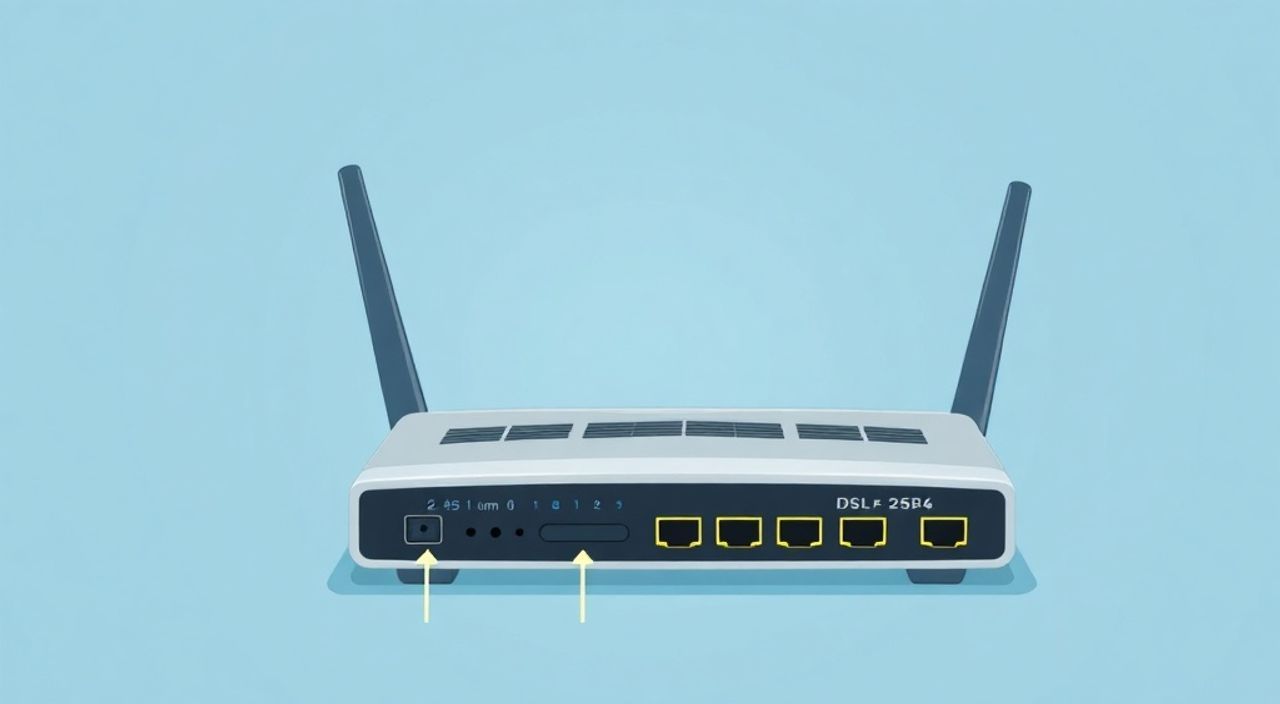
Настроить роутер D-Link DSL-2640U можно через веб-интерфейс, подключившись к нему по Wi-Fi или Ethernet. Основные этапы включают доступ к настройкам по IP-адресу 192.168.1.1, вход под стандартными логином и паролем (admin/admin), настройку интернет-подключения с параметрами от провайдера (VPI/VCI, PPPoE), а также конфигурацию Wi-Fi сети и безопасности. Важно обновить прошивку и изменить заводские учетные данные для защиты.
Чтобы настроить роутер D-Link DSL-2640U, подключитесь к нему по кабелю или Wi-Fi, откройте браузер и перейдите по адресу http://192.168.1.1. Используйте логин admin и пароль admin, затем следуйте мастеру настройки или вручную укажите параметры подключения от вашего провайдера.
Содержание статьи:
- Особенности и возможности роутера D-Link DSL-2640U
- Подготовка к настройке: что нужно знать и иметь
- Подключение роутера к сети и компьютеру
- Доступ к веб-интерфейсу роутера
- Настройка интернет-подключения (PPPoE, VPI/VCI)
- Настройка Wi-Fi сети: имя, пароль, шифрование
- Безопасность: смена пароля, отключение WPS, фильтрация MAC
- Обновление прошивки роутера DSL-2640U
- Типичные ошибки и их решение при настройке
- Экспертное мнение
- Вопросы и ответы
- Заключение
Особенности и возможности роутера D-Link DSL-2640U
D-Link DSL-2640U — это ADSL2+ маршрутизатор, предназначенный для подключения домашней сети к интернету через телефонную линию. Он сочетает в себе функции модема, роутера и точки доступа Wi-Fi, обеспечивая стабильный выход в сеть для нескольких устройств одновременно. Устройство поддерживает стандарты IEEE 802.11b/g/n, работает в диапазоне 2.4 ГГц и оснащено четырьмя LAN-портами и одним WAN/DSL портом.
Роутер совместим со многими российскими и международными провайдерами, предоставляющими интернет по технологии ADSL. Он поддерживает режимы подключения PPPoE, PPPoA, IPoE и MER, что делает его универсальным решением для различных типов подключения. Встроенный NAT и DHCP-сервер упрощают организацию внутренней сети, а межсетевой экран защищает от базовых сетевых угроз.
Устройство имеет простую систему управления через веб-интерфейс, доступный по IP-адресу 192.168.1.1. Интерфейс переведён на русский язык, что значительно упрощает процесс настройки для пользователей без технического опыта. Также доступна функция быстрого старта — Setup Wizard, которая шаг за шагом проведёт пользователя через основные настройки.
Полезно знать: Роутер DSL-2640U не поддерживает гигабитные скорости — максимальная скорость LAN составляет 100 Мбит/с, а Wi-Fi — до 150 Мбит/с теоретически. Это нормально для ADSL-подключения, где реальная скорость редко превышает 20–30 Мбит/с.
Подготовка к настройке: что нужно знать и иметь
Перед началом настройки важно собрать всю необходимую информацию. Во-первых, убедитесь, что ваш провайдер использует технологию ADSL и предоставляет доступ по PPPoE. Большинство провайдеров в России (например, Ростелеком, Дом.ру, Билайн) используют именно этот протокол. Вам понадобятся логин и пароль для подключения, которые обычно выдаются при заключении договора.
Во-вторых, проверьте наличие всех компонентов: сам роутер, блок питания, телефонный кабель (RJ-11), сетевой кабель (RJ-45) и, желательно, сплиттер для разделения голосового и цифрового сигнала. Сплиттер помогает избежать помех при одновременной работе телефона и интернета. Если у вас нет сплиттера, роутер может работать и напрямую, но качество связи может снижаться.
В-третьих, подготовьте компьютер или ноутбук с Ethernet-портом. Хотя DSL-2640U поддерживает Wi-Fi, на первоначальном этапе рекомендуется использовать проводное подключение для стабильного доступа к интерфейсу настройки. Убедитесь, что сетевая карта активна и получает IP-адрес автоматически (через DHCP).
«Всегда сохраняйте документы от провайдера — там указаны точные параметры подключения, включая VPI/VCI значения. Эти цифры критичны для работы ADSL-модема.» — Алексей Петров, сетевой инженер, 12 лет опыта
Подключение роутера к сети и компьютеру
Начните с физического подключения устройства. Подключите блок питания к роутеру и в розетку. Затем возьмите телефонный кабель и подключите один конец в DSL-порт на задней панели роутера, а второй — в телефонную розетку (через сплиттер, если он используется). Убедитесь, что кабель плотно вставлен — слышен характерный щелчок.
Далее, используйте сетевой кабель, чтобы соединить один из LAN-портов роутера (любой из четырёх жёлтых) с сетевой картой компьютера. Красный порт — это WAN/DSL, он предназначен только для телефонной линии. После подключения включите роутер и дождитесь полной загрузки. Индикаторы на передней панели покажут статус: Power (горит), DSL (мигает, затем стабильно светится при успешном синхронизации), Internet (загорается после установки соединения).
Если вы планируете подключаться по Wi-Fi, убедитесь, что беспроводной адаптер включён, и найдите сеть с названием, начинающимся с «dlink-». Пароль, как правило, указан на наклейке снизу роутера. Однако, как уже упоминалось, для настройки лучше использовать кабель.
- Подключите блок питания к роутеру и включите его.
- Подсоедините телефонный кабель к DSL-порту и в розетку (через сплиттер).
- Соедините компьютер и роутер с помощью Ethernet-кабеля.
- Дождитесь полной загрузки (индикаторы Power и DSL стабильны).
- Проверьте, получил ли компьютер IP-адрес из диапазона 192.168.1.x.
Доступ к веб-интерфейсу роутера
После подключения откройте любой веб-браузер (Chrome, Firefox, Edge) и введите в адресной строке: http://192.168.1.1. Через несколько секунд откроется страница входа в панель управления. По умолчанию логин и пароль — admin (оба поля). Нажмите «Вход».
Если страница не загружается, проверьте подключение: убедитесь, что индикатор LAN на роутере горит, и что компьютер получает IP-адрес автоматически. Вы можете проверить это в командной строке (Win + R → cmd → ipconfig). Адрес IPv4 должен начинаться с 192.168.1. Если этого нет — попробуйте перезагрузить роутер или вручную назначить IP (192.168.1.100, маска 255.255.255.0, шлюз 192.168.1.1).
После входа вы попадёте на главную страницу интерфейса. Здесь отображаются общие сведения: версия прошивки, статус подключения, количество подключённых устройств. В левом меню находятся все разделы настройки — от интернета до родительского контроля. Верхнее меню позволяет быстро переключаться между основными вкладками.
Полезно знать: Если вы видите сообщение о небезопасном соединении (HTTPS), игнорируйте его. Роутер использует самоподписанный сертификат, который браузеры считают недоверенным. Это нормально для домашних устройств.
Настройка интернет-подключения (PPPoE, VPI/VCI)
Перейдите в раздел Настройка → Интернет. Здесь вы увидите список типов подключения. Выберите PPPoE, если ваш провайдер использует авторизацию по логину и паролю. Введите учётные данные в соответствующие поля. Обратите внимание — они чувствительны к регистру.
Далее укажите параметры VPI и VCI. Для большинства провайдеров в России это VPI = 8 и VCI = 35, но могут быть и другие значения (например, 0/35, 1/32). Точную информацию следует уточнить у вашего провайдера или найти в договоре. Этот параметр определяет, как трафик направляется по телефонной линии.
Провайдер |
VPI |
VCI |
Протокол |
|---|---|---|---|
Ростелеком |
8 |
35 |
PPPoE |
Дом.ру |
0 |
35 |
PPPoE |
Билайн |
8 |
35 |
PPPoE |
МТС |
1 |
32 |
PPPoE |
После заполнения данных нажмите «Применить». Роутер перезагрузится и попытается установить соединение. Проверьте индикатор «Internet» — он должен загореться зелёным. В интерфейсе появится статус «Подключено» и внешний IP-адрес. Если соединение не устанавливается, проверьте правильность логина, пароля и VPI/VCI.
Настройка Wi-Fi сети: имя, пароль, шифрование
Перейдите в раздел Настройка → Беспроводная сеть. Здесь вы сможете задать имя сети (SSID), выбрать канал и настроить безопасность. Рекомендуется использовать уникальное имя, которое не раскрывает модель роутера или вашу личность.
Выберите режим работы: 802.11b/g/n смешанный — это обеспечит совместимость со всеми устройствами. Частотный канал можно оставить на «Авто», чтобы роутер выбирал наименее загруженный. Однако, если в доме много соседских сетей, стоит вручную выбрать канал 1, 6 или 11 — они не пересекаются.
В разделе Настройка безопасности выберите тип шифрования: WPA2-PSK (AES) — это самый надёжный вариант для домашнего использования. Укажите надёжный пароль — минимум 8 символов, желательно с цифрами и буквами разного регистра. Избегайте простых слов вроде «12345678» или «password».
«Изменяйте SSID и пароль сразу после настройки. Оставлять заводские значения — как оставлять ключ под ковриком.» — Екатерина Миронова, специалист по кибербезопасности
Безопасность: смена пароля, отключение WPS, фильтрация MAC
Первое, что нужно сделать после настройки — изменить пароль администратора. Перейдите в Система → Пароль и задайте сложный пароль. Это защитит интерфейс управления от несанкционированного доступа.
Отключите функцию WPS — она упрощает подключение устройств, но имеет известные уязвимости. Найти её можно в настройках Wi-Fi. Просто снимите галочку «Включить WPS». Также рассмотрите возможность включения фильтрации MAC-адресов: в списке подключённых устройств скопируйте MAC-адреса своих гаджетов и добавьте их в белый список. Это не даёт 100% защиты, но усложняет доступ злоумышленникам.
Регулярно проверяйте список подключённых устройств в разделе Статус → Локальная сеть. Если обнаружите неизвестные устройства — смените пароль Wi-Fi и проверьте настройки безопасности.
Обновление прошивки роутера DSL-2640U
Старые версии прошивки могут содержать уязвимости и ограничивать функциональность. Чтобы обновить прошивку, зайдите на официальный сайт D-Link — www.dlink.ru. Перейдите в раздел поддержки, найдите модель DSL-2640U и скачайте последнюю версию прошивки, подходящую к вашей ревизии оборудования.
В интерфейсе роутера перейдите в Администрирование → Обновление прошивки. Нажмите «Обзор» и выберите скаченный файл. Нажмите «Загрузить». Процесс занимает 2–3 минуты. Ни в коем случае не выключайте роутер в это время — это может привести к повреждению прошивки.
После обновления роутер перезагрузится. Всё оборудование будет работать в штатном режиме, но с улучшенной стабильностью и безопасностью. Рекомендуется проверять наличие обновлений раз в 6 месяцев.
Типичные ошибки и их решение при настройке
Одна из самых частых проблем — отсутствие интернета после настройки. Причины могут быть разными: неверные VPI/VCI, неправильный логин/пароль, плохая линия. Проверьте каждый параметр. Также убедитесь, что телефонная линия исправна — попробуйте подключить к ней обычный телефон.
Если не открывается страница 192.168.1.1, проверьте IP-адрес компьютера и подключение по кабелю. Возможно, роутер был сброшен и теперь работает в другом диапазоне. В этом случае выполните hard reset: нажмите кнопку Reset на задней панели на 10 секунд.
Иногда Wi-Fi подключается, но интернет не работает. Это может быть связано с DNS. В настройках интернета укажите публичные DNS-серверы: 8.8.8.8 (Google) и 1.1.1.1 (Cloudflare). Это улучшит стабильность и скорость доступа к сайтам.
- DSL не синхронизируется: проверьте кабель, сплиттер, качество линии.
- Нет доступа к веб-интерфейсу: проверьте IP-адрес, перезагрузите роутер.
- Wi-Fi виден, но не подключается: проверьте пароль, шифрование, перезагрузите клиентское устройство.
- Интернет медленный: проверьте нагрузку на линию, количество подключённых устройств, фоновые загрузки.
Экспертное мнение
«D-Link DSL-2640U — это надёжное и простое решение для пользователей ADSL. Главная ошибка — оставлять заводские настройки. Даже базовая настройка безопасности (смена пароля, WPA2) повышает уровень защиты в десятки раз. Также важно понимать: ADSL — устаревающая технология. Если в вашем районе доступен FTTH (оптика), переходите на неё — скорость и стабильность будут значительно выше.» — Дмитрий Ковалёв, руководитель отдела сетевой инфраструктуры, ISP Solutions
Вопросы и ответы
Можно ли использовать DSL-2640U как Wi-Fi репитер?
Нет, данная модель не поддерживает режим повторителя. Она работает только как ADSL-роутер с Wi-Fi точкой доступа.
Что делать, если я забыл пароль от роутера?
Выполните сброс настроек: нажмите кнопку Reset на 10 секунд. Все настройки вернутся к заводским, и вы сможете войти с логином admin/admin.
Почему роутер периодически перезагружается?
Возможные причины — перегрев, нестабильное питание или устаревшая прошивка. Убедитесь, что устройство стоит в хорошо проветриваемом месте и использует оригинальный блок питания.
Поддерживает ли роутер IPTV?
Да, при наличии услуги от провайдера можно настроить VLAN для IPTV в разделе «Интернет». Требуются параметры от оператора (VLAN ID, приоритет).
Как узнать, сколько устройств подключено к роутеру?
В интерфейсе зайдите в «Статус → Локальная сеть». Там отображается список всех активных подключений с IP и MAC-адресами.
Заключение
Настройка роутера D-Link DSL-2640U — процесс, который под силу даже новичку, если следовать пошаговой инструкции. Ключевые этапы — подключение по кабелю, доступ к интерфейсу 192.168.1.1, ввод данных от провайдера (логин, пароль, VPI/VCI) и настройка Wi-Fi с использованием шифрования WPA2. Не менее важны меры безопасности: смена пароля администратора, отключение WPS и регулярное обновление прошивки.
Хотя технология ADSL постепенно уходит в прошлое, миллионы пользоватей по-прежнему зависят от неё. DSL-2640U остаётся актуальным решением благодаря своей надёжности и простоте. Главное — правильно его настроить и обезопасить от внешних угроз.
- Всегда используйте проводное подключение для первоначальной настройки.
- Точные параметры VPI/VCI и логин/пароль берите из документов провайдера.
- Настраивайте Wi-Fi с шифрованием WPA2-PSK (AES) и сложным паролем.
- Обновляйте прошивку и меняйте заводской пароль администратора.
- При проблемах — проверяйте кабели, линию и настройки DNS.
⚠️ Дисклеймер — нажмите, чтобы развернуть
Материалы, опубликованные в разделе «Блог» на сайте RU DESIGN SHOP (rudesignshop.ru), носят исключительно информационный и ознакомительный характер и не являются руководством к действию, финансовой рекомендацией, медицинской услугой, ветеринарным назначением либо рекламой товаров и услуг, включая азартные игры. Публикации не содержат призывов к участию в азартных играх и не направлены на продвижение соответствующих операторов.
Безопасность применения товаров и веществ: при использовании строительных материалов, бытовой химии, пестицидов и агрохимикатов необходимо строго следовать инструкциям производителя и действующему законодательству Российской Федерации, включая Федеральный закон РФ от 19.07.1997 № 109-ФЗ «О безопасном обращении с пестицидами и агрохимикатами».
Упоминание товарных знаков, брендов и организаций носит исключительно информационный характер и не означает наличие партнёрских отношений или одобрения со стороны правообладателей.
Материалы, содержащие сведения о медицинских, ветеринарных или косметических средствах, представлены в справочных целях и не являются медицинской консультацией или назначением. Перед применением рекомендуется обратиться к врачу, ветеринарному специалисту или иному сертифицированному профессионалу.
Возрастные ограничения: материалы, содержащие сведения о продукции категории 18+, включая алкоголь или азартные игры, предназначены исключительно для совершеннолетней аудитории и публикуются в информационных целях.
Правовая ответственность: решения, принятые на основе опубликованной информации, пользователь принимает самостоятельно и на свой риск; редакция и авторы несут ответственность в пределах, установленных законодательством Российской Федерации.
Редакция не допускает публикаций, содержащих пропаганду экстремизма, терроризма, наркотических средств или суицида; подобные материалы подлежат немедленному удалению.
Упоминание организаций с ограниченным статусом: компания Meta Platforms Inc. (социальные сети Facebook и Instagram) признана экстремистской организацией решением суда РФ, её деятельность запрещена на территории Российской Федерации; любые упоминания приводятся исключительно в информационных целях.
Авторские права и источники: информация собирается из открытых источников; её актуальность указывается на дату публикации и может изменяться.
Изображения и иллюстрации используются на условиях, разрешённых правообладателями. При возникновении претензий редакция готова оперативно рассмотреть обращение и внести необходимые изменения.
Персональные данные и cookies: сайт использует cookies и обрабатывает персональные данные пользователей в соответствии с Федеральным законом № 152-ФЗ «О персональных данных» и Политикой конфиденциальности RU DESIGN SHOP.
Мнения авторов могут не совпадать с позицией государственных органов или коммерческих организаций, упомянутых в материалах.
Читайте также

РЕКОМЕНДУЕМ
Товары от российских производителей
Светильник TT Forstlight
Диапазон цен: 40240 руб. – 49380 руб.

-3%
