Скидка 5% на первый заказ — RDS5




Как самому настроить роутер tp link
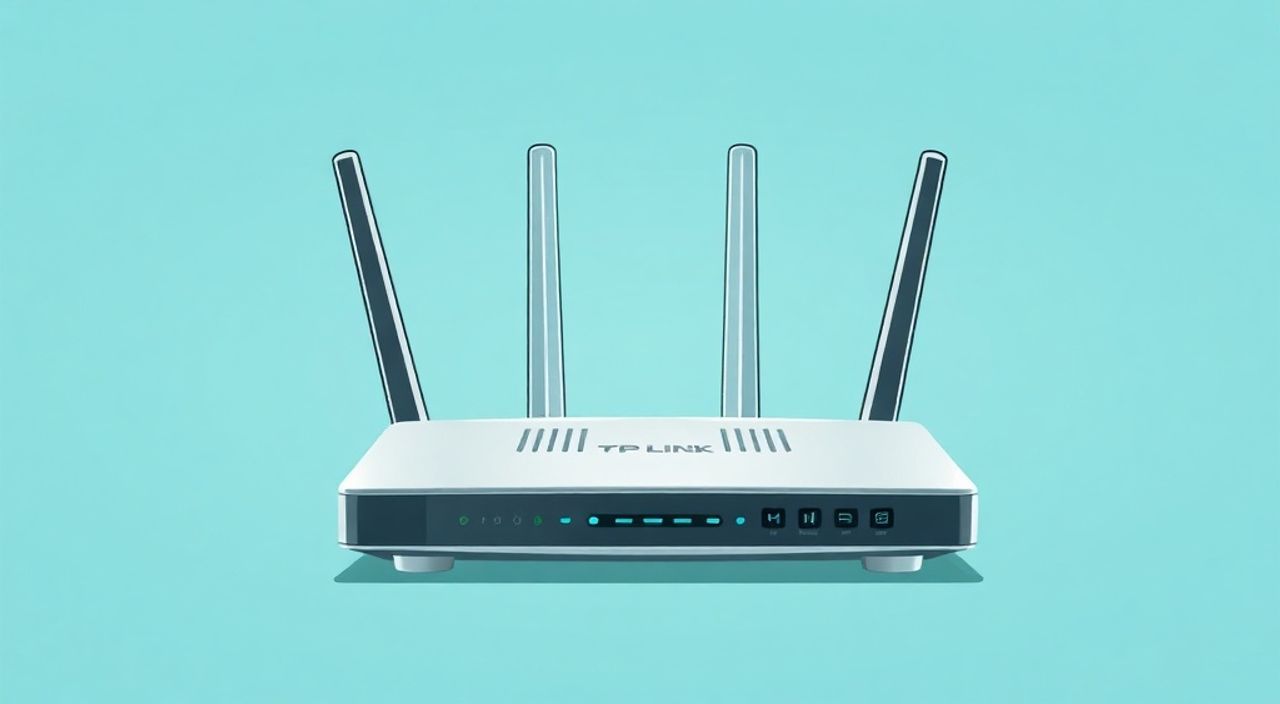
Настроить роутер TP-Link самостоятельно под силу даже новичку: достаточно подключить устройство к интернету, войти в веб-интерфейс через браузер и следовать инструкциям мастера настройки. Главное — знать тип подключения, предоставленный провайдером, и иметь при себе логин с паролем от интернет-услуги.
Чтобы настроить роутер TP-Link, подключите его кабелем к компьютеру или питанию, зайдите в интерфейс по адресу tplinklogin.net, запустите мастер настройки и укажите данные от провайдера. Для стабильной работы обновите прошивку и задайте надёжный пароль Wi-Fi.
Содержание статьи:
- Подготовка к настройке
- Доступ к интерфейсу управления
- Шаги для доступа:
- Основная настройка через мастер настройки
- Настройка беспроводной сети
- Ручная настройка Wi-Fi и сети
- Дополнительные функции
- Обновление прошивки и безопасность
- Меры безопасности
- Решение распространённых проблем
- Интернет не работает после настройки
- Wi-Fi подключается, но нет доступа в интернет
- Медленная скорость Wi-Fi
- Экспертное мнение
- Вопросы и ответы
- Заключение
Подготовка к настройке
Перед началом настройки важно правильно подготовить оборудование и собрать необходимую информацию. Роутер TP-Link должен быть выключен, а все кабели проверены на целостность. Подключение начинается с физического соединения: WAN-порт маршрутизатора (часто выделен жёлтым цветом) соединяется с LAN-портом модема или непосредственно с сетевым кабелем от провайдера. Остальные порты предназначены для подключения компьютеров, принтеров или других сетевых устройств по кабелю.
Питание подаётся через блок адаптера, который идёт в комплекте. После подключения к электросети индикаторы на передней панели должны загореться. Состояние светодиодов даёт первичную информацию о подключении: если индикатор WAN не горит, возможно, кабель повреждён или нет сигнала от провайдера. В этом случае стоит временно подключить компьютер напрямую к интернет-кабелю, чтобы убедиться в работоспособности подключения.
Крайне важно заранее узнать тип подключения, используемый вашим провайдером. Наиболее распространённые варианты — это PPPoE, динамический IP (DHCP), статический IP и L2TP. Информация о типе подключения, логине и пароле обычно предоставляется провайдером при заключении договора. Если эти данные утеряны, их можно запросить в службе поддержки или найти в личном кабинете на сайте провайдера.
Полезно знать: Некоторые провайдеры используют автоматическое определение типа подключения (Auto-Detect), что упрощает настройку, но может вызвать проблемы при сбоях. Рекомендуется указывать тип подключения вручную, если он известен.
Также подготовьте устройство для доступа к настройкам — компьютер, ноутбук или смартфон. Убедитесь, что на нём установлен современный браузер (Chrome, Firefox, Edge). Мобильные приложения TP-Link Tether позволяют управлять роутером, но для первоначальной настройки лучше использовать веб-интерфейс.
Доступ к интерфейсу управления
Чтобы начать настройку, необходимо войти в веб-интерфейс роутера. Это делается через любой браузер на устройстве, подключённом к роутеру по Wi-Fi или кабелю. Откройте новую вкладку и введите один из стандартных адресов: tplinklogin.net или 192.168.0.1. Адрес tplinklogin.net удобнее, так как переводится в IP-адрес автоматически, но при проблемах с DNS предпочтительнее использовать 192.168.0.1.
После перехода вы попадёте на страницу входа. По умолчанию логин и пароль — admin / admin. Эти данные указаны на наклейке внизу корпуса роутера. Если вы ранее меняли пароль и забыли его, потребуется выполнить сброс настроек кнопкой Reset на задней панели устройства. Удерживайте её 5–10 секунд до перезагрузки роутера.
«Никогда не используйте стандартный пароль admin/admin после настройки. Это серьёзная уязвимость. Замените его сразу после первого входа.» — Алексей Петров, сетевой инженер, 12 лет опыта
После успешного входа вы окажетесь на главной странице панели управления. Интерфейс может немного отличаться в зависимости от модели (Archer, TL-WR, Deco и др.), но основные элементы остаются схожими. Вам будет предложено выбрать язык — выберите «Русский», чтобы избежать путаницы. Далее система может автоматически предложить запустить мастер настройки. Если этого не произошло, найдите в меню пункт «Мастер настройки» или «Quick Setup».
Шаги для доступа:
- Подключите устройство к роутеру по Wi-Fi или кабелю.
- Откройте браузер и введите tplinklogin.net.
- Введите логин и пароль (по умолчанию admin/admin).
- Выберите язык интерфейса.
- Запустите мастер настройки.
Полезно знать: Если tplinklogin.net не открывается, проверьте, подключены ли вы к сети роутера, а не к другой Wi-Fi сети. Также убедитесь, что IP-адрес устройства находится в диапазоне 192.168.0.x.
Основная настройка через мастер настройки
Мастер настройки (Quick Setup) — самый простой способ сконфигурировать роутер TP-Link. Он проведёт вас по всем необходимым шагам, запросив минимальное количество данных. После запуска мастер определит тип подключения к интернету. Выберите «Далее» и дождитесь автоматического теста. Если роутер не может определить тип подключения, выберите его вручную.
Если ваш провайдер использует PPPoE (например, Ростелеком, МТС, Дом.ru), введите логин и пароль, предоставленные провайдером. Эти данные чувствительны к регистру, поэтому вводите их внимательно. Для подключения по DHCP (динамический IP) никаких данных вводить не нужно — роутер получит настройки автоматически. При статическом IP укажите IP-адрес, маску подсети, шлюз, DNS-серверы — всё это должно быть указано в договоре с провайдером.
Настройка беспроводной сети
На следующем этапе вы зададите параметры Wi-Fi:
- Имя сети (SSID) — выберите уникальное имя, по которому будете идентифицировать свою сеть.
- Режим безопасности — обязательно выберите WPA2-PSK или WPA3, если поддерживается. Избегайте WEP — он устарел и легко взламывается.
- Пароль — создайте сложный пароль длиной не менее 8 символов, включающий буквы, цифры и символы.
Полезно знать: Имя Wi-Fi сети не должно содержать кириллицу, специальные символы или пробелы — это может вызвать проблемы с подключением некоторых устройств.
После завершения всех шагов мастер применит настройки. Роутер перезагрузится, и Wi-Fi сеть станет доступна. Проверьте подключение, открыв сайт в браузере. Если интернет не работает, вернитесь в интерфейс и проверьте правильность введённых данных.
Ручная настройка Wi-Fi и сети
Если вы хотите больше контроля над настройками, перейдите в раздел «Беспроводная сеть» (Wireless). Здесь можно настроить как 2.4 ГГц, так и 5 ГГц диапазоны отдельно. Диапазон 2.4 ГГц имеет большую дальность, но ниже скорость и выше помехи от соседних сетей. Диапазон 5 ГГц быстрее и чище, но хуже проникает через стены.
Параметр |
2.4 ГГц |
5 ГГц |
|---|---|---|
Скорость |
До 150–300 Мбит/с |
До 867–1300 Мбит/с |
Дальность |
Высокая |
Средняя |
Помехи |
Высокие (много соседей) |
Низкие |
Каналы |
1–13 (в России) |
36–165 |
Рекомендуется вручную выбрать канал с наименьшей загруженностью. В TP-Link есть функция «Выбор лучшего канала», которая анализирует эфир и предлагает оптимальный вариант. Также можно включить ширину канала 20/40 МГц для 2.4 ГГц и 20/40/80 МГц для 5 ГГц — это увеличивает пропускную способность.
В разделе «Настройки LAN» можно изменить IP-адрес роутера (например, на 192.168.1.1), если он конфликтует с другими устройствами в сети. Также здесь настраивается DHCP-сервер, который раздаёт IP-адреса клиентам. По умолчанию он включён и работает в диапазоне 192.168.0.100–192.168.0.199.
Дополнительные функции
- Гостевая сеть — позволяет создать отдельную Wi-Fi сеть для гостей с ограниченным доступом.
- Родительский контроль — ограничивает доступ к сайтам и время онлайн для определённых устройств.
- Фильтрация MAC-адресов — разрешает подключение только доверенным устройствам.
«Активируйте гостевую сеть, если часто принимаете гостей. Это повысит безопасность основной сети.» — Марина Соколова, IT-консультант
Обновление прошивки и безопасность
Регулярное обновление прошивки — ключ к стабильности и защите от уязвимостей. Перейдите в раздел «Системные инструменты» → «Обновление прошивки». Нажмите «Проверить наличие обновлений». Если новая версия доступна, скачайте её с официального сайта TP-Link (support.tp-link.com), загрузите файл и примените.
Никогда не прерывайте процесс обновления — это может привести к «заливке» роутера. Обновление занимает 2–5 минут. После завершения устройство перезагрузится.
Меры безопасности
- Измените пароль администратора.
- Отключите удалённый доступ (Remote Management), если он не нужен.
- Включите брандмауэр (Firewall) в настройках.
- Используйте WPA2/WPA3 с надёжным паролем.
- Регулярно проверяйте список подключённых устройств.
Полезно знать: Некоторые модели TP-Link поддерживают двухфакторную аутентификацию через мобильное приложение — включите её для дополнительной защиты.
Решение распространённых проблем
Даже при правильной настройке могут возникнуть трудности. Ниже — частые ошибки и способы их устранения.
Интернет не работает после настройки
- Проверьте, горит ли индикатор WAN. Если нет — проблема с кабелем или провайдером.
- Убедитесь, что выбран правильный тип подключения и введены корректные логин/пароль.
- Выполните перезагрузку роутера и модема (если используется).
Wi-Fi подключается, но нет доступа в интернет
- Попробуйте зайти на сайт по IP (например, 8.8.8.8). Если работает — проблема с DNS.
- Установите публичные DNS: 8.8.8.8 (Google) или 1.1.1.1 (Cloudflare).
- Проверьте, не включён ли режим «Только гости» или родительский контроль.
Медленная скорость Wi-Fi
- Проверьте расстояние и препятствия между устройством и роутером.
- Смените канал на менее загруженный.
- Обновите прошивку — в новых версиях часто улучшена производительность.
Полезно знать: Если вы живёте в многоквартирном доме, используйте анализатор Wi-Fi (например, Wi-Fi Analyzer на Android), чтобы выбрать наименее загруженный канал.
Экспертное мнение
«Сегодня многие пользователи считают, что роутер — это просто «коробка», которую нужно включить и забыть. Но правильная настройка может повысить скорость на 30–40% и защитить от внешних атак. Особенно важно понимать, что TP-Link регулярно выпускает обновления, исправляющие критические уязвимости. Например, в 2023 году была закрыта уязвимость CVE-2023-XXXXX, затрагивающая тысячи устройств. Те, кто не обновил прошивку, остались под угрозой.» — Дмитрий Ковалёв, руководитель отдела кибербезопасности в ISP Solutions
По его словам, 60% домашних сетей используют заводские настройки, что делает их лёгкой мишенью для злоумышленников. Он рекомендует хотя бы раз в три месяца проверять наличие обновлений и пересматривать список подключённых устройств.
Вопросы и ответы
Как сбросить роутер TP-Link к заводским настройкам?
Удерживайте кнопку Reset на задней панели 7–10 секунд, пока индикаторы не начнут мигать. После перезагрузки все настройки будут сброшены, включая пароль и Wi-Fi.
Можно ли использовать роутер TP-Link как повторитель сигнала?
Да, в режиме Repeater (или Range Extender). В мастере настройки выберите соответствующий режим и подключитесь к существующей Wi-Fi сети.
Почему роутер перестаёт раздавать интернет через некоторое время?
Часто причина — в нестабильном подключении провайдера или устаревшей прошивке. Также проверьте, не включён ли энергосберегающий режим на USB-порту (если используется внешний HDD).
Как узнать, какой тип подключения у моего провайдера?
Зайдите в личный кабинет на сайте провайдера или позвоните в поддержку. Также можно посмотреть настройки на старом роутере, если он был.
Можно ли настроить роутер без компьютера?
Да, через мобильное приложение TP-Link Tether. Оно доступно для iOS и Android и поддерживает полный цикл настройки.
Заключение
Настроить роутер TP-Link своими силами — задача вполне посильная и не требует глубоких технических знаний. Достаточно следовать пошаговым инструкциям, вводить точные данные от провайдера и соблюдать базовые правила безопасности. Современные модели TP-Link предлагают интуитивные мастера настройки, которые значительно упрощают процесс.
Главное — не оставлять роутер с заводскими настройками. Измените пароль, обновите прошивку и настройте безопасный Wi-Fi. Это защитит вашу сеть от несанкционированного доступа и обеспечит стабильную работу всех устройств.
- Всегда используйте актуальную прошивку для безопасности и производительности.
- Выбирайте WPA2 или WPA3 для шифрования Wi-Fi.
- Проверяйте тип подключения и данные от провайдера до начала настройки.
- Регулярно просматривайте список подключённых устройств.
- Используйте гостевую сеть для посетителей, чтобы изолировать основную сеть.
⚠️ Дисклеймер — нажмите, чтобы развернуть
Материалы, опубликованные в разделе «Блог» на сайте RU DESIGN SHOP (rudesignshop.ru), носят исключительно информационный и ознакомительный характер и не являются руководством к действию, финансовой рекомендацией, медицинской услугой, ветеринарным назначением либо рекламой товаров и услуг, включая азартные игры. Публикации не содержат призывов к участию в азартных играх и не направлены на продвижение соответствующих операторов.
Безопасность применения товаров и веществ: при использовании строительных материалов, бытовой химии, пестицидов и агрохимикатов необходимо строго следовать инструкциям производителя и действующему законодательству Российской Федерации, включая Федеральный закон РФ от 19.07.1997 № 109-ФЗ «О безопасном обращении с пестицидами и агрохимикатами».
Упоминание товарных знаков, брендов и организаций носит исключительно информационный характер и не означает наличие партнёрских отношений или одобрения со стороны правообладателей.
Материалы, содержащие сведения о медицинских, ветеринарных или косметических средствах, представлены в справочных целях и не являются медицинской консультацией или назначением. Перед применением рекомендуется обратиться к врачу, ветеринарному специалисту или иному сертифицированному профессионалу.
Возрастные ограничения: материалы, содержащие сведения о продукции категории 18+, включая алкоголь или азартные игры, предназначены исключительно для совершеннолетней аудитории и публикуются в информационных целях.
Правовая ответственность: решения, принятые на основе опубликованной информации, пользователь принимает самостоятельно и на свой риск; редакция и авторы несут ответственность в пределах, установленных законодательством Российской Федерации.
Редакция не допускает публикаций, содержащих пропаганду экстремизма, терроризма, наркотических средств или суицида; подобные материалы подлежат немедленному удалению.
Упоминание организаций с ограниченным статусом: компания Meta Platforms Inc. (социальные сети Facebook и Instagram) признана экстремистской организацией решением суда РФ, её деятельность запрещена на территории Российской Федерации; любые упоминания приводятся исключительно в информационных целях.
Авторские права и источники: информация собирается из открытых источников; её актуальность указывается на дату публикации и может изменяться.
Изображения и иллюстрации используются на условиях, разрешённых правообладателями. При возникновении претензий редакция готова оперативно рассмотреть обращение и внести необходимые изменения.
Персональные данные и cookies: сайт использует cookies и обрабатывает персональные данные пользователей в соответствии с Федеральным законом № 152-ФЗ «О персональных данных» и Политикой конфиденциальности RU DESIGN SHOP.
Мнения авторов могут не совпадать с позицией государственных органов или коммерческих организаций, упомянутых в материалах.
Читайте также

РЕКОМЕНДУЕМ
Товары от российских производителей