Скидка 5% на первый заказ — RDS5




Как настроить роутер huawei ax2
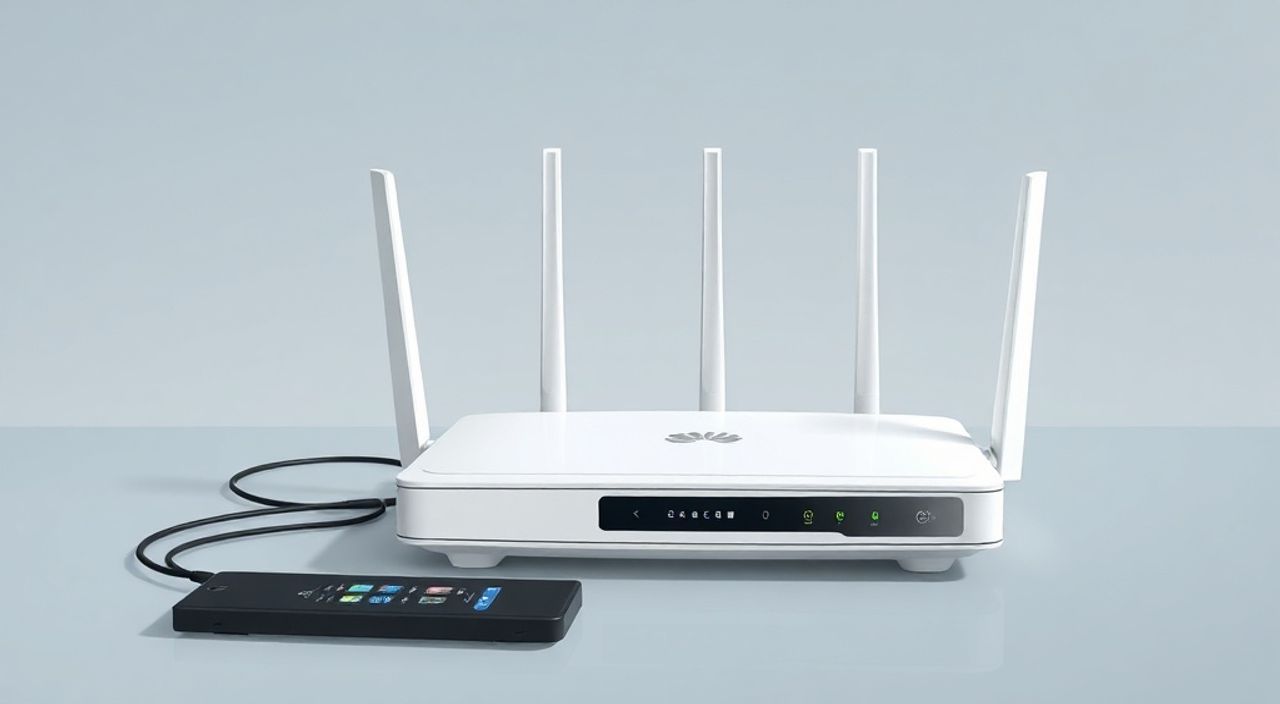
Настроить роутер Huawei AX2 можно как через веб-интерфейс, так и с помощью мобильного приложения HiLink. Основные этапы включают подключение устройства к сети, вход в настройки, конфигурацию интернет-подключения (обычно по PPPoE или DHCP), настройку Wi-Fi (имя сети и пароль) и активацию защиты. Для максимального удобства рекомендуется использовать приложение Huawei HiLink.
Для быстрой настройки роутера Huawei AX2 подключите его к питанию и модему, зайдите через браузер по адресу 192.168.3.1 или используйте приложение HiLink, введите данные от провайдера и настройте имя и пароль Wi-Fi. Главное — не забудьте обновить прошивку и изменить пароль администратора.
Содержание статьи:
- Подготовка к настройке
- Доступ к интерфейсу настроек
- Основная настройка интернета
- Настройка Wi-Fi сети
- Рекомендации по безопасности Wi-Fi
- Дополнительные функции и безопасность
- Обновление прошивки
- Решение проблем
- Нет интернета после настройки
- Wi-Fi не виден или слабый сигнал
- Не удаётся войти в интерфейс 192.168.3.1
- Экспертное мнение
- Интервью с сетевым инженером
- Вопросы и ответы
- Заключение
Подготовка к настройке
Перед началом настройки роутера Huawei AX2 важно правильно выполнить физическое подключение всех компонентов. Убедитесь, что у вас есть все необходимые кабели: Ethernet-кабель для соединения роутера с модемом или сетевым портом провайдера, а также источник питания. Роутер должен быть установлен в хорошо проветриваемом месте, желательно в центре квартиры или дома, чтобы обеспечить равномерное покрытие Wi-Fi сигнала.
Проверьте, поддерживает ли ваш провайдер использование стороннего оборудования. Некоторые провайдеры используют специфичные протоколы аутентификации (PPPoE, DHCP, L2TP, PPTP), требующие точного ввода логина и пароля. Эти данные обычно предоставляются при подключении услуги интернета. Если вы их потеряли, свяжитесь со службой поддержки провайдера.
Подключите роутер к электросети с помощью блока питания. Затем подключите один конец Ethernet-кабеля к WAN-порту (обычно он выделен цветом — жёлтым или синим), а другой — к выходу на модеме или в стеновой розетке провайдера. LAN-порты пока остаются свободными. После включения индикаторы на передней панели начнут мигать — это означает, что устройство загружается.
Полезно знать: Роутер Huawei AX2 поддерживает технологию Wi-Fi 6 (802.11ax), что обеспечивает более высокую скорость, стабильность и меньшее энергопотребление для совместимых устройств.
Доступ к интерфейсу настроек
После подключения роутера к питанию и интернет-источнику необходимо получить доступ к его веб-интерфейсу. По умолчанию большинство роутеров Huawei работают с IP-адресом 192.168.3.1. Откройте любой современный браузер (Chrome, Firefox, Edge) и введите этот адрес в строку поиска. Не используйте поисковые системы — просто введите напрямую.
Вы попадёте на страницу входа. Логин и пароль по умолчанию — admin. Введите их и нажмите «Войти». Если система запрашивает смену пароля — обязательно сделайте это. Использование стандартных данных авторизации делает сеть уязвимой для взлома. Выберите надёжный пароль из букв, цифр и символов длиной не менее 8 символов.
Альтернативный способ — использование официального приложения Huawei HiLink, доступного для Android и iOS. Установите его из Google Play или App Store, включите Wi-Fi на смартфоне и подключитесь к сети роутера (имя которой указано на наклейке снизу устройства). Запустите приложение, следуйте инструкциям — оно автоматически обнаружит роутер и предложит начать настройку.
- Откройте браузер и перейдите по адресу 192.168.3.1.
- Введите логин и пароль (по умолчанию admin/admin).
- Смените пароль администратора при первом входе.
- Выберите язык интерфейса (рекомендуется русский).
- Начните мастер настройки, если он запускается автоматически.
«Используйте приложение HiLink для новичков — оно значительно упрощает процесс, особенно если нет опыта работы с веб-интерфейсами.» — Алексей Петров, системный администратор, 12 лет опыта
Основная настройка интернета
После входа в интерфейс роутера начнётся мастер настройки. Он предложит выбрать тип подключения к интернету. Наиболее распространённые варианты:
- PPPoE — используется, когда провайдер предоставляет логин и пароль (часто в частных домах и некоторых многоквартирных комплексах).
- DHCP — автоматическое получение IP-адреса, применяется в сетях с динамической раздачей (например, в офисах или новых ЖК).
- Статический IP — редкий случай, когда провайдер выдаёт постоянный IP-адрес, маску подсети, шлюз и DNS.
Если вы не знаете тип подключения, обратитесь к провайдеру. Введите требуемые данные: логин, пароль, VLAN ID (если указан). После сохранения настроек роутер попытается установить соединение. Состояние можно проверить на главной странице интерфейса — рядом с «WAN» должно появиться «Подключено».
Тип подключения |
Когда используется |
Что нужно указать |
|---|---|---|
PPPoE |
Провайдер дал логин/пароль |
Логин, пароль, VLAN (опционально) |
DHCP |
Автоматическая настройка |
Ничего (или VLAN) |
Статический IP |
Провайдер выдал фиксированный IP |
IP, маска, шлюз, DNS |
Убедитесь, что индикатор WAN на роутере горит стабильно (не мигает). Если соединение не устанавливается, проверьте правильность введённых данных, состояние кабеля и работу модема (если используется). Иногда требуется перезагрузка оборудования провайдера.
Полезно знать: В настройках WAN можно включить режим «Автовыбор», чтобы роутер сам определил тип подключения. Однако это не всегда работает корректно — лучше задать параметры вручную.
Настройка Wi-Fi сети
Одним из ключевых этапов является настройка беспроводной сети. Перейдите в раздел «Wi-Fi» или «Беспроводная сеть» в меню роутера. Здесь вы сможете задать имя сети (SSID) и пароль. Рекомендуется использовать уникальное имя, не связанное с моделью устройства или фамилией.
Ro uter Huawei AX2 поддерживает две частоты: 2.4 ГГц и 5 ГГц. 2.4 ГГц имеет большую дальность, но ниже скорость и больше помех. 5 ГГц — быстрее, но хуже проходит сквозь стены. Вы можете задать разные имена для каждой полосы или объединить их под одним SSID (роутер сам выберет лучшую полосу для устройства).
Рекомендации по безопасности Wi-Fi
- Используйте шифрование WPA2-PSK или WPA3, если доступно.
- Не применяйте WEP — он устарел и легко взламывается.
- Пароль должен быть длинным (12+ символов), содержать буквы, цифры и символы.
- Отключите гостевую сеть, если она не нужна, или настройте её отдельно.
Также можно включить функцию Smart Connect, которая автоматически направляет устройства на оптимальную частоту. Это удобно, если у вас много гаджетов: старые работают на 2.4 ГГц, новые — на 5 ГГц.
«Называйте Wi-Fi сеть нейтрально — например, “Home_Network_5G”, а не “Ivanov_WiFi”. Это снижает интерес хакеров и упрощает управление.» — Марина Соколова, эксперт по кибербезопасности
Дополнительные функции и безопасность
Huawei AX2 предлагает ряд функций для улучшения производительности и защиты сети. В разделе «Родительский контроль» можно ограничить доступ к интернету по времени для определённых устройств. Это полезно для семей с детьми.
Функция QoS (Quality of Service) позволяет приоритизировать трафик. Например, вы можете назначить высший приоритет видеозвонкам или онлайн-играм, чтобы они не тормозили при загрузке файлов.
Обновление прошивки
Регулярно проверяйте наличие обновлений прошивки. Они устраняют уязвимости, улучшают стабильность и добавляют новые функции. Перейдите в «Системные инструменты» → «Обновление программного обеспечения». Если доступна новая версия — загрузите и установите её. Не выключайте роутер во время обновления!
Функция |
Где найти |
Назначение |
|---|---|---|
Гостевая сеть |
Wi-Fi → Гостевая сеть |
Безопасный доступ для гостей без пароля основной сети |
Родительский контроль |
Настройки → Родительский контроль |
Ограничение времени доступа в интернет |
Фильтрация MAC-адресов |
Безопасность → Фильтрация |
Разрешение доступа только доверенным устройствам |
Планировщик Wi-Fi |
Wi-Fi → Планировщик |
Автоматическое отключение Wi-Fi ночью |
Полезно знать: Включите опцию «Скрытие SSID», если хотите, чтобы ваша сеть не отображалась в списке доступных. Но помните — это не повышает безопасность, а лишь создаёт ложное ощущение приватности.
Решение проблем
Даже при правильной настройке могут возникнуть сбои. Ниже — типичные ошибки и способы их устранения.
Нет интернета после настройки
- Проверьте, горит ли индикатор WAN. Если нет — проблема с кабелем или провайдером.
- Убедитесь, что логин и пароль PPPoE введены верно (учитывайте регистр).
- Перезагрузите роутер и модем.
- Попробуйте подключить компьютер напрямую к модему — если интернет не работает, проблема у провайдера.
Wi-Fi не виден или слабый сигнал
- Проверьте, включена ли Wi-Fi-сеть в настройках.
- Убедитесь, что антенны расположены вертикально.
- Уберите роутер от металлических предметов, микроволновок и толстых стен.
- Смените канал вручную (например, на 1, 6 или 11 для 2.4 ГГц).
Не удаётся войти в интерфейс 192.168.3.1
- Убедитесь, что вы подключены к сети роутера (через Wi-Fi или кабель).
- Попробуйте другой браузер или очистите кэш.
- Проверьте IP-адрес шлюза через командную строку (ipconfig /all).
- Выполните сброс до заводских настроек кнопкой Reset (удерживать 10 секунд).
Полезно знать: Сброс роутера удаляет все настройки. Используйте эту функцию только в крайнем случае.
Экспертное мнение
Интервью с сетевым инженером
«Huawei AX2 — отличный выбор за свою цену. Он поддерживает Wi-Fi 6, что даёт прирост скорости и ёмкости сети. Но многие пользователи не используют весь потенциал. Обязательно включайте WPA3, если ваши устройства поддерживают, и регулярно обновляйте прошивку. Также советую отключать UPnP, если не используете торренты или онлайн-игры — это снижает риски.» — Дмитрий Козлов, инженер по сетевой безопасности, 15 лет опыта
По его словам, основная ошибка — использование роутера «как есть» без изменения пароля и настройки безопасности. Даже базовая защита (надёжный пароль, отключение WPS, обновление ПО) значительно повышает уровень защиты от внешних атак.
Вопросы и ответы
Можно ли использовать Huawei AX2 как повторитель Wi-Fi?
Да, в режиме ретранслятора (Repeater Mode). Зайдите в настройки, выберите «Режим работы» → «Режим ретранслятора», найдите и подключитесь к основной сети. Учтите — скорость может снизиться вдвое.
Как узнать, какие устройства подключены к роутеру?
В веб-интерфейсе перейдите в «Статус» → «Список устройств». Там отображаются все активные клиенты: IP, MAC, имя устройства. Можно блокировать нежелательные подключения.
Почему падает скорость Wi-Fi на 5 ГГц?
Частота 5 ГГц чувствительна к преградам. Убедитесь, что между роутером и устройством нет толстых стен или металлических объектов. Также проверьте, не перегружена ли сеть (много устройств одновременно).
Как сменить DNS-серверы?
В настройках WAN выберите свой тип подключения, найдите поля «DNS-сервер» и введите, например, Google DNS (8.8.8.8 и 8.8.4.4) или Cloudflare (1.1.1.1). Это может ускорить загрузку сайтов.
Заключение
Настройка роутера Huawei AX2 — процесс, который может показаться сложным, но при пошаговом подходе занимает не более 20 минут. Главное — правильно подключить оборудование, ввести данные провайдера, настроить безопасный Wi-Fi и обновить прошивку. Использование приложения HiLink упрощает задачу для новичков, а веб-интерфейс даёт полный контроль для продвинутых пользователей.
Помните: стабильный и безопасный интернет начинается с правильной настройки роутера. Не экономьте на базовой защите — это ваш первый щит в цифровом мире.
- Всегда меняйте пароль администратора после первого входа.
- Настройте Wi-Fi с использованием WPA2/WPA3 и сложного пароля.
- Регулярно обновляйте прошивку роутера.
- Используйте приложение HiLink для быстрой настройки.
- Проверяйте подключение поэтапно при возникновении проблем.
⚠️ Дисклеймер — нажмите, чтобы развернуть
Материалы, опубликованные в разделе «Блог» на сайте RU DESIGN SHOP (rudesignshop.ru), носят исключительно информационный и ознакомительный характер и не являются руководством к действию, финансовой рекомендацией, медицинской услугой, ветеринарным назначением либо рекламой товаров и услуг, включая азартные игры. Публикации не содержат призывов к участию в азартных играх и не направлены на продвижение соответствующих операторов.
Безопасность применения товаров и веществ: при использовании строительных материалов, бытовой химии, пестицидов и агрохимикатов необходимо строго следовать инструкциям производителя и действующему законодательству Российской Федерации, включая Федеральный закон РФ от 19.07.1997 № 109-ФЗ «О безопасном обращении с пестицидами и агрохимикатами».
Упоминание товарных знаков, брендов и организаций носит исключительно информационный характер и не означает наличие партнёрских отношений или одобрения со стороны правообладателей.
Материалы, содержащие сведения о медицинских, ветеринарных или косметических средствах, представлены в справочных целях и не являются медицинской консультацией или назначением. Перед применением рекомендуется обратиться к врачу, ветеринарному специалисту или иному сертифицированному профессионалу.
Возрастные ограничения: материалы, содержащие сведения о продукции категории 18+, включая алкоголь или азартные игры, предназначены исключительно для совершеннолетней аудитории и публикуются в информационных целях.
Правовая ответственность: решения, принятые на основе опубликованной информации, пользователь принимает самостоятельно и на свой риск; редакция и авторы несут ответственность в пределах, установленных законодательством Российской Федерации.
Редакция не допускает публикаций, содержащих пропаганду экстремизма, терроризма, наркотических средств или суицида; подобные материалы подлежат немедленному удалению.
Упоминание организаций с ограниченным статусом: компания Meta Platforms Inc. (социальные сети Facebook и Instagram) признана экстремистской организацией решением суда РФ, её деятельность запрещена на территории Российской Федерации; любые упоминания приводятся исключительно в информационных целях.
Авторские права и источники: информация собирается из открытых источников; её актуальность указывается на дату публикации и может изменяться.
Изображения и иллюстрации используются на условиях, разрешённых правообладателями. При возникновении претензий редакция готова оперативно рассмотреть обращение и внести необходимые изменения.
Персональные данные и cookies: сайт использует cookies и обрабатывает персональные данные пользователей в соответствии с Федеральным законом № 152-ФЗ «О персональных данных» и Политикой конфиденциальности RU DESIGN SHOP.
Мнения авторов могут не совпадать с позицией государственных органов или коммерческих организаций, упомянутых в материалах.
Читайте также

РЕКОМЕНДУЕМ
Товары от российских производителей

-3%
Встраиваемый светильник IZAR 80 FLAT SN006
Первоначальная цена составляла 2950 руб..2860 руб.Текущая цена: 2860 руб..
Люстра Ring GLODE
19206 руб.
Бра 44° — 1° OYSTER
53156 руб.
