Скидка 5% на первый заказ — RDS5




Как настроить усилитель wifi сигнала для роутера
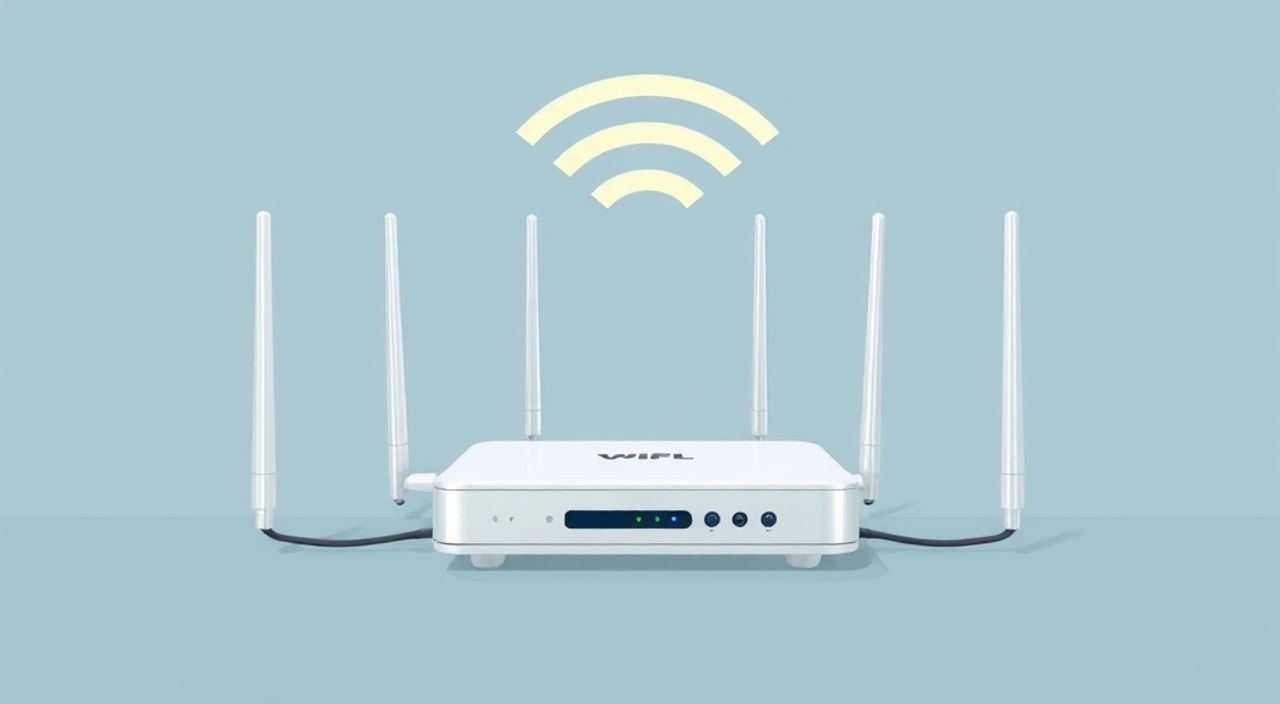
Слабый Wi-Fi в доме или офисе — распространённая проблема, особенно в крупных помещениях или зданиях с толстыми стенами. Усилитель сигнала (репитер) помогает расширить зону покрытия беспроводной сети, но его эффективность напрямую зависит от правильной настройки. Главное — выбрать подходящее место для установки, корректно подключить репитер к основному роутеру и оптимизировать настройки каналов и безопасности.
Чтобы усилитель Wi-Fi работал максимально эффективно, разместите его в зоне устойчивого сигнала от роутера, выполните синхронизацию через WPS или вручную через веб-интерфейс, и настройте ту же сеть SSID, если нужно. Избегайте помех от бытовой техники и металлических конструкций.
Содержание статьи:
- Зачем нужен усилитель Wi-Fi сигнала
- Как работает репитер и чем он отличается от других решений
- Как выбрать усилитель: ключевые параметры
- Правильное размещение усилителя сигнала
- Пошаговая настройка усилителя Wi-Fi
- Расширенные настройки и оптимизация
- Типичные ошибки при настройке и как их избежать
- Экспертное мнение
- Вопросы и ответы
- Заключение
Зачем нужен усилитель Wi-Fi сигнала
Современные дома и офисы часто сталкиваются с проблемой «мертвых зон» — участков, где сигнал Wi-Fi либо слабый, либо отсутствует полностью. Это происходит из-за физических преград: бетонных стен, металлических перекрытий, арматуры в стенах, а также из-за большой площади помещения. Даже мощные роутеры не всегда справляются с равномерным покрытием.
Усилитель сигнала, или репитер, предназначен для решения этой задачи. Он принимает существующий Wi-Fi-сигнал от вашего основного маршрутизатора, усиливает его и транслирует дальше, расширяя зону действия сети. Это позволяет подключать устройства в удалённых комнатах, на втором этаже или в подвале без потери скорости.
При этом важно понимать: репитер не создаёт новую сеть с нуля. Он работает только в пределах досягаемости исходного сигнала. Если рядом с местом установки усилителя нет стабильного сигнала от роутера, устройство будет работать неэффективно или вообще не сможет подключиться.
Полезно знать: Усилитель не увеличивает скорость интернета, предоставляемую провайдером. Он лишь обеспечивает более равномерное покрытие уже имеющейся сети.
Как работает репитер и чем он отличается от других решений
Репитер функционирует как посредник между роутером и вашими устройствами. Он захватывает пакеты данных, передаваемые по Wi-Fi, и повторяет («репитит») их, используя собственный передатчик. Современные модели поддерживают режим моста (bridge mode), позволяя создавать единую сеть с одним именем (SSID).
В отличие от роутера, который может генерировать сеть самостоятельно, репитер зависит от внешнего источника сигнала. Он не заменяет маршрутизатор, а дополняет его. Некоторые устройства объединяют функции роутера и репитера, что даёт больше гибкости при настройке.
Альтернативными решениями являются точки доступа (AP) и системы Mesh. Точки доступа требуют проводного подключения к роутеру по Ethernet, что обеспечивает максимальную стабильность, но требует прокладки кабеля. Mesh-сети состоят из нескольких узлов, которые автоматически координируют работу между собой, обеспечивая бесшовный переход между зонами покрытия. Они дороже, но проще в управлении и надёжнее в работе.
Решение |
Подключение |
Простота настройки |
Производительность |
Цена |
|---|---|---|---|---|
Репитер (усилитель) |
Беспроводное |
Высокая |
Средняя (зависит от сигнала) |
Низкая |
Точка доступа (AP) |
Проводное (Ethernet) |
Средняя |
Высокая |
Средняя |
Mesh-система |
Беспроводное/проводное |
Очень высокая |
Очень высокая |
Высокая |
Если вы живёте в квартире средней площади и не хотите прокладывать кабели — репитер станет оптимальным выбором. Для больших домов или частных коттеджей стоит рассмотреть Mesh-решения.
«Выбор между репитером и Mesh зависит от бюджета и инфраструктуры. Mesh — это инвестиция в будущее, особенно если у вас много устройств и высокие требования к стабильности.» — Алексей Морозов, сетевой инженер, 12 лет опыта
Как выбрать усилитель: ключевые параметры
Перед тем как настраивать усилитель, важно правильно его выбрать. Не все модели одинаково эффективны, и покупка дешёвого устройства может привести к разочарованию.
Обратите внимание на стандарт Wi-Fi. Лучше всего выбирать модели, поддерживающие Wi-Fi 5 (802.11ac) или Wi-Fi 6 (802.11ax). Они обеспечивают более высокую скорость и лучшую работу в условиях помех. Убедитесь, что усилитель поддерживает тот же диапазон, что и ваш роутер — 2.4 ГГц, 5 ГГц или оба (dual-band).
Мощность передатчика и чувствительность антенны также важны. Чем выше эти показатели, тем дальше устройство сможет «дотянуться» до сигнала. Однако производители редко указывают точные значения, поэтому ориентируйтесь на отзывы и тесты.
Количество внешних антенн влияет на направленность сигнала. Две или три антенны обеспечивают лучшее покрытие в разных направлениях. Также полезны порты LAN — они позволяют подключать проводные устройства, такие как Smart TV или игровая консоль.
Полезно знать: Если ваш роутер работает в диапазоне 5 ГГц, выбирайте репитер с поддержкой этого диапазона. Сигнал 5 ГГц быстрее, но хуже проходит через стены — усилитель поможет компенсировать это.
Правильное размещение усилителя сигнала
Даже самый мощный усилитель не справится со своей задачей, если установлен в неподходящем месте. Оптимальная позиция — на границе уверенного приёма сигнала от роутера, примерно на 70–80% от максимальной дальности.
Не устанавливайте репитер вплотную к роутеру — в этом случае он не решит проблему покрытия. И наоборот, не ставьте его слишком далеко, где сигнал еле ловится. Лучше всего начать с середины пути между роутером и проблемной зоной.
Избегайте размещения рядом с источниками помех: микроволновками, радиотелефонами, Bluetooth-устройствами, холодильниками. Металлические шкафы, зеркала и водопроводные трубы также могут экранировать сигнал. Поставьте репитер на открытую поверхность, желательно на высоте 1–1.5 метра от пола.
Для двухдиапазонных моделей важно, чтобы оба канала (2.4 и 5 ГГц) были корректно настроены. Иногда 5 ГГц требует более близкого расположения к роутеру из-за меньшей проникающей способности.
- Включите репитер и поднесите его к роутеру.
- По индикаторам уровня сигнала найдите зону с хорошим приёмом (обычно 2–3 из 4 полос).
- Переместите устройство в сторону «слепой зоны», сохраняя хотя бы средний уровень сигнала.
- Зафиксируйте положение и проверьте качество связи в целевых помещениях.
Пошаговая настройка усилителя Wi-Fi
Настройка усилителя обычно проста и занимает 10–15 минут. Большинство современных моделей поддерживают технологию WPS (Wi-Fi Protected Setup), которая позволяет подключиться к роутеру одной кнопкой.
- Подключите репитер к электросети в выбранном месте.
- Нажмите кнопку WPS на репитере (если есть).
- В течение 2 минут нажмите кнопку WPS на роутере.
- Дождитесь синхронизации (индикаторы изменят цвет или начнут мигать).
- Проверьте подключение: попробуйте зайти в сеть с телефона или ноутбука.
Если WPS недоступен или не работает, используйте веб-интерфейс. Подключитесь к временной сети репитера (например, «RE_XXXX»), откройте браузер и перейдите по адресу, указанному в инструкции (часто 192.168.10.1 или mywifiext.net).
В интерфейсе выберите свою домашнюю сеть из списка, введите пароль и укажите, хотите ли вы использовать одно имя сети (SSID) или разное. Рекомендуется оставить один SSID для удобства — устройства будут автоматически переключаться между роутером и репитером.
Полезно знать: При использовании одного имени сети (SSID) для роутера и репитера некоторые старые устройства могут не переключаться автоматически. В этом случае можно задать разные имена, например, «Home_WiFi» и «Home_WiFi_Ext».
Расширенные настройки и оптимизация
После базовой настройки можно улучшить работу сети. Зайдите в интерфейс репитера и проверьте, какие каналы использует ваш роутер. В диапазоне 2.4 ГГц лучше выбирать каналы 1, 6 или 11 — они не пересекаются между собой и снижают вероятность помех.
Для 5 ГГц подойдут любые свободные каналы (36, 40, 44, 48 и выше). Используйте мобильные приложения вроде Wi-Fi Analyzer, чтобы оценить загруженность эфира в вашем районе.
Также рекомендуется обновить прошивку репитера. Производители регулярно выпускают обновления, устраняющие ошибки и повышающие стабильность. Обновление можно найти в разделе «System Tools» или «Firmware Upgrade».
Если вы используете репитер с портом LAN, подключите к нему стационарное устройство и настройте приоритет трафика (QoS) в интерфейсе. Это особенно актуально для онлайн-игр, видеоконференций и стриминга.
Типичные ошибки при настройке и как их избежать
Многие пользователи сталкиваются с проблемами после установки репитера. Самые частые причины — неправильное размещение и ошибки в настройках.
- Репитер установлен слишком далеко — сигнал от роутера слабый, из-за чего репитер сам теряет скорость и стабильность.
- Использован один и тот же SSID, но с разным паролем — устройства не могут переключаться, возникают ошибки аутентификации.
- Репитер находится в зоне сильных помех — рядом с микроволновкой или Bluetooth-колонкой, что мешает приёму сигнала.
- Не обновлена прошивка — возможны сбои и уязвимости безопасности.
- Выбран перегруженный канал — соседские сети мешают работе, снижается скорость.
Чтобы избежать этих проблем, следуйте инструкции, проверяйте уровень сигнала перед фиксацией положения и регулярно контролируйте состояние сети.
Экспертное мнение
«Около 60% жалоб на «слабый Wi-Fi после установки репитера» связаны именно с неправильным размещением. Люди ставят усилитель в комнате, где нет сигнала, ожидая чуда. Но репитер — не волшебная палочка. Он работает только там, где уже есть хотя бы минимальный приём.» — Екатерина Лебедева, системный администратор, эксперт по беспроводным сетям
Она также советует: «Если вы планируете использовать репитер для работы с большими файлами, видеозвонками или IPTV, обязательно проверьте реальную скорость до и после установки. Иногда проще проложить один кабель, чем бороться с потерями в беспроводном мосте.»
Вопросы и ответы
Может ли усилитель работать с роутером другой марки?
Да, большинство репитеров совместимы с любыми роутерами, так как используют стандартные протоколы Wi-Fi. Однако для функции WPS лучше, чтобы устройства были одной марки.
Нужно ли отключать роутер при настройке репитера?
Нет, роутер должен быть включён и работать в штатном режиме. Репитер подключается к активной сети.
Почему после настройки интернет стал медленнее?
Это нормально: репитер делит пропускную способность канала пополам, так как одновременно принимает и передаёт данные. Если исходная скорость была низкой, эффект может быть заметен.
Можно ли использовать два репитера?
Да, но второй должен быть подключён к первому или к роутеру. Цепочка из трёх и более репитеров не рекомендуется — задержки и потери будут слишком велики.
Как защитить усилитель от взлома?
Используйте надёжный пароль, обновите прошивку, отключите WPS, если он не нужен, и измените пароль администратора веб-интерфейса.
Заключение
Настройка усилителя Wi-Fi — простая, но ответственная задача, от которой зависит качество всей домашней сети. Ключ к успеху — правильное размещение устройства в зоне устойчивого сигнала и грамотная настройка через WPS или веб-интерфейс. Не забывайте про обновление прошивки и выбор оптимальных каналов.
Хотя репитеры — доступное решение, они имеют ограничения по скорости и стабильности. Для требовательных пользователей Mesh-системы или проводные точки доступа остаются более надёжным выбором.
Главное — не ожидать от репитера невозможного. Он не увеличит вашу интернет-скорость, но сделает её доступной в тех уголках дома, где раньше Wi-Fi не ловил.
- Устанавливайте репитер на границе уверенного приёма сигнала от роутера.
- Используйте WPS для быстрой настройки или веб-интерфейс для гибкости.
- Выбирайте модели с поддержкой Wi-Fi 5/6 и двумя диапазонами.
- Избегайте помех и металлических преград при размещении.
- Регулярно обновляйте прошивку и контролируйте загруженность каналов.
⚠️ Дисклеймер — нажмите, чтобы развернуть
Материалы, опубликованные в разделе «Блог» на сайте RU DESIGN SHOP (rudesignshop.ru), носят исключительно информационный и ознакомительный характер и не являются руководством к действию, финансовой рекомендацией, медицинской услугой, ветеринарным назначением либо рекламой товаров и услуг, включая азартные игры. Публикации не содержат призывов к участию в азартных играх и не направлены на продвижение соответствующих операторов.
Безопасность применения товаров и веществ: при использовании строительных материалов, бытовой химии, пестицидов и агрохимикатов необходимо строго следовать инструкциям производителя и действующему законодательству Российской Федерации, включая Федеральный закон РФ от 19.07.1997 № 109-ФЗ «О безопасном обращении с пестицидами и агрохимикатами».
Упоминание товарных знаков, брендов и организаций носит исключительно информационный характер и не означает наличие партнёрских отношений или одобрения со стороны правообладателей.
Материалы, содержащие сведения о медицинских, ветеринарных или косметических средствах, представлены в справочных целях и не являются медицинской консультацией или назначением. Перед применением рекомендуется обратиться к врачу, ветеринарному специалисту или иному сертифицированному профессионалу.
Возрастные ограничения: материалы, содержащие сведения о продукции категории 18+, включая алкоголь или азартные игры, предназначены исключительно для совершеннолетней аудитории и публикуются в информационных целях.
Правовая ответственность: решения, принятые на основе опубликованной информации, пользователь принимает самостоятельно и на свой риск; редакция и авторы несут ответственность в пределах, установленных законодательством Российской Федерации.
Редакция не допускает публикаций, содержащих пропаганду экстремизма, терроризма, наркотических средств или суицида; подобные материалы подлежат немедленному удалению.
Упоминание организаций с ограниченным статусом: компания Meta Platforms Inc. (социальные сети Facebook и Instagram) признана экстремистской организацией решением суда РФ, её деятельность запрещена на территории Российской Федерации; любые упоминания приводятся исключительно в информационных целях.
Авторские права и источники: информация собирается из открытых источников; её актуальность указывается на дату публикации и может изменяться.
Изображения и иллюстрации используются на условиях, разрешённых правообладателями. При возникновении претензий редакция готова оперативно рассмотреть обращение и внести необходимые изменения.
Персональные данные и cookies: сайт использует cookies и обрабатывает персональные данные пользователей в соответствии с Федеральным законом № 152-ФЗ «О персональных данных» и Политикой конфиденциальности RU DESIGN SHOP.
Мнения авторов могут не совпадать с позицией государственных органов или коммерческих организаций, упомянутых в материалах.
Читайте также

РЕКОМЕНДУЕМ
Товары от российских производителей


Люстра Punch GLODE
29106 руб.
Гипсовый светильник ARTPOLE SGS20
3264 руб.
