Скидка 5% на первый заказ — RDS5




Как настроить роутер huawei ax3
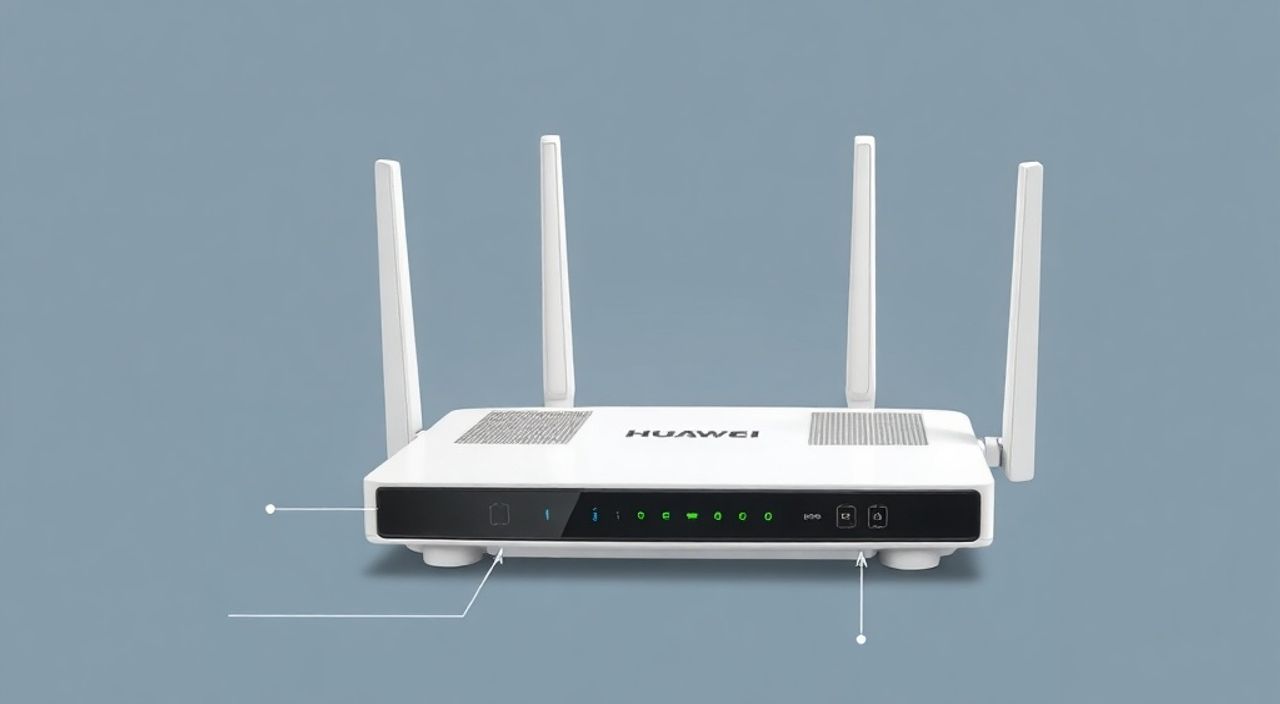
Настроить роутер Huawei AX3 можно за 15–20 минут, используя мобильное приложение HiLink или веб-интерфейс. Главное — подключить устройство к интернету, задать имя сети и пароль Wi-Fi, а затем настроить безопасность и расширенные параметры для стабильной работы.
Для быстрой настройки роутера Huawei AX3 рекомендуется использовать приложение HiLink: оно интуитивно понятно и подходит даже новичкам. Альтернатива — веб-интерфейс по адресу 192.168.3.1, где доступны все функции, включая родительский контроль и QoS.
Содержание статьи:
- Подготовка к настройке: что нужно знать и иметь
- Физическое подключение роутера Huawei AX3
- Настройка через приложение HiLink (мобильный способ)
- Работа с веб-интерфейсом: 192.168.3.1
- Настройка Wi-Fi: имя, пароль, диапазоны 2.4 ГГц и 5 ГГц
- Безопасность сети: шифрование, гостевая сеть, фильтрация MAC
- Расширенные функции: QoS, родительский контроль, проброс портов
- Типичные ошибки и как их исправить
- Экспертное мнение
- Вопросы и ответы
- Заключение
Подготовка к настройке: что нужно знать и иметь
Перед началом настройки роутера Huawei AX3 важно убедиться, что у вас есть всё необходимое. Это не только само устройство, но и правильная информация от провайдера. Многие пользователи сталкиваются с проблемами именно из-за отсутствия данных о типе подключения: PPPoE, DHCP или статический IP. Уточните эти параметры заранее — они могут быть указаны в договоре или на сайте провайдера.
Также проверьте комплектацию. В коробке с Huawei AX3 должен быть сам роутер, блок питания и сетевой кабель. Если используется оптоволоконный интернет, может потребоваться дополнительный ONT-терминал. Убедитесь, что ваш провайдер уже активировал услугу и вы можете получить доступ к интернету.
Полезно знать: Роутер Huawei AX3 поддерживает стандарт Wi-Fi 6 (802.11ax), что обеспечивает высокую скорость и стабильность даже при большом количестве подключённых устройств.
Не пренебрегайте обновлением прошивки. Перед настройкой проверьте, установлена ли последняя версия ПО. Обновления часто содержат исправления уязвимостей и улучшения производительности. Прошивку можно обновить позже через интерфейс, но начинать лучше с актуальной версии.
Физическое подключение роутера Huawei AX3
Правильное подключение оборудования — основа успешной настройки. Начните с выключения всех сетевых устройств: модема, роутера и компьютера. Подключите блок питания к роутеру и включите его. Дождитесь полной загрузки: индикатор питания должен гореть зелёным, а Wi-Fi — мигать.
Далее подключите WAN-порт роутера к выходу провайдера. Если у вас обычный DSL-модем, соедините его LAN-порт с жёлтым WAN-портом на Huawei AX3 с помощью сетевого кабеля. При использовании оптоволокна подключите кабель от ONT-терминала напрямую в WAN-порт роутера.
- WAN-порт (жёлтый) — для подключения к интернету
- LAN-порты (серые) — для проводных устройств (ПК, ТВ-приставка)
- Кнопка RESET — для сброса настроек (удерживать 10 секунд)
Теперь включите модем или ONT и дождитесь его полной инициализации. После этого включите роутер. Через 1–2 минуты он запустится, и вы сможете подключиться к его временной Wi-Fi-сети. Имя и пароль указаны на наклейке снизу устройства.
«Всегда подключайте роутер после модема, а не наоборот. Это предотвращает конфликты IP-адресов и упрощает диагностику.» — Алексей Ковалёв, сетевой инженер, 12 лет опыта
Настройка через приложение HiLink (мобильный способ)
Самый простой способ настроить Huawei AX3 — использовать официальное приложение HiLink для Android или iOS. Оно доступно в Google Play и App Store. Установите приложение, включите Bluetooth и Wi-Fi на смартфоне, затем подключитесь к временной сети роутера (например, HUAWEI-XXXX).
Запустите HiLink и следуйте инструкциям. Приложение само определит роутер и предложит начать настройку. Вам нужно будет:
- Задать новый пароль для входа в админку (не путать с Wi-Fi!)
- Выбрать тип подключения (чаще всего — PPPoE или DHCP)
- Ввести логин и пароль от провайдера (если требуется)
- Настроить имя и пароль Wi-Fi сети
- Сохранить настройки и перезагрузить роутер
После завершения процесса роутер перезагрузится, и вы автоматически подключитесь к новой сети. Приложение покажет статус подключения и базовую информацию о сети.
Полезно знать: В приложении HiLink можно управлять роутером удалённо, если включена функция облачного доступа. Это удобно для контроля за детьми или управления умным домом.
Преимущества мобильного способа — наглядность, минимум технических терминов и автоматическое определение параметров. Однако функционал ограничен по сравнению с веб-интерфейсом.
Работа с веб-интерфейсом: 192.168.3.1
Для полного контроля над роутером используйте веб-интерфейс. Откройте браузер на компьютере или смартфоне и введите в адресной строке 192.168.3.1. Это стандартный IP-адрес роутеров Huawei. На экране появится форма входа.
По умолчанию логин и пароль — admin. Они указаны на наклейке устройства. После первого входа система предложит изменить пароль. Сделайте это обязательно — это повысит безопасность.
Интерфейс разделён на несколько вкладок:
- Сеть — настройка WAN, LAN, DNS
- Wi-Fi — управление беспроводными сетями
- Безопасность — брандмауэр, фильтрация, гостевая сеть
- Устройства — список подключённых клиентов
- Расширенные — QoS, проброс портов, родительский контроль
Параметр |
Стандартное значение |
Где изменить |
|---|---|---|
IP-адрес роутера |
192.168.3.1 |
Сеть → LAN |
Логин/пароль |
admin/admin |
Система → Учётные записи |
Имя Wi-Fi (SSID) |
HUAWEI-XXXX |
Wi-Fi → Основная сеть |
Шлюз по умолчанию |
192.168.3.1 |
Сеть → WAN |
Если страница не открывается, проверьте подключение к роутеру, перезагрузите устройство или попробуйте другой браузер. Иногда помогает очистка кэша.
Настройка Wi-Fi: имя, пароль, диапазоны 2.4 ГГц и 5 ГГц
Huawei AX3 поддерживает две частоты: 2.4 ГГц и 5 ГГц. Первая лучше проникает через стены, вторая — быстрее, но имеет меньший радиус действия. Рекомендуется использовать обе одновременно, особенно в многоэтажных квартирах.
Зайдите в раздел Wi-Fi → Основная сеть. Здесь вы можете:
- Изменить SSID (имя сети) для 2.4 ГГц и 5 ГГц
- Задать единый пароль или разные для каждой частоты
- Выбрать режим работы (рекомендуется 802.11ax/n/ac)
- Настроить ширину канала (40 МГц для 2.4 ГГц, 80 МГц для 5 ГГц)
«Называйте сети с приставками _2G и _5G, чтобы легко различать их на устройствах. Например: Home_2G и Home_5G.» — Марина Петрова, специалист по сетям, Huawei Certified Engineer
Чтобы объединить сети в одну точку доступа с автоматическим выбором частоты, включите функцию «Smart Connect». Она позволяет устройствам подключаться к оптимальному диапазону в зависимости от сигнала и нагрузки.
Безопасность сети: шифрование, гостевая сеть, фильтрация MAC
Безопасность — ключевой аспект настройки. В разделе Безопасность → Настройки безопасности убедитесь, что выбрано шифрование WPA2-PSK/AES. Избегайте WEP и открытых сетей — они легко взламываются.
Активируйте гостевую сеть, особенно если у вас часто бывают посетители. Она изолирует гостей от основной сети, защищая ваши файлы и устройства. Можно ограничить доступ по времени и скорости.
- Включите фильтрацию MAC-адресов, чтобы разрешить подключение только доверенным устройствам
- Обновите прошивку — это закрывает известные уязвимости
- Отключите UPnP, если не используете торренты или онлайн-игры
Полезно знать: Гостевая сеть не видит ваши локальные устройства, что снижает риск утечки данных при подключении чужих гаджетов.
Расширенные функции: QoS, родительский контроль, проброс портов
В разделе Расширенные настройки доступны мощные инструменты для управления трафиком. QoS (Quality of Service) позволяет приоритизировать трафик — например, выделить больше полосы для видеозвонков или игр.
Родительский контроль поможет ограничить доступ детей к сайтам или контролировать время в интернете. Задайте расписание и фильтры по категориям контента.
Проброс портов (Port Forwarding) нужен для серверов, торрентов или IP-камер. Укажите внутренний IP устройства и номера портов, которые должны быть открыты извне.
Функция |
Назначение |
Где найти |
|---|---|---|
QoS |
Приоритизация трафика |
Расширенные → QoS |
Проброс портов |
Доступ к локальному серверу |
Расширенные → NAT → Проброс портов |
Родительский контроль |
Ограничение доступа |
Расширенные → Родительский контроль |
DDNS |
Удалённый доступ по доменному имени |
Расширенные → DDNS |
Типичные ошибки и как их исправить
Даже при правильной настройке могут возникнуть проблемы. Ниже — самые частые:
- Нет интернета после настройки — проверьте логин/пароль провайдера, тип подключения (PPPoE/DHCP), перезагрузите модем.
- Не открывается 192.168.3.1 — убедитесь, что подключены к роутеру, попробуйте другой браузер или сбросьте настройки.
- Слабый сигнал Wi-Fi — переместите роутер в центр помещения, избегайте металлических предметов и микроволновок.
- Устройства не подключаются — проверьте пароль, MAC-фильтрацию, количество подключений.
Если ничего не помогает — выполните сброс до заводских настроек. Удерживайте кнопку RESET 10 секунд. После этого начните настройку заново.
Полезно знать: После сброса все настройки, включая Wi-Fi и пароли, будут удалены. Сохраните конфигурацию заранее через экспорт в веб-интерфейсе.
Экспертное мнение
«Huawei AX3 — один из самых сбалансированных роутеров в своём классе. Он отлично справляется с Wi-Fi 6, но многие пользователи не используют весь его потенциал. Я рекомендую включать Smart Connect, настраивать QoS для стриминга и регулярно обновлять прошивку. Также стоит отключить WPS — это устаревший и небезопасный протокол.» — Дмитрий Смирнов, директор по IT-инфраструктуре, более 15 лет в сетевых технологиях
Вопросы и ответы
Можно ли использовать Huawei AX3 как повторитель?
Да, в режиме точки доступа или ретранслятора. Подключите его к основной сети по Wi-Fi или кабелю и настройте в соответствующем режиме.
Как увеличить зону покрытия Wi-Fi?
Разместите роутер на возвышении, в центре квартиры. Для больших помещений используйте Mesh-систему или дополнительные репитеры Huawei.
Почему падает скорость на 5 ГГц?
Частота 5 ГГц чувствительна к преградам. Убедитесь, что между устройством и роутером нет толстых стен. Также проверьте, не перегружена ли сеть.
Как обновить прошивку?
Через веб-интерфейс: Система → Обновление ПО. Скачайте файл с официального сайта Huawei, выберите его вручную и загрузите.
Что делать, если роутер перегревается?
Убедитесь, что вентиляционные отверстия не закрыты. Не ставьте устройство в закрытые шкафы. При необходимости используйте внешнее охлаждение.
Заключение
Настройка роутера Huawei AX3 — процесс, который можно выполнить как через простое приложение HiLink, так и через полнофункциональный веб-интерфейс. Ключ к успеху — правильное подключение, выбор безопасных параметров Wi-Fi и использование расширенных функций для оптимизации сети.
Huawei AX3 сочетает современный стандарт Wi-Fi 6, простоту настройки и богатый функционал. При грамотной конфигурации он обеспечит стабильный интернет для всей семьи, включая стриминг, игры и удалённую работу.
- Всегда начинайте с проверки данных провайдера и физического подключения
- Используйте приложение HiLink для быстрой настройки, а веб-интерфейс — для глубокой кастомизации
- Активируйте шифрование WPA2 и гостевую сеть для безопасности
- Настройте QoS и Smart Connect для равномерной нагрузки
- Регулярно обновляйте прошивку и следите за состоянием сети
⚠️ Дисклеймер — нажмите, чтобы развернуть
Материалы, опубликованные в разделе «Блог» на сайте RU DESIGN SHOP (rudesignshop.ru), носят исключительно информационный и ознакомительный характер и не являются руководством к действию, финансовой рекомендацией, медицинской услугой, ветеринарным назначением либо рекламой товаров и услуг, включая азартные игры. Публикации не содержат призывов к участию в азартных играх и не направлены на продвижение соответствующих операторов.
Безопасность применения товаров и веществ: при использовании строительных материалов, бытовой химии, пестицидов и агрохимикатов необходимо строго следовать инструкциям производителя и действующему законодательству Российской Федерации, включая Федеральный закон РФ от 19.07.1997 № 109-ФЗ «О безопасном обращении с пестицидами и агрохимикатами».
Упоминание товарных знаков, брендов и организаций носит исключительно информационный характер и не означает наличие партнёрских отношений или одобрения со стороны правообладателей.
Материалы, содержащие сведения о медицинских, ветеринарных или косметических средствах, представлены в справочных целях и не являются медицинской консультацией или назначением. Перед применением рекомендуется обратиться к врачу, ветеринарному специалисту или иному сертифицированному профессионалу.
Возрастные ограничения: материалы, содержащие сведения о продукции категории 18+, включая алкоголь или азартные игры, предназначены исключительно для совершеннолетней аудитории и публикуются в информационных целях.
Правовая ответственность: решения, принятые на основе опубликованной информации, пользователь принимает самостоятельно и на свой риск; редакция и авторы несут ответственность в пределах, установленных законодательством Российской Федерации.
Редакция не допускает публикаций, содержащих пропаганду экстремизма, терроризма, наркотических средств или суицида; подобные материалы подлежат немедленному удалению.
Упоминание организаций с ограниченным статусом: компания Meta Platforms Inc. (социальные сети Facebook и Instagram) признана экстремистской организацией решением суда РФ, её деятельность запрещена на территории Российской Федерации; любые упоминания приводятся исключительно в информационных целях.
Авторские права и источники: информация собирается из открытых источников; её актуальность указывается на дату публикации и может изменяться.
Изображения и иллюстрации используются на условиях, разрешённых правообладателями. При возникновении претензий редакция готова оперативно рассмотреть обращение и внести необходимые изменения.
Персональные данные и cookies: сайт использует cookies и обрабатывает персональные данные пользователей в соответствии с Федеральным законом № 152-ФЗ «О персональных данных» и Политикой конфиденциальности RU DESIGN SHOP.
Мнения авторов могут не совпадать с позицией государственных органов или коммерческих организаций, упомянутых в материалах.
Читайте также

РЕКОМЕНДУЕМ
Товары от российских производителей