Скидка 5% на первый заказ — RDS5




Как настроить пароль на вай фай роутере
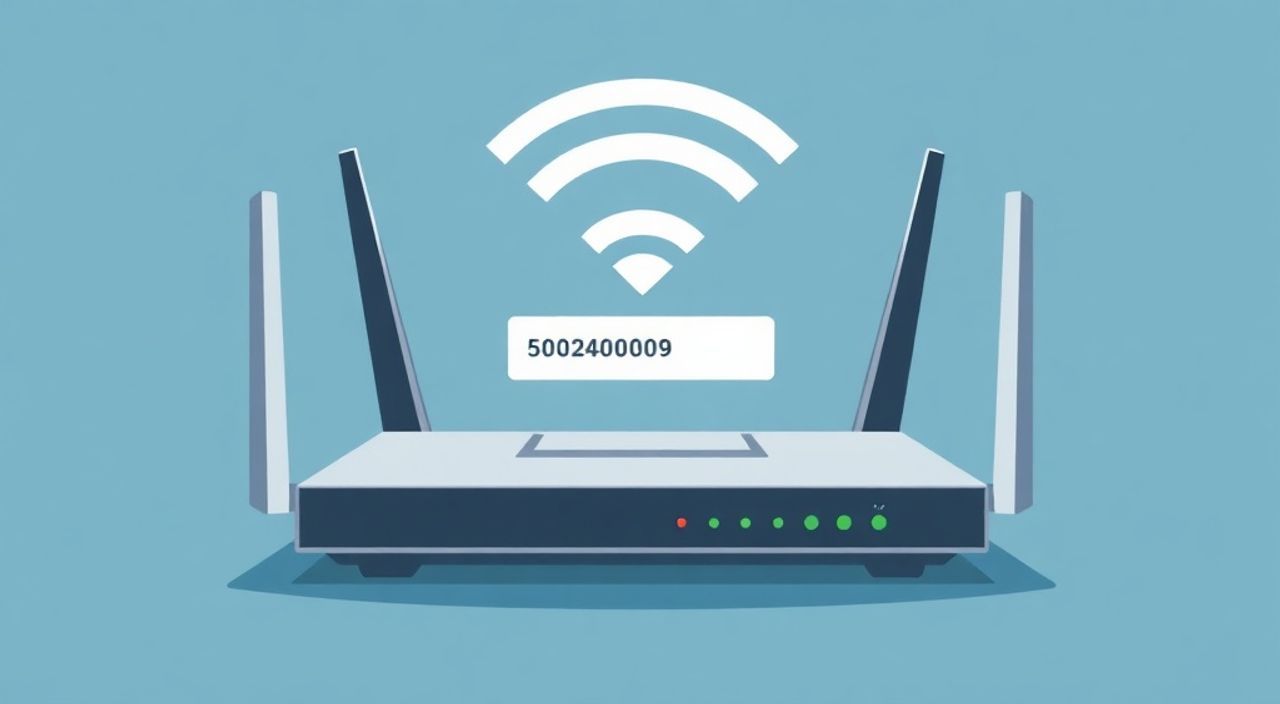
Настроить пароль на Wi-Fi роутере — значит защитить домашнюю сеть от несанкционированного доступа, обеспечить стабильную работу устройств и сохранить личные данные в безопасности. Это базовая, но критически важная процедура для любого пользователя, подключённого к интернету.
Чтобы установить или изменить пароль на Wi-Fi роутере, войдите в его веб-интерфейс через браузер, найдите раздел настройки беспроводной сети (Wi-Fi), задайте надёжный ключ шифрования и сохраните изменения. Рекомендуется использовать WPA3 или WPA2-PSK с паролем из 12+ символов.
С каждым годом количество умных устройств в доме растёт: смартфоны, телевизоры, колонки, камеры, термостаты — все они подключаются к одной точке доступа. Если Wi-Fi открыт или защищён слабым паролем, злоумышленник может подключиться к вашей сети, замедлив интернет, похитив данные или даже получив доступ к камерам. Настройка пароля — это не просто формальность, а первый уровень цифровой гигиены. Современные роутеры позволяют легко управлять сетью, но многие пользователи до сих пор используют заводские настройки, что делает их особенно уязвимыми.
Содержание статьи:
- Зачем вообще нужен пароль на Wi-Fi?
- Как зайти в настройки роутера: шаг за шагом
- Где найти настройки Wi-Fi и как задать пароль
- Как создать надёжный пароль: правила и рекомендации
- WEP, WPA, WPA2, WPA3: какой протокол шифрования выбрать?
- Типичные ошибки при настройке пароля и как их избежать
- Экспертное мнение
- Вопросы и ответы
- Заключение
Зачем вообще нужен пароль на Wi-Fi?
Пароль на Wi-Fi — это не просто «замок» на входе. Он выполняет несколько ключевых функций. Во-первых, он ограничивает круг лиц, которые могут подключаться к вашему интернету. Без пароля любой прохожий с ноутбуком или телефоном может попасть в сеть, используя ваш трафик. Это не только снижает скорость, но и создаёт риски юридической ответственности, если кто-то совершит незаконные действия через ваш IP-адрес.
Во-вторых, пароль обеспечивает шифрование данных между устройствами и роутером. Это значит, что даже если кто-то перехватит сигнал, он не сможет прочитать передаваемую информацию: логины, пароли, банковские данные, переписку. Особенно важно это в условиях публичных сетей, но и дома безопасность остаётся актуальной.
В-третьих, защищённая сеть — основа для работы умного дома. Умные лампочки, розетки, дверные замки и камеры обмениваются данными через Wi-Fi. Если сеть скомпрометирована, злоумышленник может получить контроль над этими устройствами. Случаи взлома умных домов уже фиксируются, и чаще всего причина — слабая или отсутствующая защита Wi-Fi.
Полезно знать: Даже если вы живёте в квартире и считаете, что соседям «некогда лезть в вашу сеть», современные программы автоматически сканируют доступные сети и подбирают простые пароли. Защита нужна всегда.
Как зайти в настройки роутера: шаг за шагом
Для изменения пароля необходимо войти в интерфейс управления роутером. Это делается через веб-браузер, а не через мобильное приложение (хотя некоторые производители предлагают и такой вариант).
- Подключитесь к роутеру. Лучше использовать проводное соединение (LAN-кабель), чтобы избежать потери связи после смены пароля. Но можно и по Wi-Fi, если текущая сеть работает.
- Откройте браузер (Chrome, Firefox, Edge и др.) и введите IP-адрес роутера в адресной строке. Самые распространённые адреса: 192.168.0.1, 192.168.1.1 или 192.168.10.1. Точный адрес указан на наклейке снизу роутера.
- Введите логин и пароль администратора. По умолчанию это часто admin/admin, admin/1234 или admin/пароль. Эти данные тоже указаны на корпусе устройства.
- Если стандартные данные не подходят, возможно, пароль уже менялся. В этом случае поможет сброс роутера до заводских настроек (кнопка Reset).
После входа вы попадёте в панель управления. Интерфейс зависит от производителя: TP-Link, D-Link, Keenetic, Zyxel, ASUS, Huawei и другие имеют разный дизайн, но структура примерно одинакова. Ищите разделы с названиями типа «Беспроводная сеть», «Wireless», «Wi-Fi Settings» или «Сеть 2.4 ГГц / 5 ГГц».
«Никогда не оставляйте заводской пароль администратора. Его знают все, кто читает инструкции. Сразу после настройки Wi-Fi измените и логин, и пароль администратора.» — Алексей Миронов, сетевой инженер, 12 лет опыта
Где найти настройки Wi-Fi и как задать пароль
После входа в интерфейс роутера найдите раздел, отвечающий за беспроводную сеть. Обычно он расположен в меню слева или сверху. Название может быть:
- Беспроводная сеть (Wireless)
- Настройки Wi-Fi
- SSID и пароль
- Настройки безопасности
Внутри этого раздела вы увидите параметры для двух диапазонов: 2.4 ГГц и 5 ГГц. Рекомендуется настраивать пароль для обоих, так как устройства могут подключаться к любому из них. Основные поля:
- SSID — имя сети. Его можно изменить, например, на «Home_Network_5G».
- Режим безопасности — здесь выбирается тип шифрования (подробнее ниже).
- Ключ шифрования или Пароль Wi-Fi — именно здесь вы вводите новый пароль.
Введите желаемый пароль, убедитесь, что выбран надёжный протокол (например, WPA2-PSK), затем нажмите «Сохранить» или «Применить». Роутер перезагрузится, и все устройства потеряют соединение. Теперь нужно будет подключиться заново, используя новое имя сети и пароль.
Полезно знать: Если вы забудете новый пароль, восстановить его можно только через сброс роутера. Сохраните пароль в менеджере паролей или на бумаге в надёжном месте.
Как создать надёжный пароль: правила и рекомендации
Многие пользователи выбирают пароли вроде «12345678», «password» или «qwerty». Такие комбинации подбираются за секунды. Надёжный пароль должен быть:
- Длиной не менее 12 символов
- Сочетать заглавные и строчные буквы
- Включать цифры и специальные символы (!, @, #, $ и т.д.)
- Не содержать личную информацию (имя, дата рождения, номер телефона)
- Не быть словом из словаря
Хороший пример: Pineapple$GoldFish#2025. Это длинная фраза из случайных слов с символами и числами. Её легко запомнить, но сложно подобрать.
Избегайте:
- Повторяющихся символов: 111111, aaaaaa
- Последовательностей: 123456, qwertyuiop
- Общих слов: admin, wifi, home
Если вы не можете придумать пароль самостоятельно, используйте генератор паролей в менеджерах вроде Bitwarden, KeePass или 1Password. Они создают стойкие ключи и хранят их в зашифрованном виде.
«Пароль от Wi-Fi — это не то, что нужно писать на стикере рядом с роутером. Храните его в доверенном месте, но не там, где его могут найти посетители.» — Екатерина Соколова, специалист по кибербезопасности
WEP, WPA, WPA2, WPA3: какой протокол шифрования выбрать?
Протокол шифрования определяет, насколько безопасно передаются данные в сети. Разберём варианты:
Протокол |
Год выпуска |
Надёжность |
Рекомендация |
|---|---|---|---|
WEP |
1997 |
Очень низкая |
❌ Не использовать |
WPA |
2003 |
Низкая |
❌ Устарел |
WPA2-PSK (AES) |
2004 |
Высокая |
✅ Использовать, если нет WPA3 |
WPA3 |
2018 |
Очень высокая |
✅ Рекомендуется |
WEP и WPA давно взломаны и не обеспечивают никакой защиты. WPA2 (особенно с шифрованием AES) — стандарт последних 15 лет. WPA3 — современный протокол, который устойчив к атакам методом перебора и предлагает индивидуальное шифрование для каждого подключения.
Если ваш роутер поддерживает WPA3, включите его. Если нет — используйте WPA2-PSK (AES). Избегайте смешанных режимов вроде «WPA/WPA2», так как они снижают общую безопасность.
Полезно знать: Некоторые старые устройства (до 2012 года) могут не поддерживать WPA2 или WPA3. В таком случае рассмотрите возможность обновления техники или создания отдельной гостевой сети с ограниченным доступом.
Типичные ошибки при настройке пароля и как их избежать
Даже при правильной последовательности действий пользователи допускают ошибки:
- Используют один пароль для Wi-Fi и админ-панели. Это увеличивает риск компрометации всей сети. Пароли должны быть разными.
- Не проверяют подключение после смены пароля. Всегда тестово подключайтесь с телефона или ноутбука, чтобы убедиться, что всё работает.
- Забывают сохранить настройки. После ввода пароля обязательно нажмите «Сохранить» или «Применить». Иначе изменения не вступят в силу.
- Не обновляют прошивку роутера. Производители выпускают обновления для устранения уязвимостей. Проверяйте наличие новых версий хотя бы раз в полгода.
- Не создают гостевую сеть. Для посетителей лучше настроить отдельную сеть с другим паролем и ограничением скорости.
Также частая проблема — потеря доступа после смены пароля. Чтобы избежать этого, заранее подготовьте список устройств, которые нужно будет переподключить: смартфоны, планшеты, ТВ-приставки, умные колонки, принтеры.
Экспертное мнение
«За последние три года мы видим рост атак на домашние роутеры через слабые Wi-Fi пароли. Особенно уязвимы пользователи, которые не меняют настройки после установки. Минимальный набор мер: смена пароля администратора, включение WPA2 или WPA3, отключение WPS и регулярное обновление прошивки. Этого достаточно для базовой защиты.» — Дмитрий Козлов, руководитель отдела информационной безопасности в ISP Solutions
По его словам, около 30% домашних сетей в регионах до сих пор используют WEP или не имеют пароля. «Это как оставить дверь квартиры открытой, но закрыть холодильник на замок», — добавляет он.
Вопросы и ответы
Что делать, если я забыл пароль от роутера?
Если вы не можете войти в интерфейс, зажмите кнопку Reset на задней панели роутера на 10–15 секунд. Устройство сбросится к заводским настройкам, и вы сможете зайти по умолчанию (admin/admin). После этого настройте сеть заново.
Можно ли настроить Wi-Fi без компьютера?
Да. Многие роутеры поддерживают настройку через мобильные приложения (TP-Link Tether, Keenetic, ASUS Router и др.). Также можно использовать смартфон с браузером — главное, подключиться к сети роутера.
Нужно ли менять пароль Wi-Fi регулярно?
Если пароль надёжный и никто из доверенных лиц не потерял доступ, менять его необязательно. Однако рекомендуется обновлять пароль при подозрении на утечку или после того, как кто-то покинул дом (например, арендатор или гость).
Почему после смены пароля не работают некоторые устройства?
Старые или редкие устройства могут не поддерживать выбранный протокол шифрования. Попробуйте временно переключиться на WPA2-PSK (AES) и проверить подключение. Также убедитесь, что вы вводите пароль на том же диапазоне (2.4 ГГц или 5 ГГц), к которому было подключено устройство.
Что такое гостевая сеть и зачем она нужна?
Гостевая сеть — это отдельная Wi-Fi сеть с другим именем и паролем. Она изолирует гостей от вашей основной сети, не давая им доступ к файлам, принтерам или умным устройствам. Отличное решение для кафе, офисов и дома.
Заключение
Настройка пароля на Wi-Fi роутере — простая, но жизненно важная задача. Она защищает ваш интернет, данные и умные устройства от внешнего вмешательства. Главное — использовать надёжный пароль длиной 12+ символов и современный протокол шифрования (WPA2 или WPA3). Не забывайте менять заводские учётные данные администратора и обновлять прошивку роутера.
Безопасность начинается с малого. Правильно настроенный Wi-Fi — это первый шаг к спокойному использованию интернета без страха перед утечками и взломами.
- Всегда устанавливайте пароль на Wi-Fi, даже если вы живёте один.
- Используйте WPA2-PSK (AES) или WPA3 для максимальной защиты.
- Создавайте сложные пароли и храните их в надёжном месте.
- Меняйте пароль администратора роутера сразу после установки.
- Рассмотрите возможность использования гостевой сети для посетителей.
⚠️ Дисклеймер — нажмите, чтобы развернуть
Материалы, опубликованные в разделе «Блог» на сайте RU DESIGN SHOP (rudesignshop.ru), носят исключительно информационный и ознакомительный характер и не являются руководством к действию, финансовой рекомендацией, медицинской услугой, ветеринарным назначением либо рекламой товаров и услуг, включая азартные игры. Публикации не содержат призывов к участию в азартных играх и не направлены на продвижение соответствующих операторов.
Безопасность применения товаров и веществ: при использовании строительных материалов, бытовой химии, пестицидов и агрохимикатов необходимо строго следовать инструкциям производителя и действующему законодательству Российской Федерации, включая Федеральный закон РФ от 19.07.1997 № 109-ФЗ «О безопасном обращении с пестицидами и агрохимикатами».
Упоминание товарных знаков, брендов и организаций носит исключительно информационный характер и не означает наличие партнёрских отношений или одобрения со стороны правообладателей.
Материалы, содержащие сведения о медицинских, ветеринарных или косметических средствах, представлены в справочных целях и не являются медицинской консультацией или назначением. Перед применением рекомендуется обратиться к врачу, ветеринарному специалисту или иному сертифицированному профессионалу.
Возрастные ограничения: материалы, содержащие сведения о продукции категории 18+, включая алкоголь или азартные игры, предназначены исключительно для совершеннолетней аудитории и публикуются в информационных целях.
Правовая ответственность: решения, принятые на основе опубликованной информации, пользователь принимает самостоятельно и на свой риск; редакция и авторы несут ответственность в пределах, установленных законодательством Российской Федерации.
Редакция не допускает публикаций, содержащих пропаганду экстремизма, терроризма, наркотических средств или суицида; подобные материалы подлежат немедленному удалению.
Упоминание организаций с ограниченным статусом: компания Meta Platforms Inc. (социальные сети Facebook и Instagram) признана экстремистской организацией решением суда РФ, её деятельность запрещена на территории Российской Федерации; любые упоминания приводятся исключительно в информационных целях.
Авторские права и источники: информация собирается из открытых источников; её актуальность указывается на дату публикации и может изменяться.
Изображения и иллюстрации используются на условиях, разрешённых правообладателями. При возникновении претензий редакция готова оперативно рассмотреть обращение и внести необходимые изменения.
Персональные данные и cookies: сайт использует cookies и обрабатывает персональные данные пользователей в соответствии с Федеральным законом № 152-ФЗ «О персональных данных» и Политикой конфиденциальности RU DESIGN SHOP.
Мнения авторов могут не совпадать с позицией государственных органов или коммерческих организаций, упомянутых в материалах.

РЕКОМЕНДУЕМ
Товары от российских производителей

Светильник Ellipse Forstlight
Диапазон цен: 59110 руб. – 420210 руб.
Светильник TEMA Forstlight
10860 руб.

