Скидка 5% на первый заказ — RDS5




Как настроить роутер к интернету
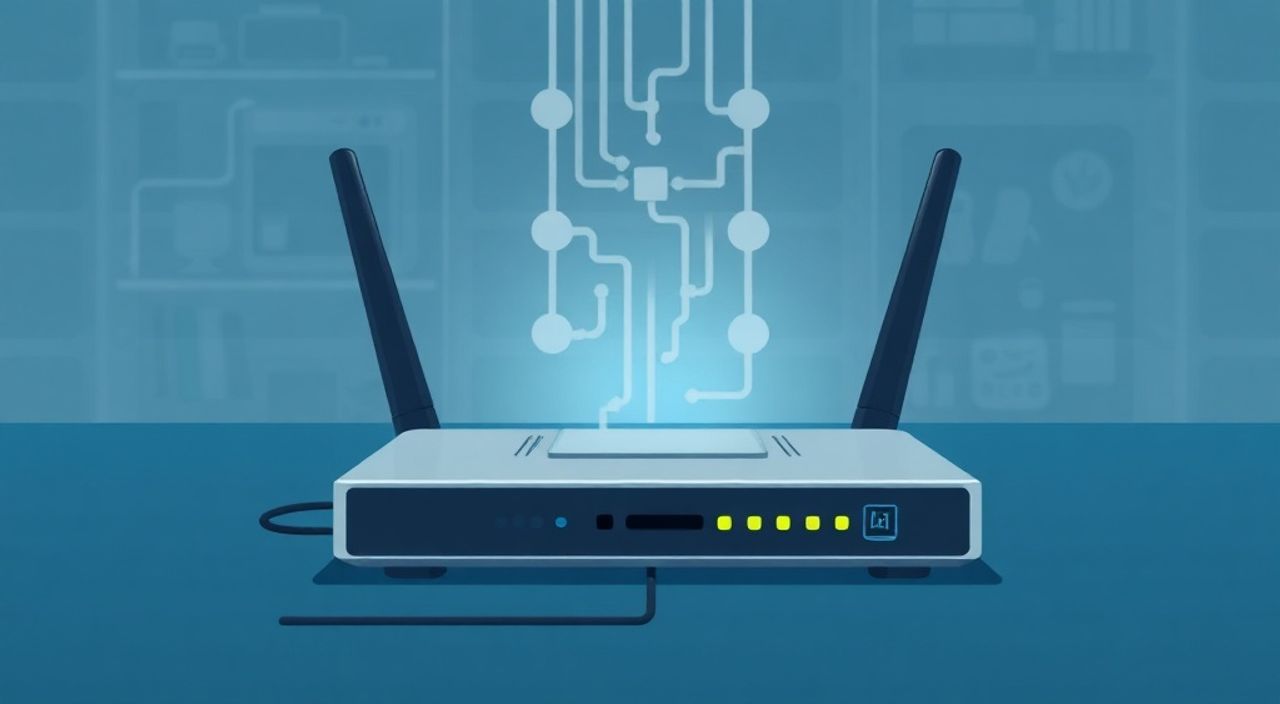
Настроить роутер к интернету можно самостоятельно, даже без технического опыта. Достаточно следовать пошаговой инструкции: подключить устройство к питанию и провайдеру, зайти в веб-интерфейс настройки, ввести данные от интернет-провайдера и настроить Wi-Fi сеть. Главное — не спешить и проверять каждый шаг.
Чтобы быстро настроить роутер, подключите его кабелем к компьютеру, зайдите в интерфейс управления через браузер (обычно 192.168.0.1), введите логин и пароль (часто admin/admin), затем укажите тип подключения и данные от провайдера. Не забудьте задать имя и пароль для Wi-Fi.
Содержание статьи:
- Подготовка к настройке
- Доступ к интерфейсу управления
- Что делать, если не открывается страница настройки?
- Основные типы подключения
- DHCP (динамический IP)
- PPPoE (Point-to-Point Protocol over Ethernet)
- Статический IP
- Настройка Wi-Fi и безопасности
- Выбор режима шифрования
- Проверка работы и диагностика
- Распространённые ошибки и их решение
- Экспертное мнение
- Вопросы и ответы
- Заключение
Подготовка к настройке
Перед тем как приступить к настройке роутера, важно правильно выполнить физическое подключение всех компонентов. Это первый и один из самых важных этапов. Неправильно подключенный кабель или источник питания могут стать причиной нестабильной работы или полного отсутствия доступа к интернету. Убедитесь, что у вас есть все необходимые элементы: сам роутер, блок питания, сетевой кабель (часто идет в комплекте) и, при необходимости, кабель от провайдера (коаксиальный, оптоволоконный или телефонный).
Расположите роутер в центральной части помещения, желательно на возвышении и вдали от крупной бытовой техники. Микроволновки, холодильники и мощные зарядные устройства создают электромагнитные помехи, которые могут снижать качество сигнала Wi-Fi. Также избегайте размещения роутера за толстыми стенами или в закрытых шкафах — это ограничивает радиус действия беспроводной сети.
Подключите роутер к электросети с помощью оригинального блока питания. После включения загорятся индикаторы на передней панели. Обратите внимание на статус LAN, WAN и Power. Если индикатор WAN не горит или мигает красным — возможна проблема с подключением к провайдеру. В этом случае проверьте, подключен ли кабель от провайдера к правильному порту (WAN, часто выделен другим цветом).
Полезно знать: Перед началом настройки отключите все устройства от роутера, кроме одного компьютера или ноутбука. Это поможет избежать конфликтов IP-адресов и упростит процесс диагностики.
Если ваш провайдер использует PPPoE-авторизацию или требует регистрации MAC-адреса, заранее уточните эти данные. Они могут быть указаны в договоре, на сайте провайдера или в приложении. Иногда требуется временно подключить компьютер напрямую к кабелю провайдера, чтобы зарегистрировать MAC-адрес сетевой карты. Эта процедура называется «привязкой» и встречается у таких операторов, как Ростелеком, Дом.ру, МТС и других.
Доступ к интерфейсу управления
Чтобы начать настройку, нужно войти в веб-интерфейс роутера. Для этого подключите компьютер к роутеру с помощью сетевого кабеля или через Wi-Fi (если сеть уже активна). Откройте любой браузер — Chrome, Firefox, Edge или Safari — и в адресной строке введите IP-адрес маршрутизатора. Самые распространённые адреса: 192.168.0.1, 192.168.1.1 или 192.168.10.1. Адрес и стандартные логин/пароль обычно указаны на наклейке снизу роутера.
После перехода по адресу откроется страница входа. Введите логин и пароль. Чаще всего это admin / admin или admin / password. Если вы меняли пароль ранее и забыли его — потребуется сброс до заводских настроек с помощью кнопки Reset на задней панели. Удерживайте её 10–15 секунд, пока не мигнут все индикаторы.
Что делать, если не открывается страница настройки?
- Убедитесь, что компьютер получает IP-адрес от роутера. Проверьте настройки сети: DHCP должен быть включён.
- Попробуйте перезагрузить роутер и компьютер.
- Отключите VPN и антивирусные программы на время настройки — они могут блокировать доступ к локальным адресам.
- Используйте другой браузер или режим инкогнито.
После успешного входа вы попадёте в панель управления. Интерфейс может отличаться в зависимости от производителя: TP-Link, ASUS, D-Link, Keenetic, Zyxel. Однако основные разделы остаются схожими: «Настройка», «Сеть», «Wi-Fi», «Безопасность», «Система». Первым делом рекомендуется обновить прошивку — это повысит стабильность и защиту от уязвимостей.
«Всегда проверяйте актуальность прошивки после покупки нового роутера. Производители регулярно выпускают обновления, исправляющие ошибки и улучшающие производительность.» — Алексей Петров, системный администратор, 12 лет опыта
Основные типы подключения
Выбор типа подключения зависит от вашего интернет-провайдера и технологии, которую он использует. В интерфейсе роутера этот параметр обычно находится в разделе «Сеть» → «WAN» или «Интернет». Ниже приведены три наиболее распространённых варианта.
DHCP (динамический IP)
Этот способ используется, когда провайдер автоматически выдает IP-адрес. Вам не нужно вводить никаких данных — роутер сам получит настройки при подключении. Подходит для большинства квартирных сетей, особенно в новостройках и многоквартирных домах с современной инфраструктурой.
PPPoE (Point-to-Point Protocol over Ethernet)
Применяется у провайдеров, требующих логин и пароль для доступа в интернет. Такие данные вы получаете при подключении услуги. В настройках роутера нужно выбрать тип PPPoE и ввести учётные данные. Часто используется у Ростелеком, МТС, Билайн и других операторов кабельного интернета.
Статический IP
Реже встречается у домашних пользователей. Требует ручного ввода IP-адреса, маски подсети, шлюза и DNS-серверов. Используется в корпоративных сетях или при наличии выделенного канала. Все параметры предоставляет провайдер.
Тип подключения |
Когда используется |
Что нужно указать |
|---|---|---|
DHCP |
Автоматическое получение IP |
Ничего — только выбрать тип |
PPPoE |
Логин и пароль от провайдера |
Имя пользователя, пароль, VLAN (если требуется) |
Статический IP |
Выделенный IP-адрес |
IP, маска, шлюз, DNS-серверы |
Полезно знать: Некоторые провайдеры используют VLAN-разделение (например, Ростелеком). В этом случае в настройках WAN нужно указать ID VLAN (часто 400 или 800). Эту информацию уточняйте в техподдержке.
Настройка Wi-Fi и безопасности
После настройки интернет-подключения необходимо сконфигурировать беспроводную сеть. Перейдите в раздел «Беспроводная сеть» (Wireless) и задайте имя сети (SSID). Лучше выбрать уникальное имя, которое не будет путаться с соседскими сетями. Избегайте использования личных данных, таких как фамилия или номер квартиры.
Выберите канал Wi-Fi. В диапазоне 2.4 ГГц рекомендуется использовать каналы 1, 6 или 11 — они не пересекаются между собой. В условиях плотной застройки лучше вручную выбрать наименее загруженный канал, используя приложение для анализа эфира (например, WiFi Analyzer). Для роутеров с поддержкой 5 ГГц выбирайте диапазон 5.170–5.330 ГГц (каналы 36–64) — он менее зашумлён и обеспечивает высокую скорость.
Выбор режима шифрования
Безопасность Wi-Fi — критически важный аспект. Никогда не используйте WEP или открытую сеть (без пароля). Эти методы легко взламываются. Современные роутеры поддерживают:
- WPA2-PSK (AES) — надёжный стандарт, совместимый со всеми устройствами.
- WPA3 — новейший протокол, обеспечивающий повышенную защиту, особенно при слабом пароле.
Если все ваши устройства поддерживают WPA3, включите его. При смешанном использовании (старые и новые устройства) выберите режим «WPA2/WPA3 Mixed Mode».
«Пароль от Wi-Fi должен быть длиной не менее 12 символов, включать буквы, цифры и спецсимволы. Избегайте слов из словаря. Лучше использовать случайный набор, сохранённый в менеджере паролей.» — Анна Смирнова, специалист по кибербезопасности
Также рекомендуется:
- Отключить гостевую сеть, если она не используется.
- Включить фильтрацию MAC-адресов для дополнительной защиты (но помните: это не панацея).
- Изменить пароль администратора роутера — стандартный admin/admin легко подобрать.
Проверка работы и диагностика
После завершения настройки обязательно проверьте стабильность подключения. Откройте несколько сайтов, запустите стриминг видео и проверьте скорость через сервисы вроде speedtest.net или 2ip.ru/speed. Сравните результат с тарифом, который вы оплатили. Небольшое отклонение (до 15%) допустимо из-за накладных расходов сети.
Если интернет не работает, выполните базовую диагностику:
- Проверьте индикатор WAN — должен быть стабильно зелёным.
- Убедитесь, что кабель от провайдера подключён в порт WAN (не LAN).
- Перезагрузите роутер и подождите 2 минуты.
- Проверьте, работает ли интернет при прямом подключении компьютера к кабелю провайдера.
- Сверьте настройки PPPoE или статического IP с данными от провайдера.
Распространённые ошибки и их решение
- Интернет есть на одном устройстве, но нет на других — вероятно, включена изоляция клиентов или закончились IP-адреса в DHCP-пуле. Увеличьте диапазон выдачи IP (например, с 100 до 150).
- Wi-Fi медленный или обрывается — поменяйте канал, обновите прошивку, проверьте уровень сигнала. На расстоянии более 10 метров с перегородками сигнал 2.4 ГГц может быть нестабильным.
- Не сохраняются настройки — некоторые роутеры требуют нажатия кнопки «Применить» или «Сохранить». Не забывайте это делать!
Полезно знать: Если вы используете IPTV, возможно, потребуется настроить отдельный VLAN или включить функцию IGMP Proxy. Эту информацию также предоставляет провайдер.
Экспертное мнение
«Многие пользователи сталкиваются с проблемами не из-за сложности настройки, а из-за невнимательности. Простое несовпадение регистра в пароле PPPoE или ошибка в IP-адресе могут полностью блокировать доступ. Всегда перепроверяйте введённые данные. Также рекомендую периодически перезагружать роутер — это решает до 30% “зависаний” и потерь связи.» — Дмитрий Ковалёв, сетевой инженер, руководитель отдела технической поддержки провайдера
Современные роутеры всё чаще оснащаются облачными панелями управления (TP-Link Tether, Keenetic OS, ASUS Router). Это позволяет настраивать устройство через мобильное приложение, даже находясь вне дома. Такие решения особенно удобны для удалённого управления родительским контролем, гостевыми сетями или временными ограничениями доступа.
Вопросы и ответы
Как узнать, какой тип подключения использует мой провайдер?
Обычно эта информация указана в договоре или на сайте провайдера в личном кабинете. Можно позвонить в техподдержку и уточнить. Также помогает анализ текущего подключения: если у вас был модем или другой роутер — посмотрите, какие настройки там использовались.
Можно ли настроить роутер только через Wi-Fi?
Да, большинство современных роутеров позволяют начать настройку через беспроводное соединение. Подключитесь к сети с названием, указанным на корпусе, откройте IP-адрес в браузере. Однако при ошибках рекомендуется использовать кабель — он стабильнее и не зависит от состояния Wi-Fi.
Что делать, если я забыл пароль от роутера?
Выполните сброс до заводских настроек с помощью кнопки Reset. После этого все настройки будут удалены, и вы сможете начать настройку заново. Пароль вернётся к стандартному (admin/admin).
Нужно ли обновлять прошивку роутера?
Да, обновление прошивки критически важно. Оно устраняет уязвимости, улучшает совместимость с новыми устройствами и повышает общую стабильность. Проверяйте наличие обновлений раз в 3–6 месяцев.
Почему после настройки пропал интернет у соседей?
Это маловероятно, если вы настраиваете свой роутер. Роутер работает на уровне вашей локальной сети и не влияет на оборудование других абонентов. Возможна случайная совпадение по времени с техническими работами провайдера.
Заключение
Настройка роутера — это простой, но ответственный процесс, который можно выполнить самостоятельно. Главное — следовать инструкции, внимательно вводить данные и проверять каждый этап. Современные устройства предлагают интуитивные интерфейсы и помощь в первоначальной настройке, что значительно упрощает задачу даже для новичков.
Правильно настроенный роутер обеспечит стабильный интернет, безопасную Wi-Fi сеть и комфортное использование всех ваших устройств — от смартфонов до умной техники. Не бойтесь экспериментировать с настройками, но всегда делайте резервную копию конфигурации перед кардинальными изменениями.
- Подключайте роутер к питанию и кабелю провайдера в правильные порты.
- Используйте актуальные данные от провайдера: PPPoE, статический IP или DHCP.
- Настройте Wi-Fi с применением WPA2 или WPA3 и надёжным паролем.
- Проверяйте работу интернета и при необходимости выполняйте диагностику.
- Регулярно обновляйте прошивку и меняйте пароль администратора.
⚠️ Дисклеймер — нажмите, чтобы развернуть
Материалы, опубликованные в разделе «Блог» на сайте RU DESIGN SHOP (rudesignshop.ru), носят исключительно информационный и ознакомительный характер и не являются руководством к действию, финансовой рекомендацией, медицинской услугой, ветеринарным назначением либо рекламой товаров и услуг, включая азартные игры. Публикации не содержат призывов к участию в азартных играх и не направлены на продвижение соответствующих операторов.
Безопасность применения товаров и веществ: при использовании строительных материалов, бытовой химии, пестицидов и агрохимикатов необходимо строго следовать инструкциям производителя и действующему законодательству Российской Федерации, включая Федеральный закон РФ от 19.07.1997 № 109-ФЗ «О безопасном обращении с пестицидами и агрохимикатами».
Упоминание товарных знаков, брендов и организаций носит исключительно информационный характер и не означает наличие партнёрских отношений или одобрения со стороны правообладателей.
Материалы, содержащие сведения о медицинских, ветеринарных или косметических средствах, представлены в справочных целях и не являются медицинской консультацией или назначением. Перед применением рекомендуется обратиться к врачу, ветеринарному специалисту или иному сертифицированному профессионалу.
Возрастные ограничения: материалы, содержащие сведения о продукции категории 18+, включая алкоголь или азартные игры, предназначены исключительно для совершеннолетней аудитории и публикуются в информационных целях.
Правовая ответственность: решения, принятые на основе опубликованной информации, пользователь принимает самостоятельно и на свой риск; редакция и авторы несут ответственность в пределах, установленных законодательством Российской Федерации.
Редакция не допускает публикаций, содержащих пропаганду экстремизма, терроризма, наркотических средств или суицида; подобные материалы подлежат немедленному удалению.
Упоминание организаций с ограниченным статусом: компания Meta Platforms Inc. (социальные сети Facebook и Instagram) признана экстремистской организацией решением суда РФ, её деятельность запрещена на территории Российской Федерации; любые упоминания приводятся исключительно в информационных целях.
Авторские права и источники: информация собирается из открытых источников; её актуальность указывается на дату публикации и может изменяться.
Изображения и иллюстрации используются на условиях, разрешённых правообладателями. При возникновении претензий редакция готова оперативно рассмотреть обращение и внести необходимые изменения.
Персональные данные и cookies: сайт использует cookies и обрабатывает персональные данные пользователей в соответствии с Федеральным законом № 152-ФЗ «О персональных данных» и Политикой конфиденциальности RU DESIGN SHOP.
Мнения авторов могут не совпадать с позицией государственных органов или коммерческих организаций, упомянутых в материалах.
Читайте также

РЕКОМЕНДУЕМ
Товары от российских производителей