Скидка 5% на первый заказ — RDS5




Как настроить huawei wifi ax3 роутер
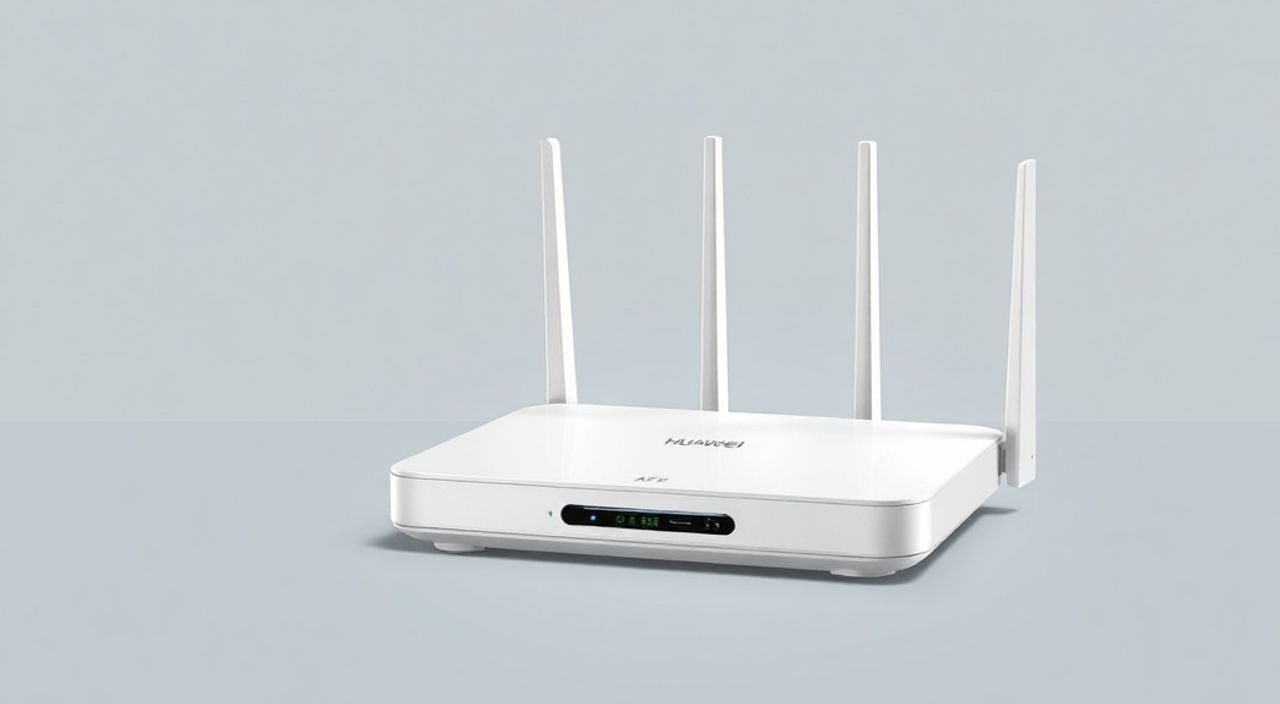
Настройка роутера Huawei WiFi AX3 — это процесс, который включает подключение устройства к интернету, вход в веб-интерфейс или мобильное приложение, настройку сети Wi-Fi, установку пароля и защиту от несанкционированного доступа. Ключевая рекомендация: используйте фирменное приложение Huawei AI Life для простой и быстрой настройки через смартфон — это самый удобный способ даже для новичков.
Для быстрой настройки Huawei WiFi AX3 подключите его к провайдеру, скачайте приложение Huawei AI Life, следуйте инструкциям на экране и задайте надёжные имя и пароль Wi-Fi. Это займёт не более 10 минут.
Содержание статьи:
- Подключение роутера Huawei WiFi AX3 к сети
- Проверка состояния подключения
- Как войти в настройки роутера Huawei AX3
- Что делать, если не заходит на 192.168.3.1?
- Настройка Wi-Fi сети на Huawei AX3
- Оптимизация покрытия Wi-Fi
- Настройка подключения к интернету (WAN)
- Проверка интернет-соединения
- Безопасность и защита роутера Huawei AX3
- Как проверить, кто подключён к вашей сети
- Расширенные настройки и функции
- Обновление прошивки
- Экспертное мнение
- Вопросы и ответы
- Заключение
Подключение роутера Huawei WiFi AX3 к сети
Первый шаг при настройке любого роутера — правильное физическое подключение. Модель Huawei WiFi AX3 поддерживает работу в режиме маршрутизатора, точки доступа и повторителя сигнала, но чаще всего используется как основной маршрутизатор. Убедитесь, что у вас есть активная услуга интернета от провайдера, а также сетевой кабель, идущий от модема или абонентского разъёма.
Подключите роутер к электросети с помощью блока питания. Затем возьмите LAN-кабель и подключите один конец в WAN-порт (обычно он выделен жёлтым цветом), а второй — в порт вашего интернет-провайдера (например, от ONT-терминала в квартире). Роутер автоматически начнёт загрузку, о чём будет сигнализировать световой индикатор. Зелёный свет на WAN-порту указывает на успешное соединение.
Если индикатор горит красным или мигает, проверьте целостность кабеля и правильность подключения. Также убедитесь, что ваш провайдер предоставляет интернет без дополнительной авторизации (PPPoE, DHCP). Некоторые провайдеры требуют ввода логина и пароля, что нужно будет сделать позже в настройках.
Полезно знать: Перед началом настройки убедитесь, что роутер обновлён до последней версии прошивки. Обновление можно выполнить через приложение Huawei AI Life после первоначальной настройки.
Проверка состояния подключения
Состояние подключения можно определить по светодиодам на передней панели:
- Синий свет — Wi-Fi активен
- Зелёный свет на WAN — интернет-подключение установлено
- Мигающий красный — ошибка соединения
Если роутер не видит интернет, попробуйте перезагрузить как роутер, так и оборудование провайдера (ONT, модем). В 70% случаев проблема решается перезагрузкой.
Как войти в настройки роутера Huawei AX3
Для доступа к настройкам роутера Huawei AX3 существует два способа: через веб-интерфейс и через мобильное приложение. Приложение предпочтительнее для новичков, так как интерфейс интуитивный и полностью на русском языке.
Чтобы использовать приложение, скачайте Huawei AI Life из Google Play или App Store. Откройте приложение, нажмите «Добавить устройство» и выберите «Wi-Fi роутер». Приложение само найдёт роутер в сети, если вы подключены к его временной Wi-Fi сети (имя обычно начинается с HUAWEI_ABC или подобного). Подключение происходит по QR-коду или вручную.
Альтернативно, вы можете зайти через браузер. Подключитесь к Wi-Fi роутера, откройте любой браузер и введите в адресной строке один из стандартных IP-адресов: 192.168.3.1 или 192.168.1.1. На странице входа введите логин и пароль. По умолчанию они указаны на наклейке снизу роутера — обычно это admin / admin или пустое поле.
«Лучше сразу поменять пароль администратора. Стандартные логины легко взломать, особенно если роутер доступен через интернет.» — Алексей Петров, системный администратор, 12 лет опыта
Что делать, если не заходит на 192.168.3.1?
Если страница не загружается, проверьте:
- Подключены ли вы к Wi-Fi роутера
- Правильно ли набран IP-адрес (без http://)
- Не блокирует ли антивирус или брандмауэр доступ
- Попробуйте другой браузер или очистите кэш
Иногда помогает перезагрузка роутера. Если ничего не работает — сделайте сброс настроек кнопкой Reset (удерживать 5–10 секунд).
Полезно знать: После сброса настроек все данные удаляются, и роутер возвращается к заводским параметрам. Используйте эту функцию только в крайнем случае.
Настройка Wi-Fi сети на Huawei AX3
Настройка Wi-Fi — один из самых важных этапов. Вам нужно задать имя сети (SSID) и пароль. В приложении Huawei AI Life это делается на первом шаге после подключения. В веб-интерфейсе зайдите в раздел «Wi-Fi» → «Основные настройки».
Рекомендуется использовать разные имена для диапазонов 2.4 ГГц и 5 ГГц, чтобы контролировать подключение устройств. Например:
- HUAWEI_HOME_2G
- HUAWEI_HOME_5G
Для 2.4 ГГц выберите канал 1, 6 или 11 — они меньше пересекаются с соседними сетями. Для 5 ГГц используйте автонастройку канала, так как там больше свободных частот. Пароль должен быть не менее 8 символов, включая цифры и буквы. Лучше использовать WPA3, если все устройства его поддерживают, иначе — WPA2/WPA3 Mixed.
Параметр |
Рекомендуемое значение |
Комментарий |
|---|---|---|
Тип шифрования |
WPA3 |
Наивысшая безопасность, но не все старые устройства поддерживают |
Название сети (SSID) |
Уникальное, без личных данных |
Избегайте имён типа «Иванов», «Квартира 45» |
Пароль |
минимум 12 символов, комбинация букв, цифр, спецсимволов |
Пример: MyNet@2025#Secure |
Оптимизация покрытия Wi-Fi
Huawei WiFi AX3 поддерживает технологию Mesh. Если у вас большая квартира, можно добавить второй роутер этой же модели для расширения зоны покрытия. В приложении есть функция «Объединить в Mesh», которая автоматически настраивает сеть.
Также важно расположение самого роутера: ставьте его в центре помещения, подальше от металлических предметов, микроволновок и телевизоров. Высота — от 1 до 1.5 метров от пола.
Полезно знать: Роутер Huawei AX3 имеет две антенны и поддерживает MU-MIMO, что позволяет одновременно работать нескольким устройствам без потери скорости.
Настройка подключения к интернету (WAN)
После базовой настройки Wi-Fi необходимо правильно настроить подключение к интернету. В зависимости от провайдера, тип подключения может быть PPPoE, DHCP или статический IP.
В приложении Huawei AI Life этот шаг выполняется автоматически при первом запуске. Если вы используете веб-интерфейс, перейдите в раздел «Сеть» → «WAN». Здесь выберите тип соединения:
- DHCP — если провайдер даёт IP автоматически (часто в домашних сетях)
- PPPoE — если требуется ввести логин и пароль (например, Ростелеком, Дом.ру)
- Статический IP — редко, обычно для корпоративных сетей
Для PPPoE введите данные, предоставленные провайдером. Эти данные часто приходят по SMS или в договоре. После сохранения настроек роутер перезагрузится и попытается подключиться к интернету.
Проверка интернет-соединения
Чтобы убедиться, что всё работает:
- Проверьте индикатор на роутере — должен быть зелёным
- Откройте сайт (например, yandex.ru) с телефона или компьютера
- Проверьте скорость через сервисы вроде speedtest.net
Если интернет не работает, проверьте:
- Правильность логина/пароля PPPoE
- MAC-адрес — иногда провайдер привязывает подключение к конкретному устройству
- Нужно ли клонировать MAC-адрес старого роутера
Полезно знать: Если у вас был другой роутер, и интернет работал, зайдите в его настройки и скопируйте MAC-адрес. В Huawei AX3 его можно клонировать в разделе «Сеть» → «WAN» → «Клонирование MAC-адреса».
Безопасность и защита роутера Huawei AX3
Многие пользователи забывают о безопасности, что делает их сеть уязвимой для взлома. Первое, что нужно сделать после настройки — изменить пароль администратора. Используйте сложный пароль, отличный от Wi-Fi.
Включите функцию «Фильтрация MAC-адресов», чтобы разрешить подключение только доверенным устройствам. Для этого узнайте MAC-адреса своих гаджетов (есть в настройках Wi-Fi) и добавьте их в список разрешённых.
Также рекомендуется:
- Отключить WPS — устаревший и небезопасный протокол
- Отключить удалённый доступ к роутеру (через интернет)
- Регулярно обновлять прошивку
Как проверить, кто подключён к вашей сети
Через приложение AI Life или веб-интерфейс зайдите в раздел «Устройства» или «Статус». Там отображаются все активные подключения: имя устройства, IP, MAC-адрес, время подключения. Если видите неизвестные устройства — отключите их и смените пароль Wi-Fi.
«Я рекомендую раз в месяц проверять список подключённых устройств. Это помогает вовремя заметить «соседа-воришку», который пользуется вашим интернетом.» — Екатерина Миронова, эксперт по сетевой безопасности
Расширенные настройки и функции
Huawei WiFi AX3 предлагает ряд продвинутых возможностей, которые повышают комфорт и производительность сети.
Родительский контроль — позволяет ограничить доступ к интернету для определённых устройств по времени. Например, ребён не сможет пользоваться планшетом после 22:00. Настройка: в приложении AI Life → «Родительский контроль» → добавить устройство → задать расписание.
Гостевая сеть — отдельная Wi-Fi сеть с ограниченным доступом. Полезно для друзей, гостей или IoT-устройств (умные лампы, розетки). Гостевая сеть изолирована от основной, что повышает безопасность.
Приоритет для игр и стриминга — функция QoS (Quality of Service). Можно выделить приоритет трафику для игровых приставок или ПК, чтобы не было лагов во время онлайн-игр.
Функция |
Где найти |
Польза |
|---|---|---|
Родительский контроль |
AI Life → Устройства → Выбрать устройство → Ограничения |
Контроль за использованием интернета детьми |
Гостевая сеть |
Wi-Fi → Гостевая сеть |
Безопасный доступ для гостей |
QoS |
Расширенные настройки → Пропускная способность |
Стабильная работа при высокой нагрузке |
Обновление прошивки
Прошивка обновляется автоматически, но можно проверить вручную. В приложении: «Устройства» → «Обновление». В веб-интерфейсе: «Система» → «Обновление прошивки». Обновления исправляют уязвимости и улучшают стабильность работы.
Полезно знать: Не отключайте роутер во время обновления прошивки — это может привести к повреждению системы.
Экспертное мнение
«Huawei WiFi AX3 — один из самых сбалансированных роутеров в своём ценовом сегменте. Он сочетает хорошее покрытие, поддержку Wi-Fi 6 и простоту управления через приложение. Главное — не оставлять заводские настройки и обязательно менять пароли.» — Дмитрий Соколов, сетевой инженер, руководитель отдела IT в медиакомпании, 15 лет опыта
По его словам, многие пользователи сталкиваются с медленным интернетом из-за неправильного выбора канала Wi-Fi. Особенно в многоквартирных домах с десятками сетей. Он рекомендует использовать анализатор Wi-Fi (например, приложение Wi-Fi Analyzer) для выбора наименее загруженного канала.
Также эксперт отмечает, что технология Huawei Turbo работает эффективно: она увеличивает стабильность сигнала за счёт оптимизации передачи данных. Это особенно заметно при потоковом видео и видеозвонках.
Вопросы и ответы
Как сбросить роутер Huawei AX3 к заводским настройкам?
Удерживайте кнопку Reset на задней панели 10 секунд, пока индикаторы не начнут мигать. После этого роутер перезагрузится с настройками по умолчанию.
Поддерживает ли Huawei AX3 IPTV?
Да, в настройках WAN можно создать отдельное VLAN-подключение для IPTV. Обратитесь к провайдеру за параметрами (VLAN ID, тип подключения).
Почему Wi-Fi слабый на втором этаже?
Стены, особенно бетонные, ослабляют сигнал. Попробуйте переместить роутер выше или используйте Mesh-систему с дополнительным роутером.
Можно ли использовать Huawei AX3 как повторитель?
Да, в приложении AI Life есть режим «Режим повторителя». Подключите его к существующей сети Wi-Fi и получите расширенное покрытие.
Как узнать версию прошивки?
В приложении: «Устройства» → «Информация об устройстве». В веб-интерфейсе: «Система» → «Информация о системе».
Заключение
Настройка роутера Huawei WiFi AX3 — простой процесс, который можно выполнить за 10–15 минут. Используя приложение Huawei AI Life, вы получаете интуитивный интерфейс, автоматическое определение параметров и поддержку на русском языке. Главное — не пропускать этапы безопасности: меняйте пароли, обновляйте прошивку и контролируйте подключённые устройства.
Huawei WiFi AX3 — это современный роутер с поддержкой Wi-Fi 6, который подойдёт как для небольшой квартиры, так и для дома с множеством устройств. Правильная настройка обеспечит стабильный интернет, высокую скорость и защиту от внешних угроз.
- Используйте приложение Huawei AI Life для простой настройки
- Задайте уникальные имя и пароль Wi-Fi, лучше с WPA3
- Настройте тип подключения (PPPoE, DHCP) согласно данным провайдера
- Обновите прошивку и измените пароль администратора
- Активируйте родительский контроль и гостевую сеть для удобства и безопасности
⚠️ Дисклеймер — нажмите, чтобы развернуть
Материалы, опубликованные в разделе «Блог» на сайте RU DESIGN SHOP (rudesignshop.ru), носят исключительно информационный и ознакомительный характер и не являются руководством к действию, финансовой рекомендацией, медицинской услугой, ветеринарным назначением либо рекламой товаров и услуг, включая азартные игры. Публикации не содержат призывов к участию в азартных играх и не направлены на продвижение соответствующих операторов.
Безопасность применения товаров и веществ: при использовании строительных материалов, бытовой химии, пестицидов и агрохимикатов необходимо строго следовать инструкциям производителя и действующему законодательству Российской Федерации, включая Федеральный закон РФ от 19.07.1997 № 109-ФЗ «О безопасном обращении с пестицидами и агрохимикатами».
Упоминание товарных знаков, брендов и организаций носит исключительно информационный характер и не означает наличие партнёрских отношений или одобрения со стороны правообладателей.
Материалы, содержащие сведения о медицинских, ветеринарных или косметических средствах, представлены в справочных целях и не являются медицинской консультацией или назначением. Перед применением рекомендуется обратиться к врачу, ветеринарному специалисту или иному сертифицированному профессионалу.
Возрастные ограничения: материалы, содержащие сведения о продукции категории 18+, включая алкоголь или азартные игры, предназначены исключительно для совершеннолетней аудитории и публикуются в информационных целях.
Правовая ответственность: решения, принятые на основе опубликованной информации, пользователь принимает самостоятельно и на свой риск; редакция и авторы несут ответственность в пределах, установленных законодательством Российской Федерации.
Редакция не допускает публикаций, содержащих пропаганду экстремизма, терроризма, наркотических средств или суицида; подобные материалы подлежат немедленному удалению.
Упоминание организаций с ограниченным статусом: компания Meta Platforms Inc. (социальные сети Facebook и Instagram) признана экстремистской организацией решением суда РФ, её деятельность запрещена на территории Российской Федерации; любые упоминания приводятся исключительно в информационных целях.
Авторские права и источники: информация собирается из открытых источников; её актуальность указывается на дату публикации и может изменяться.
Изображения и иллюстрации используются на условиях, разрешённых правообладателями. При возникновении претензий редакция готова оперативно рассмотреть обращение и внести необходимые изменения.
Персональные данные и cookies: сайт использует cookies и обрабатывает персональные данные пользователей в соответствии с Федеральным законом № 152-ФЗ «О персональных данных» и Политикой конфиденциальности RU DESIGN SHOP.
Мнения авторов могут не совпадать с позицией государственных органов или коммерческих организаций, упомянутых в материалах.
Читайте также

РЕКОМЕНДУЕМ
Товары от российских производителей