Скидка 5% на первый заказ — RDS5




Как настроить роутер к ноутбуку
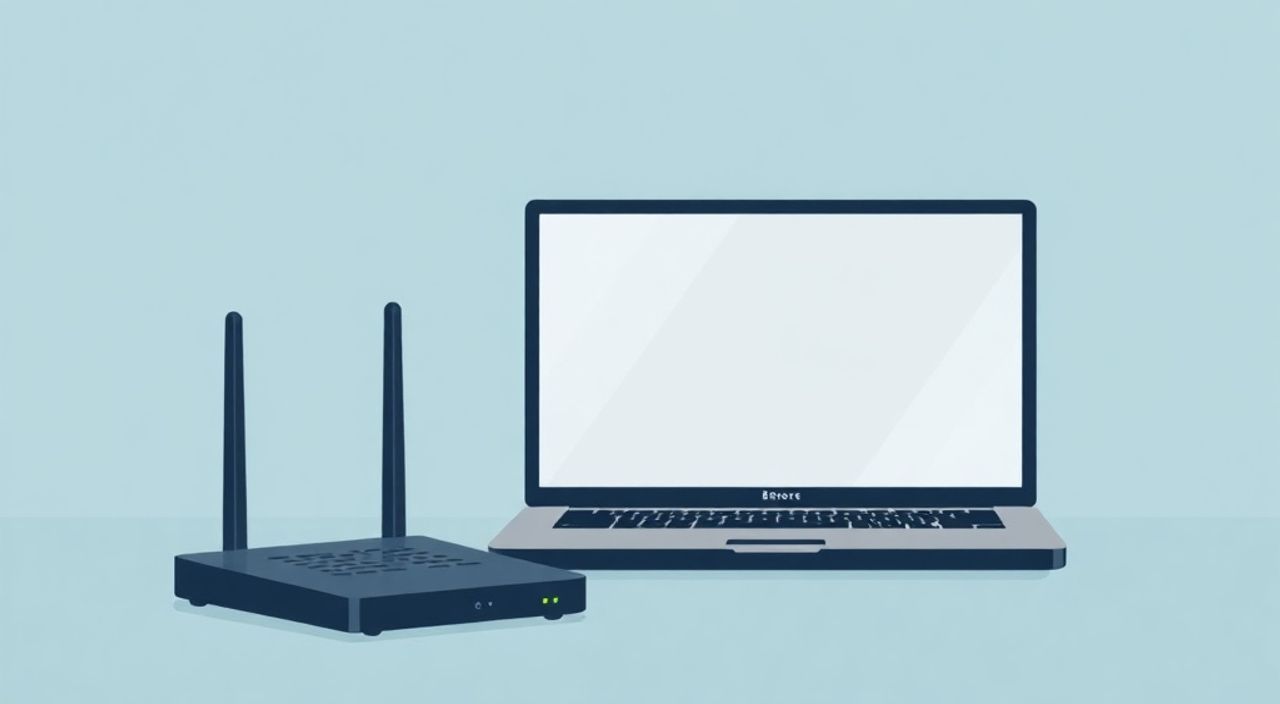
Подключение ноутбука к роутеру — это базовый этап настройки домашнего интернета. Независимо от того, используете ли вы Wi-Fi или проводное соединение, правильная настройка маршрутизатора обеспечит стабильный сигнал, высокую скорость и безопасность сети. Большинство современных роутеров поддерживают простую автоматическую настройку, однако без понимания основных принципов можно столкнуться с проблемами подключения, слабым сигналом или уязвимостями в безопасности.
Чтобы настроить роутер для ноутбука, подключитесь к нему по Wi-Fi или кабелю, зайдите в веб-интерфейс через браузер (обычно 192.168.0.1 или 192.168.1.1), выполните базовую настройку интернета и Wi-Fi. Главное — установить надёжный пароль и выбрать правильный канал связи.
Содержание статьи:
- Основы подключения: как работает роутер и ноутбук
- Типы роутеров: какие бывают и чем отличаются
- Проводное и беспроводное подключение: плюсы и минусы
- Как зайти в настройки роутера с ноутбука
- Частые ошибки при входе в роутер
- Настройка Wi-Fi на роутере: имя, пароль, шифрование
- Как выбрать канал Wi-Fi для максимальной скорости
- Настройка интернета: PPPoE, DHCP, IP-адреса
- Что такое DNS и стоит ли его менять?
- Оптимизация сигнала и производительности сети
- QoS и приоритезация трафика
- Безопасность домашней сети: защита от взлома
- Экспертное мнение
- Вопросы и ответы
- Заключение
Основы подключения: как работает роутер и ноутбук
Роутер — это устройство, которое распределяет интернет-соединение между несколькими устройствами в доме. Он получает сигнал от провайдера через кабель (WAN-порт) и транслирует его по Wi-Fi или по Ethernet-кабелю. Ноутбук, в свою очередь, может подключаться к роутеру двумя способами: по беспроводной сети или с помощью сетевого кабеля. Понимание этих процессов помогает быстрее диагностировать неполадки.
Когда вы включаете роутер, он запускает загрузку прошивки, определяет тип подключения к интернету и начинает вещание Wi-Fi-сети. На ноутбуке операционная система (Windows, macOS, Linux) сканирует доступные сети и предлагает пользователю выбрать одну из них. После ввода пароля устанавливается зашифрованное соединение, и устройство получает IP-адрес из локальной сети роутера.
Для успешного подключения важно, чтобы оборудование было исправно, драйверы на ноутбуке обновлены, а настройки роутера соответствовали требованиям провайдера. Многие пользователи сталкиваются с проблемой «подключено, но нет интернета» — чаще всего причина в неправильно заданных параметрах PPPoE или DHCP.
Полезно знать: Роутер выступает как мини-сервер для всех ваших устройств, назначая каждому уникальный IP-адрес и управляя трафиком между ними и интернетом.
Типы роутеров: какие бывают и чем отличаются
Существуют несколько типов маршрутизаторов: домашние Wi-Fi роутеры, модем-роутеры, двухдиапазонные (2.4 ГГц и 5 ГГц) и тридиапазонные модели. Выбор зависит от скорости интернета, площади помещения и количества подключаемых устройств. Например, для квартиры до 50 м² подойдёт стандартный двухдиапазонный роутер, а для дома в 150 м² лучше использовать mesh-систему.
Производители вроде TP-Link, ASUS, D-Link, Netgear и Xiaomi предлагают устройства с разным функционалом. Некоторые поддерживают родительский контроль, гостевые сети, QoS (приоритезацию трафика) и интеграцию с умным домом. При покупке нового роутера уточняйте, поддерживает ли он стандарт Wi-Fi 6 (802.11ax), который обеспечивает более высокую пропускную способность и меньшую задержку.
Проводное и беспроводное подключение: плюсы и минусы
Выбор между Ethernet и Wi-Fi влияет на стабильность соединения, скорость передачи данных и удобство использования. Проводное подключение через кабель остаётся самым надёжным способом получения интернета, особенно для задач, чувствительных к задержкам — онлайн-игр, видеоконференций и стриминга 4K.
Wi-Fi же даёт свободу перемещения, но подвержен помехам от стен, других устройств и соседских сетей. В реальных условиях скорость Wi-Fi редко достигает заявленных значений из-за потерь на уровне сигнала и перегрузки каналов. Например, в многоквартирном доме могут работать десятки роутеров на одном канале 2.4 ГГц, что вызывает конфликты и просадки скорости.
- Проводное подключение (Ethernet): стабильная скорость, минимальные задержки, не зависит от помех.
- Беспроводное подключение (Wi-Fi): мобильность, простота установки, но возможны колебания скорости и перебои.
Критерий |
Проводное (Ethernet) |
Беспроводное (Wi-Fi) |
|---|---|---|
Максимальная скорость |
До 1000 Мбит/с (Gigabit Ethernet) |
Зависит от стандарта (до 9.6 Гбит/с у Wi-Fi 6) |
Стабильность |
Высокая |
Средняя — зависит от условий |
Задержки (ping) |
1–5 мс |
10–50 мс (может быть выше) |
Удобство |
Нужен кабель |
Полная мобильность |
Безопасность |
Выше (физический доступ) |
Требует шифрования (WPA3) |
«Если вы работаете с большими файлами, играете в онлайн-игры или используете VoIP, подключайтесь по кабелю. Разница в стабильности ощущается сразу.» — Алексей Петров, сетевой инженер, 12 лет опыта
Как зайти в настройки роутера с ноутбука
Первый шаг после подключения роутера — вход в его веб-интерфейс. Это делается через любой браузер: Chrome, Firefox, Edge или Safari. Откройте новую вкладку и введите IP-адрес роутера в адресной строке. Самые распространённые адреса — 192.168.0.1, 192.168.1.1 или tplinklogin.net. Адрес указан на наклейке самого устройства, обычно на нижней стороне.
После перехода по адресу откроется страница авторизации. Введите логин и пароль. Стандартные данные: admin / admin или admin / password. Если вы уже меняли пароль и забыли его — потребуется сброс роутера кнопкой Reset (удерживать 10 секунд).
После входа вы попадёте в панель управления. Интерфейс может отличаться в зависимости от производителя, но основные разделы всегда присутствуют: настройка Wi-Fi, интернета, LAN, безопасности и системные параметры. Убедитесь, что язык интерфейса — русский, если нет, измените его в настройках.
Частые ошибки при входе в роутер
- «Сайт не найден» или «Не удается подключиться» — проверьте, подключён ли ноутбук к сети роутера. Если вы используете Wi-Fi, убедитесь, что выбрана правильная сеть.
- Неверный логин или пароль — попробуйте стандартные данные. Если не помогает — сделайте hard reset.
- Открывается другая страница — некоторые провайдеры перехватывают запросы к 192.168.x.x. Попробуйте другой браузер или режим инкогнито.
Полезно знать: Если роутер новый, первое подключение лучше выполнять по кабелю — это исключает проблемы с Wi-Fi и гарантирует стабильный доступ к настройкам.
Настройка Wi-Fi на роутере: имя, пароль, шифрование
После входа в интерфейс найдите раздел «Беспроводная сеть» (Wireless). Здесь нужно задать два ключевых параметра: SSID (имя сети) и пароль. Имя может быть любым — например, «Home_Network» или «Flat_32_WiFi». Избегайте использования личных данных (имени, фамилии, адреса).
Пароль должен быть надёжным: не менее 12 символов, с цифрами, буквами верхнего и нижнего регистра, специальными символами. Не используйте «12345678» или «password». Лучше создать фразу-пароль, которую легко запомнить, но сложно подобрать — например, «MyDogLovesWiFi!2025».
Важно выбрать правильный тип шифрования. Современные роутеры поддерживают:
- WPA2-PSK (AES) — стандарт де-факто, поддерживается всеми устройствами.
- WPA3 — новейший стандарт, более безопасный, но не все старые устройства его поддерживают.
Если у вас смешанная среда (старые и новые устройства), выбирайте режим совместимости WPA2/WPA3. Также можно настроить гостевую сеть — отдельную Wi-Fi сеть с ограниченным доступом, чтобы гости не видели ваши внутренние устройства.
Как выбрать канал Wi-Fi для максимальной скорости
В диапазоне 2.4 ГГц всего 13 каналов, и большинство роутеров используют 6-й по умолчанию. Если рядом много сетей, это вызывает пересечение и помехи. Рекомендуется вручную выбрать менее загруженный канал — 1, 6 или 11 (они не пересекаются). Для 5 ГГц используется автоматический выбор (Auto), так как там больше свободных каналов.
Используйте приложения вроде Wifi Analyzer (Android) или NetSpot (Windows/macOS), чтобы просканировать эфир и увидеть, какие сети и на каких каналах работают. Это поможет избежать перегрузки и повысить качество сигнала.
«Постоянно меняйте Wi-Fi пароль раз в 3–6 месяцев, особенно если кто-то мог получить доступ к сети. Это простая, но эффективная мера безопасности.» — Елена Козлова, специалист по кибербезопасности
Настройка интернета: PPPoE, DHCP, IP-адреса
Правильная настройка интернет-подключения — ключ к выходу в сеть. Тип подключения зависит от вашего провайдера. Основные варианты:
- PPPoE — используется, когда провайдер выдаёт логин и пароль (часто в частных сетях и в регионах).
- DHCP — автоматическое получение IP, подходит для большинства квартирных сетей.
- Статический IP — редкий случай, когда IP задаётся вручную.
В интерфейсе роутера перейдите в раздел «Интернет» или «WAN». Выберите тип подключения и введите данные, которые предоставил провайдер. При PPPoE укажите логин, пароль и VLAN ID (если требуется). После сохранения роутер перезагрузится и попытается установить соединение.
Если интернет не появился, проверьте:
- Правильность логина и пароля.
- Подключение WAN-кабеля (должен быть в жёлтом порту).
- Статус подключения в интерфейсе роутера (должен быть статус «Подключено»).
Что такое DNS и стоит ли его менять?
DNS — это система, которая преобразует доменные имена (вроде google.com) в IP-адреса. По умолчанию роутер использует DNS провайдера, но они могут быть медленными или блокировать сайты. Можно указать публичные DNS-серверы:
- Google DNS: 8.8.8.8 и 8.8.4.4
- Cloudflare: 1.1.1.1 и 1.0.0.1
- Яндекс.DNS: 77.88.8.8 и 77.88.8.1
Смена DNS может ускорить загрузку сайтов и обойти некоторые блокировки. Настройка делается в разделе «LAN» или «DHCP» роутера. Однако будьте осторожны: некоторые сервисы (например, IPTV) могут перестать работать при смене DNS.
Полезно знать: Если интернет «зависает» каждые 10 минут, попробуйте изменить MTU (Maximum Transmission Unit) на 1492 для PPPoE — это часто решает проблему.
Оптимизация сигнала и производительности сети
Даже правильно настроенный роутер может работать неэффективно из-за плохого размещения или перегруженности. Чтобы максимизировать покрытие и скорость, следуйте этим рекомендациям:
Разместите роутер в центре квартиры, на возвышении, подальше от стен, зеркал, холодильников и микроволновок. Антенны должны быть направлены вверх (или под углом 45° при необходимости). Избегайте установки в шкафах или за телевизором — металл и дерево сильно ослабляют сигнал.
Для больших помещений используйте репитеры или mesh-системы. Они создают единую сеть с одним именем и паролем, автоматически переключая устройство на самый сильный сигнал. Например, TP-Link Deco или Xiaomi Mi Mesh позволяют покрыть дом до 300 м² без «мертвых зон».
QoS и приоритезация трафика
Функция QoS (Quality of Service) позволяет распределять интернет-трафик по приоритетам. Например, можно назначить высокий приоритет видеоконференциям или игровым серверам, а торрентам — низкий. Это особенно полезно, когда несколько человек используют сеть одновременно.
В интерфейсе роутера найдите раздел «QoS» или «Управление полосой пропускания». Укажите MAC-адрес устройства (ноутбука) и задайте приоритет. Некоторые роутеры умеют автоматически определять тип трафика (голос, видео, файлы).
Проблема |
Решение |
|---|---|
Слабый сигнал в дальней комнате |
Установите репитер или перенесите роутер |
Просадки скорости при загрузке файлов |
Включите QoS и ограничьте торренты |
Wi-Fi отключается сам по себе |
Обновите прошивку роутера |
Медленная загрузка сайтов |
Смените DNS на Google или Cloudflare |
Безопасность домашней сети: защита от взлома
Незащищённый роутер — открытая дверь для злоумышленников. Через него можно украсть интернет, перехватить трафик, получить доступ к вашим устройствам. Поэтому безопасность должна быть приоритетом.
Первое, что нужно сделать — изменить стандартный пароль администратора. Затем отключите удалённый доступ к настройкам роутера (Remote Management) и функцию UPnP, если она не нужна. Включите шифрование WPA2 или WPA3 и регулярно обновляйте прошивку — производители выпускают патчи для уязвимостей.
Также рекомендуется:
- Скрыть SSID (не показывать имя сети в списке доступных).
- Ограничить подключение по MAC-адресам (разрешить только своим устройствам).
- Регулярно проверять список подключённых устройств в интерфейсе роутера.
Если вы заметили неизвестное устройство — смените пароль Wi-Fi и проверьте сеть на наличие активности. Некоторые роутеры (например, ASUS) имеют встроенный брандмауэр и защиту от DoS-атак.
«90% взломов домашних сетей происходят из-за использования стандартных паролей. Простое изменение пароля снижает риск на 80%.» — Дмитрий Сидоров, эксперт по информационной безопасности
Экспертное мнение
Мы поговорили с Сергеем Волковым, сетевым архитектором с 15-летним опытом, который занимался настройкой сетей для более чем 200 частных клиентов.
«Самая частая ошибка — это доверие “автоматической настройке”. Да, мастер настройки помогает, но он не всегда выбирает оптимальные параметры. Я рекомендую вручную настраивать Wi-Fi канал, DNS и включать шифрование. Также обязательно делайте резервную копию конфигурации роутера — это спасёт, если что-то пойдёт не так.» — Сергей Волков, главный сетевой инженер, IT-компания «СвязьТех»
По его словам, пользователи часто игнорируют обновления прошивки, считая их ненужными. На самом деле, обновления закрывают критические уязвимости и улучшают стабильность. «Проверяйте обновления раз в 3 месяца. Это займёт 5 минут, но предотвратит множество проблем», — добавляет он.
Вопросы и ответы
Как подключить ноутбук к роутеру без пароля?
Если Wi-Fi защищён, пароль необходим. Исключение — гостевая сеть с открытым доступом. Также можно использовать WPS (кнопка на роутере), но эта функция считается небезопасной и постепенно отменяется.
Почему ноутбук видит Wi-Fi, но не подключается?
Возможные причины: неправильный пароль, переполненный кеш DNS, устаревшие драйверы Wi-Fi адаптера. Попробуйте перезагрузить роутер, забыть сеть на ноутбуке и подключиться заново.
Можно ли настроить роутер только с ноутбука?
Да, абсолютно. Все современные роутеры настраиваются через веб-интерфейс, доступный с любого устройства с браузером — ноутбука, планшета или смартфона.
Что делать, если забыл пароль от роутера?
Выполните сброс настроек с помощью кнопки Reset. Удерживайте её 10 секунд, пока не начнут мигать индикаторы. После этого роутер вернётся к заводским настройкам.
Нужно ли перезагружать роутер после настройки?
Да, особенно после изменения параметров интернета или Wi-Fi. Перезагрузка применяет изменения и очищает временные сбои.
Заключение
Настройка роутера для ноутбука — это несложный, но важный процесс, от которого зависит качество всего домашнего интернета. Начните с подключения по кабелю, зайдите в интерфейс роутера и выполните базовую настройку: укажите данные интернета, задайте имя и пароль Wi-Fi, выберите безопасное шифрование. Не забывайте про оптимизацию размещения и защиту от несанкционированного доступа.
Правильно настроенный роутер обеспечивает стабильный интернет, высокую скорость и безопасность всех ваших устройств. Даже небольшие изменения в настройках могут значительно улучшить опыт использования сети.
- Всегда меняйте стандартные логин и пароль роутера.
- Используйте WPA2 или WPA3 для шифрования Wi-Fi.
- Размещайте роутер в центре помещения, избегая препятствий.
- Регулярно обновляйте прошивку и проверяйте подключённые устройства.
- Для критически важных задач используйте проводное подключение.
⚠️ Дисклеймер — нажмите, чтобы развернуть
Материалы, опубликованные в разделе «Блог» на сайте RU DESIGN SHOP (rudesignshop.ru), носят исключительно информационный и ознакомительный характер и не являются руководством к действию, финансовой рекомендацией, медицинской услугой, ветеринарным назначением либо рекламой товаров и услуг, включая азартные игры. Публикации не содержат призывов к участию в азартных играх и не направлены на продвижение соответствующих операторов.
Безопасность применения товаров и веществ: при использовании строительных материалов, бытовой химии, пестицидов и агрохимикатов необходимо строго следовать инструкциям производителя и действующему законодательству Российской Федерации, включая Федеральный закон РФ от 19.07.1997 № 109-ФЗ «О безопасном обращении с пестицидами и агрохимикатами».
Упоминание товарных знаков, брендов и организаций носит исключительно информационный характер и не означает наличие партнёрских отношений или одобрения со стороны правообладателей.
Материалы, содержащие сведения о медицинских, ветеринарных или косметических средствах, представлены в справочных целях и не являются медицинской консультацией или назначением. Перед применением рекомендуется обратиться к врачу, ветеринарному специалисту или иному сертифицированному профессионалу.
Возрастные ограничения: материалы, содержащие сведения о продукции категории 18+, включая алкоголь или азартные игры, предназначены исключительно для совершеннолетней аудитории и публикуются в информационных целях.
Правовая ответственность: решения, принятые на основе опубликованной информации, пользователь принимает самостоятельно и на свой риск; редакция и авторы несут ответственность в пределах, установленных законодательством Российской Федерации.
Редакция не допускает публикаций, содержащих пропаганду экстремизма, терроризма, наркотических средств или суицида; подобные материалы подлежат немедленному удалению.
Упоминание организаций с ограниченным статусом: компания Meta Platforms Inc. (социальные сети Facebook и Instagram) признана экстремистской организацией решением суда РФ, её деятельность запрещена на территории Российской Федерации; любые упоминания приводятся исключительно в информационных целях.
Авторские права и источники: информация собирается из открытых источников; её актуальность указывается на дату публикации и может изменяться.
Изображения и иллюстрации используются на условиях, разрешённых правообладателями. При возникновении претензий редакция готова оперативно рассмотреть обращение и внести необходимые изменения.
Персональные данные и cookies: сайт использует cookies и обрабатывает персональные данные пользователей в соответствии с Федеральным законом № 152-ФЗ «О персональных данных» и Политикой конфиденциальности RU DESIGN SHOP.
Мнения авторов могут не совпадать с позицией государственных органов или коммерческих организаций, упомянутых в материалах.
Читайте также

РЕКОМЕНДУЕМ
Товары от российских производителей

Люстра SimpLumen Pyra GLODE
Диапазон цен: 44300 руб. – 45800 руб.
-3%
Встраиваемый светильник ALCYONE SN012MRR
Первоначальная цена составляла 3240 руб..3140 руб.Текущая цена: 3140 руб..