Скидка 5% на первый заказ — RDS5




Как на ноутбуке настроить звук
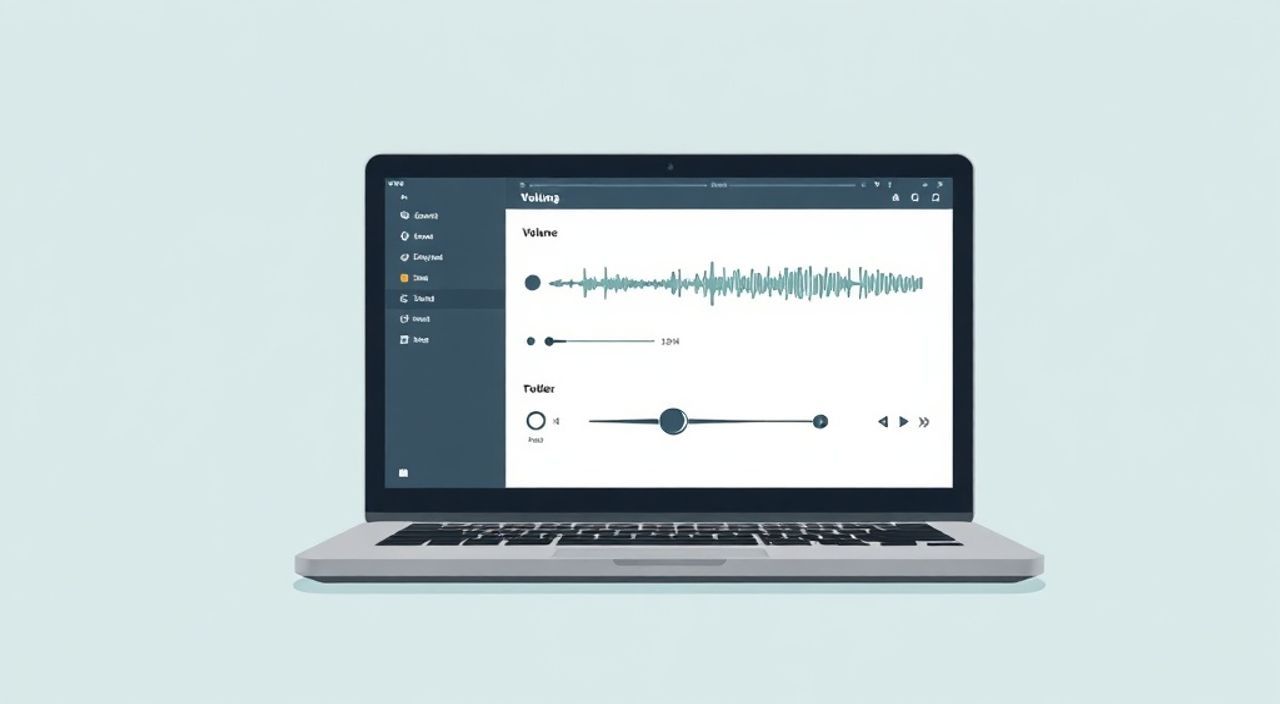
Современный ноутбук — это универсальное устройство, где звук играет ключевую роль: будь то онлайн-встречи, просмотр фильмов или музыка. Однако неправильные настройки, устаревшие драйверы или сбои в системе могут привести к отсутствию звука, искажениям или слабому уровню громкости. Проблема кажется простой, но требует системного подхода.
Чтобы настроить звук на ноутбуке, начните с проверки физических параметров — уровень громкости, подключение гарнитуры, режим «Без звука». Затем обновите аудиодрайверы через Диспетчер устройств или сайт производителя. Используйте мастер диагностики Windows и настройки воспроизведения, чтобы выбрать правильное устройство вывода и оптимизировать качество звука.
Содержание статьи:
- Диагностика проблем со звуком
- Распространённые признаки и их интерпретация
- Обновление и настройка аудиодрайверов
- Где найти правильный драйвер?
- Ручная переустановка драйвера
- Настройка звука в Windows
- Дополнительные параметры звука
- Аппаратные решения и внешние устройства
- Использование внешних аудиоустройств
- Расширенные настройки и улучшение качества звука
- Настройка эквалайзера
- Пространственный звук
- Экспертное мнение
- Вопросы и ответы
- Заключение
Диагностика проблем со звуком
Перед тем как углубляться в настройки, важно понять, в чём именно заключается проблема. Отсутствие звука может быть вызвано как программными, так и аппаратными причинами. Первый шаг — исключить очевидные ошибки. Проверьте, не выключен ли звук случайно, не подключена ли гарнитура, которая перехватывает поток, и не активирован ли режим «Без звука» (режим беззвучного уведомления).
Следующий этап — использование встроенных инструментов диагностики. В Windows 10 и 11 есть встроенный мастер устранения неполадок со звуком. Он автоматически проверяет подключение устройств, уровень громкости, состояние драйверов и предлагает решения. Чтобы запустить его:
- Откройте «Параметры» → «Система» → «Звук».
- Прокрутите вниз до раздела «Диагностика и устранение неполадок».
- Нажмите «Дополнительные параметры» → «Другие средства устранения неполадок».
- Выберите «Воспроизведение звука» и запустите средство.
Мастер может обнаружить, например, что выбрано не то устройство вывода или драйвер повреждён. Это существенно ускоряет процесс поиска причины.
Полезно знать: Иногда звук пропадает после обновления Windows. Это связано с временным сбоем в работе драйверов. Перезагрузка системы часто решает проблему.
Если диагностика не помогла, стоит проверить, воспроизводится ли звук вообще. Воспроизведите любой аудиофайл или видео на YouTube. Если звук есть, но только через наушники — возможно, динамики повреждены или система по умолчанию использует внешнее устройство. Также проверьте, не залипают ли контакты разъёма для наушников: даже лёгкое загрязнение может имитировать постоянное подключение гарнитуры.
Распространённые признаки и их интерпретация
- Нет звука ни в одной программе — проблема системная: драйвер, ОС, аппаратная неисправность.
- Звук есть только в одной программе — настройки приложения (например, браузер использует другой выход).
- Искажённый, хриплый или прерывистый звук — устаревший драйвер, конфликт ПО или перегрузка ЦП.
- Звук только в наушниках — динамики не задействованы, возможно, механическая поломка.
- Звук слишком тихий даже на максимуме — неправильные настройки усиления, ограничение в приложении или слабые динамики.
Обновление и настройка аудиодрайверов
Драйверы — это мост между операционной системой и аппаратным обеспечением. В случае со звуком главную роль играет драйвер аудиоконтроллера, чаще всего от компаний Realtek, Intel или Conexant. Устаревший или повреждённый драйвер — одна из самых частых причин отсутствия звука.
Для начала проверьте состояние драйвера в Диспетчере устройств:
- Нажмите Win + X и выберите «Диспетчер устройств».
- Разверните раздел «Аудиовходы и аудиовыходы».
- Найдите устройство (например, «Realtek High Definition Audio»).
- Щёлкните правой кнопкой мыши → «Свойства».
- Перейдите на вкладку «Драйвер» и проверьте статус.
Если рядом с устройством стоит жёлтый треугольник — драйвер не работает. Нажмите «Обновить драйвер» и выберите «Автоматический поиск». Если это не помогло, скачайте драйвер вручную с официального сайта производителя вашего ноутбука.
«Никогда не используйте сторонние программы для автоматического обновления драйверов. Они часто устанавливают неподходящие версии или вредоносное ПО. Лучше всегда загружать драйверы с официального сайта.» — Алексей Морозов, системный администратор, 12 лет опыта
Где найти правильный драйвер?
Производитель ноутбука |
Официальный сайт поддержки |
Как найти драйвер |
|---|---|---|
Lenovo |
support.lenovo.com |
Введите серийный номер или модель → раздел «Драйверы» → категория «Аудио» |
HP |
support.hp.com |
Укажите модель → «Драйверы и загрузки» → фильтр по «Аудио» |
Dell |
www.dell.com/support |
Введите сервисный код → «Драйверы и загрузки» → выберите ОС |
ASUS |
www.asus.com/support |
Выберите продукт → «Поддержка» → «Драйверы» |
Если вы не знаете модель ноутбука, нажмите Win + R, введите msinfo32 и найдите строку «Модель системы».
Ручная переустановка драйвера
Если обновление не помогло, попробуйте полностью удалить и заново установить драйвер:
- В Диспетчере устройств щёлкните правой кнопкой по аудиоустройству → «Удалить устройство».
- Поставьте галочку «Удалить программы драйверов для этого устройства».
- Перезагрузите ноутбук. Windows автоматически переустановит драйвер.
- Если автоматическая установка не сработала — установите драйвер вручную.
Полезно знать: После удаления драйвера система может временно потерять звук. Это нормально — он вернётся после перезагрузки.
Настройка звука в Windows
Даже при исправных драйверах неправильные настройки Windows могут мешать качественному воспроизведению. Современные версии ОС предлагают множество опций: от выбора устройства вывода до эквалайзеров и пространственного звука.
Первое, что нужно проверить — устройство воспроизведения по умолчанию. Иногда система выбирает не те динамики или наушники. Чтобы настроить:
- Кликните правой кнопкой по значку звука в трее → «Устройства воспроизведения».
- В открывшемся окне вы увидите список доступных устройств (динамики, наушники, Bluetooth и др.).
- Выберите нужное устройство (например, «Динамики (Realtek Audio)») и нажмите «Использовать по умолчанию».
- Нажмите «Применить» и протестируйте звук.
Также можно настроить уровень громкости для каждого приложения отдельно. Для этого:
- Откройте «Параметры» → «Система» → «Звук».
- Прокрутите вниз до «Громкость приложений и других звуков».
- Здесь можно регулировать громкость браузера, Zoom, Spotify и других программ.
Дополнительные параметры звука
В окне «Устройства воспроизведения» выберите своё устройство и нажмите «Свойства». Здесь доступны важные вкладки:
- Уровни — регулировка громкости и баланса каналов.
- Дополнительно — выбор битности и частоты дискретизации (например, 16 бит, 44100 Гц). Для большинства задач подходит стандартное значение.
- Улучшения — включение эквалайзера, объёмного звука, подавления шума. Экспериментируйте, но помните: некоторые эффекты могут увеличивать нагрузку на процессор.
Полезно знать: На некоторых ноутбуках (особенно игровых) установлено фирменное ПО для звука: DTS Sound, Nahimic, Sonic Studio. Они дают расширенные настройки, но могут конфликтовать с системными. При проблемах временно отключите их.
Аппаратные решения и внешние устройства
Если программные методы не помогли, стоит рассмотреть аппаратные причины. Динамики ноутбука — хрупкий элемент. Они могут выйти из строя из-за пыли, влаги, механического повреждения или заводского брака.
Чтобы проверить, работают ли динамики:
- Подключите внешние наушники или колонки через 3.5 мм разъём или Bluetooth.
- Если звук есть — проблема в встроенных динамиках.
- Если нет — проблема глубже: возможно, повреждён аудиочип или материнская плата.
В этом случае рекомендуется обратиться в сервисный центр. Самостоятельный ремонт может привести к дополнительным повреждениям.
Использование внешних аудиоустройств
Если встроенные динамики не справляются, можно использовать:
- Bluetooth-наушники или колонки — удобны для мобильности, но могут иметь задержку при воспроизведении видео.
- USB-звуковая карта — компактное устройство, которое обходит встроенную аудиосистему. Полезно при неисправном разъёме или плохом качестве звука.
- Внешняя аудиосистема с цифровым входом
«USB-аудиоадаптер стоит около 800–1500 рублей, но может кардинально улучшить качество звука и решить проблемы с драйверами. Это самый быстрый способ «обойти» неисправность.» — Екатерина Волкова, инженер по аудиосистемам, 9 лет в IT
Расширенные настройки и улучшение качества звука
Для пользователей, которым важна чёткость и детализация звука, доступны продвинутые методы оптимизации.
Настройка эквалайзера
Эквалайзер позволяет корректировать частоты: усилить басы, сделать голоса чётче или убрать шипение. В Windows 10/11 эквалайзер доступен в свойствах устройства воспроизведения (вкладка «Улучшения»), если его поддерживает драйвер.
Альтернатива — сторонние программы:
- VLC Media Player — встроенный эквалайзер для медиафайлов.
- Equalizer APO + Peace GUI — мощный бесплатный эквалайзер для всей системы.
- FxSound — улучшает качество звука в реальном времени (есть бесплатная версия).
Пространственный звук
Windows поддерживает технологии объёмного звука:
- Windows Sonic for Headphones — встроенная технология, создаёт эффект окружающего звука.
- Dolby Atmos for Headphones — платная, но более качественная. Доступна в Microsoft Store.
- DTS Headphone:X — используется в некоторых ноутбуках.
Включаются в «Параметры» → «Система» → «Звук» → «Дополнительные параметры звука» → «Пространственный звук».
Полезно знать: Пространственный звук особенно полезен в играх и фильмах, но может искажать обычную музыку. Выключайте его при прослушивании аудиозаписей.
Экспертное мнение
«Большинство проблем со звуком на ноутбуках решаются за 15 минут, если действовать по порядку: проверка подключения → диагностика Windows → обновление драйверов. Главная ошибка пользователей — прыжки между действиями без логики. Следуйте алгоритму, и вы сэкономите время.» — Дмитрий Петров, технический консультант, эксперт по периферии
Петров также отмечает, что современные ноутбуки всё чаще используют комбинированные разъёмы (аудио + микрофон). При подключении обычных наушников система может «думать», что это гарнитура, и отключать динамики. Решение — вручную выбрать устройство вывода или использовать переходник.
Вопросы и ответы
Почему после обновления Windows пропал звук?
Обновления ОС иногда заменяют или повреждают драйверы. Решение — переустановить аудиодрайвер вручную с сайта производителя ноутбука. Также помогает запуск средства диагностики.
Как сделать звук громче, если и на максимуме он тихий?
Попробуйте включить усиление микрофона или использовать программу вроде FxSound. Также проверьте, не ограничена ли громкость в конкретном приложении (например, в браузере). На некоторых ноутбуках есть функция «Усиление динамиков» в фирменной утилите (например, Lenovo Vantage).
Можно ли настроить разную громкость для разных приложений?
Да. В «Параметры» → «Система» → «Звук» → «Громкость приложений» можно регулировать уровень для каждого приложения отдельно. Это полезно, когда, например, звук в Zoom слишком громкий, а в Spotify — тихий.
Что делать, если звук идёт только через наушники, а динамики молчат?
Проверьте, не залип ли контакт в разъёме. Попробуйте аккуратно пошевелить вилку наушников. Также зайдите в «Устройства воспроизведения» и вручную выберите динамики как устройство по умолчанию. Возможно, поможет переустановка драйвера.
Нужно ли обновлять драйверы звука регулярно?
Не обязательно. Обновляйте только при возникновении проблем или после крупных обновлений Windows. Стабильная версия драйвера может служить годами. Следите за выпуском обновлений на сайте производителя раз в 6–12 месяцев.
Заключение
Настройка звука на ноутбуке — процесс, который требует последовательного подхода. Начинайте с базовой диагностики: проверьте громкость, подключение устройств и работу мастера устранения неполадок. Затем удостоверьтесь, что аудиодрайверы обновлены и установлены правильно. Настройки Windows позволяют гибко управлять устройствами вывода, громкостью приложений и качеством звука.
Даже при ограниченных возможностях встроенных динамиков современные технологии — от USB-звуковых карт до программных эквалайзеров — позволяют достичь отличного аудиоопыта. Главное — действовать системно и не пропускать базовые шаги.
- Всегда начинайте с диагностики Windows и проверки физических подключений.
- Обновляйте драйверы только с официальных сайтов производителей.
- Используйте настройки воспроизведения для выбора правильного устройства по умолчанию.
- Применяйте сторонние утилиты (например, Equalizer APO) для улучшения качества звука.
- При подозрении на аппаратную неисправность — обращайтесь в сервис, не пытайтесь ремонтировать самостоятельно.
⚠️ Дисклеймер — нажмите, чтобы развернуть
Материалы, опубликованные в разделе «Блог» на сайте RU DESIGN SHOP (rudesignshop.ru), носят исключительно информационный и ознакомительный характер и не являются руководством к действию, финансовой рекомендацией, медицинской услугой, ветеринарным назначением либо рекламой товаров и услуг, включая азартные игры. Публикации не содержат призывов к участию в азартных играх и не направлены на продвижение соответствующих операторов.
Безопасность применения товаров и веществ: при использовании строительных материалов, бытовой химии, пестицидов и агрохимикатов необходимо строго следовать инструкциям производителя и действующему законодательству Российской Федерации, включая Федеральный закон РФ от 19.07.1997 № 109-ФЗ «О безопасном обращении с пестицидами и агрохимикатами».
Упоминание товарных знаков, брендов и организаций носит исключительно информационный характер и не означает наличие партнёрских отношений или одобрения со стороны правообладателей.
Материалы, содержащие сведения о медицинских, ветеринарных или косметических средствах, представлены в справочных целях и не являются медицинской консультацией или назначением. Перед применением рекомендуется обратиться к врачу, ветеринарному специалисту или иному сертифицированному профессионалу.
Возрастные ограничения: материалы, содержащие сведения о продукции категории 18+, включая алкоголь или азартные игры, предназначены исключительно для совершеннолетней аудитории и публикуются в информационных целях.
Правовая ответственность: решения, принятые на основе опубликованной информации, пользователь принимает самостоятельно и на свой риск; редакция и авторы несут ответственность в пределах, установленных законодательством Российской Федерации.
Редакция не допускает публикаций, содержащих пропаганду экстремизма, терроризма, наркотических средств или суицида; подобные материалы подлежат немедленному удалению.
Упоминание организаций с ограниченным статусом: компания Meta Platforms Inc. (социальные сети Facebook и Instagram) признана экстремистской организацией решением суда РФ, её деятельность запрещена на территории Российской Федерации; любые упоминания приводятся исключительно в информационных целях.
Авторские права и источники: информация собирается из открытых источников; её актуальность указывается на дату публикации и может изменяться.
Изображения и иллюстрации используются на условиях, разрешённых правообладателями. При возникновении претензий редакция готова оперативно рассмотреть обращение и внести необходимые изменения.
Персональные данные и cookies: сайт использует cookies и обрабатывает персональные данные пользователей в соответствии с Федеральным законом № 152-ФЗ «О персональных данных» и Политикой конфиденциальности RU DESIGN SHOP.
Мнения авторов могут не совпадать с позицией государственных органов или коммерческих организаций, упомянутых в материалах.
Читайте также

РЕКОМЕНДУЕМ
Товары от российских производителей