Скидка 5% на первый заказ — RDS5




Как настроить роутер как повторитель wifi
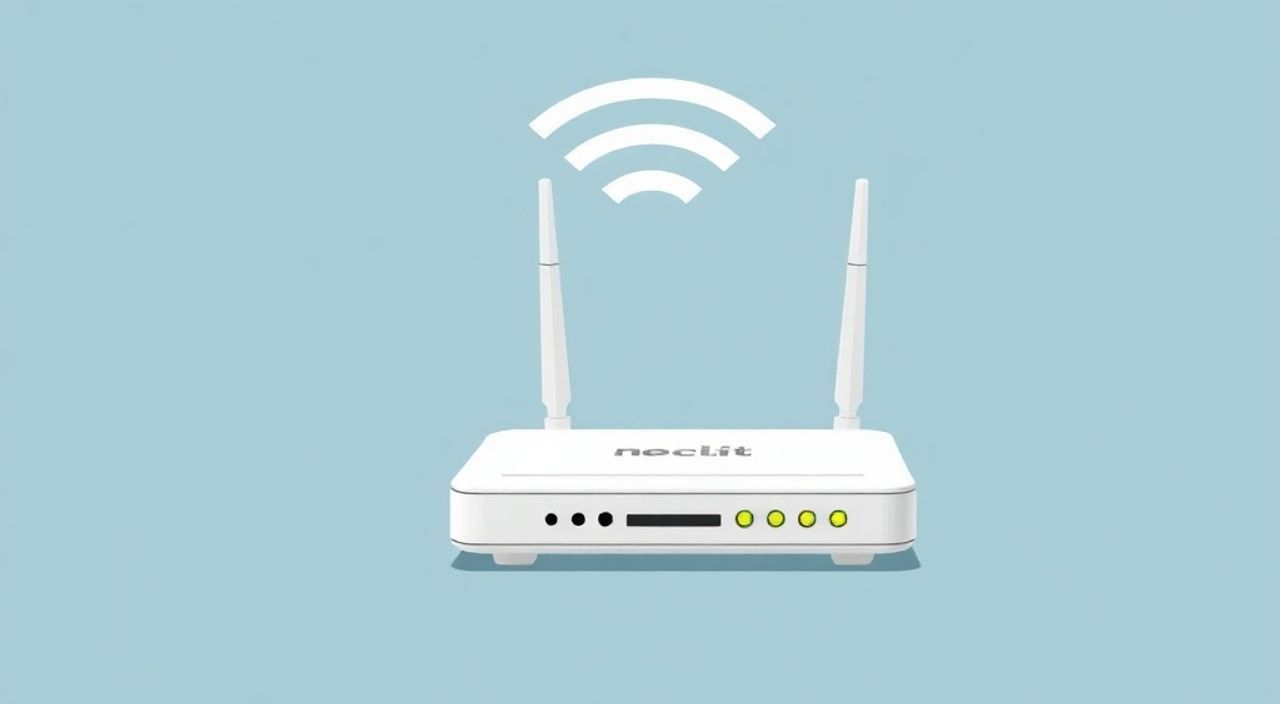
Создание стабильного и равномерного Wi-Fi покрытия в доме или офисе — одна из ключевых задач при настройке домашней сети. Однако далеко не всегда один роутер справляется с этой задачей, особенно если помещение имеет большую площадь, несколько этажей или толстые стены. В таких случаях идеальным решением становится использование дополнительного устройства в режиме повторителя сигнала Wi-Fi. Этот способ позволяет расширить зону действия существующей беспроводной сети без прокладки кабелей и сложных настроек.
Чтобы настроить роутер как повторитель Wi-Fi, выберите модель с поддержкой режима Repeater или WDS, подключитесь к его интерфейсу, активируйте нужный режим и синхронизируйте с основной сетью. Главное — правильно разместить устройство для максимального усиления сигнала.
Содержание статьи:
- Зачем нужен повторитель Wi-Fi: когда одного роутера недостаточно
- Варианты работы повторителей: режимы Repeater, WDS и моста
- Режим Repeater (повторитель)
- Режим WDS (Wireless Distribution System)
- Режим моста (Bridge Mode)
- Подготовка к настройке: выбор роутера и проверка совместимости
- Пошагово настраиваем роутер в режиме повторителя
- Альтернатива: настройка через мобильное приложение
- Типичные ошибки и проблемы при настройке повторителя
- Повторитель подключается, но интернет не работает
- Низкая скорость или обрывы соединения
- Невозможно войти в интерфейс роутера
- Советы по размещению и оптимизации сигнала
- Использование двухдиапазонных роутеров
- Обновление прошивки и безопасность
- Экспертное мнение: практика и рекомендации специалиста
- Вопросы и ответы
- Заключение
Зачем нужен повторитель Wi-Fi: когда одного роутера недостаточно
Несмотря на постоянное развитие технологий, физические ограничения Wi-Fi остаются актуальными. Сигнал 2.4 ГГц, хотя и лучше проходит через стены, имеет ограниченную скорость и подвержен помехам от бытовых приборов. Диапазон 5 ГГц обеспечивает высокую скорость, но хуже распространяется на дальние дистанции. В результате в крупных квартирах, частных домах или помещениях с металлическими конструкциями возникают «мертвые зоны» — участки, где интернет либо очень медленный, либо отсутствует полностью.
Повторитель Wi-Fi (или репитер) — это устройство, которое принимает сигнал от основного роутера, усиливает его и передаёт дальше. Это простое и экономичное решение, позволяющее охватить большую территорию без замены основного оборудования. В отличие от полноценного роутера, работающего самостоятельно, повторитель работает в паре с уже настроенной сетью, расширяя её границы.
Использование второго роутера в качестве повторителя — разумная альтернатива покупке специализированного репитера. Многие современные модели маршрутизаторов поддерживают такой режим, что делает их универсальными устройствами. При этом важно понимать, что не все роутеры могут работать в режиме повторителя, особенно старые или бюджетные модели без соответствующего программного обеспечения.
Полезно знать: Повторитель не увеличивает общую пропускную способность сети. Он лишь пересылает данные, поэтому клиенты, подключённые через него, могут получать до 50% скорости от исходной — особенно при использовании протоколов 802.11n или более ранних версий.
Варианты работы повторителей: режимы Repeater, WDS и моста
Существует несколько способов организации беспроводного расширения сети. Каждый из них имеет свои особенности, требования к оборудованию и уровень совместимости. Выбор подходящего режима зависит от марки, модели роутеров и используемой прошивки.
Режим Repeater (повторитель)
Наиболее распространённый и простой вариант. Роутер в режиме Repeater подключается к основной Wi-Fi сети как обычное устройство (клиент), затем создаёт новую точку доступа с тем же или другим именем (SSID). Все устройства подключаются к нему напрямую, а он пересылает трафик через беспроводное соединение с главным роутером.
Преимущества:
- Простота настройки через веб-интерфейс.
- Поддерживается большинством современных роутеров.
- Не требует одинаковых моделей оборудования.
Недостатки:
- Снижение скорости из-за двойной передачи данных (half-duplex).
- Возможна задержка (латентность) при работе с онлайн-играми и видеосвязью.
Режим WDS (Wireless Distribution System)
WDS — более продвинутая технология, позволяющая объединять несколько роутеров в единую сеть без потери скорости на уровне протокола. Все точки работают в одном SSID, и клиенты могут плавно перемещаться между ними (роуминг).
Особенности:
- Требует поддержки WDS на обоих роутерах.
- Желательно использовать оборудование одной марки и серии.
- Может быть сложнее в настройке, особенно с шифрованием WPA2-PSK.
WDS эффективно работает в диапазоне 2.4 ГГц. Поддержка 5 ГГц возможна, но встречается реже.
Режим моста (Bridge Mode)
В этом режиме второй роутер выступает исключительно как беспроводной адаптер, подключая проводные устройства (например, Smart TV или игровую консоль) к основной сети. Сам по себе он не создаёт новую точку доступа, но может одновременно работать как точка доступа, если включена соответствующая опция.
Подходит для:
- Подключения устройств без Wi-Fi, но в зоне действия репитера.
- Создания гибридной сети с минимальным потреблением ресурсов.
Режим |
Скорость |
Сложность |
Поддержка |
Рекомендуется для |
|---|---|---|---|---|
Repeater |
Средняя (до 50% исходной) |
Низкая |
Высокая |
Домашних сетей, нетехнических пользователей |
WDS |
Высокая (до 70–80%) |
Средняя |
Средняя |
Профессиональных сетей, роуминга |
Bridge |
Высокая (для проводных устройств) |
Средняя |
Средняя |
Подключения ТВ, ПК, принтеров |
«Если вы хотите создать единое имя сети (SSID) и чтобы устройства автоматически переключались между точками, выбирайте WDS. Для простого расширения зоны покрытия достаточно режима Repeater.» — Алексей Котов, системный администратор, 12 лет опыта
Подготовка к настройке: выбор роутера и проверка совместимости
Перед началом настройки важно убедиться, что ваш второй роутер поддерживает режим повторителя. Не все устройства имеют эту функцию «из коробки», особенно если они используют заводскую прошивку. Некоторые бренды (TP-Link, D-Link, ASUS) явно указывают наличие режима «Repeater» или «Range Extender» в характеристиках.
Первым делом проверьте:
- Наличие режима «Repeater», «Universal Repeater» или «Client + AP» в меню настроек.
- Поддержку стандарта Wi-Fi, совместимого с основным роутером (желательно 802.11n/ac/ax).
- Версию прошивки — обновите до последней, если есть возможность.
Если встроенная прошивка не поддерживает нужный режим, можно установить стороннюю прошивку, такую как DD-WRT, OpenWRT или Tomato. Эти решения добавляют множество функций, включая WDS и расширенные режимы повторителя. Однако установка сторонней прошивки аннулирует гарантию и требует технических знаний.
Полезно знать: Устройства с поддержкой двух диапазонов (dual-band) могут работать эффективнее: один радиомодуль принимает сигнал от основного роутера, другой — раздаёт его клиентам. Это снижает задержки и повышает стабильность.
Также убедитесь, что роутер можно временно подключить к компьютеру по Ethernet-кабелю для первоначальной настройки. Это особенно важно, если вы меняете IP-адрес или настраиваете DHCP. После завершения настройки кабель можно отключить.
Пошагово настраиваем роутер в режиме повторителя
Ниже приведена универсальная инструкция, применимая к большинству роутеров с поддержкой режима Repeater. Мы будем использовать пример с популярной моделью TP-Link, но логика аналогична для других брендов.
- Подключите роутер к сети. Отключите питание основного роутера. Подключите второй роутер к электросети, но не к компьютеру. Включите его и дождитесь полной загрузки (индикаторы стабилизируются).
- Подключитесь к роутеру. Через Wi-Fi найдите сеть с названием, указанным на корпусе устройства (например, TP-Link_XXXX). Подключитесь к ней с любого устройства — телефона, ноутбука или ПК.
- Откройте веб-интерфейс. Зайдите в браузер и введите IP-адрес роутера (обычно 192.168.0.1 или 192.168.1.1). Введите логин и пароль (admin/admin — по умолчанию).
- Выберите режим работы. Перейдите в раздел «Режим работы» (Operation Mode) и выберите «Режим повторителя» (Repeater Mode) или «Универсальный повторитель» (Universal Repeater).
- Сохраните изменения. Роутер перезагрузится и начнёт работать в новом режиме. После этого он будет искать доступные Wi-Fi сети.
- Подключитесь к основной сети. В интерфейсе найдите пункт «Подключение к Wi-Fi сети» (Connect to Wi-Fi Network). Выберите свою сеть из списка, введите пароль и сохраните настройки.
- Настройте точку доступа. Укажите имя (SSID) новой точки — можно оставить прежним или изменить (например, добавить суффикс _EXT). Установите пароль и тип шифрования (рекомендуется WPA2-PSK).
- Проверьте подключение. Отключитесь от текущей сети и найдите новую — ту, которую вы только что настроили. Подключитесь к ней и проверьте доступ в интернет.
Полезно знать: Если после настройки интернет не работает, попробуйте перезагрузить основной роутер. Иногда требуется обновление таблицы маршрутизации или выделение нового IP-адреса через DHCP.
Альтернатива: настройка через мобильное приложение
Многие современные роутеры (особенно от TP-Link, Xiaomi, Huawei) поддерживают настройку через мобильные приложения (Tether, Mi Wi-Fi, Hilink). Процесс проще:
- Скачайте приложение.
- Подключитесь к Wi-Fi роутера.
- Запустите мастер настройки и выберите «Режим повторителя».
- Следуйте инструкциям на экране.
Такой способ удобен для новичков, но может ограничивать доступ к продвинутым настройкам.
Типичные ошибки и проблемы при настройке повторителя
Даже при строгом следовании инструкциям могут возникнуть трудности. Ниже — самые распространённые ошибки и способы их устранения.
Повторитель подключается, но интернет не работает
Возможные причины:
- Основной роутер блокирует MAC-адрес второго устройства. Решение: включите MAC-клонирование на повторителе или добавьте его MAC в список разрешённых в настройках основного роутера.
- Конфликт IP-адресов. Убедитесь, что DHCP на повторителе отключён, если он работает в режиме Repeater.
- Неправильный канал Wi-Fi. Попробуйте зафиксировать канал на основном роутере (например, 1, 6 или 11 для 2.4 ГГц).
Низкая скорость или обрывы соединения
- Повторитель расположен слишком далеко от основного роутера. Даже слабый сигнал приводит к пересылке с ошибками и переподключениям.
- Помехи от других устройств (микроволновки, Bluetooth-гарнитуры). Попробуйте перейти на менее загруженный канал.
- Использование старого стандарта Wi-Fi. Обновите прошивку или переведите оба устройства на 802.11n/ac.
Невозможно войти в интерфейс роутера
- Неправильный IP-адрес. Проверьте, какой адрес выдаёт роутер через команду
ipconfig(Windows) или настройки Wi-Fi (Android/iOS). - Браузер кэширует старую страницу. Очистите кэш или попробуйте открыть в режиме инкогнито.
- Антивирус или фаервол блокируют доступ. Временно отключите защиту.
«Если роутер не видит основную сеть, попробуйте временно отключить скрытие SSID на основном устройстве. После настройки можно снова скрыть сеть.» — Елена Миронова, сетевой инженер, эксперт по домашним сетям
Советы по размещению и оптимизации сигнала
Правильное расположение повторителя — ключ к успеху. Многие пользователи размещают его в самом дальнем углу, надеясь сразу покрыть «мертвую зону». Это ошибка.
Оптимальное место — примерно на 70–80% расстояния от основного роутера до проблемной зоны. В этом месте сигнал от основного роутера должен быть ещё стабильным (минимум 2–3 деления на телефоне), чтобы повторитель мог уверенно его принимать.
Рекомендации по размещению:
- Не ставьте роутер в шкаф, за телевизор или рядом с микроволновой печью.
- Размещайте на возвышении — на полке, столе, тумбе.
- Избегайте металлических поверхностей и зеркал.
- Для двухэтажного дома — лучшее место на лестнице или в центре первого этажа.
Использование двухдиапазонных роутеров
Если ваш роутер поддерживает dual-band, настройте:
- 2.4 ГГц — для подключения к основной сети (лучше проходит через стены).
- 5 ГГц — для раздачи клиентам (высокая скорость в пределах комнаты).
Это позволяет минимизировать потерю производительности. Некоторые прошивки (например, DD-WRT) позволяют настроить именно такую конфигурацию.
Обновление прошивки и безопасность
Регулярно обновляйте прошивку роутера — это улучшает стабильность, исправляет уязвимости и добавляет новые функции. Также:
- Измените пароль администратора по умолчанию.
- Отключите удалённый доступ к интерфейсу.
- Включите шифрование WPA2 или WPA3.
Полезно знать: Современные технологии Mesh Wi-Fi (например, TP-Link Deco, Xiaomi Mi Router) работают по тому же принципу, но обеспечивают более плавный роуминг и централизованное управление. Если вы планируете масштабировать сеть — рассмотрите переход на Mesh-систему.
Экспертное мнение: практика и рекомендации специалиста
«За последние пять лет я настроил более 200 домашних сетей. Чаще всего повторители используются как временное решение, но при правильной настройке они работают годами. Главная ошибка — игнорировать качество сигнала на этапе размещения. Я всегда советую сначала проверить уровень сигнала с помощью приложения Wi-Fi Analyzer, а только потом устанавливать репитер.» — Дмитрий Петров, руководитель IT-службы жилого комплекса, сертифицированный специалист по сетям Cisco
По его словам, долгосрочные проекты лучше строить на основе Mesh-систем или точек доступа с PoE, но для средних квартир роутер в режиме повторителя остаётся оптимальным выбором по цене и эффективности.
Вопросы и ответы
Можно ли использовать два разных бренда роутеров?
Да, в режиме Repeater это возможно. Однако для WDS желательно использовать оборудование одной марки, чтобы избежать проблем совместимости.
Почему скорость ниже после подключения через повторитель?
Потому что каждый пакет данных передаётся дважды: с клиента на повторитель, а затем с повторителя на основной роутер. Это называется «half-duplex retransmission» и неизбежно ведёт к потере 30–50% пропускной способности.
Нужно ли отключать Wi-Fi на основном роутере?
Нет, основной роутер должен продолжать работать в обычном режиме. Повторитель подключается к его сети как клиент.
Можно ли подключить проводные устройства к повторителю?
Да, если у роутера есть LAN-порты. В режиме Repeater они обычно остаются активными и могут использоваться для подключения ПК, принтеров или ТВ-приставок.
Как узнать, поддерживает ли мой роутер режим повторителя?
Проверьте руководство пользователя, сайт производителя или настройки интерфейса. Также можно поискать модель на форумах типа ixbt.com или openrouter.ru — там часто обсуждают возможности прошивок.
Заключение
Настройка роутера в режиме повторителя — практичное и доступное решение для устранения «мертвых зон» в Wi-Fi сети. Этот метод позволяет значительно расширить зону покрытия без серьёзных финансовых вложений. Главное — выбрать подходящее устройство, правильно его настроить и разместить в оптимальной точке.
Помните: успех зависит не столько от мощности оборудования, сколько от грамотного подхода к настройке и размещению. Даже самый дорогой роутер не справится с задачей, если его поставить в подвал за бетонной стеной.
- Режим Repeater подходит для большинства домашних сетей и легко настраивается.
- WDS обеспечивает лучшую производительность, но требует совместимого оборудования.
- Располагайте повторитель в зоне хорошего сигнала от основного роутера.
- Обновляйте прошивку и соблюдайте базовые правила безопасности.
- Для масштабных решений рассмотрите переход на Mesh-системы.
⚠️ Дисклеймер — нажмите, чтобы развернуть
Материалы, опубликованные в разделе «Блог» на сайте RU DESIGN SHOP (rudesignshop.ru), носят исключительно информационный и ознакомительный характер и не являются руководством к действию, финансовой рекомендацией, медицинской услугой, ветеринарным назначением либо рекламой товаров и услуг, включая азартные игры. Публикации не содержат призывов к участию в азартных играх и не направлены на продвижение соответствующих операторов.
Безопасность применения товаров и веществ: при использовании строительных материалов, бытовой химии, пестицидов и агрохимикатов необходимо строго следовать инструкциям производителя и действующему законодательству Российской Федерации, включая Федеральный закон РФ от 19.07.1997 № 109-ФЗ «О безопасном обращении с пестицидами и агрохимикатами».
Упоминание товарных знаков, брендов и организаций носит исключительно информационный характер и не означает наличие партнёрских отношений или одобрения со стороны правообладателей.
Материалы, содержащие сведения о медицинских, ветеринарных или косметических средствах, представлены в справочных целях и не являются медицинской консультацией или назначением. Перед применением рекомендуется обратиться к врачу, ветеринарному специалисту или иному сертифицированному профессионалу.
Возрастные ограничения: материалы, содержащие сведения о продукции категории 18+, включая алкоголь или азартные игры, предназначены исключительно для совершеннолетней аудитории и публикуются в информационных целях.
Правовая ответственность: решения, принятые на основе опубликованной информации, пользователь принимает самостоятельно и на свой риск; редакция и авторы несут ответственность в пределах, установленных законодательством Российской Федерации.
Редакция не допускает публикаций, содержащих пропаганду экстремизма, терроризма, наркотических средств или суицида; подобные материалы подлежат немедленному удалению.
Упоминание организаций с ограниченным статусом: компания Meta Platforms Inc. (социальные сети Facebook и Instagram) признана экстремистской организацией решением суда РФ, её деятельность запрещена на территории Российской Федерации; любые упоминания приводятся исключительно в информационных целях.
Авторские права и источники: информация собирается из открытых источников; её актуальность указывается на дату публикации и может изменяться.
Изображения и иллюстрации используются на условиях, разрешённых правообладателями. При возникновении претензий редакция готова оперативно рассмотреть обращение и внести необходимые изменения.
Персональные данные и cookies: сайт использует cookies и обрабатывает персональные данные пользователей в соответствии с Федеральным законом № 152-ФЗ «О персональных данных» и Политикой конфиденциальности RU DESIGN SHOP.
Мнения авторов могут не совпадать с позицией государственных органов или коммерческих организаций, упомянутых в материалах.
Читайте также

РЕКОМЕНДУЕМ
Товары от российских производителей