Скидка 5% на первый заказ — RDS5




Как самому настроить роутер вай фай
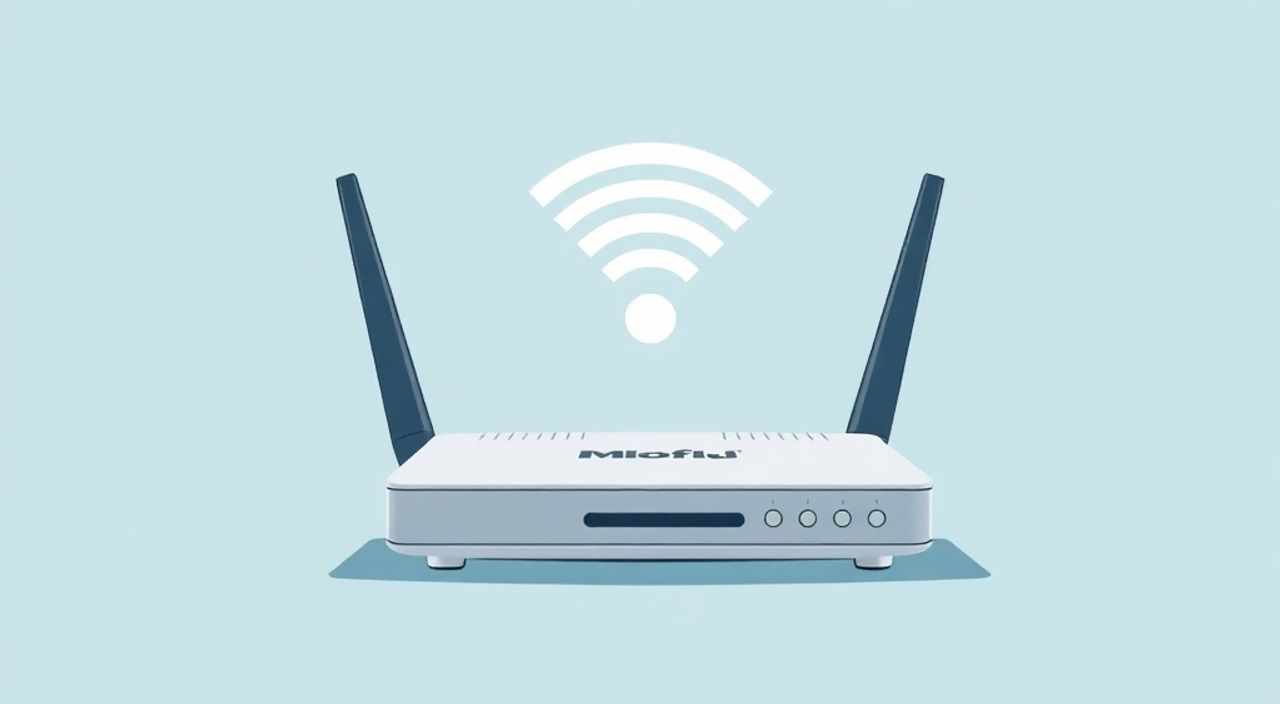
Подключение и настройка Wi-Fi роутера — задача, с которой сталкивается каждый, кто переезжает на новое место, меняет провайдера или просто решает обновить домашнюю сеть. Современные роутеры упростили этот процесс до минимума: большинство устройств предлагают автоматическую настройку через мастер установки. Однако для стабильной, безопасной и быстрой сети важно не только подключить роутер, но и правильно его настроить вручную — от выбора канала Wi-Fi до активации шифрования и обновления прошивки. Многие пользователи ограничиваются базовыми шагами, не осознавая, что оставляют сеть уязвимой или работают с неоптимальными параметрами.
Чтобы настроить Wi-Fi роутер самостоятельно, подключите его к интернету, зайдите в веб-интерфейс по IP-адресу (например, 192.168.0.1), введите логин и пароль, затем выполните настройку соединения, задайте имя сети (SSID) и надежный пароль. Обязательно обновите прошивку и измените стандартные данные доступа.
Содержание статьи:
- Подготовка к настройке: что нужно знать и иметь
- Определение типа интернет-подключения
- Подключение роутера: физическая установка и первичное подключение
- Подключение по Wi-Fi и по кабелю: что выбрать?
- Доступ к интерфейсу управления: как зайти в настройки роутера
- Базовая настройка Wi-Fi: SSID, пароль, канал и режим работы
- Как выбрать оптимальный канал Wi-Fi?
- Настройка подключения к интернету: типы WAN, PPPoE, DHCP, статический IP
- Настройка DNS: почему это важно?
- Обеспечение безопасности сети: шифрование, фильтрация MAC, скрытие SSID
- Расширенные настройки: QoS, гостевая сеть, родительский контроль
- QoS (Quality of Service)
- Гостевая сеть
- Родительский контроль
- Обновление прошивки
- Типичные ошибки и как их исправить
- Экспертное мнение
- Вопросы и ответы
- Заключение
Подготовка к настройке: что нужно знать и иметь
Прежде чем начинать настройку, важно понимать, что роутер — это не просто «раздача Wi-Fi», а полноценный сетевой шлюз, который управляет трафиком между вашими устройствами и интернетом. Успешная настройка зависит от нескольких факторов: модели устройства, типа подключения, условий в помещении и уровня технической подготовки пользователя. Подготовка включает сбор информации и проверку комплектующих.
Убедитесь, что у вас есть:
- роутер в рабочем состоянии;
- сетевой кабель (часто идет в комплекте);
- доступ к учетным данным от провайдера (логин, пароль, тип подключения);
- устройство для настройки — компьютер, ноутбук или смартфон;
- информация о модели роутера и его заводских настройках (IP, логин, пароль).
Заводские параметры доступа обычно указаны на наклейке снизу или сзади устройства. Там же можно найти MAC-адрес, серийный номер и рекомендуемый адрес для входа в панель управления — чаще всего это 192.168.0.1, 192.168.1.1 или домен вроде tplinklogin.net.
Полезно знать: Перед началом настройки обязательно перезагрузите роутер, чтобы сбросить возможные временные сбои. Если он уже был в употреблении — выполните полный сброс (reset) кнопкой на корпусе.
Если вы получили роутер от провайдера, уточните, требуется ли специальная прошивка или привязка по MAC-адресу. Некоторые операторы (например, Ростелеком, МТС, Дом.ру) используют закрытые прошивки, и самостоятельная настройка может привести к потере сервиса.
Определение типа интернет-подключения
От этого зависит дальнейшая настройка. Основные типы:
- DHCP — автоматическое получение IP-адреса (часто используется в квартирах и офисах);
- PPPoE — точка-точка через Ethernet, требует логин/пароль (распространено у провайдеров);
- Статический IP — ручной ввод всех параметров (редко, чаще у бизнес-тарифов);
- L2TP/IPSec или PPTP — виртуальные частные сети (используются реже, могут быть устаревшими).
Уточните тип подключения у вашего провайдера. Эта информация критична — без неё настройка интернета будет невозможна.
Подключение роутера: физическая установка и первичное подключение
Правильное размещение и подключение оборудования — основа стабильной работы. Начните с выбора места: роутер должен находиться в центре квартиры или дома, на возвышении, подальше от металлических предметов, микроволновок и толстых стен. Избегайте установки в шкафах или за телевизорами — это экранирует сигнал.
Подключите роутер следующим образом:
- Отключите питание модема (если используется отдельно) и роутера.
- Подключите WAN-порт роутера (часто выделен цветом — жёлтый или синий) к LAN-порту модема или кабельному выходу провайдера с помощью сетевого кабеля.
- Подключите блок питания к роутеру и включите его.
- Дождитесь полной загрузки (обычно 1–2 минуты): индикаторы должны стабилизироваться.
- Подключите устройство к роутеру — по Wi-Fi (по умолчанию) или через LAN-кабель.
Если вы используете роутер как единственный шлюз (без внешнего модема), кабель от провайдера подключается напрямую в WAN-порт.
«Многие проблемы с Wi-Fi начинаются ещё до настройки — из-за плохого размещения. Поставьте роутер на видном месте, и вы сразу заметите прирост скорости и покрытия.» — Алексей Петров, сетевой инженер, 12 лет опыта
Подключение по Wi-Fi и по кабелю: что выбрать?
Для первоначальной настройки лучше использовать проводное соединение. Оно стабильнее и исключает конфликты с беспроводной сетью. Если нет возможности — подключайтесь по Wi-Fi, используя имя сети и пароль, указанные на наклейке устройства.
Доступ к интерфейсу управления: как зайти в настройки роутера
После подключения нужно войти в веб-интерфейс роутера. Откройте браузер (Chrome, Firefox, Edge) и введите в адресную строку IP-адрес управления. Наиболее распространённые:
- 192.168.0.1
- 192.168.1.1
- 192.168.10.1
- tplinklogin.net (TP-Link)
- miwifi.com (Xiaomi)
- dlinkrouter.local (D-Link)
Если страница не открывается, проверьте:
- подключение устройства к сети роутера;
- правильность IP-адреса;
- не блокирует ли антивирус или брандмауэр доступ;
- перезагрузите роутер и попробуйте снова.
После перехода по адресу откроется окно входа. Введите логин и пароль. Стандартные значения:
Производитель |
Логин |
Пароль |
|---|---|---|
TP-Link, Keenetic |
admin |
admin |
ASUS |
admin |
admin |
Netgear |
admin |
password |
D-Link |
admin |
пустой |
Если вы не помните данные после предыдущей настройки — выполните сброс кнопкой Reset (удерживать 5–10 секунд).
Полезно знать: После входа в интерфейс сразу измените стандартные логин и пароль. Это простейший, но важнейший шаг защиты от взлома.
Базовая настройка Wi-Fi: SSID, пароль, канал и режим работы
Первое, что стоит настроить — беспроводную сеть. Перейдите в раздел «Беспроводная сеть» (Wireless) и задайте:
- Имя сети (SSID) — выберите уникальное имя, не содержащее личных данных;
- Пароль — минимум 12 символов, комбинация букв, цифр и знаков;
- Режим работы — рекомендуется Mixed (смешанный) для совместимости с разными устройствами;
- Канал — можно оставить Auto, но в многоквартирных домах лучше выбрать менее загруженный (например, 1, 6, 11 для 2.4 ГГц).
Разделите сети 2.4 ГГц и 5 ГГц, если роутер двухдиапазонный. Для 2.4 ГГц выберите ширину канала 20 МГц (меньше помех), для 5 ГГц — 40/80 МГц (выше скорость). Имена SSID лучше сделать разными, чтобы контролировать, к какой сети подключаются устройства.
Как выбрать оптимальный канал Wi-Fi?
В многоквартирных домах десятки роутеров работают на одних и тех же частотах, вызывая помехи. Используйте приложения вроде Wi-Fi Analyzer (Android) или NetSpot (Windows/macOS), чтобы увидеть загруженность каналов. Выберите наименее занятый. Например, в диапазоне 2.4 ГГц каналы 1, 6 и 11 не пересекаются — это ключ к чистому сигналу.
«Не игнорируйте настройку канала. В плотной застройке правильный выбор может увеличить скорость на 30–50%.» — Марина Соколова, специалист по сетевой оптимизации
Настройка подключения к интернету: типы WAN, PPPoE, DHCP, статический IP
Перейдите в раздел «Интернет» или «WAN». Здесь нужно указать тип подключения, соответствующий вашему провайдеру.
- DHCP: выберите тип «Динамический IP», сохраните. Роутер сам получит настройки.
- PPPoE: введите логин и пароль от провайдера, которые приходят по SMS или в договоре.
- Статический IP: вручную укажите IP-адрес, маску подсети, шлюз, DNS-серверы.
После сохранения настройки роутер перезагрузится и попытается подключиться к интернету. Проверьте индикатор интернета в интерфейсе и попробуйте открыть сайт.
Полезно знать: Если интернет не работает, проверьте правильность введенных данных, особенно в PPPoE. Ошибки в логине или пароле — частая причина сбоев.
Настройка DNS: почему это важно?
DNS-серверы преобразуют доменные имена (google.com) в IP-адреса. Стандартные серверы провайдера могут быть медленными. Замените их на публичные:
- Google DNS: 8.8.8.8 и 8.8.4.4
- Cloudflare: 1.1.1.1 и 1.0.0.1
- Яндекс.DNS: 77.88.8.8 и 77.88.8.1
Это ускорит загрузку сайтов и повысит стабильность.
Обеспечение безопасности сети: шифрование, фильтрация MAC, скрытие SSID
Безопасность — не опция, а необходимость. Незащищённая сеть может быть использована для DDoS-атак, загрузки запрещённого контента или прослушивания трафика.
Включите шифрование WPA2-PSK (AES) — это современный стандарт. Избегайте WEP и WPA — они устарели и легко взламываются. WPA3 — более новый и безопасный протокол, но поддерживается не всеми устройствами.
Дополнительные меры:
- Отключите WPS — у него известные уязвимости.
- Скройте SSID (функция «Скрыть сеть»), если хотите минимизировать видимость.
- Включите фильтрацию MAC-адресов — разрешите подключение только доверенным устройствам.
- Отключите удалённый доступ к интерфейсу роутера (Remote Management).
«Пароль от Wi-Fi должен быть сложным, но запоминающимся. Лучше использовать фразу из слов, чем случайный набор символов. Например: «SobakaRadaNaDache!» — такой пароль и взломать трудно, и передать гостю легко.» — Дмитрий Козлов, кибербезопасник
Расширенные настройки: QoS, гостевая сеть, родительский контроль
После базовой настройки можно оптимизировать сеть:
QoS (Quality of Service)
Позволяет распределять канал: например, приоритет для видеозвонков или онлайн-игр. Укажите устройства или приложения, которым нужна максимальная скорость.
Гостевая сеть
Выделенная Wi-Fi сеть для гостей. Она изолирована от основной, поэтому ваши файлы и устройства в безопасности. Можно ограничить скорость и время доступа.
Родительский контроль
Блокировка сайтов, ограничение времени в сети для детей. Некоторые роутеры (Keenetic, ASUS) поддерживают расписания и фильтрацию контента.
Обновление прошивки
Регулярно проверяйте наличие обновлений. Производители выпускают исправления уязвимостей и улучшают производительность. Обновление делается через интерфейс — раздел «Система» или «Администрирование».
Полезно знать: Не обновляйте прошивку во время скачков напряжения. Прерывание процесса может «заблокировать» роутер.
Типичные ошибки и как их исправить
- Нет доступа к 192.168.0.1 — проверьте подключение, используйте другой браузер, сбросьте роутер.
- Интернет не работает — убедитесь, что тип подключения верный, данные PPPoE введены правильно, кабель подключен в WAN.
- Wi-Fi не виден — проверьте, включена ли беспроводная сеть в настройках, не скрыт ли SSID, не включён ли Airplane Mode на устройстве.
- Низкая скорость — проверьте загруженность канала, перейдите на 5 ГГц, обновите драйверы Wi-Fi адаптера.
Экспертное мнение
«Сегодня многие роутеры умеют настраиваться через мобильные приложения — TP-Link Tether, ASUS Router, Keenetic. Это удобно, но интерфейс приложений ограничен. Для полного контроля всегда используйте веб-панель. Также помните: хороший роутер — это не обязательно дорогой. Главное — актуальная прошивка, поддержка WPA3 и регулярные обновления.» — Елена Федорова, системный администратор, IT-консультант
Вопросы и ответы
Можно ли настроить роутер только с телефона?
Да, большинство современных роутеров поддерживают настройку через мобильные приложения. Однако функционал может быть ограничен по сравнению с веб-интерфейсом.
Что делать, если забыл пароль от роутера?
Выполните сброс до заводских настроек кнопкой Reset. После этого все настройки будут удалены, и вы сможете войти с заводскими данными.
Нужно ли перенастраивать роутер при смене провайдера?
Да, если новый провайдер использует другой тип подключения (например, с DHCP на PPPoE), потребуется изменить настройки WAN.
Как часто нужно перезагружать роутер?
Рекомендуется раз в 1–2 недели. Это помогает избежать накопления ошибок и утечек памяти.
Почему после настройки пропал интернет у других устройств?
Возможно, роутер получил другой IP-адрес, или DHCP-сервер не запущен. Проверьте настройки подключения и перезагрузите устройства.
Заключение
Настроить Wi-Fi роутер самостоятельно — вполне посильная задача, даже для новичка. Главное — действовать пошагово: проверить подключение, зайти в интерфейс, настроить интернет и Wi-Fi, обеспечить безопасность. Не пренебрегайте обновлением прошивки и сменой стандартных паролей — это защитит вашу сеть от внешних угроз.
Правильно настроенный роутер — основа комфортного цифрового дома. Он обеспечивает стабильный интернет, безопасность и контроль над сетью. Тратить час на настройку — это инвестиция в месяцы бесперебойной работы.
- Всегда начинайте с проверки типа подключения у провайдера.
- Используйте проводное соединение для первоначальной настройки.
- Выбирайте сильный пароль и шифрование WPA2/WPA3.
- Обновляйте прошивку и меняйте стандартные логины.
- Оптимизируйте размещение роутера и выбор канала Wi-Fi.
⚠️ Дисклеймер — нажмите, чтобы развернуть
Материалы, опубликованные в разделе «Блог» на сайте RU DESIGN SHOP (rudesignshop.ru), носят исключительно информационный и ознакомительный характер и не являются руководством к действию, финансовой рекомендацией, медицинской услугой, ветеринарным назначением либо рекламой товаров и услуг, включая азартные игры. Публикации не содержат призывов к участию в азартных играх и не направлены на продвижение соответствующих операторов.
Безопасность применения товаров и веществ: при использовании строительных материалов, бытовой химии, пестицидов и агрохимикатов необходимо строго следовать инструкциям производителя и действующему законодательству Российской Федерации, включая Федеральный закон РФ от 19.07.1997 № 109-ФЗ «О безопасном обращении с пестицидами и агрохимикатами».
Упоминание товарных знаков, брендов и организаций носит исключительно информационный характер и не означает наличие партнёрских отношений или одобрения со стороны правообладателей.
Материалы, содержащие сведения о медицинских, ветеринарных или косметических средствах, представлены в справочных целях и не являются медицинской консультацией или назначением. Перед применением рекомендуется обратиться к врачу, ветеринарному специалисту или иному сертифицированному профессионалу.
Возрастные ограничения: материалы, содержащие сведения о продукции категории 18+, включая алкоголь или азартные игры, предназначены исключительно для совершеннолетней аудитории и публикуются в информационных целях.
Правовая ответственность: решения, принятые на основе опубликованной информации, пользователь принимает самостоятельно и на свой риск; редакция и авторы несут ответственность в пределах, установленных законодательством Российской Федерации.
Редакция не допускает публикаций, содержащих пропаганду экстремизма, терроризма, наркотических средств или суицида; подобные материалы подлежат немедленному удалению.
Упоминание организаций с ограниченным статусом: компания Meta Platforms Inc. (социальные сети Facebook и Instagram) признана экстремистской организацией решением суда РФ, её деятельность запрещена на территории Российской Федерации; любые упоминания приводятся исключительно в информационных целях.
Авторские права и источники: информация собирается из открытых источников; её актуальность указывается на дату публикации и может изменяться.
Изображения и иллюстрации используются на условиях, разрешённых правообладателями. При возникновении претензий редакция готова оперативно рассмотреть обращение и внести необходимые изменения.
Персональные данные и cookies: сайт использует cookies и обрабатывает персональные данные пользователей в соответствии с Федеральным законом № 152-ФЗ «О персональных данных» и Политикой конфиденциальности RU DESIGN SHOP.
Мнения авторов могут не совпадать с позицией государственных органов или коммерческих организаций, упомянутых в материалах.
Читайте также

РЕКОМЕНДУЕМ
Товары от российских производителей


-3%
Профильное освещение SABER 50 SN310
Первоначальная цена составляла 10150 руб..9850 руб.Текущая цена: 9850 руб..