Скидка 5% на первый заказ — RDS5




Как настроить роутер как точку доступа
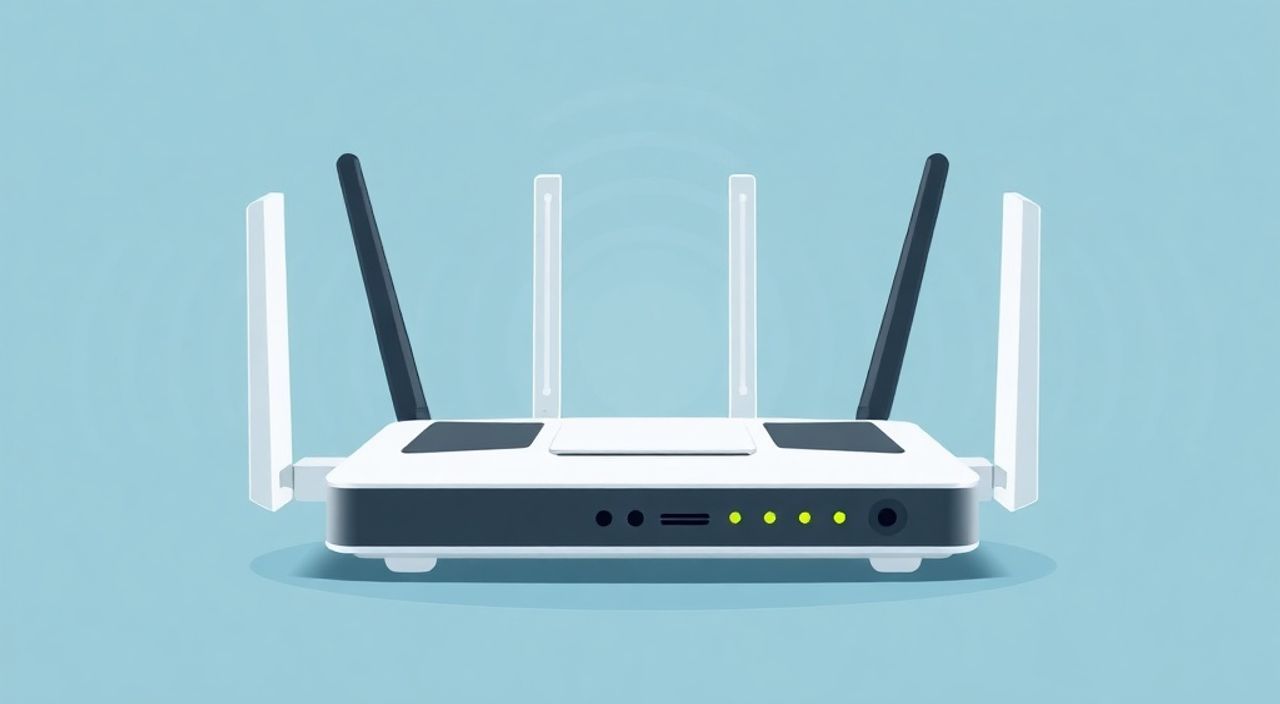
Подключение второго роутера в режиме точки доступа — это эффективный способ расширить зону покрытия Wi-Fi без потери скорости и стабильности. Этот метод позволяет использовать дополнительное оборудование как адаптер для беспроводной сети, подключенный напрямую к основному маршрутизатору по кабелю или через Powerline. Настройка требует изменения режима работы устройства, корректного подключения и базовой конфигурации IP-адресов и параметров безопасности.
Чтобы настроить роутер как точку доступа, переведите его в режим Access Point (AP), подключите LAN-порт второго роутера к LAN-порту основного кабелем и отключите DHCP-сервер на втором устройстве. Это обеспечит бесшовное покрытие без конфликтов в сети.
Содержание статьи:
- Зачем нужна точка доступа: когда и почему стоит использовать
- Подготовка оборудования: выбор роутера и проверка совместимости
- Пошаговая инструкция: подключение и настройка точки доступа
- Особенности беспроводного подключения: мосты и репитеры
- Типичные ошибки и их исправление
- Продвинутые настройки: VLAN, гостевой доступ, QoS
- Экспертное мнение
- Вопросы и ответы
- Заключение
Зачем нужна точка доступа: когда и почему стоит использовать
Режим точки доступа (Access Point, AP) превращает обычный роутер в устройство, раздающее Wi-Fi сеть, но не выполняющее функции маршрутизации. Основной маршрутизатор остаётся «мозгом» сети, управляющим интернет-подключением, IP-адресацией и NAT. Второе устройство лишь принимает сигнал по кабелю и транслирует его в эфир.
Это решение особенно актуально в крупных квартирах, частных домах или офисах, где один роутер не справляется с покрытием всех помещений. Стены, перекрытия и помехи от бытовой техники снижают мощность сигнала, создавая «мертвые зоны». Точка доступа позволяет равномерно распределить Wi-Fi без дублирования сети под разными именами.
Использование второго роутера в режиме AP предпочтительнее режима репитера, так как при проводном подключении сохраняется полная скорость канала. Репитер работает на половинной скорости, поскольку одновременно передаёт и принимает данные на одной частоте.
Полезно знать: Если ваш роутер не поддерживает официальный режим точки доступа, его можно настроить вручную — путём отключения DHCP и правильного подключения по LAN-кабелю.
Подготовка оборудования: выбор роутера и проверка совместимости
Перед началом настройки важно правильно выбрать второй роутер. Лучше всего использовать современное устройство с поддержкой Wi-Fi 5 (802.11ac) или Wi-Fi 6 (802.11ax). Это обеспечит высокую скорость и стабильность даже на границе покрытия.
Обратите внимание на наличие Ethernet-порта LAN. Он необходим для проводного подключения к основному роутеру. Убедитесь, что оба устройства поддерживают одинаковые стандарты беспроводной связи. Например, если основной роутер работает только в диапазоне 2.4 ГГц, нет смысла покупать точку доступа с Wi-Fi 6.
Проверьте прошивку. Некоторые модели требуют обновления до последней версии, чтобы активировать режим точки доступа. Производители вроде TP-Link, ASUS, D-Link и MikroTik регулярно выпускают обновления, добавляющие новые функции и исправляющие уязвимости.
Критерий выбора |
Рекомендация |
|---|---|
Стандарт Wi-Fi |
Wi-Fi 5 или Wi-Fi 6 для максимальной производительности |
Наличие LAN-порта |
Обязательно — для проводного подключения |
Поддержка режима AP |
Проверьте в спецификациях на сайте производителя |
Антенны |
Внешние антенны обеспечивают лучший охват |
Прошивка |
Установите последнюю версию перед настройкой |
Если вы используете старый роутер, который больше не нужен как основное устройство, он отлично подойдёт для роли точки доступа. Главное — убедиться, что он физически исправен и поддерживает базовые функции.
«Даже бюджетный роутер с Wi-Fi 5 может значительно улучшить покрытие, если установлен в правильном месте и подключен по кабелю. Главное — стабильное соединение с основным маршрутизатором.» — Алексей Морозов, сетевой инженер, 12 лет опыта
Пошаговая инструкция: подключение и настройка точки доступа
Настройка роутера в режиме точки доступа состоит из нескольких этапов: физического подключения, входа в интерфейс управления, изменения режима работы и конфигурации параметров сети.
- Подключите роутер к питанию. Включите второе устройство в розетку, но пока не подключайте кабель от основного роутера.
- Подключитесь к роутеру. Используйте Wi-Fi сеть, которую он раздаёт по умолчанию, или подключитесь по кабелю. Зайдите в браузере по адресу 192.168.0.1 или 192.168.1.1 (зависит от модели).
- Войдите в панель управления. Введите логин и пароль (часто admin/admin или указаны на наклейке устройства).
- Найдите режим точки доступа. В меню ищите раздел «Режим работы», «Operation Mode» или аналогичный. Выберите «Access Point (AP)».
- Сохраните изменения. Устройство перезагрузится и войдёт в новый режим.
- Подключите LAN-кабель. Соедините LAN-порт второго роутера с LAN-портом основного. Не используйте WAN-порт!
- Настройте Wi-Fi. Задайте то же имя (SSID) и пароль, что и на основном роутере, или создайте отдельную сеть (например, _2G и _5G).
- Проверьте подключение. Подключитесь к новой точке доступа с телефона или ноутбука и убедитесь, что есть интернет.
Если режим AP недоступен, настройте вручную:
- Отключите DHCP-сервер на втором роутере.
- Назначьте ему статический IP-адрес из той же подсети, что и основной (например, 192.168.1.2).
- Подключите к LAN-порту основного роутера через кабель.
- Настройте Wi-Fi с теми же параметрами безопасности (WPA2-PSK, AES).
Полезно знать: При ручной настройке убедитесь, что IP-адрес второго роутера не конфликтует с другими устройствами в сети. Лучше зарезервировать его в DHCP-сервере основного роутера.
Особенности беспроводного подключения: мосты и репитеры
Хотя проводное подключение — идеальный вариант, иногда прокладка кабеля невозможна. В таких случаях можно использовать беспроводные технологии: режим моста (Wireless Bridge) или репитера (Repeater).
Режим моста позволяет соединить два роутера по Wi-Fi, после чего второй работает как точка доступа. Это даёт более стабильное соединение, чем репитер, но требует прямой видимости между устройствами и снижает общую пропускную способность.
Репитер просто повторяет сигнал основного роутера. Он прост в настройке, но создаёт задержки и делит канал пополам. Такой способ подходит для временного решения или малых нагрузок (просмотр видео, серфинг).
Метод подключения |
Скорость |
Стабильность |
Сложность настройки |
|---|---|---|---|
Проводное (AP) |
Высокая |
Очень высокая |
Средняя |
Беспроводной мост |
Средняя |
Высокая |
Высокая |
Репитер |
Низкая |
Средняя |
Низкая |
Если вы всё же выбираете беспроводное подключение, настройте оба устройства на разные каналы в диапазоне 5 ГГц, чтобы минимизировать помехи. Используйте ширину канала 40 или 80 МГц для лучшей пропускной способности.
Типичные ошибки и их исправление
Даже опытные пользователи допускают ошибки при настройке точки доступа. Ниже — самые распространённые проблемы и способы их устранения.
- Подключение через WAN-порт. Это самая частая ошибка. Если вы подключите кабель от основного роутера в WAN-порт второго, тот начнёт работать как отдельный маршрутизатор, создавая двойную NAT и конфликты IP. Решение: переподключите кабель в LAN-порт и отключите DHCP.
- Включённый DHCP-сервер. Два DHCP-сервера в одной сети вызывают конфликты адресов. Убедитесь, что на втором роутере DHCP отключён.
- Одинаковые IP-адреса. Если основной и вторичный роутеры имеют одинаковый IP (например, 192.168.1.1), возникает конфликт. Измените IP второго устройства на 192.168.1.2.
- Разные SSID и пароли. Пользователи ожидают бесшовного перехода между зонами. Рекомендуется использовать одинаковые имя сети и пароль, особенно если вы применяете роуминг.
- Неправильный режим безопасности. Разные типы шифрования (WPA, WPA2, WPA3) могут мешать подключению. Установите WPA2-PSK (AES) на обоих устройствах.
Полезно знать: После изменений всегда перезагружайте роутер. Некоторые настройки применяются только после перезапуска.
Продвинутые настройки: VLAN, гостевой доступ, QoS
После базовой настройки можно улучшить сеть с помощью дополнительных функций. Они особенно полезны в офисах или многоквартирных домах.
VLAN позволяет разделить одну физическую сеть на несколько логических. Например, можно выделить отдельную VLAN для гостей, IoT-устройств или рабочих станций. Для этого понадобятся управляемые коммутаторы и поддержка VLAN на роутерах.
Гостевой доступ — безопасный способ предоставить Wi-Fi посетителям. Гостевая сеть изолирована от основной, и пользователи не видят другие устройства. На многих роутерах эта функция включается одной кнопкой.
QoS (Quality of Service) помогает распределять пропускную способность. Например, можно приоритизировать видеоконференции или онлайн-игры. Это особенно актуально при ограниченной скорости интернета.
«Настройка QoS и VLAN требует понимания сетевой архитектуры. Если вы не уверены — начните с гостевого доступа и мониторинга трафика.» — Елена Ковалёва, системный администратор, 9 лет опыта
Экспертное мнение
«Перевод роутера в режим точки доступа — одно из самых недооценённых решений для улучшения Wi-Fi. Большинство пользователей сразу идут к репитеру, не осознавая, что теряют до 50% скорости. Проводное AP-решение почти всегда лучше, даже если придётся проложить кабель под плинтусом. Главное — не забывать отключать DHCP и использовать LAN-подключение.» — Дмитрий Петров, директор по сетям, ISP Solutions, 15 лет в IT
Он также отмечает, что в 2025 году растёт популярность гибридных решений: основной роутер + точки доступа Wi-Fi 6/6E. Это обеспечивает высокую плотность подключения и поддержку новых стандартов, таких как Wi-Fi 7 в будущем.
Вопросы и ответы
Можно ли использовать два роутера от разных производителей?
Да, абсолютно. Режим точки доступа основан на стандартных сетевых протоколах, поэтому TP-Link можно подключить к ASUS, а D-Link — к Xiaomi. Главное — правильно настроить IP и DHCP.
Нужно ли отключать Wi-Fi на основном роутере?
Нет. Оба устройства должны раздавать сеть. Если вы хотите объединить их в единую сеть с роумингом, используйте одинаковые SSID и пароли.
Как улучшить роуминг между точками доступа?
Используйте одинаковые настройки Wi-Fi, назначьте разные каналы (например, 1, 6, 11 в 2.4 ГГц) и установите одинаковый уровень сигнала. Для профессиональных решений рассмотрите контроллеры UniFi или Omada.
Что делать, если интернета нет после настройки?
Проверьте подключение кабеля (LAN-LAN), убедитесь, что DHCP отключён, и перезагрузите оба роутера. Также проверьте IP-адрес второго устройства — он должен быть в той же подсети, что и основной.
Можно ли подключить больше двух точек доступа?
Да. Вы можете подключить сколько угодно роутеров в режиме AP, главное — обеспечить им питание и кабельное соединение. Для больших сетей рекомендуется использовать централизованное управление.
Заключение
Настройка роутера в режиме точки доступа — это простой и эффективный способ устранить «слепые зоны» в Wi-Fi сети. Проводное подключение обеспечивает максимальную стабильность и скорость, а правильная конфигурация исключает конфликты в сети.
Главное — помнить три правила: подключайте по LAN-порту, отключайте DHCP на втором устройстве и используйте одинаковые настройки Wi-Fi для бесшовного роуминга. Эти шаги превратят старый роутер в полноценную точку доступа без лишних затрат.
- Режим точки доступа (AP) позволяет расширить Wi-Fi без потери скорости.
- Подключайте второй роутер по кабелю через LAN-порт и отключайте DHCP.
- Используйте одинаковые SSID и пароли для удобного роуминга.
- Избегайте подключения через WAN-порт — это частая причина сбоев.
- Для сложных сетей рассмотрите продвинутые функции: VLAN, QoS, гостевые сети.
⚠️ Дисклеймер — нажмите, чтобы развернуть
Материалы, опубликованные в разделе «Блог» на сайте RU DESIGN SHOP (rudesignshop.ru), носят исключительно информационный и ознакомительный характер и не являются руководством к действию, финансовой рекомендацией, медицинской услугой, ветеринарным назначением либо рекламой товаров и услуг, включая азартные игры. Публикации не содержат призывов к участию в азартных играх и не направлены на продвижение соответствующих операторов.
Безопасность применения товаров и веществ: при использовании строительных материалов, бытовой химии, пестицидов и агрохимикатов необходимо строго следовать инструкциям производителя и действующему законодательству Российской Федерации, включая Федеральный закон РФ от 19.07.1997 № 109-ФЗ «О безопасном обращении с пестицидами и агрохимикатами».
Упоминание товарных знаков, брендов и организаций носит исключительно информационный характер и не означает наличие партнёрских отношений или одобрения со стороны правообладателей.
Материалы, содержащие сведения о медицинских, ветеринарных или косметических средствах, представлены в справочных целях и не являются медицинской консультацией или назначением. Перед применением рекомендуется обратиться к врачу, ветеринарному специалисту или иному сертифицированному профессионалу.
Возрастные ограничения: материалы, содержащие сведения о продукции категории 18+, включая алкоголь или азартные игры, предназначены исключительно для совершеннолетней аудитории и публикуются в информационных целях.
Правовая ответственность: решения, принятые на основе опубликованной информации, пользователь принимает самостоятельно и на свой риск; редакция и авторы несут ответственность в пределах, установленных законодательством Российской Федерации.
Редакция не допускает публикаций, содержащих пропаганду экстремизма, терроризма, наркотических средств или суицида; подобные материалы подлежат немедленному удалению.
Упоминание организаций с ограниченным статусом: компания Meta Platforms Inc. (социальные сети Facebook и Instagram) признана экстремистской организацией решением суда РФ, её деятельность запрещена на территории Российской Федерации; любые упоминания приводятся исключительно в информационных целях.
Авторские права и источники: информация собирается из открытых источников; её актуальность указывается на дату публикации и может изменяться.
Изображения и иллюстрации используются на условиях, разрешённых правообладателями. При возникновении претензий редакция готова оперативно рассмотреть обращение и внести необходимые изменения.
Персональные данные и cookies: сайт использует cookies и обрабатывает персональные данные пользователей в соответствии с Федеральным законом № 152-ФЗ «О персональных данных» и Политикой конфиденциальности RU DESIGN SHOP.
Мнения авторов могут не совпадать с позицией государственных органов или коммерческих организаций, упомянутых в материалах.
Читайте также

РЕКОМЕНДУЕМ
Товары от российских производителей