Скидка 5% на первый заказ — RDS5




Как настроить роутер через вай фай
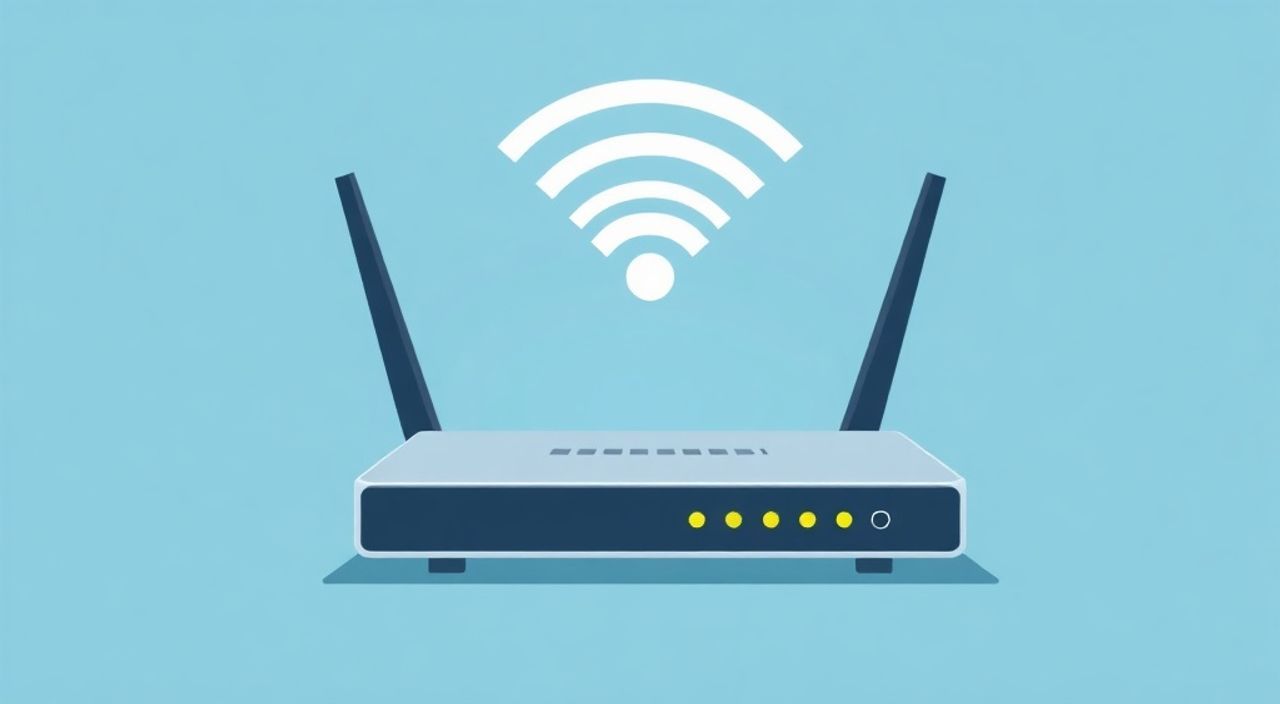
Подключение к интернету через Wi-Fi стало неотъемлемой частью повседневной жизни. Однако для многих пользователей настройка роутера, особенно без проводов, остаётся сложной задачей. На самом деле, настроить роутер по Wi-Fi можно быстро и безопасно, если следовать правильному алгоритму. Главное — использовать официальное приложение от производителя или веб-интерфейс с корректным IP-адресом.
Чтобы настроить роутер по Wi-Fi, подключитесь к его сети, откройте в браузере адрес 192.168.0.1 или 192.168.1.1, введите логин и пароль (часто admin/admin), а затем настройте интернет-подключение, Wi-Fi сеть и защиту. Лучше всего использовать фирменное приложение, например, Tether или Mi Wi-Fi.
Содержание статьи:
- Подключение к сети роутера
- Как найти имя сети и пароль
- Доступ к админке через браузер
- Вход в панель управления
- Основные настройки Wi-Fi и интернета
- Тип подключения к интернету
- Настройка Wi-Fi сети
- Использование приложений для настройки
- Популярные приложения
- Частые ошибки и их решение
- Не открывается страница настройки
- Неверный логин или пароль
- Нет интернета после настройки
- Экспертное мнение
- Вопросы и ответы
- Заключение
Подключение к сети роутера
Первый шаг при настройке любого роутера — соединиться с его временной Wi-Fi сетью. После подачи питания устройство автоматически запускает точку доступа с заводскими параметрами. Название этой сети (SSID) обычно указано на наклейке снизу или на задней панели роутера. Оно может выглядеть как TP-Link_XXXX, D-Link_XXXX, ASUS_XXXX или NETGEARXX.
Откройте список доступных Wi-Fi сетей на вашем смартфоне, планшете или ноутбуке. Выберите сеть, соответствующую модели вашего роутера. В большинстве случаев пароль не требуется, если только производитель не установил его по умолчанию. Если запрошен пароль, проверьте наклейку на устройстве — там он также указан.
После успешного подключения устройство получит IP-адрес из локальной сети роутера. Это необходимо для доступа к веб-интерфейсу управления. Убедитесь, что вы действительно подключены именно к новому роутеру, а не к другой активной сети поблизости. Иногда несколько роутеров могут работать в одном помещении, и путаница приводит к ошибкам.
Полезно знать: Если вы используете мобильное устройство, отключите мобильный интернет (4G/5G), чтобы избежать переключения между сетями во время настройки.
Как найти имя сети и пароль
Производители роутеров указывают базовые данные на этикетке устройства. Там вы найдёте:
- Название Wi-Fi сети (SSID)
- Пароль от Wi-Fi (если установлен)
- Адрес для входа в настройки (например, tplinklogin.net)
- Логин и пароль для админки (часто admin/admin)
- MAC-адрес и серийный номер
Если этикетка стёрта или отсутствует, вы можете воспользоваться универсальными данными. Например, для большинства роутеров TP-Link используется сеть с префиксом «TP-Link», а для D-Link — «D-Link». Пароль, если нужен, часто совпадает с логином: admin.
Доступ к админке через браузер
После подключения к Wi-Fi сети роутера необходимо открыть веб-интерфейс. Для этого запустите любой браузер (Chrome, Safari, Firefox, Edge) и введите в адресную строку один из стандартных IP-адресов: 192.168.0.1, 192.168.1.1 или доменное имя, например, tplinklogin.net.
Если страница не загружается, проверьте:
- Правильно ли вы подключены к Wi-Fi роутера
- Не блокирует ли антивирус или брандмауэр соединение
- Работает ли сам браузер (попробуйте перезапустить его)
- Не изменился ли IP-адрес шлюза (можно проверить через командную строку)
На компьютере под Windows откройте командную строку (Win + R → введите cmd → нажмите Enter). Введите команду ipconfig. Найдите строку «Шлюз по умолчанию» — это и есть IP-адрес вашего роутера. На Mac или Linux используйте терминал и команду netstat -nr | grep default.
«Всегда используйте актуальный браузер с отключёнными блокировщиками рекламы. Некоторые старые версии Internet Explorer не поддерживают современные интерфейсы роутеров.» — Алексей Петров, системный администратор, 12 лет опыта
Вход в панель управления
После перехода по адресу откроется страница авторизации. Здесь потребуется ввести логин и пароль. Стандартные комбинации:
- admin / admin
- admin / password
- admin / 1234
- user / user
Если вы не помните данные или они были изменены ранее, поможет сброс настроек. Удерживайте кнопку Reset на задней панели роутера 10–15 секунд, пока индикаторы не начнут мигать. После перезагрузки устройство вернётся к заводским настройкам.
Полезно знать: Некоторые современные роутеры (например, от Xiaomi или Keenetic) используют графический PIN-код или QR-код для входа. Проверяйте инструкцию к конкретной модели.
Основные настройки Wi-Fi и интернета
После входа в панель управления вы попадёте в мастер первоначальной настройки. Он предложит выполнить базовые действия: выбрать тип подключения к интернету, настроить Wi-Fi сеть и установить пароль.
Тип подключения к интернету
Выбор зависит от вашего провайдера. Основные варианты:
- PPPoE — используется при наличии логина и пароля от провайдера (часто у Ростелеком, МТС, Билайн).
- DHCP — автоматическое получение IP (подходит для большинства квартир с уже настроенным интернетом).
- Статический IP — редкий случай, когда провайдер выдал фиксированный адрес.
- Без подключения (только Wi-Fi) — если вы хотите использовать роутер как точку доступа.
Если вы не знаете тип подключения, свяжитесь с техподдержкой провайдера или проверьте договор. Неправильный выбор приведёт к отсутствию интернета.
Настройка Wi-Fi сети
Здесь нужно задать:
- Имя сети (SSID) — выберите понятное название, например, «Домашний Wi-Fi»
- Пароль — минимум 8 символов, желательно с цифрами и буквами
- Режим безопасности — выбирайте WPA2-PSK или WPA3, если доступно
- Частоту — 2.4 ГГц (дальность) или 5 ГГц (скорость)
Современные роутеры позволяют создавать две сети одновременно. Это удобно: одно имя для 2.4 ГГц (для IoT-устройств), другое — для 5 ГГц (для ноутбуков и телевизоров).
Параметр |
Рекомендация |
Примечание |
|---|---|---|
SSID |
Уникальное имя, без кириллицы |
Кириллица может вызывать ошибки на некоторых устройствах |
Пароль |
Минимум 12 символов, смешанный |
Не используйте даты рождения или простые слова |
Шифрование |
WPA2/WPA3 |
WEP устарел и легко взламывается |
Канал |
Авто (или 1, 6, 11 для 2.4 ГГц) |
Помогает избежать помех от соседних сетей |
Полезно знать: Избегайте использования одного и того же пароля для Wi-Fi и админки. Это снижает безопасность.
Использование приложений для настройки
Многие производители выпускают мобильные приложения, которые значительно упрощают процесс. Они работают по тому же принципу, но с более дружелюбным интерфейсом.
Популярные приложения
- TP-Link Tether — позволяет настраивать роутеры TP-Link через смартфон, управлять родительским контролем, гостевой сетью.
- Xiaomi Mi Wi-Fi — автоматически обнаруживает роутер, помогает сменить пароль, проверяет скорость.
- ASUS Router — предоставляет доступ к расширенным функциям: QoS, VPN, DNS-фильтрации.
- KeeneticOS — удобный интерфейс, поддержка прошивок и облачного управления.
Преимущества приложений:
- Пошаговая инструкция с картинками
- Автоматическое определение IP-адреса
- Управление роутером удалённо
- Обновление прошивки в один клик
«Мобильные приложения — лучший выбор для новичков. Они минимизируют риск ошибок и делают процесс наглядным.» — Екатерина Смирнова, UX-дизайнер сетевых решений, Devolo AG
Частые ошибки и их решение
Даже при следовании инструкциям могут возникнуть проблемы. Ниже — самые распространённые и способы их устранения.
Не открывается страница настройки
- Убедитесь, что вы подключены к Wi-Fi роутера, а не к другому источнику.
- Попробуйте другой браузер или режим инкогнито.
- Очистите кэш DNS: в командной строке введите
ipconfig /flushdns. - Проверьте, не блокирует ли антивирус доступ к локальным IP.
Неверный логин или пароль
- Попробуйте стандартные комбинации: admin/admin, admin/password.
- Если не помогает — сделайте hard reset роутера.
- Убедитесь, что Caps Lock выключен.
Нет интернета после настройки
- Проверьте тип подключения (PPPoE, DHCP и т.д.).
- Убедитесь, что кабель от провайдера подключён в WAN-порт (обычно жёлтый).
- Перезагрузите роутер и модем (если используется).
- Свяжитесь с провайдером — возможно, проблема на их стороне.
Полезно знать: Если интернет пропадает периодически, проверьте, не включена ли экономия энергии на Wi-Fi (Sleep Mode) в настройках роутера.
Экспертное мнение
«Сегодня 70% пользователей настраивают роутеры самостоятельно. Ключ к успеху — не спешить и читать подсказки на экране. Особенно важно сразу изменить заводской пароль и включить шифрование. Я рекомендую использовать WPA3, если ваше устройство его поддерживает — это будущее домашней безопасности.» — Дмитрий Ковалёв, руководитель отдела сетевой безопасности, «Лаборатория Касперского», 15 лет в IT
Он также отмечает, что многие пользователи игнорируют обновление прошивки. «Производители регулярно выпускают патчи для устранения уязвимостей. Установка последней версии прошивки — простой способ защититься от хакерских атак».
Вопросы и ответы
Можно ли настроить роутер без компьютера?
Да, большинство современных роутеров настраиваются через смартфон с помощью мобильного приложения или браузера. Достаточно подключиться к Wi-Fi и открыть адрес 192.168.0.1.
Что делать, если я забыл пароль от Wi-Fi?
Вы можете войти в админку через кабель или сбросить настройки. После Reset сеть вернётся к заводским параметрам, указанным на наклейке.
Как защитить роутер от взлома?
Измените пароль админки, используйте сложный пароль Wi-Fi, отключите WPS и UPnP, если не нужны, и регулярно обновляйте прошивку.
Почему Wi-Fi слабо ловит в дальних комнатах?
Это зависит от мощности передатчика, препятствий (стены, мебель) и частоты. Используйте репитер или Mesh-систему для расширения покрытия.
Можно ли настроить гостевую сеть?
Да, большинство роутеров позволяют создать отдельную гостевую сеть с ограниченным доступом и собственным паролем. Это безопасно для основной сети.
Заключение
Настройка роутера по Wi-Fi — процесс, который может показаться сложным, но на практике занимает не более 15 минут. Главное — подключиться к правильной сети, зайти в интерфейс управления и корректно указать параметры интернета и Wi-Fi. Современные приложения от производителей значительно упрощают этот процесс, делая его доступным даже для новичков.
Помните: безопасность начинается с первого шага. Не оставляйте заводские пароли, используйте надёжное шифрование и регулярно обновляйте прошивку. Это защитит вашу сеть от несанкционированного доступа и повысит стабильность соединения.
- Подключайтесь к Wi-Fi роутера, указанному на этикетке.
- Используйте 192.168.0.1 или 192.168.1.1 для входа в настройки.
- Выбирайте правильный тип подключения (PPPoE, DHCP).
- Задавайте уникальное имя и сложный пароль для Wi-Fi.
- Пользуйтесь мобильными приложениями для простоты и удобства.
⚠️ Дисклеймер — нажмите, чтобы развернуть
Материалы, опубликованные в разделе «Блог» на сайте RU DESIGN SHOP (rudesignshop.ru), носят исключительно информационный и ознакомительный характер и не являются руководством к действию, финансовой рекомендацией, медицинской услугой, ветеринарным назначением либо рекламой товаров и услуг, включая азартные игры. Публикации не содержат призывов к участию в азартных играх и не направлены на продвижение соответствующих операторов.
Безопасность применения товаров и веществ: при использовании строительных материалов, бытовой химии, пестицидов и агрохимикатов необходимо строго следовать инструкциям производителя и действующему законодательству Российской Федерации, включая Федеральный закон РФ от 19.07.1997 № 109-ФЗ «О безопасном обращении с пестицидами и агрохимикатами».
Упоминание товарных знаков, брендов и организаций носит исключительно информационный характер и не означает наличие партнёрских отношений или одобрения со стороны правообладателей.
Материалы, содержащие сведения о медицинских, ветеринарных или косметических средствах, представлены в справочных целях и не являются медицинской консультацией или назначением. Перед применением рекомендуется обратиться к врачу, ветеринарному специалисту или иному сертифицированному профессионалу.
Возрастные ограничения: материалы, содержащие сведения о продукции категории 18+, включая алкоголь или азартные игры, предназначены исключительно для совершеннолетней аудитории и публикуются в информационных целях.
Правовая ответственность: решения, принятые на основе опубликованной информации, пользователь принимает самостоятельно и на свой риск; редакция и авторы несут ответственность в пределах, установленных законодательством Российской Федерации.
Редакция не допускает публикаций, содержащих пропаганду экстремизма, терроризма, наркотических средств или суицида; подобные материалы подлежат немедленному удалению.
Упоминание организаций с ограниченным статусом: компания Meta Platforms Inc. (социальные сети Facebook и Instagram) признана экстремистской организацией решением суда РФ, её деятельность запрещена на территории Российской Федерации; любые упоминания приводятся исключительно в информационных целях.
Авторские права и источники: информация собирается из открытых источников; её актуальность указывается на дату публикации и может изменяться.
Изображения и иллюстрации используются на условиях, разрешённых правообладателями. При возникновении претензий редакция готова оперативно рассмотреть обращение и внести необходимые изменения.
Персональные данные и cookies: сайт использует cookies и обрабатывает персональные данные пользователей в соответствии с Федеральным законом № 152-ФЗ «О персональных данных» и Политикой конфиденциальности RU DESIGN SHOP.
Мнения авторов могут не совпадать с позицией государственных органов или коммерческих организаций, упомянутых в материалах.
Читайте также

РЕКОМЕНДУЕМ
Товары от российских производителей
-3%
Встраиваемый светильник QUASAR 55 DUO FLAT SN034
Первоначальная цена составляла 4650 руб..4510 руб.Текущая цена: 4510 руб..
Торшер NellOsmo GLODE
31900 руб.