Скидка 5% на первый заказ — RDS5




Как настроить роутер как усилитель сигнала wifi
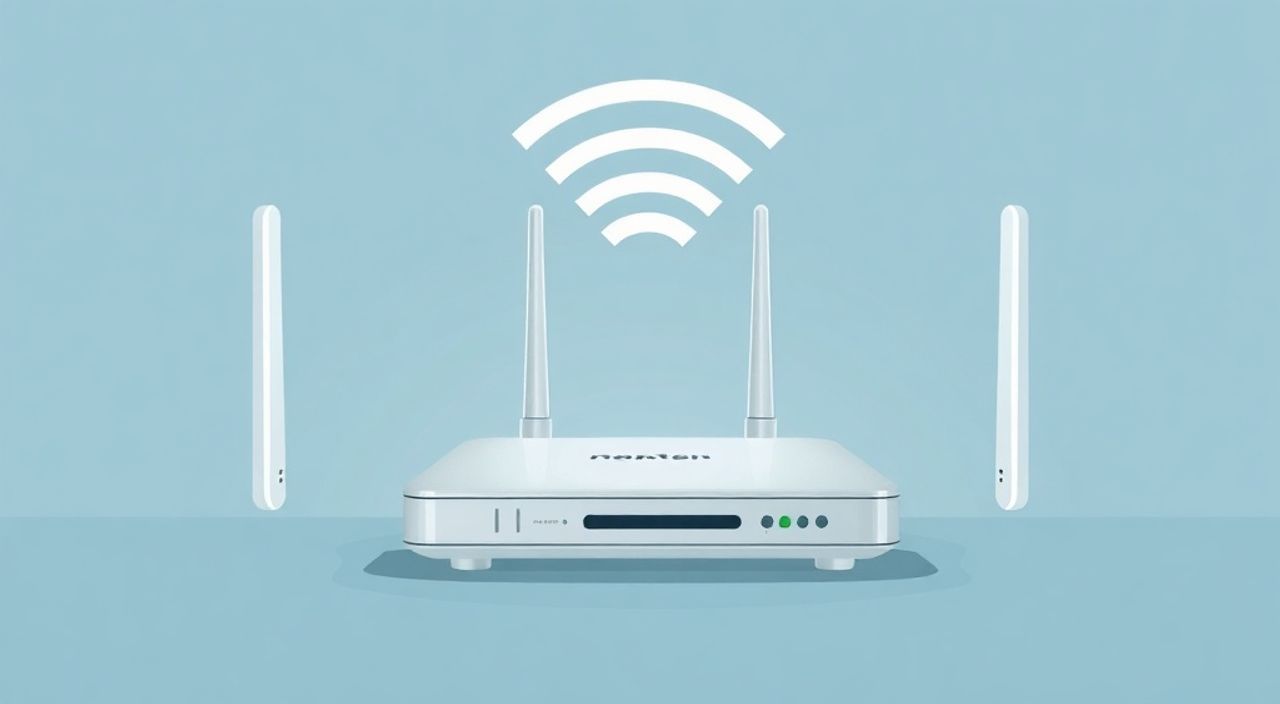
Современные дома и офисы всё чаще сталкиваются с проблемой слабого сигнала Wi-Fi в отдалённых помещениях. Это особенно актуально для пространств с толстыми стенами, несколькими этажами или большим количеством электроники, создающей помехи. Одно из самых доступных и эффективных решений — настроить второй роутер как усилитель сигнала (режим повторителя). Этот способ позволяет расширить зону покрытия сети без прокладки кабелей и установки дополнительного оборудования.
Чтобы настроить роутер как усилитель Wi-Fi, выберите подходящее устройство, переведите его в режим Repeater или Universal Repeater через веб-интерфейс и подключите к основной сети. Убедитесь, что оба роутера совместимы по стандартам Wi-Fi и находятся в оптимальном удалении друг от друга.
Содержание статьи:
- Принцип работы роутера в режиме усилителя
- Подготовка оборудования: что нужно знать
- Пошаговая настройка роутера как усилителя сигнала
- Пример настройки TP-Link Archer C50
- Распространённые ошибки и как их избежать
- Когда прошивка — ключ к успеху
- Альтернативные решения: мост, точка доступа, Mesh-системы
- Экспертное мнение
- Вопросы и ответы
- Заключение
Принцип работы роутера в режиме усилителя
Усилитель Wi-Fi, или повторитель (repeater), — это устройство, которое принимает существующий беспроводной сигнал от основного роутера, усиливает его и передаёт дальше. В результате зона действия сети увеличивается, а «мёртвые зоны» исчезают. Когда вы используете второй роутер в качестве повторителя, он становится посредником между вашим основным маршрутизатором и клиентскими устройствами, такими как ноутбуки, смартфоны или умная техника.
Технически процесс выглядит следующим образом: второй роутер подключается к основной сети по Wi-Fi, затем создает новую сеть (или дублирует существующую) и перенаправляет трафик. При этом важно понимать, что каждый «прыжок» сигнала снижает общую пропускную способность примерно на 30–50%, поскольку роутеру приходится одновременно слушать и передавать данные.
Полезно знать: Повторитель не добавляет новую полосу пропускания, а лишь перераспределяет имеющуюся. Поэтому если у вас уже перегруженная сеть, эффект от усилителя может быть ограничен.
Для корректной работы важно, чтобы оба устройства поддерживали одинаковые стандарты связи — например, 802.11n, 802.11ac или Wi-Fi 6. Совместимость протоколов шифрования (WPA2/WPA3) также критична. В идеале второй роутер должен быть не хуже первого по характеристикам, особенно по мощности передатчика и количеству антенн.
Подготовка оборудования: что нужно знать
Перед тем как начать настройку, необходимо оценить текущую инфраструктуру и выбрать подходящий роутер для роли усилителя. Не каждый маршрутизатор может работать в режиме повторителя. Эта функция должна быть заявлена производителем и поддерживаться прошивкой. Чаще всего она доступна в моделях среднего и высокого ценового сегмента.
- Проверьте модель второго роутера на наличие функции Repeater или WDS (Wireless Distribution System).
- Убедитесь, что прошивка устройства обновлена до последней версии.
- Определите, поддерживает ли роутер режим Universal Repeater (возможность подключения к любой внешней сети).
- Учитывайте диапазоны Wi-Fi: двухдиапазонные роутеры (2.4 ГГц и 5 ГГц) обеспечивают лучшую гибкость.
Если у вас старый роутер, который больше не используется, он может отлично подойти для этой задачи. Даже базовые модели с поддержкой 802.11n справятся с расширением сети в небольшой квартире. Однако для больших домов рекомендуются устройства с MIMO-технологиями и внешними антеннами.
«Выбирайте роутер с хорошим уровнем чувствительности приёмника — это критично для стабильного подключения к основному маршрутизатору.» — Алексей Петров, сетевой инженер, 12 лет опыта
Расположение будущего усилителя имеет огромное значение. Его следует размещать на границе приёма основного сигнала — там, где уровень Wi-Fi ещё достаточен (минимум -70 dBm), но уже начинает падать. Если поставить усилитель слишком близко к основному роутеру, вы не получите прироста покрытия; если слишком далеко — связь будет нестабильной.
Пошаговая настройка роутера как усилителя сигнала
Процесс настройки может немного отличаться в зависимости от производителя (TP-Link, D-Link, ASUS, ZYXEL и др.), но общий алгоритм остаётся единым. Ниже приведена универсальная инструкция, применимая к большинству современных роутеров.
- Подключите второй роутер к питанию и включите его. На этом этапе не подключайте к нему провода.
- Подключитесь к его временной Wi-Fi сети (имя обычно указано на корпусе устройства).
- Откройте веб-браузер и введите IP-адрес роутера (часто 192.168.0.1 или 192.168.1.1).
- Войдите в интерфейс управления (логин и пароль также указаны на этикетке).
- Найдите раздел «Режим работы» или «Operation Mode» и выберите «Repeater» или «Universal Repeater».
- Система предложит сканирование доступных сетей. Выберите свою основную сеть (SSID).
- Введите пароль от основной Wi-Fi сети.
- Настройте параметры новой точки доступа: имя сети (можно оставить прежнее или изменить), тип шифрования и пароль.
- Сохраните настройки и дождитесь перезагрузки устройства.
После перезагрузки роутер начнёт работать как усилитель. Подключитесь к его сети с телефона или ноутбука и проверьте качество сигнала в разных точках дома. Используйте бесплатные приложения вроде Wi-Fi Analyzer (Android) или NetSpot (Windows/macOS), чтобы измерить уровень сигнала.
Пример настройки TP-Link Archer C50
- Подключитесь к сети TP-Link_XXXX.
- Перейдите на tplogin.ru.
- Во вкладке «Quick Setup» выберите «Range Extender».
- Найдите свою сеть в списке и введите пароль.
- Настройте имя и пароль расширенной сети.
- Завершите настройку и переместите роутер в нужное место.
Полезно знать: Некоторые роутеры позволяют использовать одинаковое имя сети (SSID) и пароль для основной и расширенной зоны. Это удобно, так как устройства будут автоматически переключаться между точками доступа.
Распространённые ошибки и как их избежать
Даже при правильной последовательности действий пользователи часто сталкиваются с проблемами. Ниже — самые частые ошибки и способы их устранения.
- Усилитель не видит основную сеть. Причина — слишком слабый сигнал. Переместите роутер ближе к основному маршрутизатору или проверьте, не отключена ли трансляция SSID.
- Подключение есть, но интернет не работает. Проверьте, правильно ли введён пароль и не блокирует ли основной роутер MAC-адрес нового устройства.
- Высокий пинг и низкая скорость. Это может быть связано с помехами от других устройств (микроволновки, Bluetooth-гарнитуры) или перегрузкой канала. Попробуйте сменить канал Wi-Fi на 1, 6 или 11 (для 2.4 ГГц).
- Устройства не переключаются автоматически между точками. Для этого нужна единая сеть (один SSID и пароль), а также поддержка технологии Fast Roaming (802.11k/v/r), которой нет у большинства бюджетных роутеров.
Проблема |
Возможная причина |
Решение |
|---|---|---|
Нет подключения к интернету |
Неверный пароль или ошибка DHCP |
Перепроверьте данные, перезагрузите оба роутера |
Слабый сигнал после усилителя |
Неправильное расположение |
Переместите усилитель ближе к зоне пересечения сигналов |
Роутер не заходит в режим повторителя |
Функция не поддерживается |
Обновите прошивку или используйте альтернативный метод (режим точки доступа) |
Когда прошивка — ключ к успеху
Многие старые роутеры не имеют встроенного режима повторителя в заводской прошивке. Однако их можно «оживить» с помощью сторонних прошивок, таких как DD-WRT, OpenWRT или Tomato. Эти решения добавляют широкий функционал, включая полноценную поддержку WDS и мостов.
«DD-WRT — отличный выбор для опытных пользователей. Он превращает даже устаревший роутер в мощный инструмент управления сетью. Но имейте в виду: установка сторонней прошивки аннулирует гарантию.» — Марина Соколова, системный администратор, эксперт по сетевым решениям
Альтернативные решения: мост, точка доступа, Mesh-системы
Использование роутера в режиме повторителя — не единственный способ расширить Wi-Fi. Есть несколько альтернатив, каждая со своими плюсами и минусами.
- Режим точки доступа (Access Point). Роутер подключается к основной сети по кабелю Ethernet и раздаёт Wi-Fi. Это самый стабильный и быстрый вариант, так как не происходит потерь на двойную передачу данных.
- Беспроводной мост (Bridge Mode). Два роутера соединяются по Wi-Fi, но второй работает как проводной концентратор. Подходит для вывода интернета в гараж или сарай.
- Mech-сети (Mesh Wi-Fi). Современная технология, где несколько устройств образуют единую сеть с автоматическим переключением клиентов. Примеры — Xiaomi Mi Mesh, TP-Link Deco, Google Nest Wifi.
Решение |
Скорость |
Стабильность |
Сложность настройки |
|---|---|---|---|
Повторитель (Repeater) |
Средняя (до 50% потерь) |
Средняя |
Низкая |
Точка доступа (AP) |
Высокая (нет потерь) |
Высокая |
Средняя (требуется кабель) |
Mech-система |
Высокая |
Очень высокая |
Низкая |
Полезно знать: Mesh-системы сегодня становятся стандартом для больших домов. Они обеспечивают бесшовное покрытие и управляются через единое мобильное приложение.
Если у вас есть возможность проложить кабель — выбирайте режим точки доступа. Если нет — рассмотрите Mesh. А роутер в режиме повторителя — оптимальный компромисс для тех, кто хочет решить проблему быстро и бесплатно.
Экспертное мнение
«За последние годы я настроил более 200 домашних сетей. В 60% случаев проблема плохого Wi-Fi решалась банальной перестановкой роутера. В 30% — установкой повторителя. И только в 10% требовалось полноценное Mesh-решение. Главное — не усложнять. Начинайте с простого.» — Дмитрий Ковалёв, руководитель отдела IT-инфраструктуры, компания «СвязьТех»
Дмитрий отмечает, что многие пользователи переоценивают свои потребности. Например, в двухкомнатной квартире достаточно одного качественного роутера, установленного централизованно. Тогда как в трёхэтажном коттедже лучше сразу инвестировать в Mesh-систему из трёх узлов.
Также эксперт советует обращать внимание на качество питания: дешёвые блоки питания могут вызывать нестабильную работу роутера, особенно в режиме повторителя, когда нагрузка выше обычного.
Вопросы и ответы
Можно ли использовать роутер другой марки в качестве усилителя?
Да, если он поддерживает режим Universal Repeater. Совместимость зависит от стандартов Wi-Fi и шифрования, а не от бренда.
Почему после настройки скорость интернета упала?
Это нормально: в режиме повторителя трафик проходит два эфирных участка. Теоретически скорость делится пополам. Реальные потери зависят от условий и могут составлять 30–60%.
Как узнать, поддерживает ли мой роутер режим повторителя?
Зайдите в веб-интерфейс, найдите раздел «Режим работы» или «Operation Mode». Также проверьте спецификации на сайте производителя.
Можно ли подключить к усилителю устройства по кабелю?
Да, если в режиме повторителя LAN-порты остаются активными. Однако пропускная способность будет ограничена скоростью беспроводного соединения с основным роутером.
Что делать, если усилитель отключается сам по себе?
Проверьте стабильность питания, перегрев устройства и версию прошивки. Часто помогает сброс настроек и повторная настройка.
Заключение
Настройка роутера в качестве усилителя Wi-Fi — практичное и экономичное решение для расширения зоны покрытия. Этот метод особенно полезен в условиях, когда прокладка кабеля невозможна, а покупка нового оборудования нежелательна. Главное — правильно выбрать оборудование, соблюсти порядок настройки и учесть физические ограничения беспроводных технологий.
Wi-Fi — это не магия, а физический сигнал, подверженный затуханию и помехам. Понимание этих принципов позволяет эффективно управлять сетью и избегать типичных ошибок.
- Не все роутеры поддерживают режим повторителя — проверяйте характеристики устройства.
- Размещайте усилитель на границе приёма основного сигнала для максимальной эффективности.
- Потери скорости при использовании repeater-режима неизбежны, но их можно минимизировать выбором качественного оборудования.
- Для больших помещений и стабильной работы лучше рассмотреть Mesh-системы или проводные точки доступа.
- Обновление прошивки и использование сторонних решений (DD-WRT) могут значительно расширить возможности старых роутеров.
⚠️ Дисклеймер — нажмите, чтобы развернуть
Материалы, опубликованные в разделе «Блог» на сайте RU DESIGN SHOP (rudesignshop.ru), носят исключительно информационный и ознакомительный характер и не являются руководством к действию, финансовой рекомендацией, медицинской услугой, ветеринарным назначением либо рекламой товаров и услуг, включая азартные игры. Публикации не содержат призывов к участию в азартных играх и не направлены на продвижение соответствующих операторов.
Безопасность применения товаров и веществ: при использовании строительных материалов, бытовой химии, пестицидов и агрохимикатов необходимо строго следовать инструкциям производителя и действующему законодательству Российской Федерации, включая Федеральный закон РФ от 19.07.1997 № 109-ФЗ «О безопасном обращении с пестицидами и агрохимикатами».
Упоминание товарных знаков, брендов и организаций носит исключительно информационный характер и не означает наличие партнёрских отношений или одобрения со стороны правообладателей.
Материалы, содержащие сведения о медицинских, ветеринарных или косметических средствах, представлены в справочных целях и не являются медицинской консультацией или назначением. Перед применением рекомендуется обратиться к врачу, ветеринарному специалисту или иному сертифицированному профессионалу.
Возрастные ограничения: материалы, содержащие сведения о продукции категории 18+, включая алкоголь или азартные игры, предназначены исключительно для совершеннолетней аудитории и публикуются в информационных целях.
Правовая ответственность: решения, принятые на основе опубликованной информации, пользователь принимает самостоятельно и на свой риск; редакция и авторы несут ответственность в пределах, установленных законодательством Российской Федерации.
Редакция не допускает публикаций, содержащих пропаганду экстремизма, терроризма, наркотических средств или суицида; подобные материалы подлежат немедленному удалению.
Упоминание организаций с ограниченным статусом: компания Meta Platforms Inc. (социальные сети Facebook и Instagram) признана экстремистской организацией решением суда РФ, её деятельность запрещена на территории Российской Федерации; любые упоминания приводятся исключительно в информационных целях.
Авторские права и источники: информация собирается из открытых источников; её актуальность указывается на дату публикации и может изменяться.
Изображения и иллюстрации используются на условиях, разрешённых правообладателями. При возникновении претензий редакция готова оперативно рассмотреть обращение и внести необходимые изменения.
Персональные данные и cookies: сайт использует cookies и обрабатывает персональные данные пользователей в соответствии с Федеральным законом № 152-ФЗ «О персональных данных» и Политикой конфиденциальности RU DESIGN SHOP.
Мнения авторов могут не совпадать с позицией государственных органов или коммерческих организаций, упомянутых в материалах.
Читайте также

РЕКОМЕНДУЕМ
Товары от российских производителей

-3%